
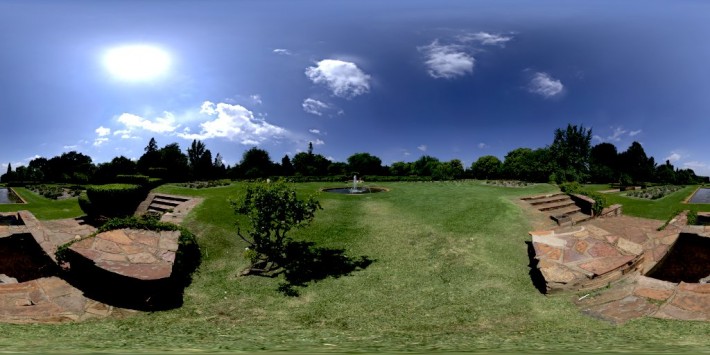
Vous souhaitez illuminer vos images de rendus avec des HDRI de hautes qualités ? Vous en avez marre de tomber sur des images avec une résolution faible, des lumières un peu fade avec peu de contraste ? Vous ne voulez pas dépenser une fortune pour avoir une image de ciel ? Ce site internet est fait pour vous !
Un exemple (en basse résolution) :
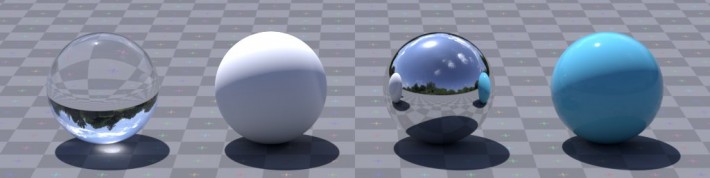
Le résultat de l’image sur des sphères :
Différentes expositions de l’image :

Toutes les images peuvent être téléchargées gratuitement en basse résolution afin de vous faire une idée.
Bonjour,
Comme vous le savez SketchUp 2015 est sorti, et nombre d’entre vous se pose la question des plugins qui vont avec comme Thearender ou Render[in]. Pour Render[in] il n’y a pas encore de version disponible pour SketchUp 2015, nous vous tiendrons informé quand cela sera le cas. En revanche l’équipe de Thearender offre déjà une version pour SketchUp 2015. Si vous ne voyez pas Thearender dans votre SketchUp 2015 c’est normal, il vous faudra installer la dernière version de Thearender ainsi que la dernière version de l’extension pour SketchUp.
Pour vous faciliter la tâche adebeo vous propose en téléchargement cette dernière version compatible avec SketchUp 2015. Il faut télécharger et installer Thearender avant d’installer l’extension SketchUp, pour les licences vous n’avez rien à faire elles seront bien mise sur la dernière version.
Bonjour,
adebeo vous présente aujourd’hui un plugin éminemment inutile donc complètement trop cool. Ce plugin a été programmé et présenté à Sketchup Hereos 2014.
Adebeo-Alexandra-Hue permet de relier Sketchup aux lampes Philips Hue. Le principe étant de piloter l’éclairage et la couleur des ampoules depuis sketchup. Je change la couleur de l’ampoule dans Sketchup en bleue alors la lampe éclaire en bleue, ..
comme tout les plugins Sketchup :
Le plugin a été codé sur une idée de Bertier du Fabshop dans les 2 heures de train Lyon-Paris pour se rendre à la maker-faire. La plugin s’appelle Adebeo-Alexandra-Hue car sur notre stand, la femme d‘un client nous a demandé comment le plugin allait s’appeller. Nous avons décidé de lui donné son nom « Alexandra », …
Le projet est disponible sur gitHub.
Bonjour,
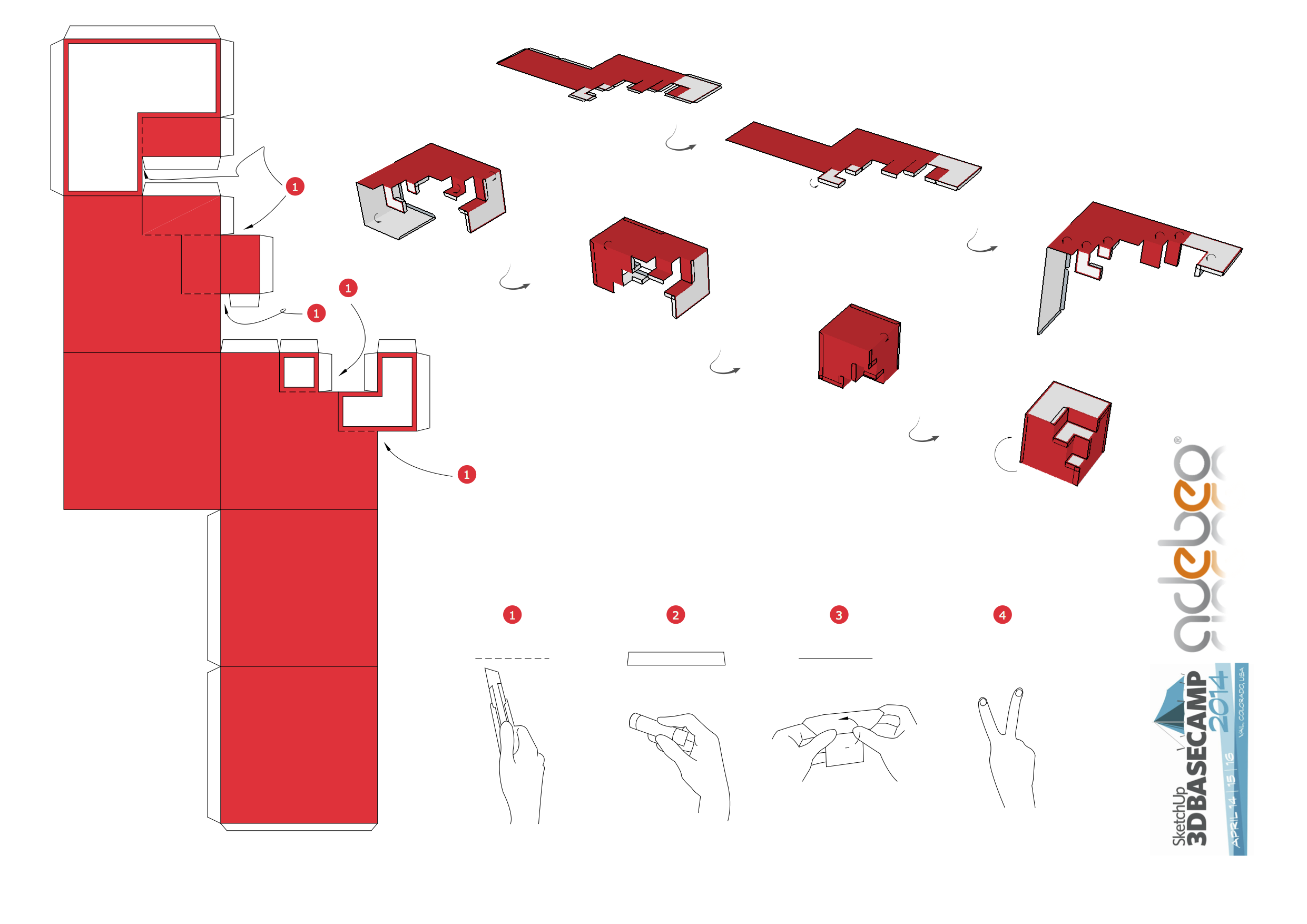
Pour fêter le lancement du Sketchup Basecamps 2014 à Vails, nous vous proposons le Logo de Sketchup en PaperToy (jouet en papier)!
Ci-desous l’image et ci-lié le pdf à imprimer sur du A3 plutôt épais SKETCHUP LOGO in PAPERTOY (Je ne l’ai pas encore réalisé merci de votre retour)
Ainsi que le modèle Sketchup
Vous avez toujours envie d’avoir votre chaise ch07 de Hans Wegner dans votre SketchUp ?
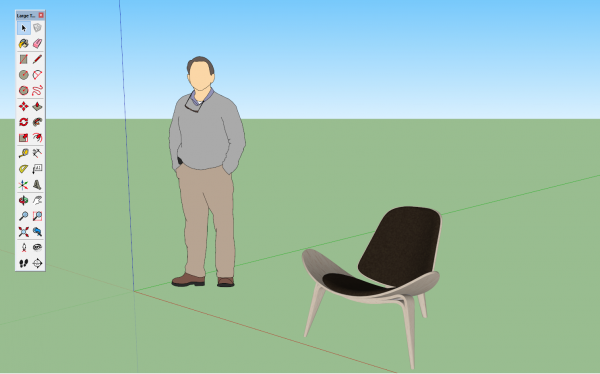
Vous trouverez une belle bibliothèque de mobilier sur le site http://www.carlhansen.com/products/, dont la fameuse chaise ch07 ainsi que bien d’autres.
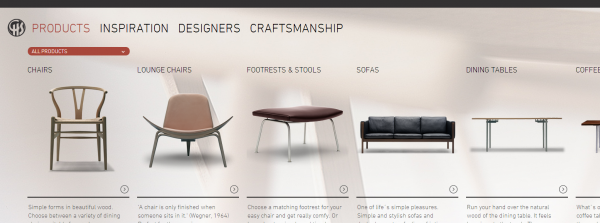
Sur ce site vous pourrez télécharger des modèles 3D de mobilier Design. Dans le dossier pour la 3D que vous aurez téléchargé vous aurez plusieurs formats disponible, SketchUp n’en fait pas partie mais vous pourrez importer les autres formats dans SketchUp. En effet avec la version pro de SketchUp vous pourrez importer le format 3ds ou le format dwg (autocad) dans votre SketchUp et profiter de tous les mobiliers que propose ce site internet.
Bonjour,
Vous trouverez ci-joint la procédure de procédure d’installation :
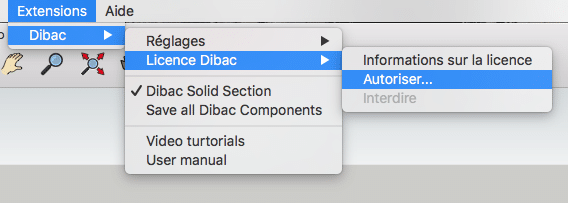
Pour entrer la licence, rendez-vous dans Exensions/Licence Dibac/Autoriser…
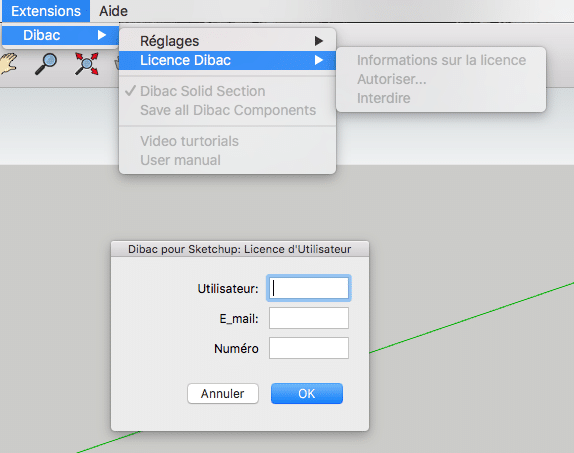
Pour utiliser Dibac, suivez ce tutoriel :
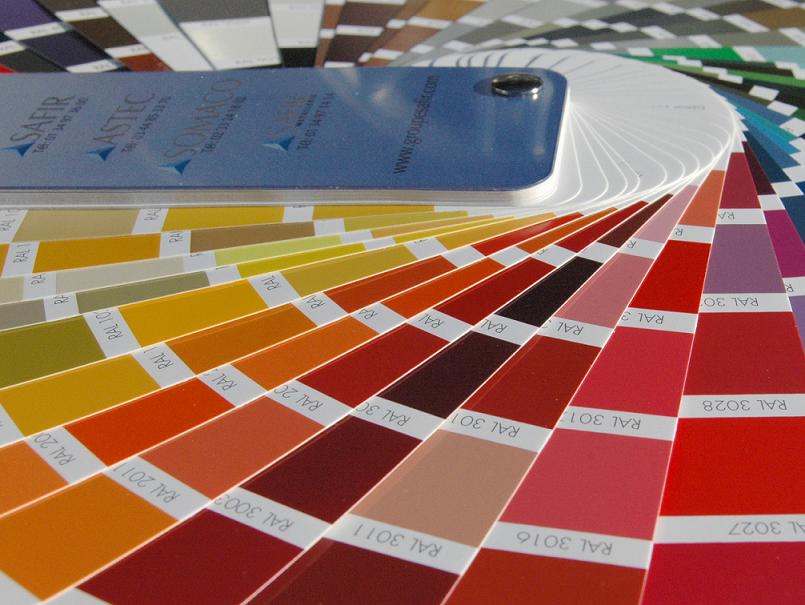
Vous souhaitez avoir votre nuancier RAL ou Pantone (ou les deux) dans votre SketchUp ? Ça tombe bien, adebeo vous a préparé les couleurs afin de les intégrer dans SketchUp. Cela se trouve sous la forme d’un petit dossier à mettre dans un emplacement spécifique selon la version de SketchUp. Ce petit dossier se trouve ici : fichier RAL et fichier Pantone.
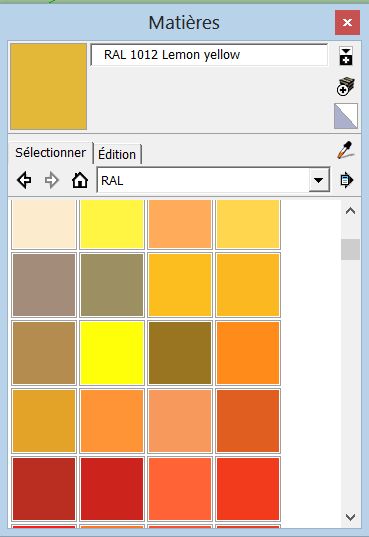
Pour installer ce fichier il faut le décompresser, ensuite il faut copier le dossier RAL et le mettre dans le dossier Materials de SketchUp, idem pour le fichier Pantone. Le chemin d’accès est différent selon si vous êtes sur mac ou sur PC, et si vous avez SketchUp 20xx ou SketchUp 8.
Pour Mac et les SketchUp 20xx il faut aller dans utilisateurs, dans le menu de finder vous cliquer sur « aller » et en appuyant sur la touche alt vous pourrez cliquer sur « bibliothèque » (sans la touche alt enfoncé vous ne verrez pas cette fameuse bibliothèque).
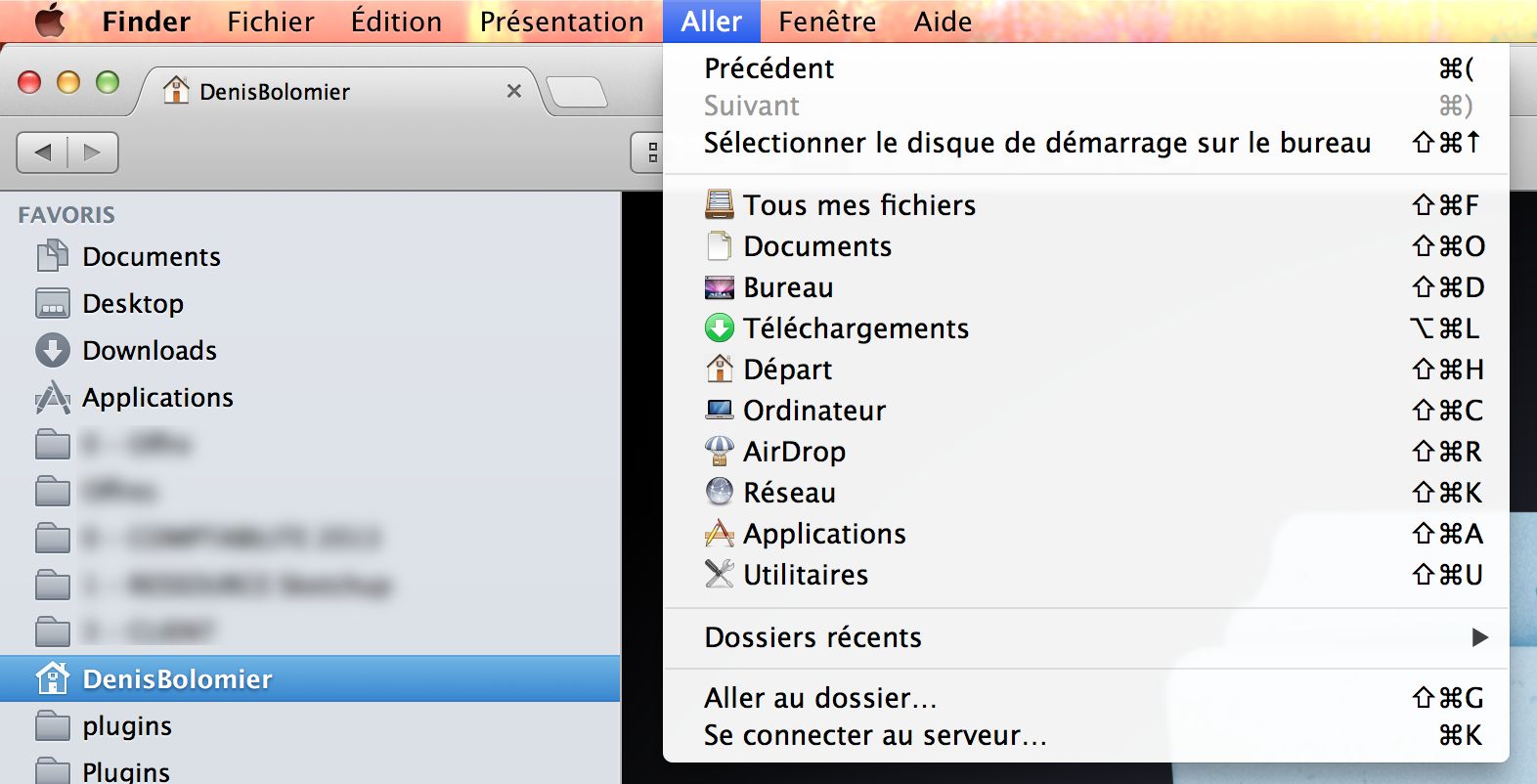
Pour voir bibliothèque n’oubliez pas d’appuyer sur la touche Alt
Une fois dans la bibliothèque le dossier se trouve dans « Application Support » et dans « SketchUp 20xx » et vous verrez le dossier Materials, vous pourrez y déposer les dossiers RAL et PANTONE.
Pour Mac et Sketchup 8 le dossier se trouve dans la bibliothèque de votre disque dur, toujours dans « Application Support » et ensuite dans « Google » puis dans « Google SketchUp 8 » et vous verrez ainsi le dossier Materials ou vous pourrez déposer votre dossier RAL ou PANTONE.
Pour les PC le chemin du dossier est : « C:ProgrammesSketchUpSketchUp 20xxMaterials » si vous avez l’une des versions 20xx et « C:Program Files (x86)GoogleGoogle SketchUp 8Materials » si vous avez la version 8. Vous pourrez y déposer votre dossier RAL ou PANTONE.
Remarque : Il est possible que le dossier Materials n’existe pas. Pas d’inquiétude, il vous suffit de le créer et d’y déposer les dossiers RAL et PANTONE
Bonjour, adebeo vous donne une adresse pour trouver quelques ressources pour vos images, une banque d’images 2D déjà détourées : http://www.lespaysagistes.com/ressources-gratuites/banque-image/banque-images.php
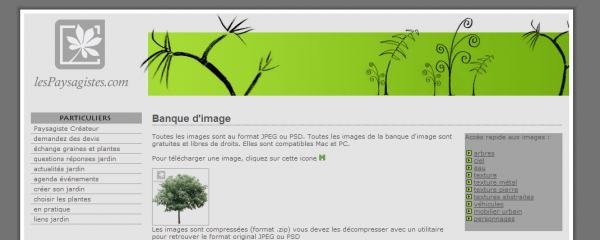
Dans cette banque d’images vous trouverez des arbres, des ciels, des véhicules ainsi que des personnages. Les images se téléchargent au format PSD. Toutes ces images sont libres de droits, vous pouvez donc les utiliser à votre guise.
La macro open-office, en téléchargement ici, permet de retraiter le rapport standard csv de Sketchup Pro pour Opticoupe.

Opticoupe est un logiciel d’optimisation des découpes de panneaux à destination essentiellement des métiers du bois.
Vous saisisser votre liste de débit (longueur, largeur,quantité), vos panneaux disponibles en stock et « HOP » Opticoupe vous donne la meilleure disposition de vos panneaux pour minimiser le nombre de chutes.
Opticoupe fonctionne aussi sur les débits de barres. (suite…)
Pour info : « A l’intérieur » du code de SketchUp, les unités sont gérées en pouce et pied.
Dans SketchUp, vous pouvez piloter les unités et leur affichage (nombre de décimal après la virgule) par le menu « Fenêtre/Info sur le modèle ».
L’option « Afficher le format des unités » permet de masquer « mm » « m » lors de la pose de dimensions.

Toogle unit
Si vous n’avez pas naviguer entre plusieurs systèmes d’unités, il vous suffit de choisir le bon modèle. Dans le cas contraire, il vous reste le plug-in réalisé par Matt666, conseillé par Laurent Brixius : toogle_unit
Ci-joint une version fonctionnant sur la version 7.1 de SketchUp :
A noter : ce plugin permet aussi une gestion simplifiée du nombre de chiffres après la virgule.
Ce plugin permet de changer automatiquement d’unité lorsque l’on change de scène.
Le plugin scrute les 4 dernières lettres de la scène active et change les unités en fonction de celle-ci ( ‘_dec’ pour decimal, ….)
Les codes unités peuvent être saisis en minuscule ou en majuscule.
Deux sites principaux permettent d’installer des extensions, le site Extension Warehouse que l’on peut accéder directement dans SketchUp via le menu fenêtre/extension Warehouse et le site Sketchucation.
Pour ce dernier il est possible d’installer leur extension « plugin store » afin d’accéder au site directement dans SketchUp : Sketchucation Store. Pour installer Ce dernier (ainsi que toute extension téléchargée manuellement) vous pouvez aller dans le menu préférence de SketchUp (SketchUp/préférences sur mac ou fenêtre/préférences sur PC) et aller dans l’onglet extensions. De là vous aurez un bouton « installer l’extension » pour installer tous les fichiers en .rbz (dont l’extension « plugin store » du site sketchucation).
Une fois l’extension « plugin store » d’installé vous aurez accès à d’autres extensions qui ne se trouvent pas forcément sur la banque d’extensions officielles de SketchUp.
Personne ne connait « Fredo6 » (pas même nous) mais cette personne est très active en ce qui concerne la création d’extensions pour SketchUp
 et
 .
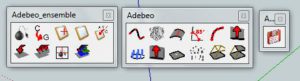
Si vous voulez des extensions puissantes pour vos projets SketchUp faite par Adebeo c’est par ici