

Il y a dix ans, Icons of Denmark s’est imposé comme l’un des plus grands distributeur de meubles sur le marché britannique. Depuis lors, ils ont travaillé dur pour évoluer de représentants du design danois à créateurs chevronnés. Grâce à leur approche unique axée sur le marché, ils apportent la patte danoise au bureau moderne.
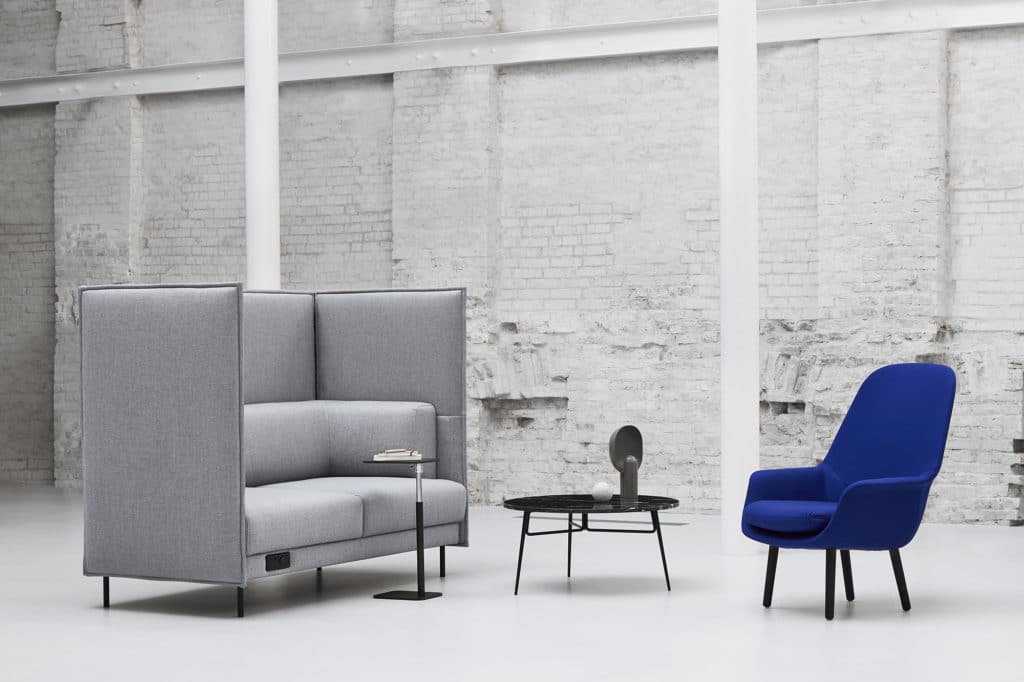
Icons of Denmark a commencé comme une agence de meubles traditionnelle, représentant des marques de meubles danoises pour le marché britannique. Nous avons toujours eu une approche pratique pour représenter le mobilier et nous sommes fiers d’être bien informés sur nos produits. Nous possédons un haut niveau de savoir-faire technique sur la façon dont chaque meuble peut être utilisé, sur son application et sur certaines activités dans les bureaux où le meuble est pertinent.
Cette approche nous a conduit à la conception et à la fabrication de produits. Nous avons utilisé ce que nous avons appris sur le marché et travaillons maintenant avec des designers danois pour proposer de nouveaux meubles pour le bureau moderne.
Nous nous engageons avec une clientèle internationale que nous fournissons régulièrement avec le dernier design et le mobilier danois grâce aux produits que nous produisons. Nos projets sont principalement des projets commerciaux à grande échelle.
Lorsque les concepteurs de meubles que nous avons représentés ont décidé de lancer de nouveaux produits, nous devions aller sur le marché et les vendre. Ce travail ne reflétait pas toujours ce que nous pensions du produit et sa convivialité sur le marché… qui était un peu vieille pour nous.
En 2016, nous avons créé notre premier produit. Nous avons pu expliquer à un designer et fabricant danois comment nous voulions qu’un canapé soit fabriqué, ce qui est devenu le premier « moule » de la façon dont nous créons des meubles aujourd’hui.
La façon dont nous concevons les meubles aujourd’hui est extrêmement axée sur le marché. Lorsque nous avons commencé, il y avait beaucoup de produits résidentiels introduits dans l’environnement de travail. Par contraste, nous considérons les besoins spécifiques du lieu de travail et créons des conceptions basées sur ceux-ci.
Notre processus commence par l’identification des lacunes sur le marché : nous remarquons un certain besoin ou un domaine d’un projet pour lequel nous n’avons à plusieurs reprises pas les bons produits. Nous rapportons ce dossier et collaborons avec les concepteurs et les fabricants pour proposer le nouveau produit. C’est ce qui nous distingue de nombreuses autres entreprises. Nous ne sommes en aucun cas dirigés par des concepteurs de produits : nous sommes guidés par les besoins des architectes d’intérieur et des clients.
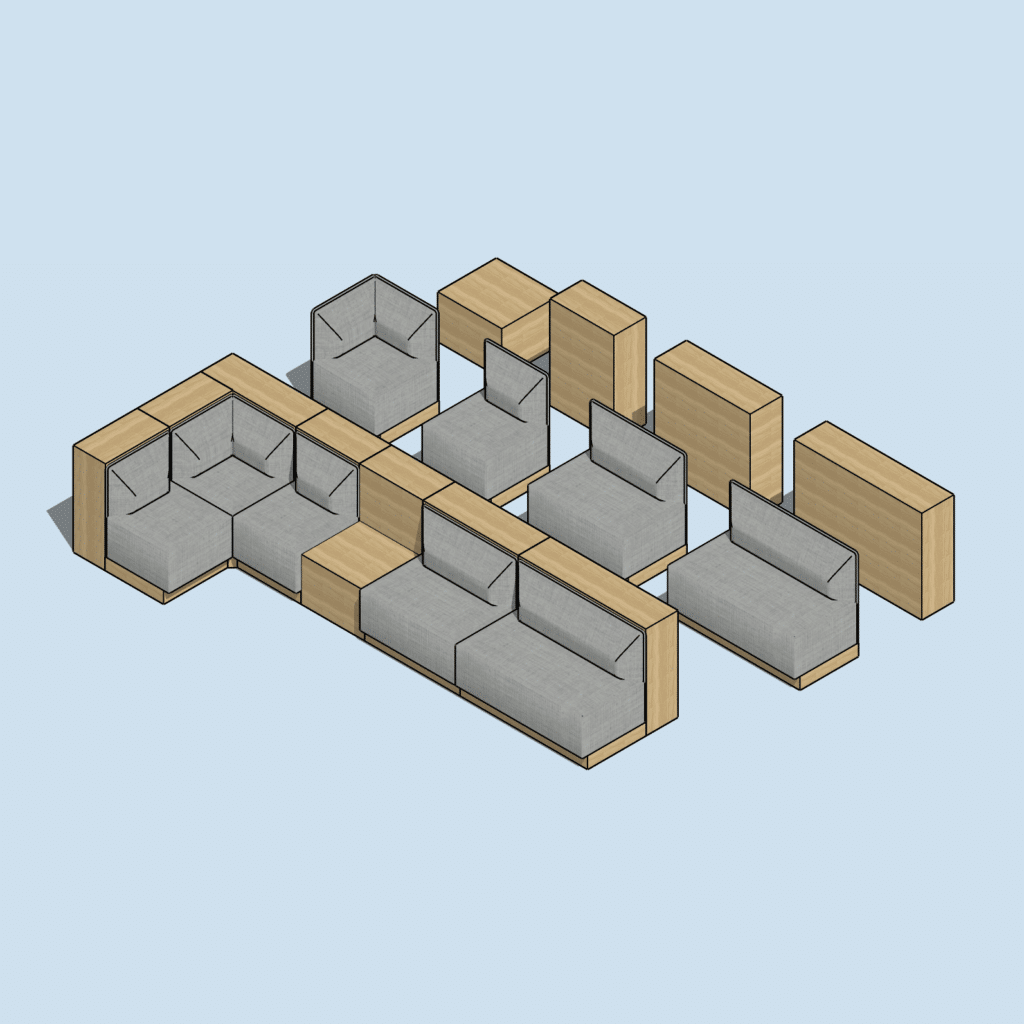
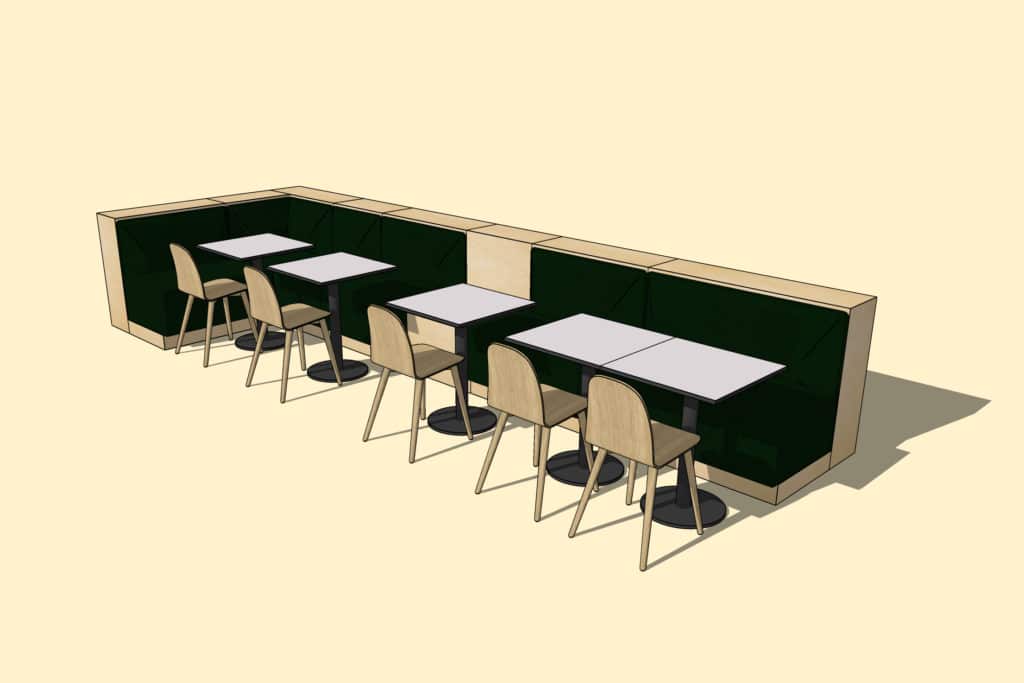
Par exemple, le domaine le plus récent sur lequel nous avons travaillé est celui des banquets. L’allocation des places de banquet est quelque chose qui est souvent conçue sur mesure pour chaque projet. Nous avons identifié cela comme un domaine pour un nouveau produit : depuis que nous sommes devenus très expérimentés dans la fabrication de canapés et les travaux de rembourrage, nous avons décidé de plonger dans cette catégorie.
Pour créer ce nouveau type de canapé, nous avons d’abord commencé à concevoir en 2D, en nous accordant sur certaines dimensions et concepts. Cela a ensuite été développé en tant que modèle 3D qui a finalement été construit dans notre atelier au Danemark.
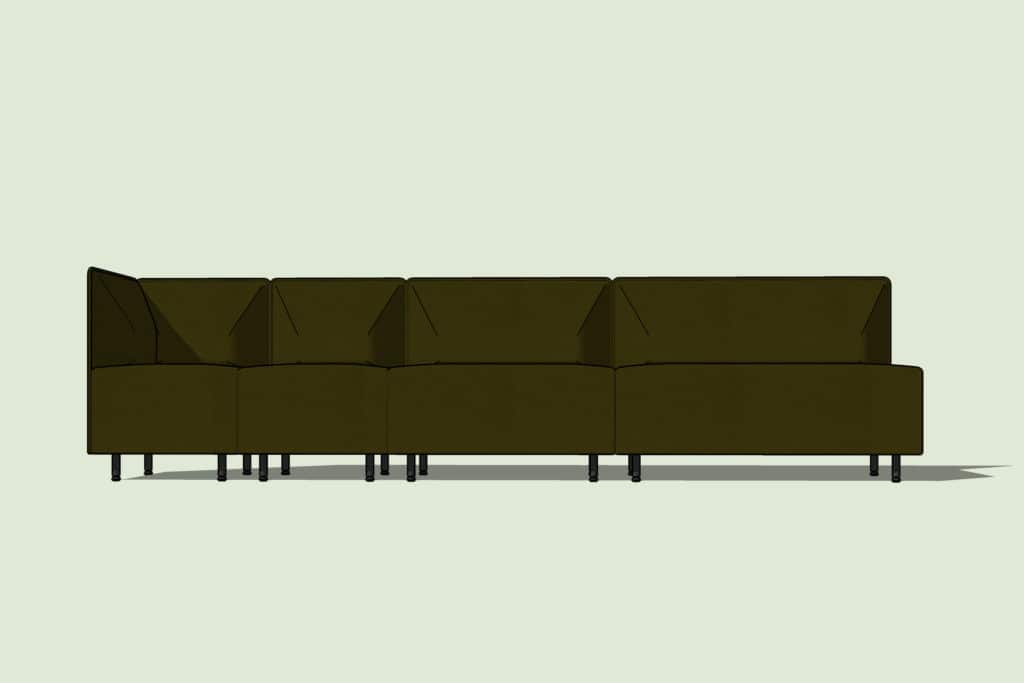
Après avoir créé un prototype, nous retournons à la planche à dessin pour affiner le modèle 3D et finaliser la pièce en définissant les derniers détails tels que la couture et la position des jambes. C’est le processus que nous avons utilisé pour notre nouveau produit, BANK, que nous avons lancé cette année au Clerkenwell Design Week.
Ma première rencontre avec SketchUp a eue lieu en 2007, tandis que nous vendions des meubles pour un fabricant danois. Je suis tombé sur ce logiciel via un architecte, et il m’a tout de suite plu ; j’ai donc commencé à promouvoir l’outil auprès des marchands de meubles comme un outil potentiel pour configurer nos produits.
Lorsque j’ai déménagé à Londres en 2009, l’une des premières choses que j’ai faites a été d’envoyer tous nos modèles dans 3D Warehouse et de commencer à utiliser la plate-forme en tant que partie intégrante de notre processus de vente. SketchUp Pro m’a permis de convertir tous nos fichiers DWG en fichiers SKP et de les rendre accessibles au public.
Nous avons rapidement constaté l’acquisition d’énorme audience et un nombre considérable de téléchargements sur ces produits. Dix ans plus tard, nous utilisons toujours la plateforme pour télécharger et partager nos modèles.
SketchUp est un outil que nous utilisons dans trois catégories différentes de notre entreprise : la conception de produits, la configuration et la décoration intérieure.
Nous travaillons avec de nombreux concepteurs de produits. En ce moment, nous travaillons avec un designer qui développe ses créations dans SketchUp, Peter Barreth. Formé comme tapissier et constructeur de canapés, il est un utilisateur autodidacte du produit. SketchUp est un outil qu’il a trouvé pratique et rapide à utiliser.
Le canapé privé a été l’une des premières solutions créées sous la marque Icons of Denmark par Peter. Ce produit était basé sur quelques principes très basiques concernant le confort, la hauteur du siège et la flexibilité du dimensionnement. Le processus a commencé par la rédaction 2D. Des modèles 3D ont été créés dans SketchUp à partir de ces idées initiales. Une fois le premier prototype construit au Danemark, nous l’avons envoyé dans notre showroom à Londres.
Nous avons utilisé ce prototype pour observer les réactions des personnes sur le marché et comprendre ce qui devait être fait pour affiner la fonction et la forme avant de les commercialiser. C’est presque un an plus tard que The Private Sofa est né en tant que produit complet de notre recherche et développement avec la communauté commerciale de design d’intérieur de Londres.
La plupart de nos conceptions de produits sont disponibles en différentes tailles et finitions qui peuvent être configurées en fonction du projet spécifique d’un client.
Par exemple, lorsque nous avons commencé à vendre des tables de réunion, nous avons réalisé que c’était un avantage de permettre aux clients de choisir leur propre taille. Nous pouvons visualiser et configurer les tables à partir de notre conception existante pour correspondre exactement aux besoins des clients. C’est là que nous utilisons SketchUp tous les jours. Notre équipe de vente de dix personnes utilise toutes le produit.
Étant donné que nos produits peuvent être fabriqués sur mesure, nous communiquons des détails tels que le positionnement des pieds, la division des plateaux dans une table et l’intégration de la puissance. Si le client veut un détail de bord spécifique, nous pouvons le visualiser. Cela doit être visualisé rapidement pour que nous obtenions l’engagement de nos clients et que nous soyons tous synchronisés. Notre table Forum, par exemple, a une géométrie assez simple qui se prête à une personnalisation rapide du produit. Nous pouvons redessiner ces plateaux très facilement en fonction du dimensionnement du client.
Nous renvoyons ces dessins à nos producteurs au Danemark lorsque nous passons les commandes. Cela nous permet de nous synchroniser très rapidement avec les producteurs et fabricants avant de passer une commande. C’est en fait là que nous trouvons la plus grande valeur de SketchUp pour notre entreprise.
Nous sommes très souvent invités à planter nos produits en collaboration avec un architecte. De même, nous collaborons parfois lorsque l’architecte a besoin d’inspiration pour une certaine configuration et cela nécessite souvent un délai d’exécution rapide.
Ici, SketchUp nous permet de jouer un rôle dans le travail du designer non seulement en plantant un canapé, mais en plantant réellement une configuration complète de nos meubles et en la visualisant avec les propositions de nos collaborateurs.
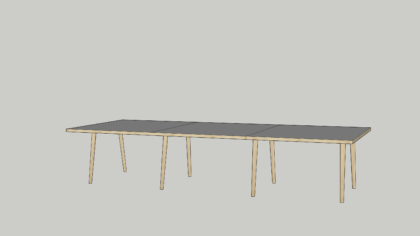
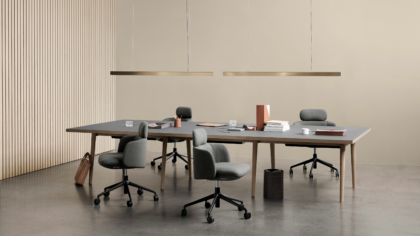
Étant donné que nos produits peuvent être fabriqués sur mesure, nous communiquons des détails tels que le positionnement des pieds, la division des plateaux dans une table et l’intégration de l’électricité. Si le client veut un détail de bord spécifique, nous pouvons le présenter rapidement. Cela doit être visualisé rapidement pour que nous obtenions l’engagement de nos clients et que nous soyons tous synchronisés. Notre table Forum, par exemple, a une géométrie assez simple qui se prête à une personnalisation rapide du produit. Nous pouvons redessiner ces plateaux très facilement en fonction du dimensionnement du client.
Nous renvoyons ensuite ces dessins à nos producteurs au Danemark lorsque nous passons les commandes. Cela nous permet de nous synchroniser très rapidement avec les producteurs et fabricants avant de passer une commande. C’est en fait là que nous trouvons la plus grande valeur de SketchUp pour notre entreprise.
Nous sommes très souvent invités à planter nos produits en collaboration avec un architecte. De même, nous collaborons parfois lorsque l’architecte a besoin d’inspiration pour une certaine configuration et cela nécessite souvent un délai d’exécution rapide.
Ici, SketchUp nous permet de jouer un rôle dans le travail du designer non seulement en posant un canapé, mais aussi en posant réellement une configuration complète de nos meubles et en la visualisant avec les propositions de nos collaborateurs.
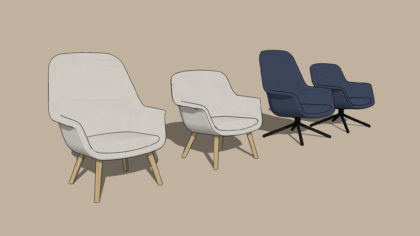
Dans ce cas, nous prendrions un mémoire d’un architecte d’intérieur ou d’un architecte, suggérant quelques idées pour l’espace avec nos produits, et préparant une proposition pour la disposition de l’espace. Cela ne montre pas seulement nos produits individuels, mais montre comment les produits fonctionneront in situ à plus grande échelle.
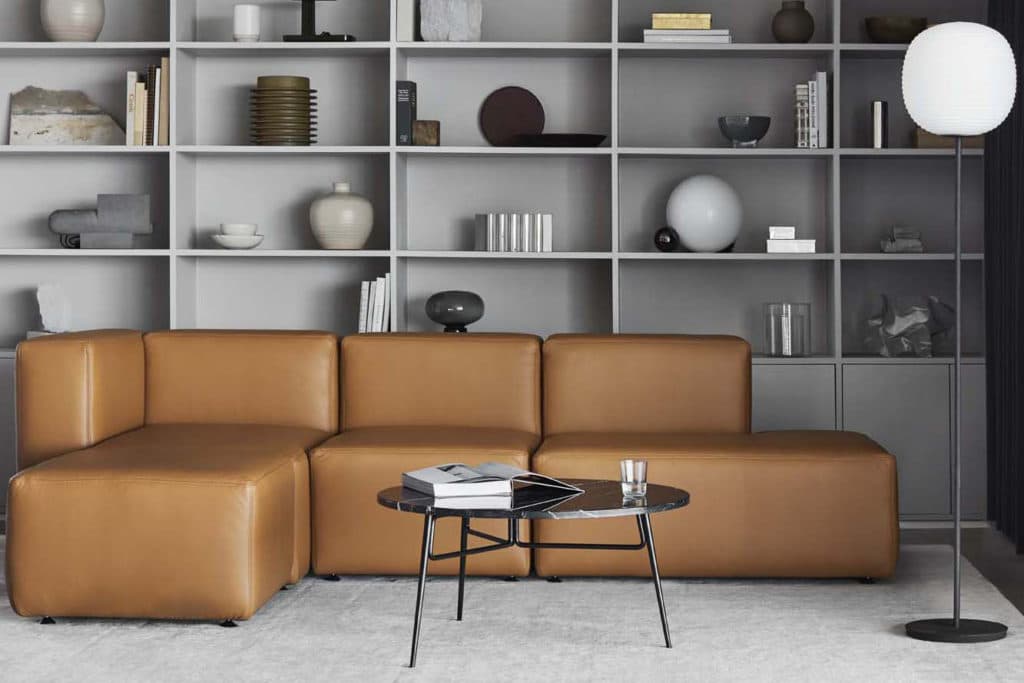
En ce qui concerne la décoration intérieure, je pense que c’est là que certains de nos produits prennent tout leur sens. Par exemple, le canapé EC1 est un canapé modulaire. Vous pouvez jouer avec les différentes pièces de ce produit en les changeant en fonction de l’espace dans lequel vous vous trouvez.
Et cela est tout aussi important pour nous que les deux façons dont j’ai mentionné que nous utilisons le produit. Vous voulez le produit dans une certaine taille mais vous le voulez aussi dans une certaine forme et un certain positionnement. Je pense que c’est pourquoi l’EC1 s’est avéré être l’un de nos produits les plus populaires sur 3D Warehouse.
Outre notre gamme de canapés, nos autres concepteurs de produits travaillent sur SolidWorks. Quel que soit le flux de travail des concepteurs de produits, tout cela alimente les fichiers DWG qui nous permettent de travailler à partir d’un format que nous pouvons lire et comprendre rapidement. C’est encore là que SketchUp devient le terrain d’entente : nous demandons toujours à nos concepteurs de produits qui travaillent dans SolidWorks de nous donner un modèle DWG. Nous pouvons ensuite travailler pour créer des modèles SketchUp à partager via 3D Warehouse ou nous utiliser lorsque nous configurons ou utilisons les produits in situ.
Pour l’exportation, il est extrêmement pratique pour nous de créer instantanément des fichiers DWG sous forme de fichiers 2D ou 3D des produits que nous concevons à partir de zéro. SketchUp nous offre un avantage de compatibilité avec toutes les parties prenantes avec lesquelles nous travaillons.

Rejoins une Super équipe dynamique spécialisée sur Sketchup Vray et Thearender.
A l’aise à l’écrit et à l’écran (maîtrise de l’orthographe obligatoire)
Adebeo est très présent dans la communauté 3D, nous avons besoin d’une personne pour fidéliser nos clients par des tutos Youtube, réguliers, blog et articles, une bonne connaissance des réseaux sociaux, Instagram, Facebook, Linkedin, une aptitude pour la communication pour conquérir nos prospects.
Punchy, dynamique avec ton propre univers tu es (la) ou (le) bienvenu (e).Poste à pourvoir à Lyon ou à distance (super bonne connection internet indispensable)
Envoie ton CV par mail: info@adebeo.com
Bonjour,
Sur les programmes de rendu photo-réaliste comme Vray ou Thearender, le réglage de la caméra est souvent un point critique notamment pour les personnes comme moi qui n’ont pas de notions de photographie.
En effet, les paramètres de la caméra sont primordiaux pour l’éclairage des scènes notamment en intérieur pour ne pas se retrouver ni dans une cave ni dans un halo lumineux incandescent.
Les problèmes posés sont multiples et il est difficile pour un débutant de savoir que le problème vient des réglages de caméra:
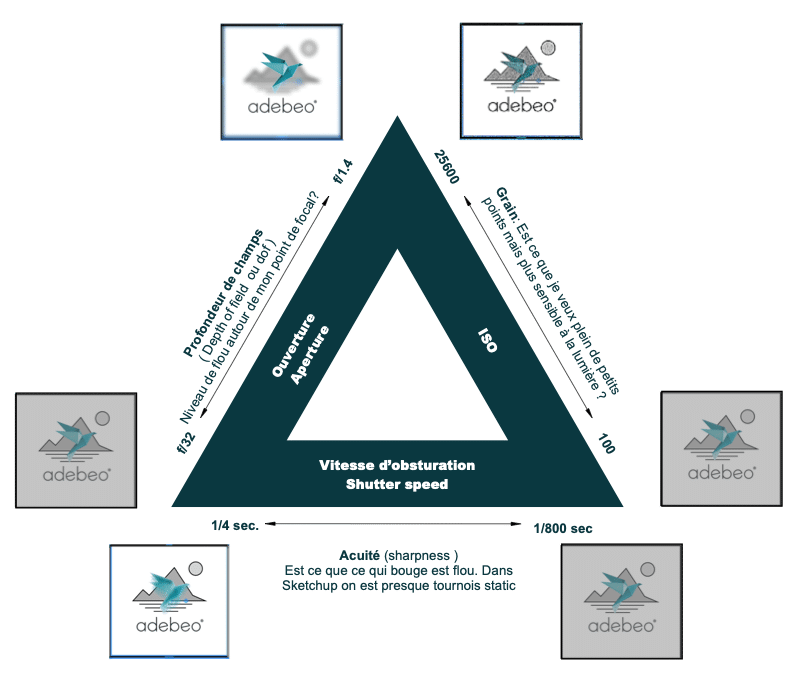
Sur les appareils photo et sur les programmes de rendu photo-réalistes 3 réglages vont être importants:
J’ai fait un petit graphique qui permet de montrer les impacts de ces différents réglages
Ivan Borov a eu le coup de foudre pour la 3D à quatorze ans lorsqu’il a collaboré pour la première fois avec un ami sur un projet utilisant SketchUp et Google Earth. Il était fasciné par l’accessibilité de la technologie SketchUp dans son ensemble. Pendant ses études de design d’intérieur à Milan, une soumission de court-métrage combinant son amour pour le design graphique, la vidéo et l’édition de photos lui ont valu une bourse.
Lors d’un stage dans une grande salle d’exposition à Milan, il a réalisé que ses collègues ne dessinaient toujours qu’en 2D. Soucieux d’aider à transformer leur façon de travailler et d’améliorer leur efficacité, Borov a présenté à l’équipe le monde de la conception spatiale 3D dans SketchUp.
Il est retourné en Bulgarie en 2012 et a travaillé dans une entreprise de meubles pendant quatre ans avant de créer 3DEA, une entreprise de design d’intérieur commercial dynamique qui fournit des intérieurs de bureaux clés en main.
J’ai commencé 3DEA après plusieurs années d’expérience de travail post-étude à Milan et en Bulgarie. J’avais construit un réseau de contacts professionnels tout en travaillant dans une entreprise de meubles, j’ai vécu une transition en douceur pour les servir en tant que décorateur d’intérieur. Nous travaillons généralement sur de grandes et petites entreprises, aidant à exprimer leur philosophie, leur marque et leur identité visuelle dans leurs intérieurs. Nous créons également de l’expo, la conception et la signalisation des stands : SketchUp est notre couteau suisse qui nous permet de réaliser régulièrement toutes ces tâches à différentes échelles.
Un thème clé qui traverse nos projets est la combinaison d’une bonne conception et d’une bonne constructibilité.
Nous dirigeons une équipe allégée, collaborant étroitement avec d’autres professionnels du design, en particulier des studios d’architecture, selon les besoins sur chaque projet. Nous constatons que cette équipe multidisciplinaire offre une plus grande expertise pour obtenir des offres plus importantes.
3DEA était une équipe de cinq personnes pendant longtemps jusqu’à ce que je devienne père au début de l’année ! Cet événement majeur de la vie m’a obligé à revoir mon approche du travail et à trouver un meilleur équilibre. Cela signifiait passer de 12 à 15 heures au bureau à être plus sélectif sur les projets que nous entreprenons et à travailler plus sainement, de manière plus flexible. Je suis convaincu que vous produisez un meilleur travail lorsque vous avez une approche équilibrée de la vie, du travail et du design.
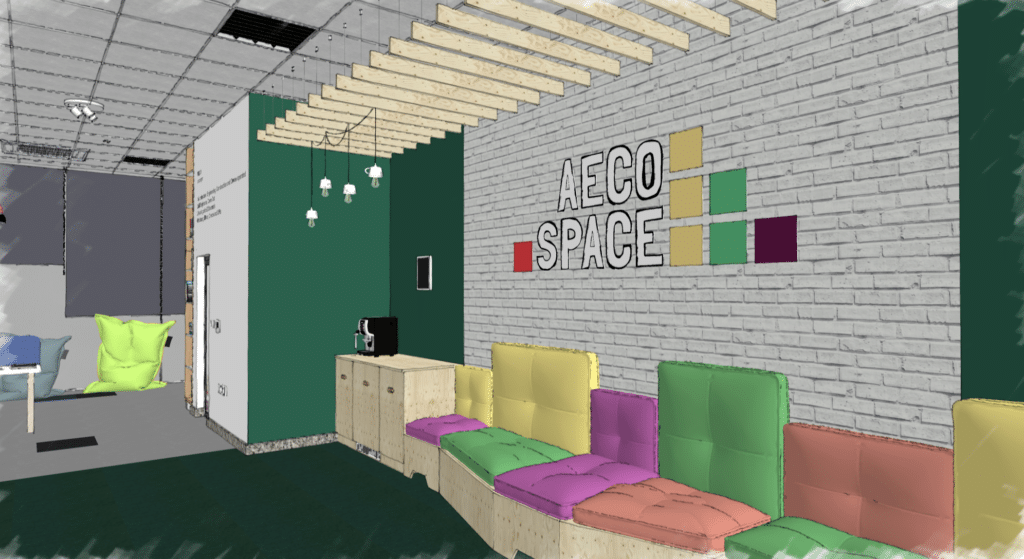 Rendu SketchUp d’un lieu de travail conçu par 3DEA
Notre principal facteur de différenciation est que nous essayons constamment de nouvelles choses. Nous sommes à l’aise avec l’idée d’apprendre par essais et erreurs, car cela signifie que nous pourrions forger de nouveaux chemins. Faire des erreurs est selon moi plus sain que répéter des solutions connues simplement parce que « c’est ainsi que cela se fait depuis de nombreuses années ». C’était un problème dans la salle d’exposition où je travaillais à Milan, certains des architectes vétérans utilisaient toujours le même flux de travail qu’ils avaient utilisé depuis leur sortie de l’université. Bien sûr, il peut être décourageant d’essayer quelque chose de nouveau et d’échouer, mais cela en vaut la peine au final parce que c’est ainsi que naît l’innovation et que le bon travail est fait.
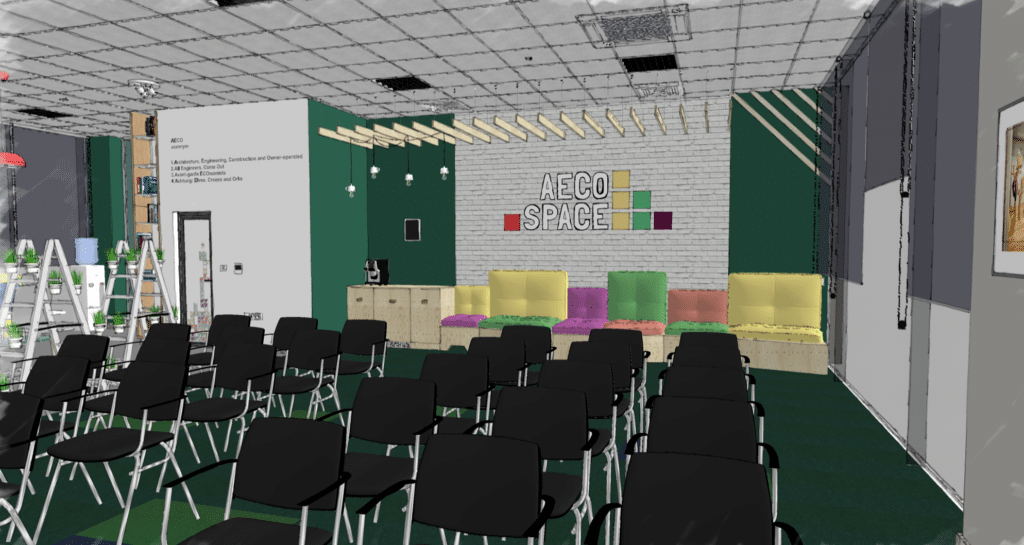 Rendu SketchUp d’un lieu de travail conçu par 3DEA
J’ai étudié le design d’intérieur à l’Instituto Europeo di Design (IED) de Milan. La première année a été consacrée à jeter les bases de la rédaction traditionnelle, des enquêtes en personne sur les espaces existants et du dessin à la main. Nous avons appris à utiliser toute une gamme de programmes 3D et déjà je trouvais que SketchUp combinait toutes les fonctionnalités clés de la plupart programmes, ce qui m’a permis de gagner beaucoup de temps. Pour être honnête, j’ai eu du mal à apprendre certains des logiciels les plus complexes et j’étais plus désireux de concevoir et de livrer que d’être gêné par la technologie. Je pouvais très simplement modéliser ma conception dans SketchUp puis en utilisant LayOut créer mes dessins techniques 2D. J’ai eu du mal à des moments où mes fichiers étaient trop lourds et ont subi quelques plantages juste avant les délais, mais j’ai appris à modéliser de manière plus agile et j’ai obtenu mon diplôme avec succès !
L’équilibre entre fonction et conception est une exigence fondamentale de toute tâche de conception. La tendance actuelle des espaces « Instagramables » fait pencher l’attention de nombreux designers de ma génération vers les tendances et le design à la mode. Le temps a cependant prouvé que la pertinence, l’utilisabilité et la résilience d’un design sont les facteurs qui garantissent qu’il résiste à l’épreuve du temps.
Cela s’applique à tous les types de conception : conception automobile, conception de meubles et architecture. Je pense qu’il est extrêmement important de savoir quel type de matériel utiliser et quel type de fonctions intégrer. La beauté est importante, mais en fin de compte, elle exige que ces autres principes soient durables.
Je suis inspiré par l’approche de communication de Bjark Ingels. Chaque projet qu’il crée a une histoire claire et un récit qui peut être expliqué et compris par n’importe qui. Pour atteindre ce même type de clarté, nous nous efforçons de rendre notre solution proposée visible pour le client et les utilisateurs finaux, quelle que soit l’ampleur du projet. Nous avons tendance à incorporer un grand nombre d’images, d’esquisses, de modèles réels et de dessins 3D, que nous rassemblons tous dans LayOut. Chaque projet pose des problèmes différents, nous allons donc tirer parti d’un mélange différent de médias.
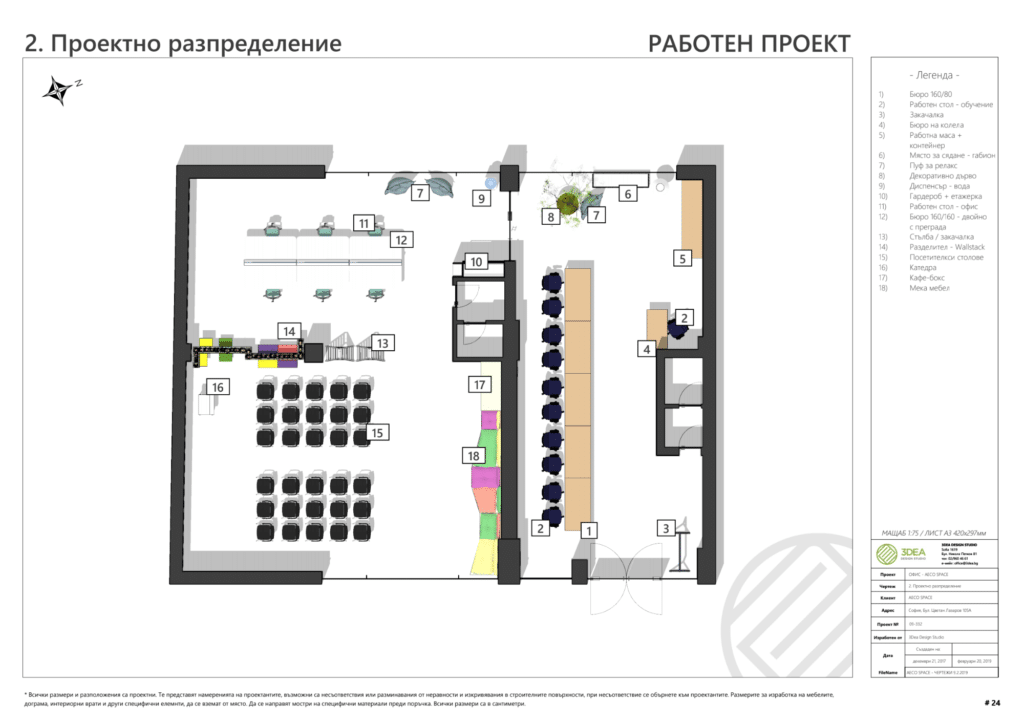 Plan d’étage annoté du projet AECO Space. Créé à l’aide d’un modèle SketchUp et généré et annoté dans LayOut.
Notre mission pour AECO Space était de concevoir et de fournir un espace fonctionnel et créatif pour leur personnel ainsi que des zones de présentation et de formation pouvant s’étendre pour s’adapter à un nombre différent de stagiaires en logiciels. Nous avions un espace aéré pour travailler avec de grandes fenêtres, de hauts plafonds et beaucoup de lumière. Ces belles qualités posaient un défi. Bien que parfaites pour le personnel, ces fonctionnalités se sont avérées problématiques pour leur travail quotidien, en particulier les sessions de formation et les présentations hébergées en interne.
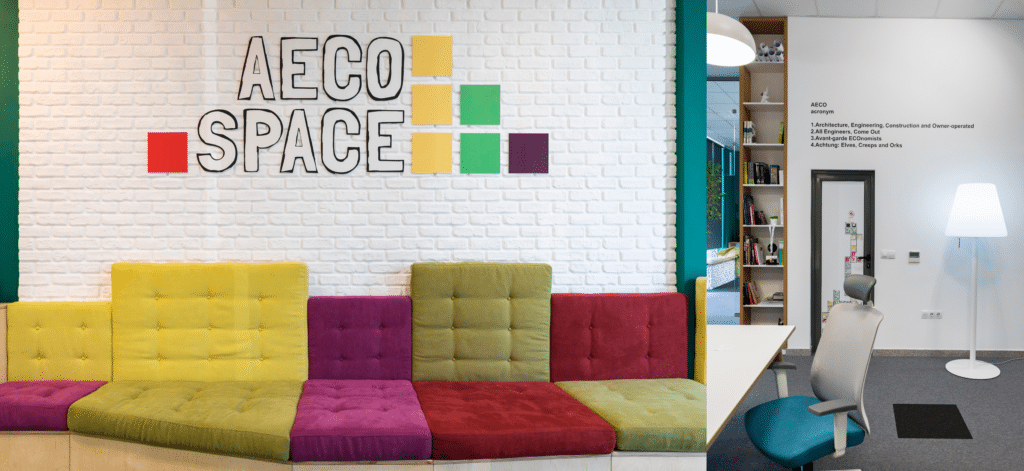 Reflet de la marque AECO Space à travers les spécifications de couleurs et de matériaux.
Pour créer un environnement plus productif, nous avons opté pour des stores suffisamment grands pour couvrir les fenêtres expansives, répondant ainsi à la problématique de l’éblouissement. Cela signifiait que nous devions trouver comment accrocher en toute sécurité les lourds stores au plafond. Le seul hic était que nous avions des plafonds suspendus pour contrer la grande hauteur du sol au plafond ! À l’aide de dessins et de modèles 3D, nous avons testé deux options visibles et deux options cachées. Après avoir consulté le client, nous avons sélectionné une option cachée qui a ensuite été créée et installée par un seul entrepreneur, ce qui nous a fait gagner du temps et a rendu le processus beaucoup plus efficace.
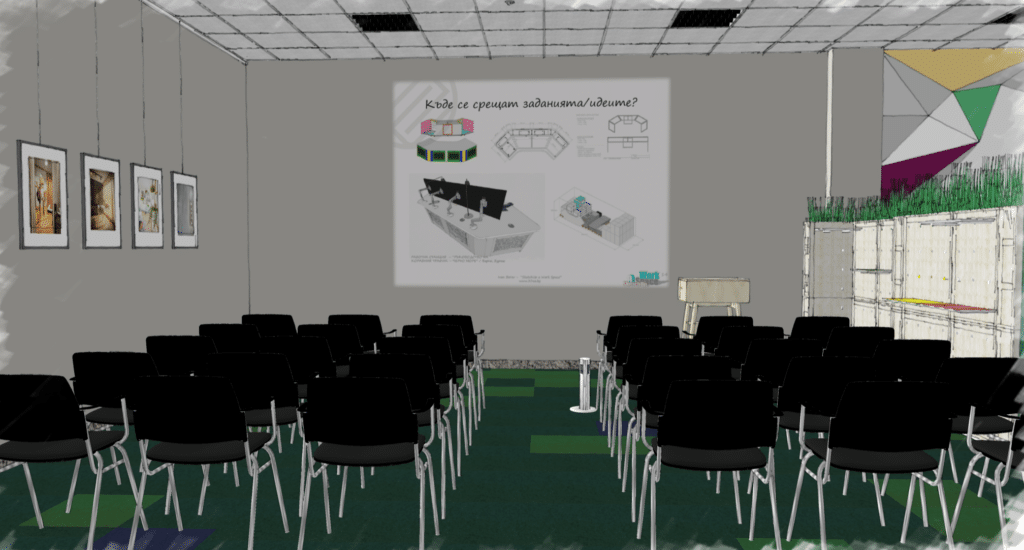 Rendu SketchUp d’un lieu de travail conçu par 3DEA
L’espace d’origine a été conçu pour abriter une banque, nous avons donc hérité d’un sol en granit formel dont le client ne voulait pas. Quinze à vingt pour cent du budget ont dû être mis de côté pour livrer le revêtement de sol choisi. Il était essentiel d’avoir un budget et une feuille de route clairs pour l’ensemble du projet afin de le réaliser dans les délais et les limites du budget.
Il a été facile de tenir ce que nous avions promis, car nous avons utilisé un flux de travail constructible. En modélisant le projet en pensant à la constructibilité, nous savions que nous pouvions livrer ce que nous proposions, jusqu’au plan électrique et à la position des appareils.
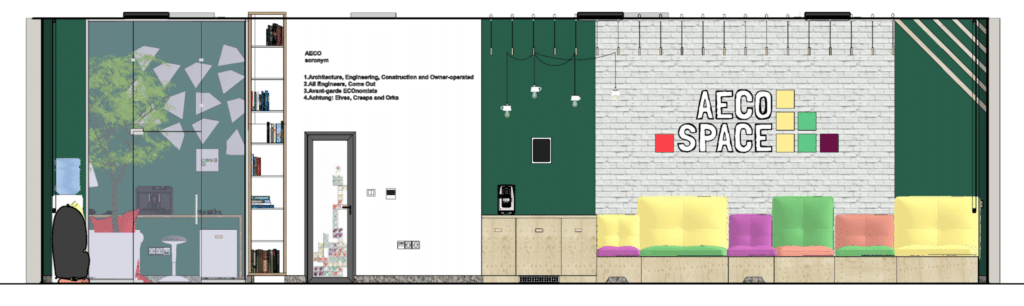 Élévation en coupe à travers le bureau AECO Space. Dessiné à l’aide de SketchUp Pro et compilé dans LayOut.
Cela signifiait également que nous pouvions communiquer le concept au client avec clarté et fournir des détails techniques clairs à nos entrepreneurs. Les dessins rendus, annotés et cotés ont permis à nos artisans d’installer facilement chaque élément du projet. Nous l’avons fait avec les carreaux de sol sur mesure qui avaient différentes couleurs et tailles, ce qui signifie que nous pouvions fournir des dessins clairs et assurer une installation en douceur. Nous pouvions également calculer avec précision les coûts en utilisant les relevés de nos dessins et fournir d’excellents conseils à notre équipe.
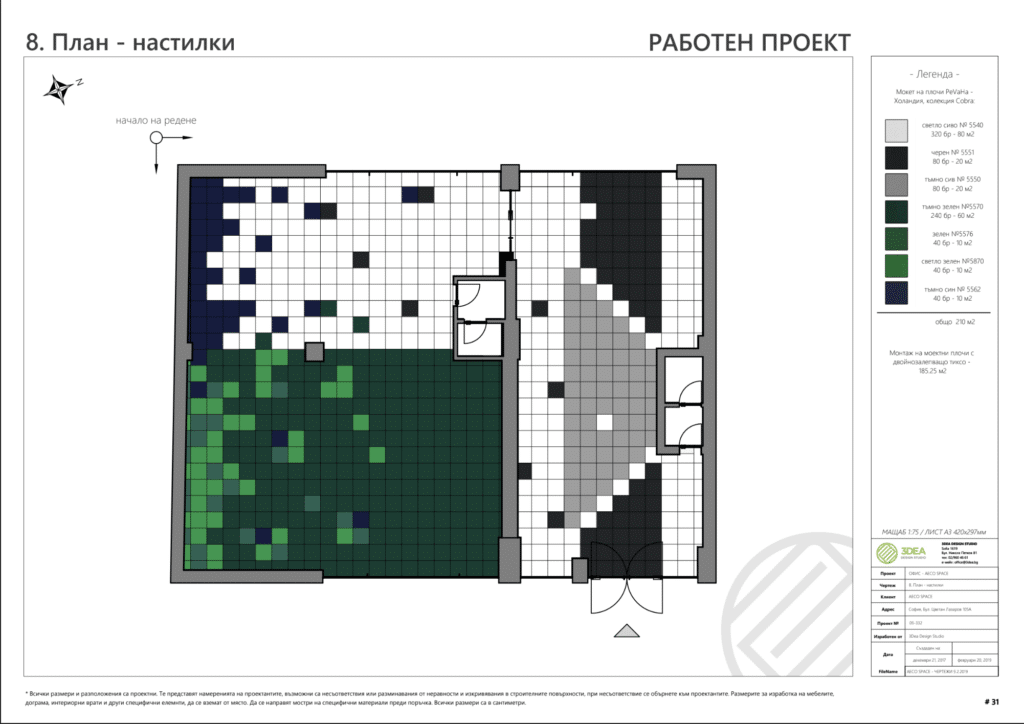 Plan montrant la grille du sol, la couleur et le positionnement des tapis colorés d’AECO Space.
Oui, nous achetons et spécifions des articles du monde réel et sur mesure auprès d’un large éventail de fournisseurs et d’entrepreneurs. Sur notre projet avec AECO Space, nous avions environ dix-neuf entrepreneurs et sous-traitants différents qui fournissaient des luminaires, des accessoires et des prestations électriques pour un projet pas si complexe que ça. Pour obtenir la meilleure qualité et le meilleur prix, tout en respectant les délais, nous avons constaté que nous devions travailler avec les meilleurs.
Heureusement, nous avons une sélection d’entreprises avec lesquelles nous travaillons et auxquelles nous faisons confiance pour fournir un travail de bonne qualité, dans les délais et dans les limites du budget. En plus de cela, nous créons des pièces sur mesure et importons des matériaux uniques comme la mousse scandinave de Finlande que nous avons utilisée pour créer la lampe de six mètres de long utilisée dans un projet avec AECO Space.
Au cours de l’analyse du site, nous dessinons à la main un relevé de tracé qui capture les mesures qui peuvent devenir extrêmement importantes plus tard dans le processus de conception.
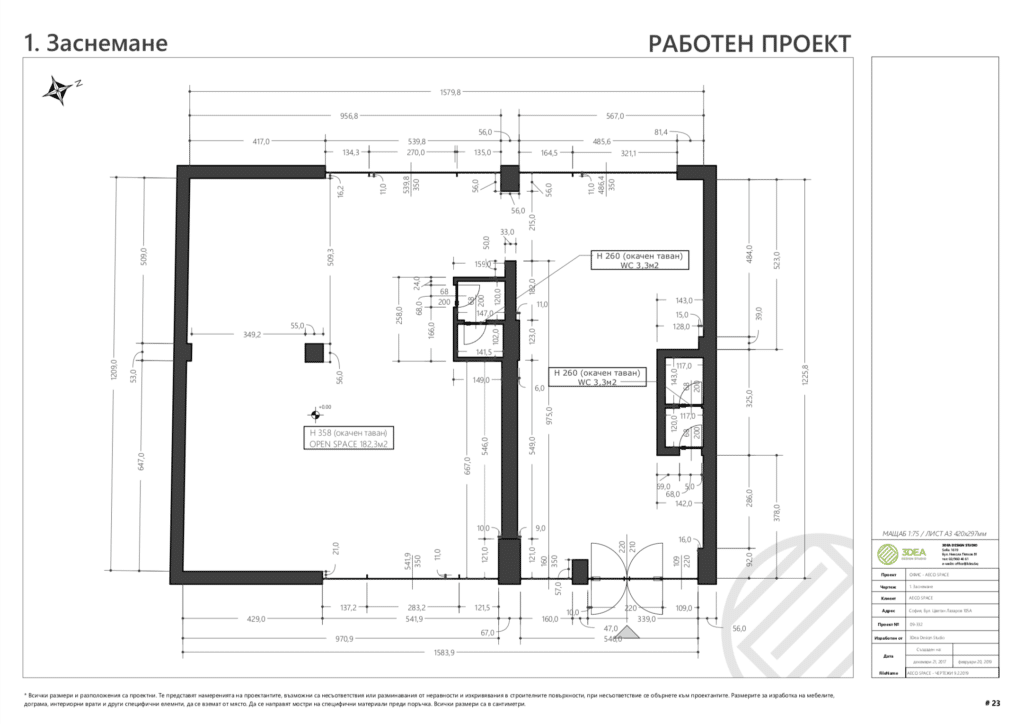
Nous prenons également beaucoup de photos. De retour au studio, nous transcrivons les détails clés des dessins à la main et des photos en dessins 2D dans SketchUp. Une fois toutes les modifications effectuées en 2D, nous créons nos modèles conceptuels 3D. Ensuite, nous générons des images que le client peut examiner, commenter et approuver, puis nous passons aux dessins et détails techniques 3D, en nous concentrant sur la précision pour garantir la constructibilité. Nos modèles sont enrichis de données car cela nous aide à estimer et à spécifier.
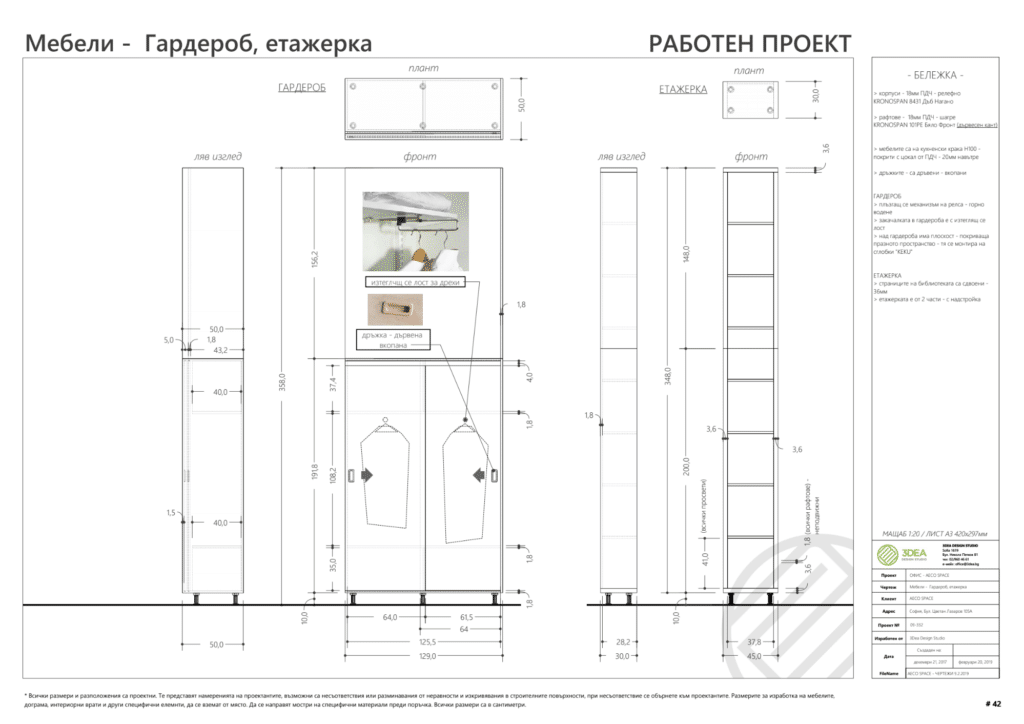 Détails de meubles sur mesure dessinés par 3DEA pour le projet AECO Space.
Même sans créer de rendus photoréalistes, SketchUp nous permet de susciter l’intérêt du client pour le concept. Ensuite, nous nous concentrons sur l’appréciation du client pour le produit fini.
Nous extrayons les mesures de surface et linéaires de l’onglet Informations sur l’entité de SketchUp dans Excel et utilisons nos formules pour fournir des estimations rapides pour les projets. Nos modèles sont enrichis de données afin que lorsque le budget, les spécifications ou le prix changent, des résultats mis à jour peuvent être générés très rapidement !
Make Faces me fait gagner beaucoup de temps. CleanUp³ nous aide à éliminer les éléments et les matériaux inutiles pour rendre les modèles plus légers et plus faciles à travailler. Nous trouvons que Fredo Tools est vraiment utile et Round Corners est idéal pour les détails car il aide grandement à réaliser l’arrondi manuel des coins. Je dois également mentionner DropGC, Add Center Point (qui est natif de SketchUp), Fredo Corner, Material Tools et V-Ray pour le rendu.
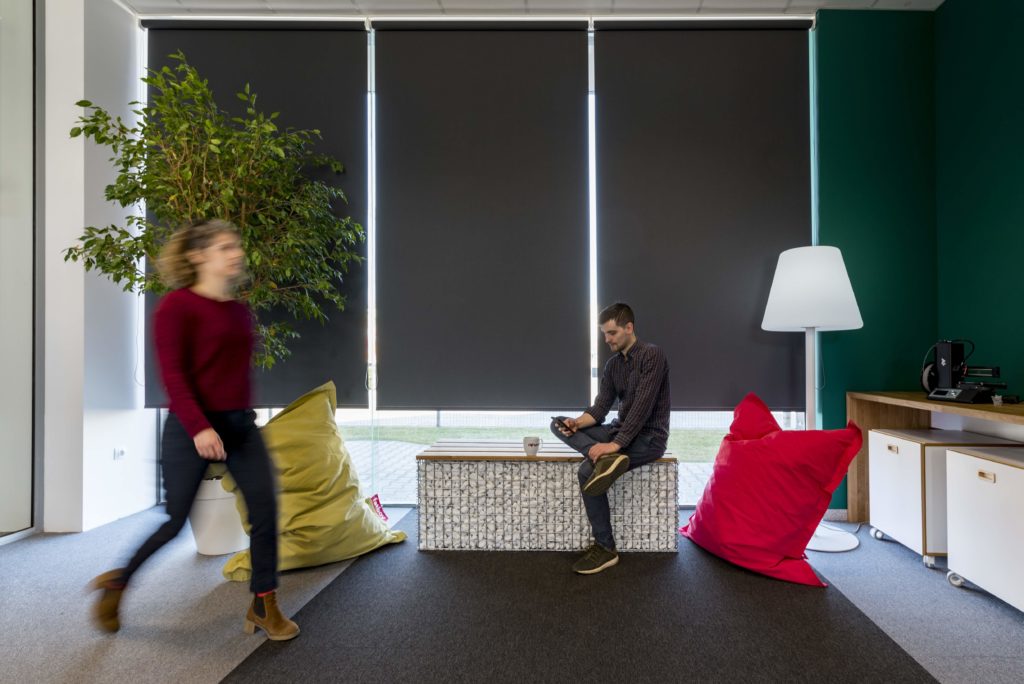
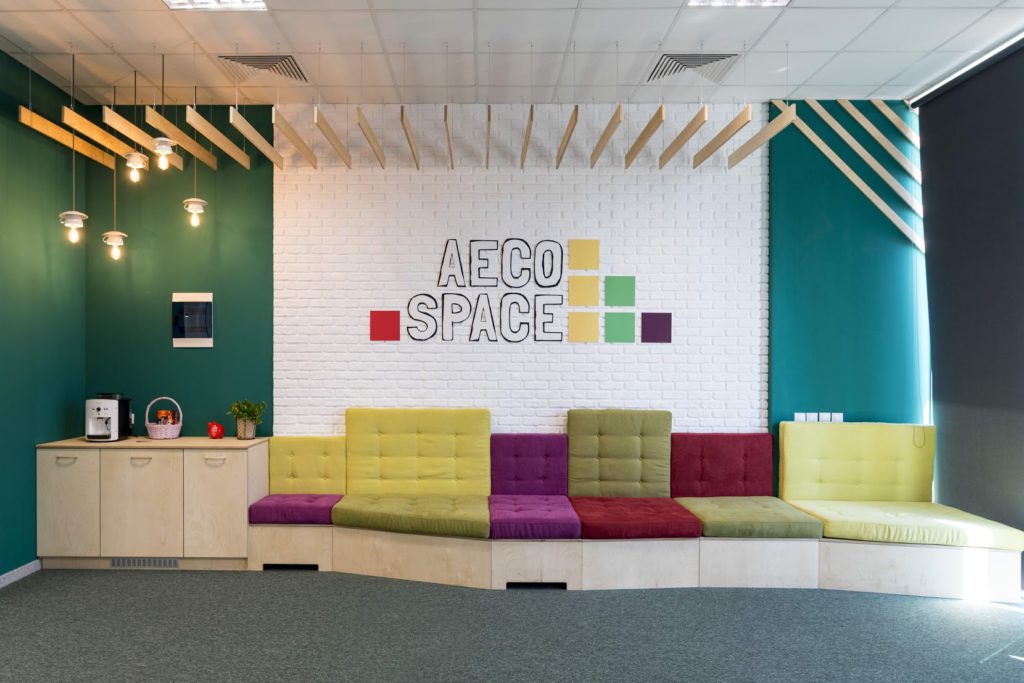
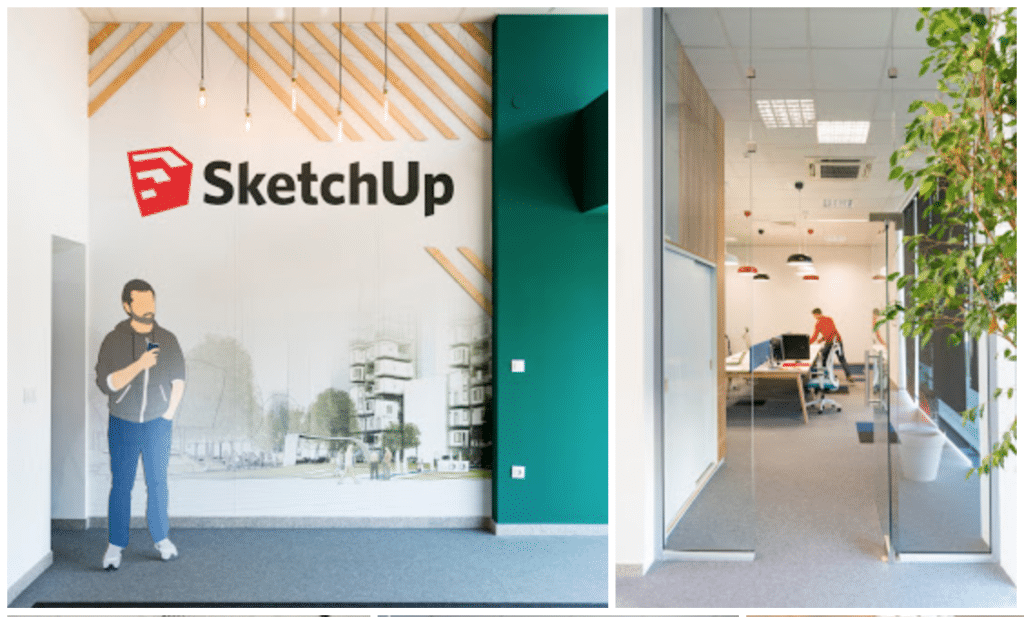 Photo de l’intérieur de l’AECO Space, conçu par 3DEA
Nous avons conçu un poste de travail tout-en-un de 3×1,4 m avec une structure métallique pour une tour de surveillance maritime 24/7 qui se trouve dans la mer Noire au large des côtes de la Bulgarie. Tous les ordinateurs, l’équipement et le câblage devaient être entièrement intégrés dans la structure métallique. La résolution du problème de conception n’était qu’un point de départ : nous devions aussi réfléchir à la logistique de livraison et d’installation. À partir d’une image de référence partagée par le client, nous avons eu six mois pour concevoir, développer et livrer le projet.
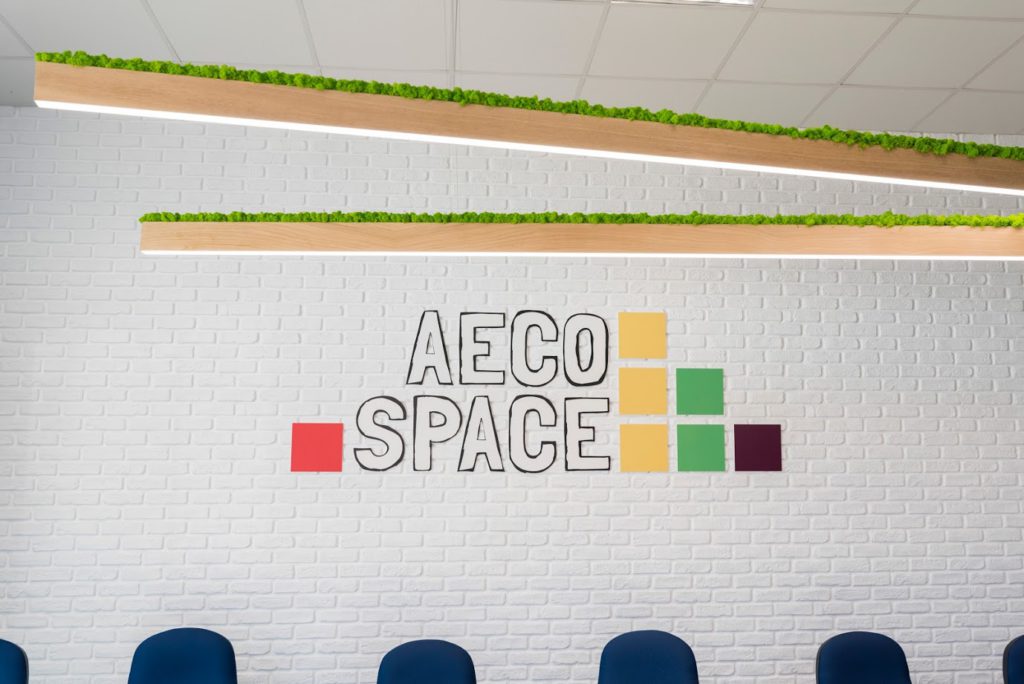 Photo de l’intérieur de l’AECO Space. Conçu par 3DEA.
SketchUp s’est avéré extrêmement important pour déterminer si toutes les pièces distinctes fabriquées à Sofia pourraient s’intégrer dans le camion de transport avant d’être assemblées puis transportées à Varna et à Burgas. La maison du bureau est similaire à la tour penchée de Pise et certaines pièces ne convenaient pas à l’ascenseur. Cela signifiait que nous devions simuler exactement la façon dont le bureau serait positionné dans la cage d’escalier pour finalement arriver à son emplacement final au sommet de la tour. Ce projet était vraiment complexe mais tout aussi satisfaisant à livrer et SketchUp a été d’une grande aide du début à la fin du projet.
Bonjour à tous ! Aujourd’hui, Seb vous présente un tuto qui vous apprendra à créer simplement une vue interrompue sur LayOut pour SketchUp.
Qla vue interrompue désigne une vue tronquée d’un objet qui serait trop long pour tenir sur votre planche de présentation.
Vous pouvez obtenir le fichier de découpe 💾 en suivant ce lien. Bon visionnage !
 Découvrez les bases de SketchUp Pro avec notre premier chapitre d’eLearning gratuit en suivant ce lien et retrouvez des centaines de tutoriels en ligne en vous abonnant à notre
 chaîne Youtube 😉
Bonjour à tous,
Aujourd’hui, nous allons détailler ensemble dans cette vidéo les nouveautés de SketchUp Pro 2020 ! Vous êtes prêts ? C’est parti !
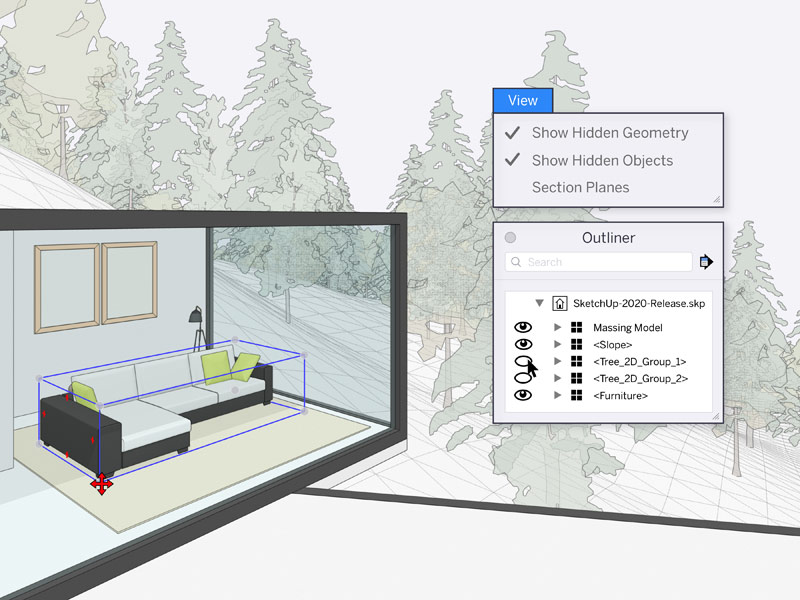
Un grand changement dans l’organisation de votre modèle : Structure (ou Outliner). Afin d’augmenter les performances du modèle, vous n’avez plus besoin de créer calques sur calques. Gérez et organisez votre modèle directement dans Structure. Utilisez l’icône intuitif de l’oeil pour basculer entre les principales sections de votre modèle, telles que “plans de l’étage principal” et “meubles”.
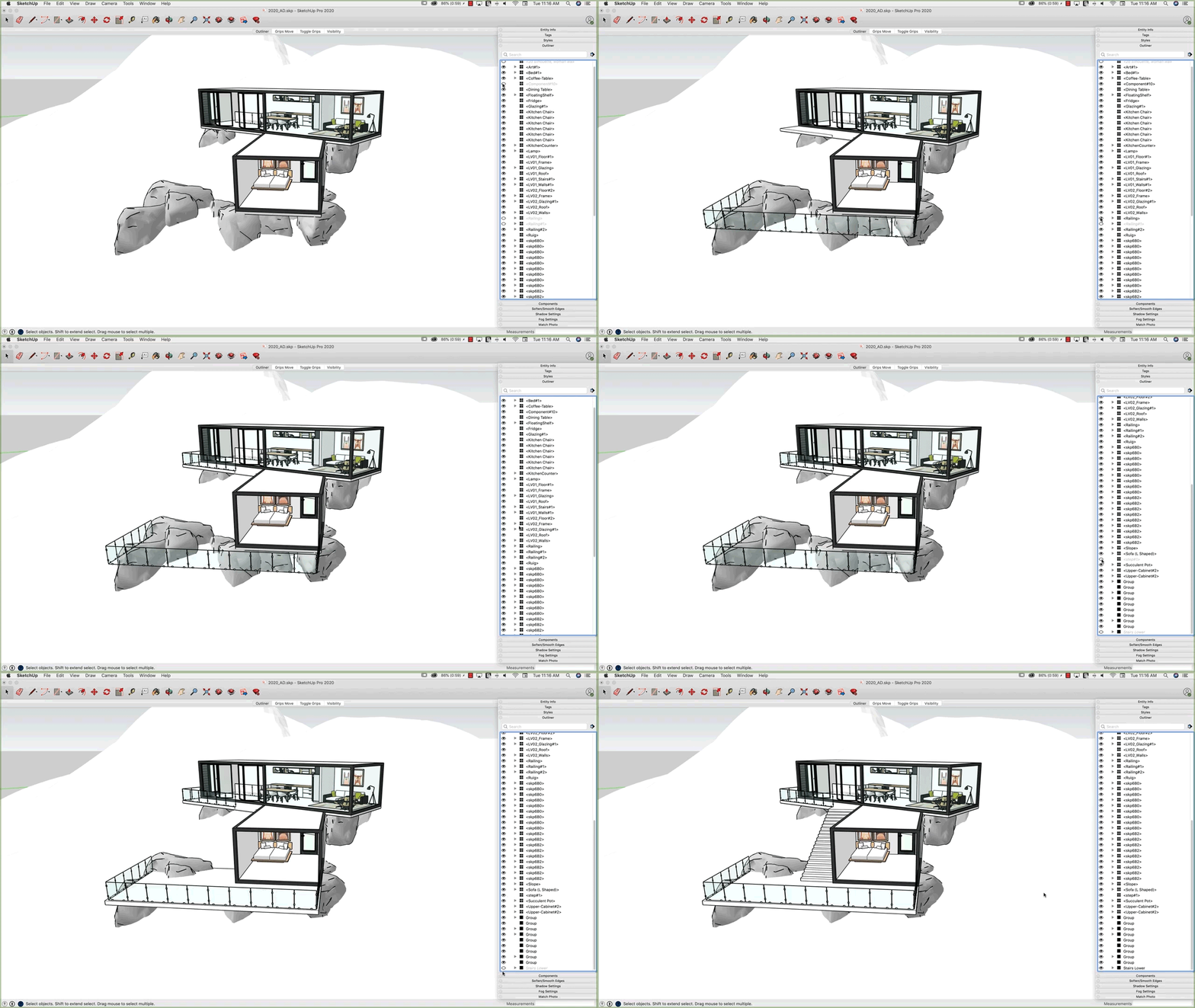
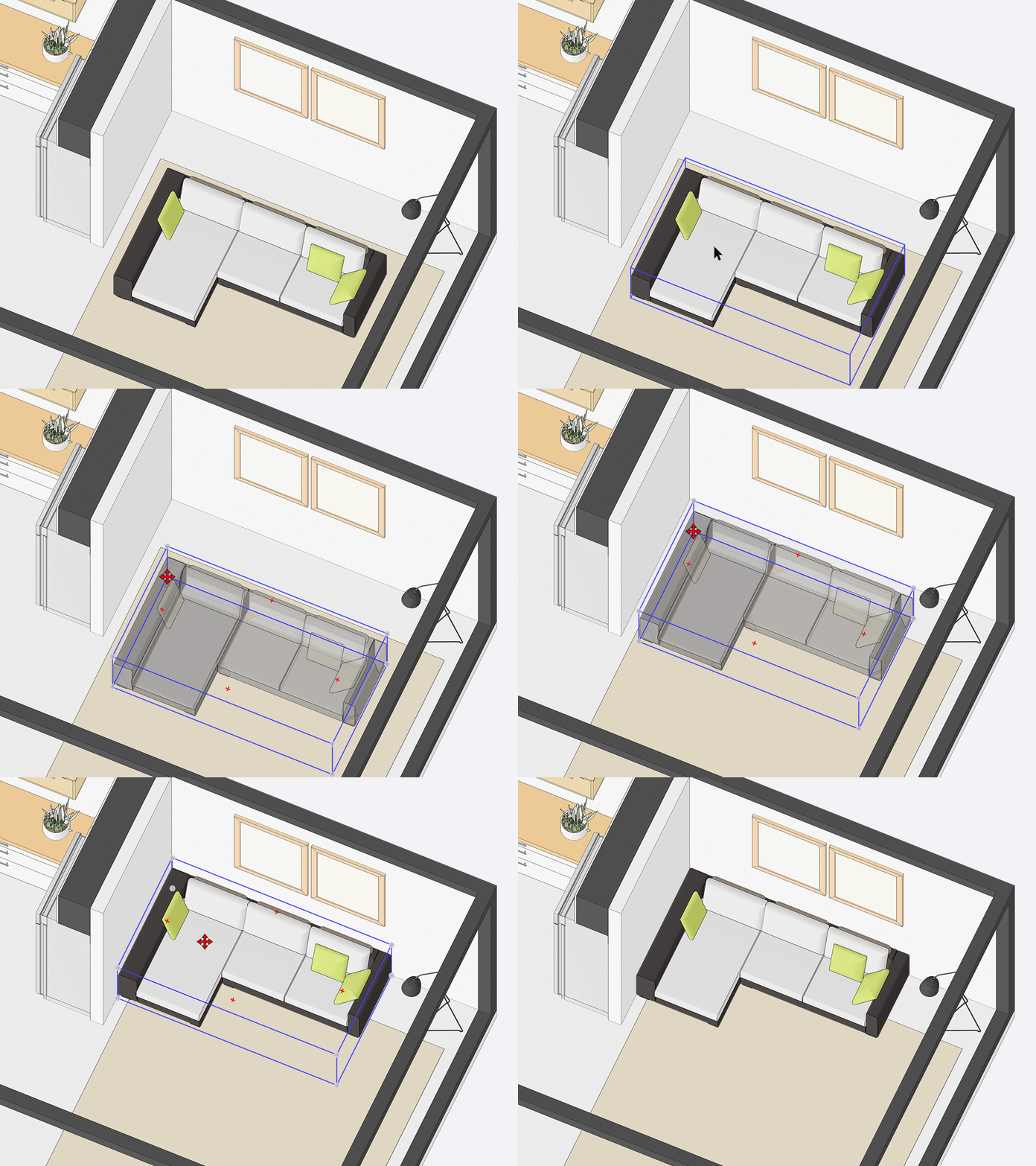
Lorsque vous cliquez sur une prise d’objet que sa situation rend invisible (un coin arrière ou un point central de mobilier) et que vous souhaitez le déplacer, votre objet devient désormais automatiquement transparent si quelque chose interfère avec celui-ci. Cela est vrai à la fois avec l’outil Rotation et l’outil Déplacement. Cela va tellement simplifier votre travail ! Faites le test par vous même, positionner des objets dans des endroits complexes et voyez ce qui se passe !
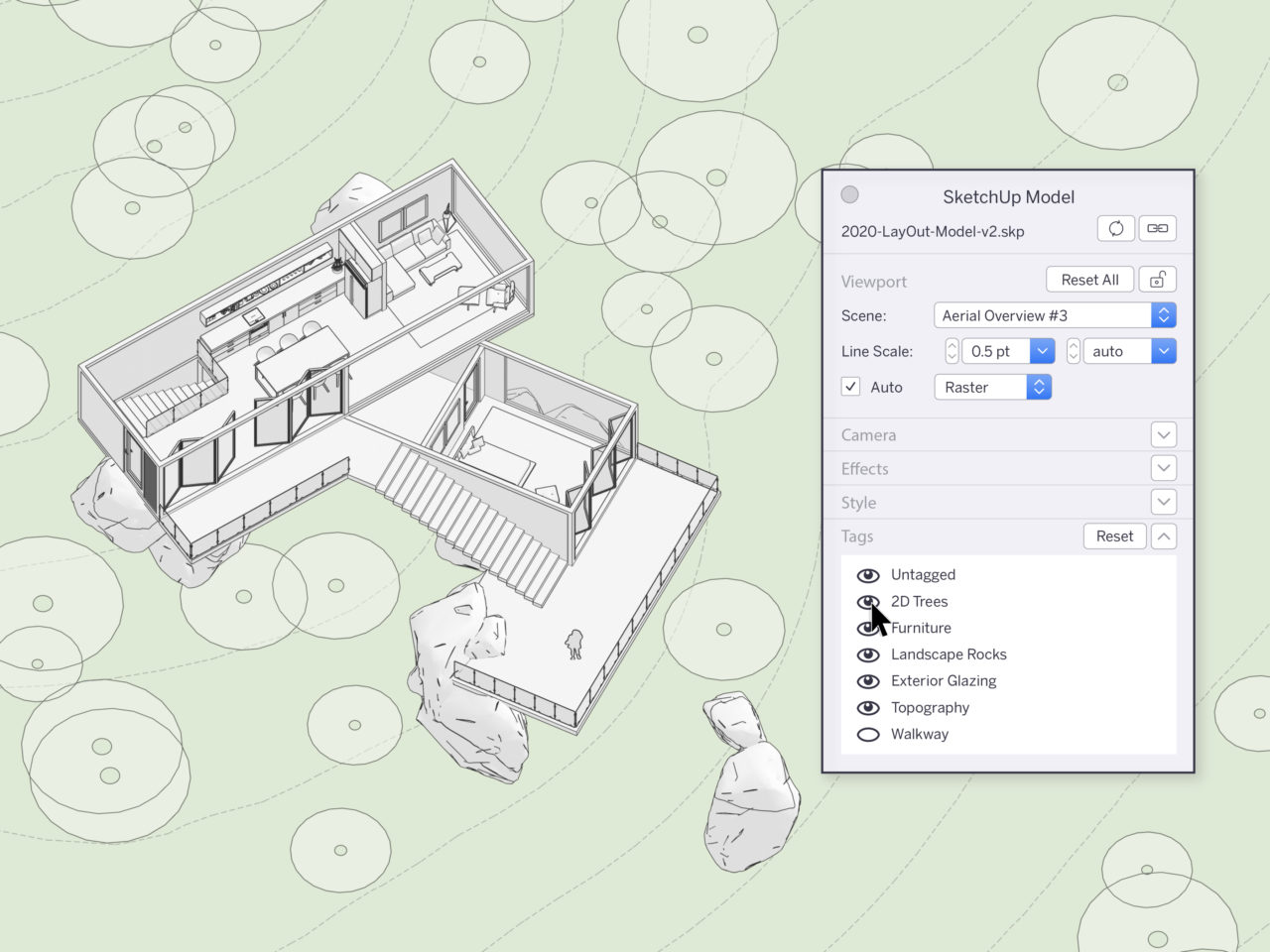
Vous remarquerez dans votre menu déroulant que les objets objets cachés ont été séparés de la géométrie cachée. Quel intérêt ? Mieux gérer la géométrie cachée et les objets cachés ! Par exemple, vous pouvez maintenant modifier les bords cachés dans un paysage ou une surface lissée, tout en conservant masqués les objets à proximité (comme les arbres, les buissons ou un bâtiment).
LayOut propose maintenant beaucoup plus d’info sur votre modèle SketchUp et ses modifications. Vous pouvez changer en toute sécurité un style ou un angle de caméra directement dans LayOut sans perdre accidentellement vos modifications.
Comment voir les différences entre votre fenêtre LayOut et votre modèle ? En cas de modifications dans LayOut, certaines fonctionnalités de la barre de menus sont grisées, vous avertissant que vous avez effectué un changement. Pas de panique : ce n’est pas parce que vous avez apporté des modifications à LayOut que vous êtes coincé avec celles-ci. Vous pouvez toujours resynchroniser vos fenêtres avec votre modèle SketchUp si nécessaire.
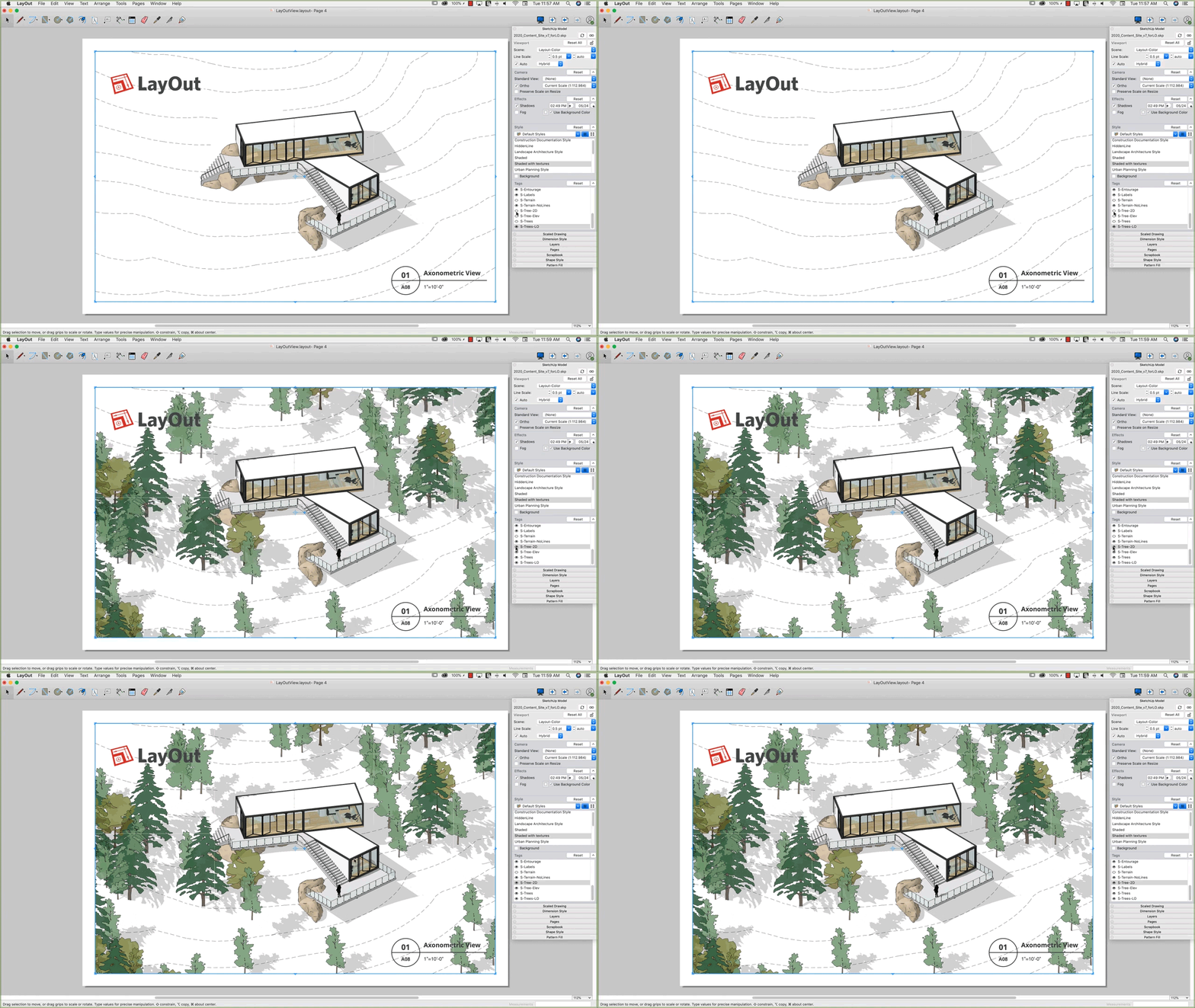
Professionnalisez vos documents LayOut avec différents modèles et vues. Vous pouvez désormais insérer plusieurs modèles SketchUp dans différentes fenêtres et les relier. Auparavant, vous deviez supprimer une fenêtre, insérer un nouveau modèle .SKP et réinitialiser tous vos paramètres d’échelle ainsi que le dimensionnement de la fenêtre. Ca vous paraîtra plus efficace maintenant ! Et ce n’est pas tout : vous avez également la possibilité de basculer la visibilité des balises directement dans votre document LayOut ! Conséquence pour vous ? Vous n’avez plus à créer de scènes supplémentaires uniquement dédiées à vos fichiers LayOut ! Economie de temps précieux à la fois dans LayOut et dans SketchUp.
Nous espérons que nos derniers changements dans SketchUp 2020 répondent à vos attentes et qu’ils auront un impact très positif sur votre travail. Modélisez heureux !
TROISIÈME ET DERNIÈRE HEURE DE FORMATION GRATUITE SUR SKETCHUP GRATUIT (Sketchup Free pour les anglophiles.)
Dans cette dernière partie qui clos la trilogie, apprenez à modéliser une salle de bain, des murs jusqu’au bougies autour de la baignoire !
Dans les tutoriels précédents Denis vous apprend à connaitre les bases de SketchUp.
Le lien de la première partie : 👇🏼
https://youtu.be/attnTLlpn30
Le lien de la deuxième partie : 👇🏼
https://youtu.be/wwp5A6W1JMk
Dans cette troisième partie, le challenge va être un différent ! Vous allez réaliser une pièce comme le ferai un architecte ou un décorateur d’intérieur. Denis vous apprends à modéliser cette pièce de A à Z !
Découvrez dans ce tutoriel SKETCHUP GRATUIT :
✅ Le réglage des unités
✅ Réaliser un plan 2D
✅ Le pousser / tirer pour la modélisation 3D
✅ Introduction aux groupes et aux composants
✅ L’utilité des groupes et composants dans SketchUp
✅ Dessiner une plinthe avec l’outil « SUIVEZ-MOI »
✅ La 3D Warehouse et sa ressource intarissable de modèles 3D
✅ La fonction « dupliquer »
La trilogie se termine donc ici ! Denis et toute l’équipe sont ravis de vous avoir formé tout au long de ces tutoriels !
Pour aller plus loin, pourquoi ne pas prendre une formation SketchUp ? Des sessions à Paris, Lyon, Bordeaux, Marseille et Nantes !
Essayez dès maintenant SketchUp Gratuit ou apprenez-en davantage sur SketchUp grâce à notre article dédié !
Une nouvelle mise à jour de Thea Render est sortie ! Découvrons ensemble les nouveautés de cette mise à jour !
Découvrez l’alliance d’un moteur de rendu puissant et de la simplicité de SketchUp. Modes de rendu biaisé, non biaisé et interactif avec le plaisir de faire un rendu dans la vue SketchUp. Enrichissez vos modèles avec un contenu très détaillé, sans aucune limitation !
Avec Thea 2.1 vous pouvez appliquer différentes matières sur la même surface, le moteur de rendu prend désormais en compte les faces “avant” et celles “arrière”. Dorénavant créez des effets de matières uniques pour vos tissus, effets de verdures etc.

source image : https://www.thearender.com/products/thea-for-sketchup/
Avec l’extension Thea Render pour SketchUp, vous pouvez lancer un rendu interactif dans la fenêtre de Thea Render ou directement dans la vue de votre projet SketchUp, une fonctionnalité que les éditeurs du logiciel ont nommé “superposition de rendu interactif ”. Dans le même temps, grâce à la fonctionnalité de rendu par “zone” interactif vous pouvez sélectionner et lancer le rendu d’une partie de votre modèle SketchUp, une fonctionnalité qui accéléra votre travail pour vos décors plutôt complexes. Cet outil vous permettra de visualiser immédiatement vos modifications de lumières, de profondeur de champ, de changements de matières et de textures.
Entièrement intégré à SketchUp, l’éditeur de matériaux de Thea vous apporte toutes les fonctionnalités avancées et uniques de cet éditeur. L’interface utilisateur a été entièrement repensée pour concorder avec la simplicité d’utilisation de SketchUp
Le bouton “ajuster l’exposition” remplace le processus de recherche de la meilleure exposition de votre rendu en un seul clic. De plus, trois nouveaux préréglages d’exposition ont été ajoutés pour différents types de scène (intérieur, intérieur avec lumière du soleil, extérieur).

source image : https://www.thearender.com/products/thea-for-sketchup/
Dans Thea Render, il est possible d’importer des fichiers FBX, OBJ, DAE et 3DS et de les convertir en modèles proxy. Lors de l’importation d’un fichier, vous pourrez ajuster la matière et texture de ces proxys

source image : https://www.thearender.com/products/thea-for-sketchup/
La bibliothèque des matières et textures de TheaRender est désormais accessible à partir du navigateur du logiciel. Pour télécharger une texture, faite un “double-clique” sur le bouton dédié, une fois téléchargée, vous pouvez l‘appliquer directement avec l’outil sceau (B).
La sortie d’image stéréoscopique exporte deux images à 360 degrés pour les deux yeux, vous permettant ainsi de voir le modèle en 3D à l’aide de simples lunettes 3D ou d’un casque VR.
Grâce à Thea Render 2.1, vous pouvez désormais pré-régler votre scène via les paramètres de la fenêtre “environnement”. Le pré-réglages du brouillard vous permet le contrôle de sa densité et sa position afin de créer des rendus photoréalistes uniques. De plus, il existe notamment la fonction “ éclairage volumétrique “ qui vous permet d’ajouter des effets volumétriques sur des groupes ou composants définis.

source image : https://www.thearender.com/products/thea-for-sketchup/
Mise à jour de vos scènes
Les boutons d’actualisation de vos scènes permettent de contrôler la mise à jour des matériaux, de la géométrie, des lumières et des mandataires à chaque démarrage du rendu de la scène. Cela vous permet de désactiver les mises à jour de géométrie lorsque vous ne souhaitez modifier que des matériaux ou des éclairages.
Coupes de section
Les coupes de sections sont maintenant prises en charge dans SketchUp 2014 (et les versions plus récentes). Les coupes en sections vous permettent de couper à travers les bâtiments et les salles en maintenant le même éclairage intérieur comme si les murs extérieurs étaient toujours en place.
Outil d’édition de lumière
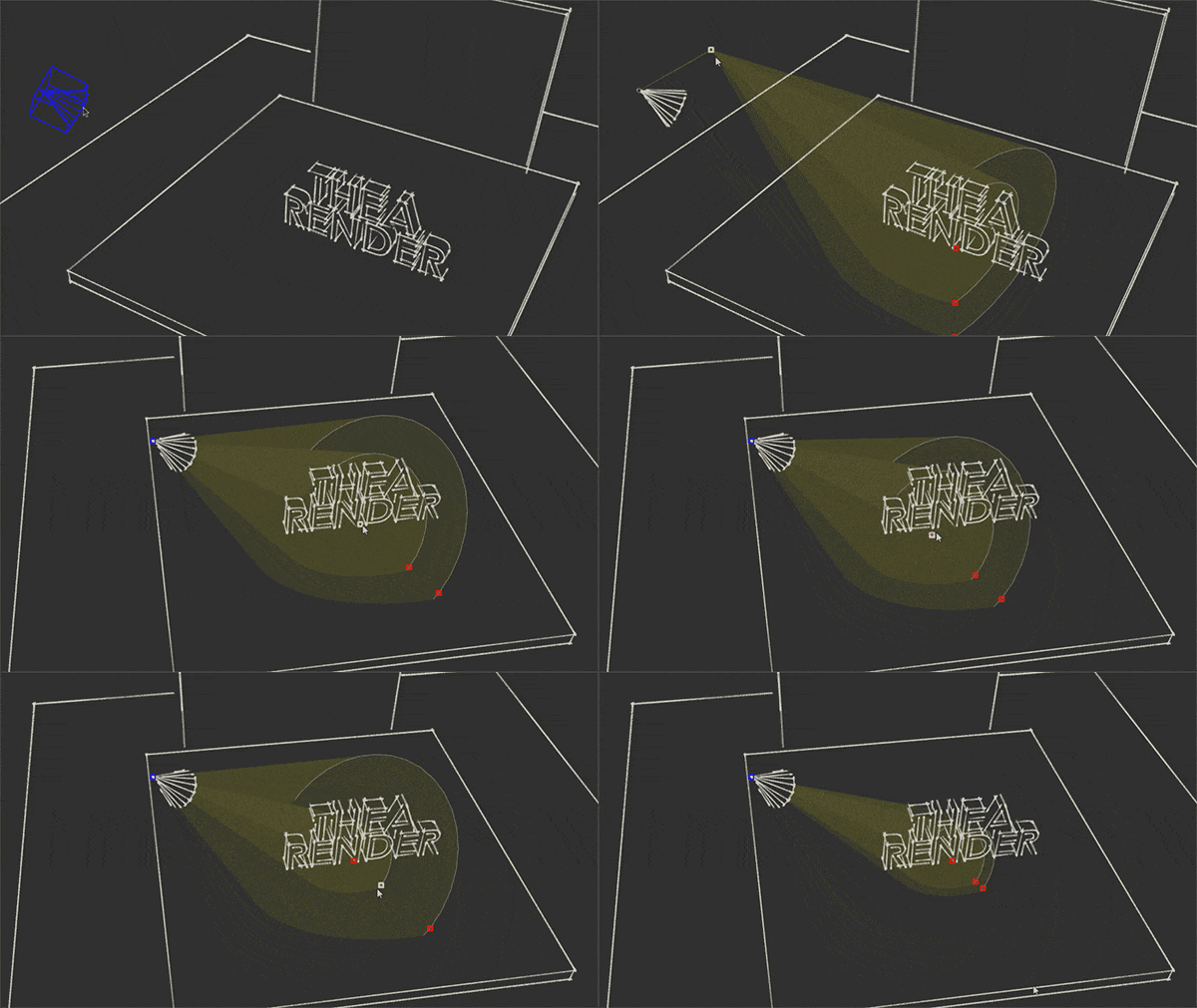
Thea Render a ses propres points de lumière. L’outil d’édition de lumière permet non seulement un positionnement précis de la lumière, mais il peut également fournir des informations en temps réel tout en effectuant un rendu interactif dans la fenêtre principale.
source image : https://www.thearender.com/products/thea-for-sketchup/
Capteur d’ombre avancé
Intégrez vos modèles dans une scène avec une image d’arrière-plan, en introduisant des ombres réalistes produites par IBL, Sun et Thea Point Lights. Il peut également produire de vraies réflexions sur le plan du sol.
Sortie Photoshop PSB / PSD
Thea Render prend en charge les fichiers PSB / PSD de Photoshop (8, 16 et 32 bits). Cela permet d’enregistrer des images avec des multi-calques en grands formats.
Reprendre le rendu
Toute image rendue peut être enregistrée dans un fichier .img.thea. Ce fichier peut être rechargé à tout moment dans la fenêtre de rendu de Thea, ce qui permet à l’utilisateur de reprendre le rendu.
Dans cette première partie d’une grande trilogie à venir, Denis vous partage l’une de ces expériences favorite !
Équipé d’un drone Mavic Air et de son smartphone fétiche, Denis se rend sur le terrain à scanner.
Au préalable il aura établi le plan de vol de son drone via la plateforme : https://www.dronedeploy.com/ .
Cette interface internet va ensuite lui permettre de télécharger la modélisation 3D obtenue par le drone. Grâce à la caméra 4K du Mavic Air, Denis a obtenu une modélisation 3D de son terrain d’un niveau de précision incomparable !
Avant d’essayer ce tutoriel à votre tour, il vous faut prendre connaissance des réglementations sur les drones, voici une liste non exhaustive de ce que dit la loi française :
Dans la deuxième partie du tutoriel, Denis modélisera enfin la piscine !
Un tutoriel réalisé gratuitement et avec passion par Adebeo
Dans le tutoriel précédent, Denis vous formait gratuitement aux bases et à la maîtrise de SketchUp, grâce à sa version en ligne gratuite. Attention ! Le premier tutoriel sur SketchUp Gratuit était axé débutant (ou même si vous êtes un expert, revoir les bases ne fait jamais de mal ), cette fois-ci c’est un tutoriel où il vous faudra être assidu(e) et bien concentré(e) !.
Allez plus loin dans la maitrise de SketchUp ! Débutant ou pro, (re)découvrez les astuces pour modéliser vos idées grâce à SketchUp !
TOUS LES RACCOURCIS SketchUp , aller , zou !
https://www.adebeo.be/sketchup-les-raccourcis-indispensables/
Dans la troisième partie de la formation gratuite sur SketchUp Gratuit, vous apprendrez à créer et décorer une salle de bain !
Essayez dès maintenant SketchUp Gratuit ou apprenez-en davantage sur SketchUp grâce à notre article dédié !
Depuis 2017, SketchUp Make n’est plus renouvelé et laisse donc une communauté d’utilisateurs en deuil. Mais depuis 2019, la nouvelle version de SketchUp Make se nomme SketchUp Free. Plus besoin de télécharger et d’installer de logiciel, la nouvelle version gratuite de SketchUp est une interface en ligne ! Reliée à un compte Trimble Connect sauvegardez, partagez vos projets SketchUp en un clic.
Dans cette formation d’une heure, Denis vous inculque les BONNES bases pour démarrer sur SketchUp :
Dans cette formation, vous apprendrez notamment :
Essayez dès maintenant SketchUp Gratuit ou apprenez-en davantage sur SketchUp grâce à notre article dédié !
Vous l’attendiez, nous l’attendions, la mise à jour de SketchUp 2019 est enfin disponible !
Cette année elle a su se faire désirer, mais elle est définitivement arrivée.
Avec son lot de nouveautés qui vont surement diviser le rang des utilisateurs, puisque cette année Trimble sort 4 versions de SketchUp.
Le logiciel de modélisation 3D le plus utilisé du monde tend à mimer les pratiques des plus grands, tout en s’adaptant aux différents besoins de ses utilisateurs.
C’est l’une des plus importante nouveauté de cette version 2019, il n’y a pas seulement une licence monoposte SketchUp Pro mais plusieurs SketchUp !
Si vous êtes un abonné de SketchUcation ou du groupe Facebook “SketchUp France”, vous connaissez sans doute le remplaçant de SketchUp Make (version gratuite de SketchUp qui n’a pas été reconduite en 2018), SketchUp Free . C’est la petite soeur de SketchUp Make, disponible en ligne, elle permet une découverte et initiation rapide à la modélisation 3D. On retrouve les principaux outils de SketchUp et 10Go de stockage de vos modèles 3D.
Toujours en ligne, c’est la version augmentée de SketchUp Free ; SketchUp Shop.
Cette licence en ligne, est payante mais sous forme d’un abonnement annuel. Contrairement à SketchUp Pro ,ce n’est pas une licence sur ordinateur mais en ligne et elle n’est pas “à vie”. Avec un stockage illimité du Cloud Trimble, vous pouvez stocker tous vos projets 3D. La création de groupes et composants est une fonction disponible dans SketchUp Shop.
En 2019, on retrouvera bien évidemment cette bonne vieille plicence monoposte SketchUp Pro.
Les quelques améliorations de cette version 2019 sont minimes mais vont rendre l’expérience de la 3D plus agréable. Avec la création des lignes en pointillées, exprimez vos idées de conception; que vous ayez besoin de délimiter une propriété, d’identifier des murs à démolir, l’ajout des pointillés est votre meilleur allié.
L’outil “mesure” évolue aussi, plus besoin de triple cliquer sur l’objet et d’ouvrir “fenêtre < infos sur l’entité”, grâce à cette amélioration obtenez toutes les mesures souhaitées grâces aux inférences !
Vous pouvez aussi télécharger l’application “SketchUp Viewer” pour voir vos projets 3D en réalité augmentée ou virtuelle ! Une nouvelle façon de vous projeter, vous ou vos clients, dans l’univers de la 3D (application téléchargeable via l’Apple Store ou le Google Play Store).
Avec Trimble Connect, il était facile de retrouver son fichier LayOut modifié quand vous avez plusieurs collaborateurs qui travaillent dessus, les équipes de SketchUp ont donc rendu plus difficile le remplacement de vos fichiers LayOut par des modifications inopinées. Et si plusieurs personnes travaillent dans le même fichier ou ouvre le fichier en même temps dans deux instances LayOut distinctes, SketchUp Pro verrouillera temporairement votre fichier en le notifiant “lecture seule”.
Toujours dans LayOUt, une nouvelle fonctionnalité apparaît “Exporter pour SketchUp”, les groupes seront envoyés en tant que composants SU, les remplissages et les motifs sont envoyés en tant que faces pour faciliter le “pousser/tirer” une fois dans votre modèle SketchUp.
Avec SketchUp Pro 2019, vous pouvez désormais importer et exporter des fichiers “.DWG” AutoCAD 2018 dans SketchUp Pro et LayOut. Et afin d’améliorer votre expérience dans LayOUt, vous aurez la possibilité de régler les unités lorsque vous importez un “dwg”.
Enfin, la dernière licence de ces 4 licences SketchUp 2019 est la licence SketchUp Studio !
Le packaging au top du top, comprenant tout de SketchUp Pro cette version augmentée comprendra le logiciel ultra technique “Sefaira”, un logiciel complexe et techniques pour tous les experts qui veulent mesurer la thermique, l’énergie, la chaleur des bâtiments.
L’interface de l’accueil de SketchUp a fait peau neuve, ainsi que celle de Layout, plus ergonomique. Un élément a été ajouté à la barre d’outil : le bouton de connexion de votre compte Trimble , afin de relier votre licence à Trimble Connect et de travailler dans le Cloud.
Pour résumer : SketchUp 2019 c’est surtout une mise à jour au niveau de l’achat et de l’utilisation de cette licence, avec 4 nouvelles façon de découvrir, travailler et de partager la 3D
Vous avez fait l’acquisition d’un plugin pour SketchUp ? Vous ne savez pas comment procéder avec ce fichier « .rbz » ? Apprenez à installer vos extensions SketchUp en seulement 4 clics !
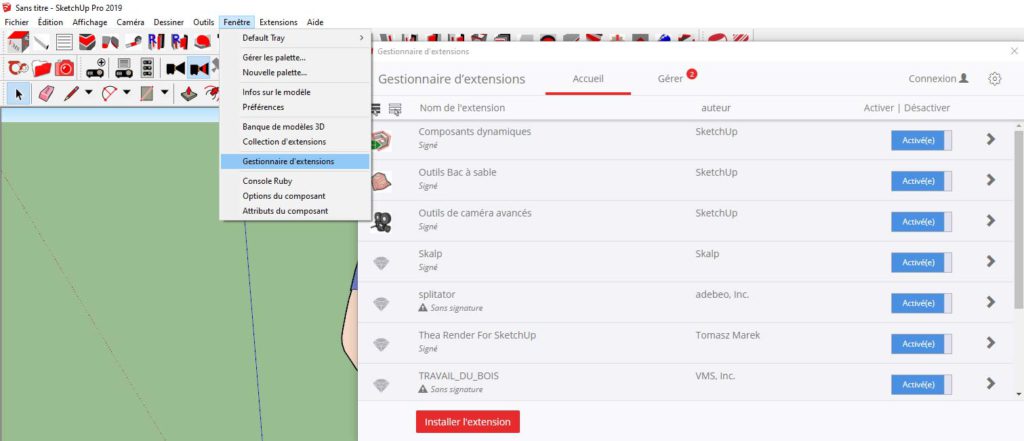
Aller dans Fenêtre > Gestionnaire d’extensions, puis cliquez ensuite sur le bouton Installer l’extension : une fenêtre de votre bureau va s’ouvrir. Trouvez votre fichier « .rbz », sélectionnez-le.
Dans la fenêtre du gestionnaire d’extensions, si tout s’est bien déroulé, vous trouverez le plugin dans le listing des différentes extensions que vous avez déjà installées.
Rendez-vous dans le menu Extensions et votre plugin est installé !
Une partie de l’équipe d’Adebeo s’est envolée 10 jours aux États-Unis, dont trois à Palm Springs pour assister au 3D BaseCamp de SketchUp !
Denis, Alan, Christelle et moi-même, nous sommes envolés le 21 septembre à 6 heures du matin, et nous étions tous super frais
 Et nous avons atterri à Los Angeles, à 12h30 heure locale ! Et c’est parti pour trois jours de tourisme Californien !Une première journée à se prélasser à la plage et Venice Beach. Le lendemain, nous avons ardemment cherché vos futurs formateurs SketchUp, vous n’allez pas être déçu :

Et nous avons dispenser une formation sketchup à des stagiaires bien particuliers :

Après une soirée à Las Vegas (ce qui se passe à Vegas, reste à Vegas), nous avons pris la route pour 3 jours intenses dédier à SketchUp !
Nous avons pu rencontrer des acteurs de l’univers de SketchUp, nous avons pu interviewer Justin, créateur de la chaîne Youtube dédiée à l’apprentissage de SketchUp (mais en Anglais!). Nous avons discuté avec Mark, de la société Matterport, un scanner 3D du futur ! Nous sommes restés dans le futur en essayant le nouveau HTC Vive Pro, l’ordinateur HP qui se porte comme un sac à dos et la technologie de rendu « Unreal », c’était totalement époustouflant !
Nous avons échangé avec nos partenaires Kubity, présents à Palm Springs pour montrer leurs nouveautés produits (et SURTOUT, plus gros sponsors de l’évènement BaseCamp!)

Nous avons eu le droit à une démonstration et un rendu de la part de Lumion !
Après ces trois jours de SketchUp intense, l’équipe d’Adebeo est repartie pour une dernière nuit à Los Angeles, et je pense que Denis a trouvé un petit spot sympa pour de prochains locaux de formation SketchUp :

Et ça nous a plutôt plu :

Malgré le beau temps, les drive pour aller chercher son café le matin, le vocal fry, les onions rings, la plage, nous sommes revenus pour votre plus grand plaisir chers SketchUpeuses et SketchUpeurs !
À BIENTOT POUR DE NOUVELLES AVENTURES SKETCHUP !
La vidéo du tutoriel se trouve à la fin de l’explication de texte
Dans cette courte vidéo, nous découvrons en même temps que vous une extension qui nous permerttra de modéliser des quartiers en moins de 10 minutes !
Cette extension à été developpée par Julia Christina Eneroth, l’une des plus grande collabtrice de l’Extension Warehouse de Sketchup, vous pourrez retrouvez tous ces plugins en cliquant sur le lien suivant :
Julia Christina Eneroth
Et si vous voulez téléchargez gratuitement l’extension :
Eneroth Townhouse System
Townhouse System vous fera gagner un temps précieux ! Grâce à ses nimbreux templates déjà présent dans le plugin, modéliser des quartiers en un temps record !
Vous pouvez aussi prendre le temps de créer vos propres templates, donc vos propres batiments avec les normes que vous désirez !
La vidéo du tutoriel se trouve à la fin de l’explication de texte
Réalisez votre propre personnage 2D dans SketchUp, pour se faire c’est simple, suivez cette recette :
Et voilà ! Vous avez créez votre personne 2D stylisée à la sauce SketchUp !
La vidéo du tutoriel se trouve à la fin de l’explication de texte
Dessinez sur des lignes courbes vos groupes et composants n’a jamais été aussi facile grâce à l’extension Shape Bender !
Dessinez votre composant, tracez une ligne parallèle à l’axe rouge, sélectionnez l’extension Shape Bender, et choissisez votre courbe !
Votre courbe n’est pas reliée ? Pas de problème ! Téléchargez l’extenison Weld, soudez vous différentes lignes entre elles et répétez l’action !
Pour télécharger Shape Bender
Pour télécharger Walde
Denis vous livre ses 5 raccourcis préférés !
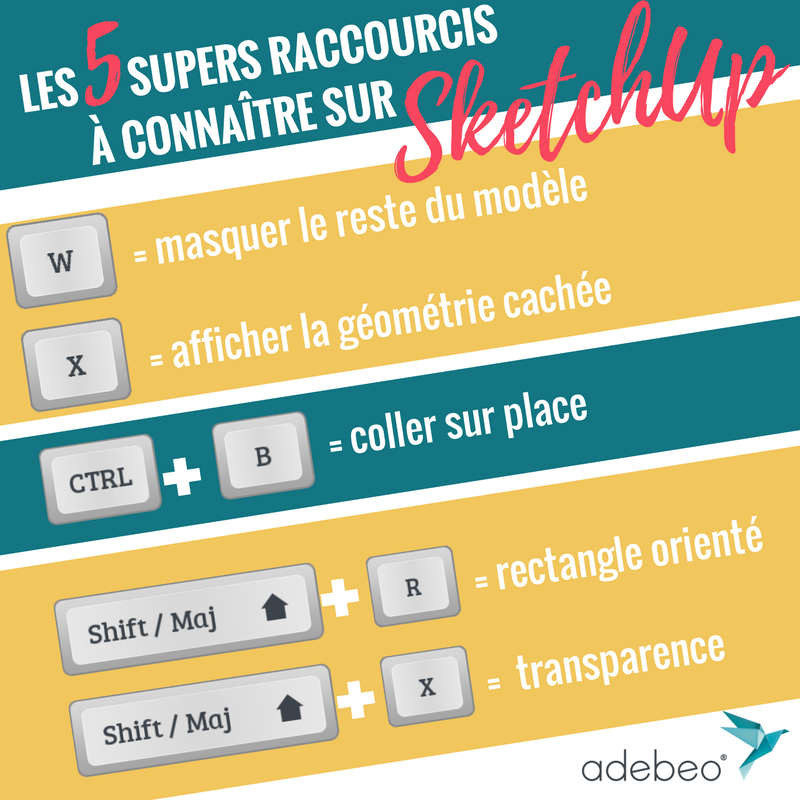
Pour bien utiliser et maîtriser SketchUp il vous faut quelques habitudes, des supers réflexes et voici une liste non-exhaustive des raccourcis à connaitre du bout des doigts pour mieux travailler sur vos projets SketchUp :
Et si vous voulez plus de raccourcis, les voici sur Mac et PC :
SketchUp 2018 est sorti ! Ainsi que pleins d’améliorations et de nouveautés !
Cette version de SketchUp 2018 sera compatible avec la dernière mise à jour de macOS : High Sierra. Cette version 2018 ne sera pas téléchargeable en version « Make », car SketchUp à l’ambition de se numériser. Ne prenez pas peur tout de suite ! Si vous êtes un adepte de la version gratuite, rendez-vous sur my.sketchup.com ou vous retrouverez une interface totalement gratuite de SketchUp. Une toute nouvelle interface, plus fluide, sans besoin d’installation, accessible via vos ordinateurs, smartphones ou tablettes ! Une vidéo tutoriel sortira incessamment sous peu pour expliquer l’utilisation de cette nouvelle interface ! Cette mise à jour SketchUp contient beaucoup d’améliorations d’interfaces et de dessins, et beaucoup de nouveautés dans Layout ( disponible uniquement avec la version Pro de SketchUp).
Les attributs avancés : créez un groupe dans SketchUp, et rajoutez de nouvelles informations, telles que : la taille, le prix, l’url, et bien plus encore ! Toutes ces informations peuvent se retrouver lors de la création d’un rapport. Le rapport à aussi eu droit à un petit boost pour cette version 2018. Il est désormais possible des générer des rapports en fonctions des calques !
Plan de coupe : dans cette mise à jour 2018, vous pourrez « styliser » vos plans de coupes, en choisissant les couleurs de la coupe et des lignes. Avec SketchUp 2018, vous pourrez nommer et donner une abréviation à vos plans de coupes !
Améliorations de dessins : quelques améliorations de dessins qui va rendre vos projets plus fluides ! Vous pouvez désormais dessiner un rectangle par son centre ! L’outil « mesure » a aussi été amélioré ! Plus besoin d’un cliqué glissé pour connaitre la mesure d’une arrête, il suffit juste de déplacer l’outil sur l’arrête et la mesure apparaitra automatiquement sur le bas coté à droite de votre SketchUp ! De même lorsque vous voulez connaitre la surface d’un objet !
SketchUp 2018 permet aussi un import de terrain plus précis et plus détaillé ! Cette version de 2018 permet aussi l’import de fichier .STL (les fichiers utilisés pour l’impression 3D par exemple), plus besoin d’avoir une extension pour les ouvrir dans SketchUp, puisqu’il le gère dorénavant tout seul.
Layout 2018 réserve pleins de petites surprises, qui vont vous aider dans votre quotidien de SketchUp Hero !
Le dessin à l’échelle ! Grande nouveauté de cette version 2018, vous pouvez enfin dessiner dans LayOut, tout en gardant les bonnes proportions ! Tous les dessins que vous ne pouvez réaliser dans SketchUp sont possibles dans LayOut !
Les attributs avancés : les informations supplémentaires que vous avez rajouté au préalable dans SketchUp seront disponibles dans la annotations !
Les calques et objets verrouillés :Dorénavant, lorsque vous travaillez avec des calques verrouillés, rajouter un élément n’aura jamais été aussi simple : un clique droit et choisir l’option « déplacer » et choisir le calque verrouillé désiré ! 😉 Il en est de même avec les éléments de votre LayOut, vous pouvez les verrouiller d’un simple clique droit !
Améliorations diverses de LayOut 2018 : des petites améliorations qui vont fluidifier votre travail ! Notez que les cotations seront aussi précises que dans SketchUp ! La création d’arc à 2 points vous permets de superbes arrondis grâce à la possibilité de création via la tangente ! Vous pourrez aussi sélectionner plusieurs points différents sur une ligne. Et l’import de fichier AutoCad (.dwg) a été amélioré !
Cette version de SketchUp Pro 2018 sera un tournant pour le logiciel ! Plus de version « Make » téléchargeable, mais une nouvelle interface « my.sketchup.com », tout sur le cloud ! Plus rapide, plus fluide, et surtout plus agréable pour travailler ! Retenez aussi les améliorations de dessins dans SketchUp et LayOut ! Et enfin, si vous avez repéré des améliorations qui nous seraient passées sous le nez, n’hésitez pas à nous le faire savoir !
SketchUpement votre,
Lucille.
Aujourd’hui petit tuto sur Autocad !
Autocad permet de réaliser des plans propres et plus facile de conception que SketchUp, il existe depuis 30 ans, logiciel de transition entre la planche à dessin et le numérique.
Il existe plusieurs version d‘AutoCAD :
Autocad est revenu enfin sur Mac ! La première chose que l’on a à faire, il faut choisir un « DWT ».
Vous allez me dire, qu’est ce qu’un fichier « DWT » ?
C’est un fichier « gabarit » : il comporte tout nos réglages préférés.
Choisir le fichier ‘acadtiso.dwt’ (afin d’éviter le système métriques de nos chers voisins anglo saxons 😉 )
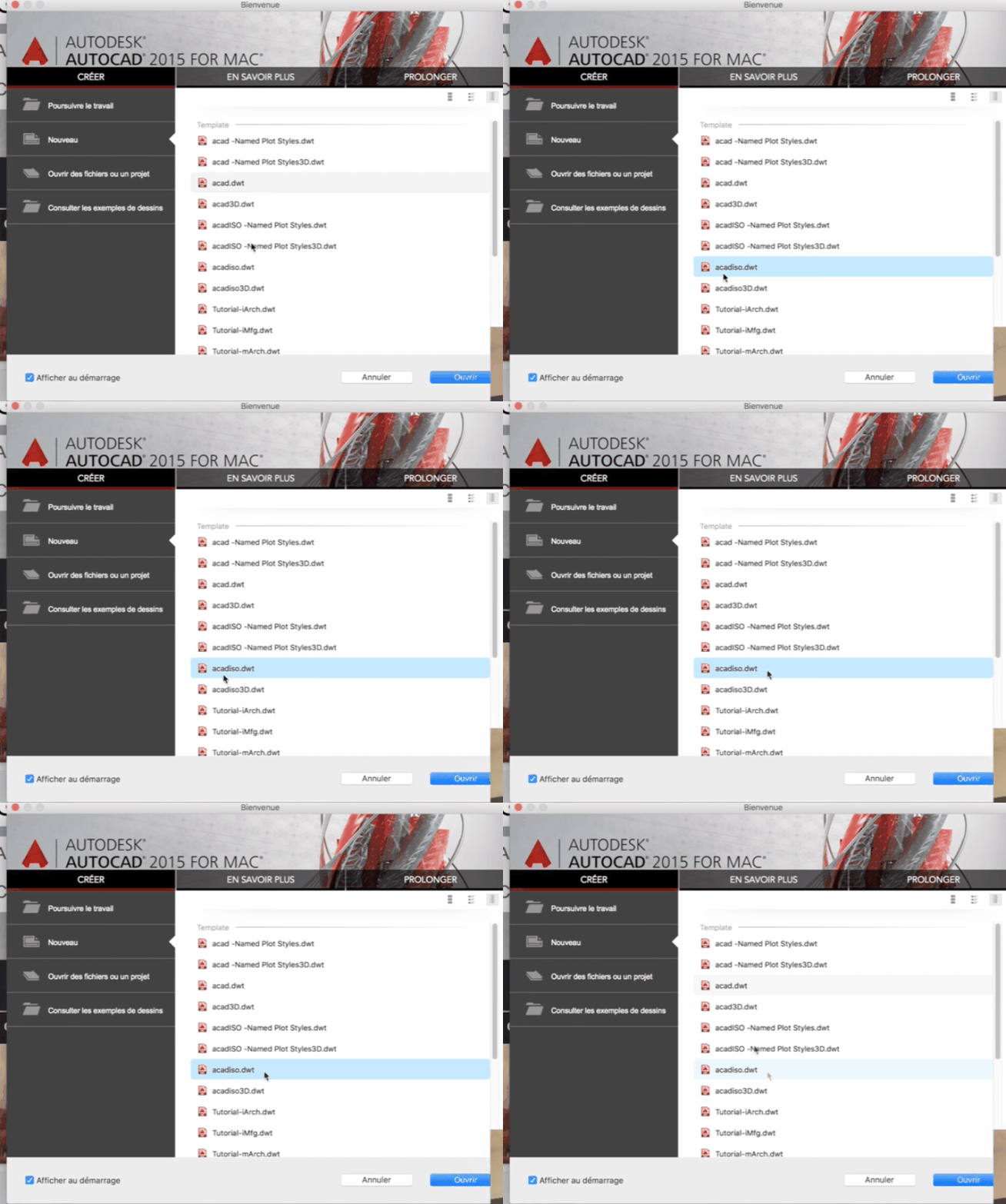
Quelques réglages au préalable, le fond d’écran bleu que je trouve plus agréable pour travailler que le noir.
Interface différente selon Mac ou PC.
Sur PC nous retrouverons une interface ruban ou une interface plutôt traditionnelle PEU IMPORTE
Nous allons utiliser aujourd’hui ‘les lignes de commandes’.
Présentation interface:
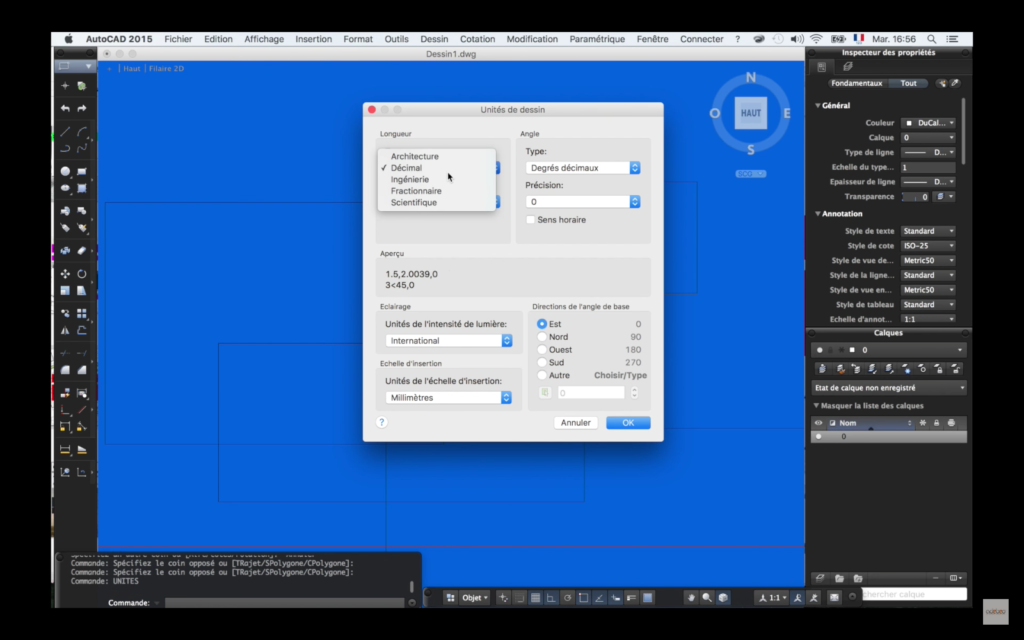 Interface AutoCAD
Tapez la commande rectangle
« entrée »
« un clic, je déplace ma souris, un autre clic »
et paf un rectangle !
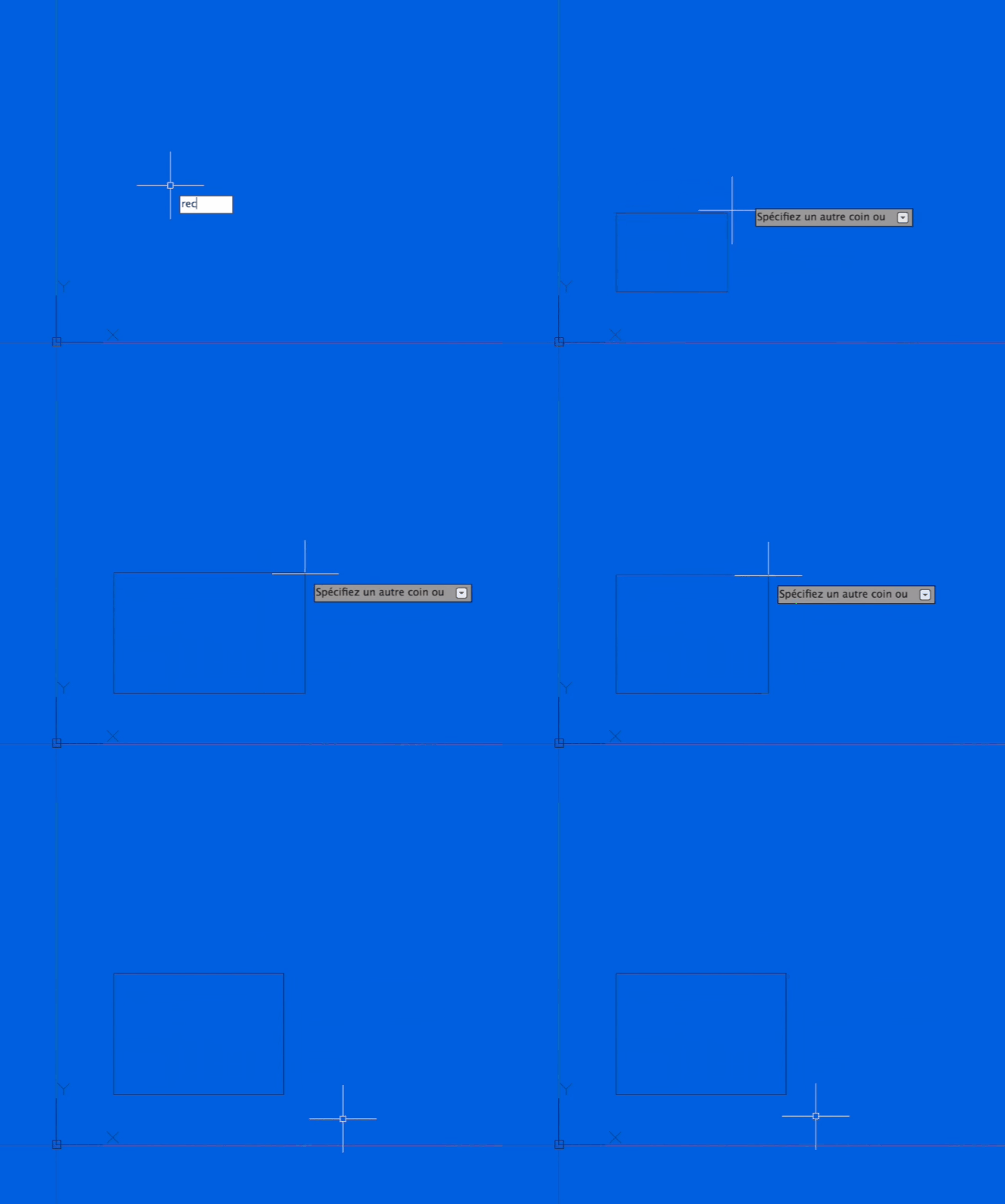
Remarquez que si je reclique, rien ne se passe
Un des principes fondamentaux de Autocad c’est lorqu’on fait une commande il la déselectionne immédiatement
Si on veut rappelez une commande, on appuie sur « entrée » : le curseur à changé de forme, on est de nouveau dans la sélection rectangle.
A bien mémoriser : ‘entrée’ ou ‘espace’ on sélectionne de nouveau la commande précédente
Double clique roulette : zoom étendu qui se déclenche
Commande mac : ‘zoom’ ‘entrée’ ‘et’ ‘entrée’
Zoom étendu : ‘maintenir la roulette enfoncée’
Le zoom : survole l’angle d’un carré + scroll de la roulette vers l’avant
Ctrl + Z sur PC
Ou Comm + Z sur Mac
Comm + Y : rétabli
Attention: si je zoom l’annulation ne fonctionne pas
OU tout simplement ‘escape’

Nous allons donc essayer les différents outils pour bien se préparer à la réalisation concrète !
C’est seulement lorsqu’on le veut faire des présentations à l’échelle que nous allons spécifier l’unité !
Par contre vous avez l’obligation & la nécessité d’être cohérent ! Si vous tapez tout en ‘cm’ vous devrez considérez que votre unité par défaut est en cm !
instant truc & astuce !
>Commande ‘UNITE’
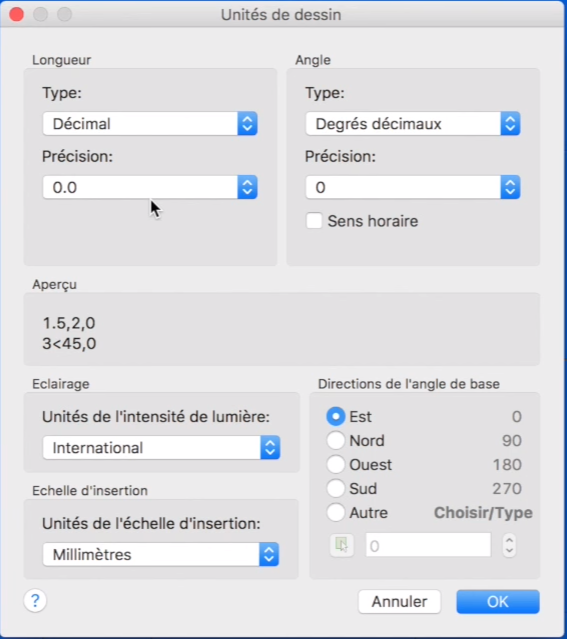
En spécifiant l’unité ici, ça n’a absolument aucun impact sur mon dessin.
Nouveau fichier ‘acadiso.dwt’
Nous allons tout d’abord faire nos premières lignes!
Tapez la commande :
‘Ligne’ et appuyez sur ‘entrée’
‘0;0’ on part de l’origine du repère
Spécifier la longueur : ‘tabulation’ ‘200’
Spécifier l’angle: ‘0’ ‘entrée’
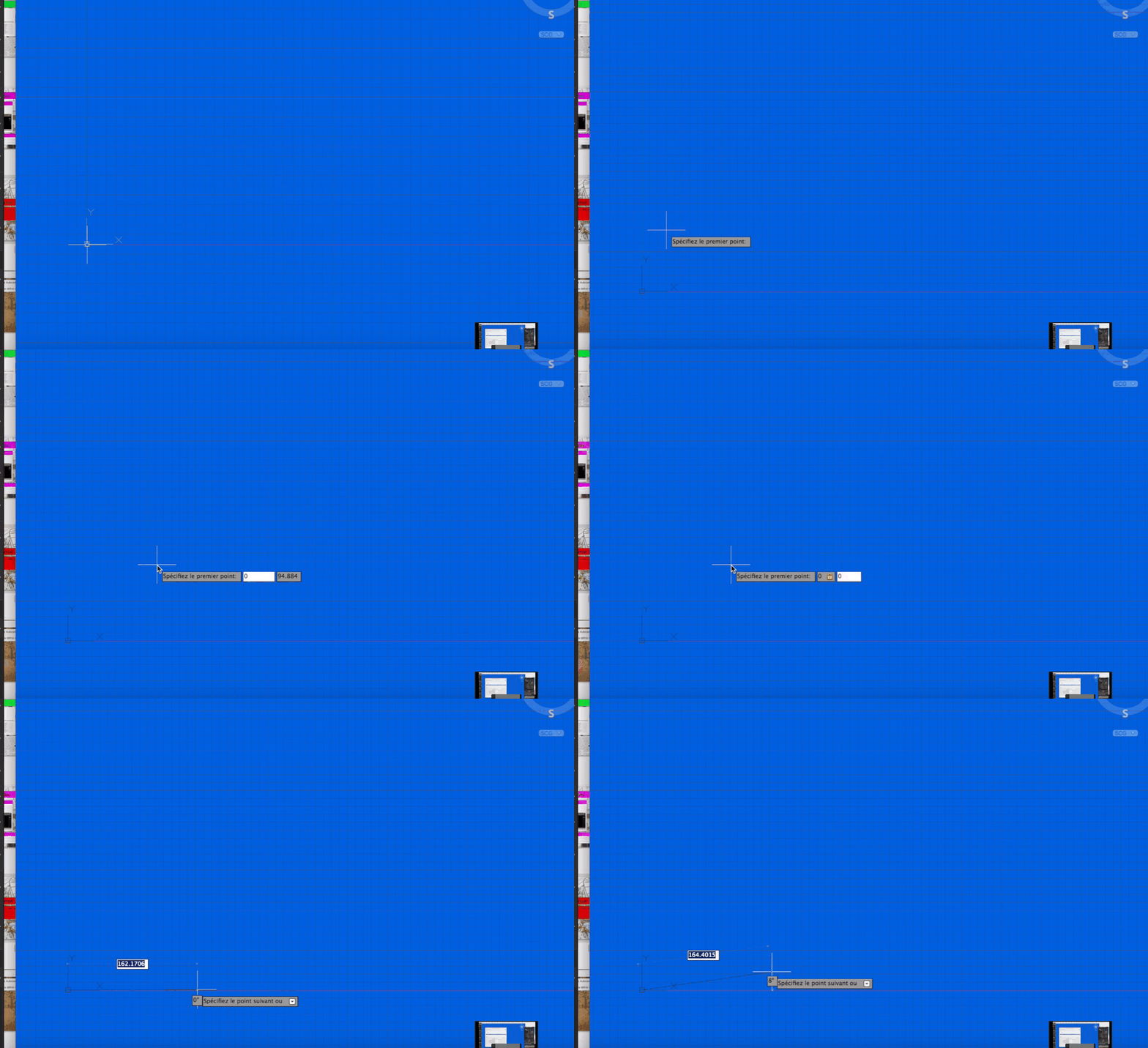
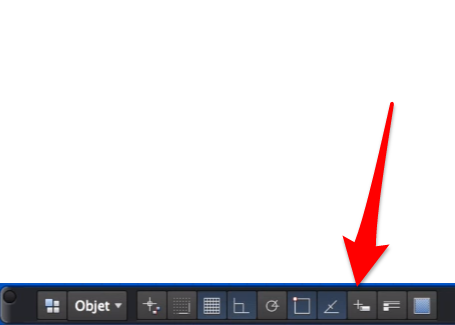
Il se peut que lorsque vous commenciez votre travail que vous ne soyez pas en ‘saisie dynamique’ disponible grâce à la croix
je clique sur la croix « 400,400 » : autoCAD va me tracer automatiquement une ligne de mon point précédent !
Si je voulais descendre de ‘-200’ :
commande ‘@’ ‘0,-200’
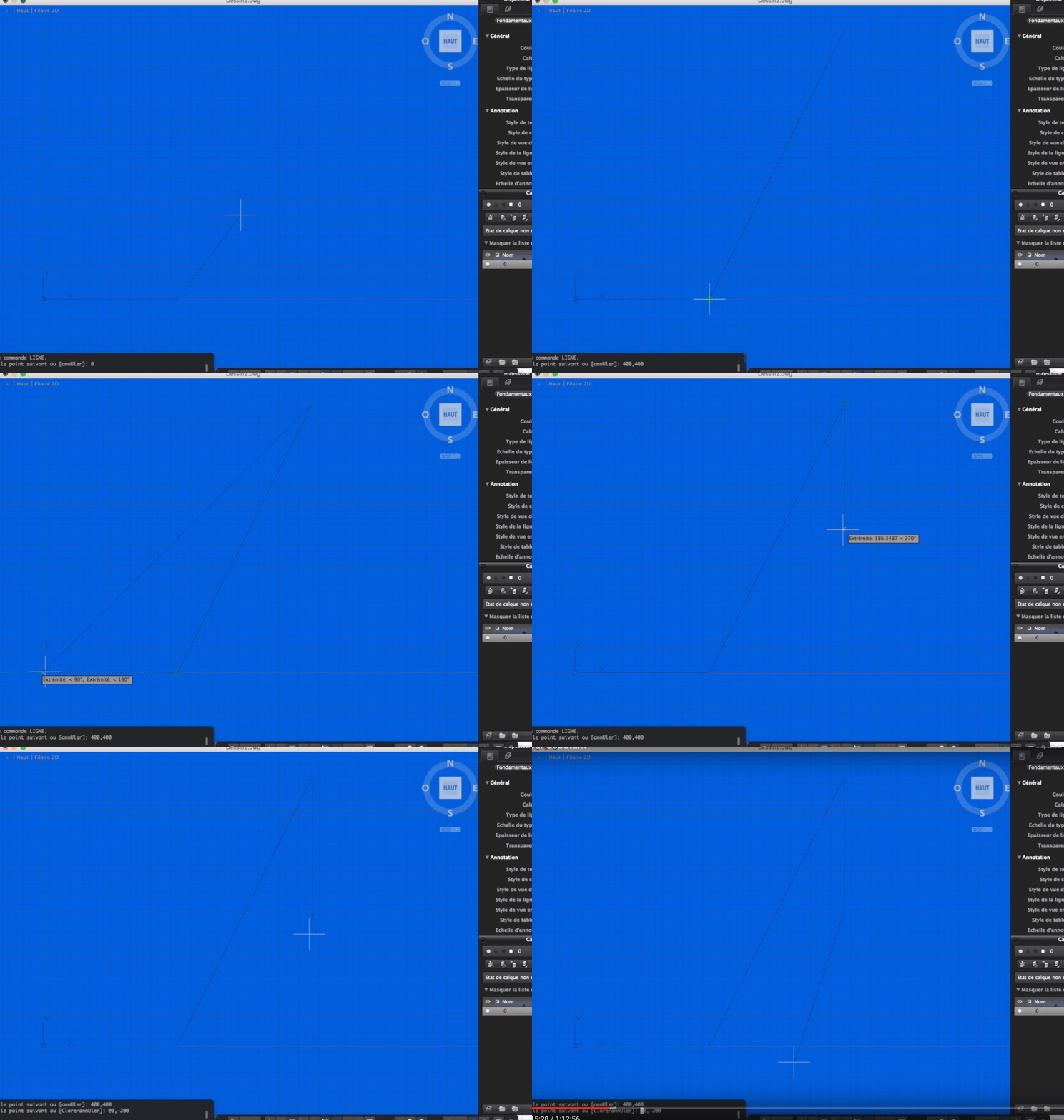
Ce mode de saisie est assez peu utilisé puisque d’habitude nous somme en saisie dynamique.
Maintenant essayons de faires plusieurs lignes à la suite !
Tapez la commande :
‘POLY’
Et cliquez pour faire une forme
Je fais des clic tout en spécifiant les différentes dimensions.
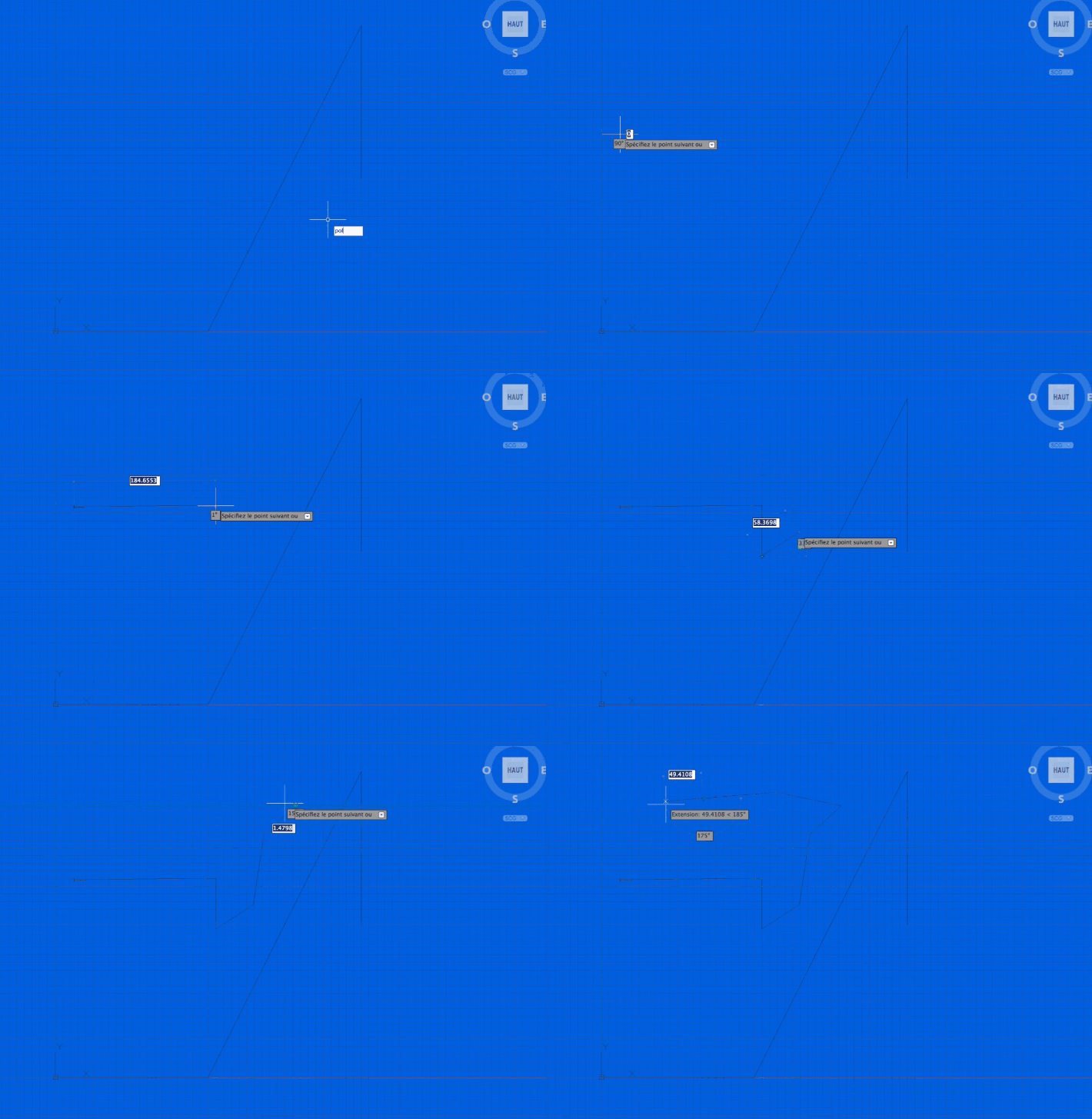
J’attire votre regard sur la console de commandes :
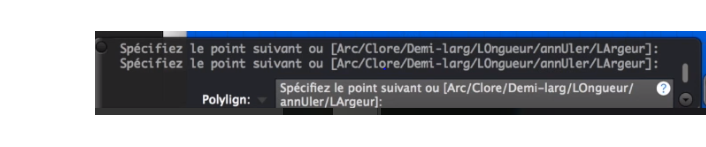
> [Arc/Clore/demi-larg/l0ngueur/annUler/lArgeur]
Tapez ‘a’ pour arc GIF
Vous pouvez donc créer des lignes tangentes
Si vous ne connaissez pas bien les fonctions, il vous suffit de bien lire la console de commandes et vous arriverez à vous en sortir ! 😉
> Outil cercle ( en cliquant sur ‘l’outil cercle’ 😉 )
> ‘cercle’ ‘entrée’ afin de permettre de spécifier le diamètre désiré
>ex sur la console de commandes je peux spécifier si je veux un cercle par ‘3P / 2P / Tangence’
> commande rectangle
je peux sélectionner les lignes et les décomposer
‘échappe’ commande décomposer ‘entrée’
Voila ! Vous savez a présent maîtriser les principaux outils d’AutoCAD, det si ça vous a plu, nous pousserons le tutoriel plus loin, nous dessinerons les plans de notre maison !
D’ici là entraînez vous avec les différentes commandes !

La plupart des extensions sont installées dans le dossier
C:\Users\monDossierUtilisateur\AppData\Roaming\SketchUp\SketchUp 2015\SketchUp\Plugins
Certaines extensions s’installent parfois dans d’autre emplacements :
C:\ProgramData\SketchUp\SketchUp 2015\SketchUp\Plugins
Remarque : Pour pouvoir voir les dossier AppData ou ProgramData, il faut activer l’option d’affichage « éléments masqués »
Cliquez sur le menu Aller, puis maintenez enfoncé la touche « Alt », cliquez sur bibliothèque
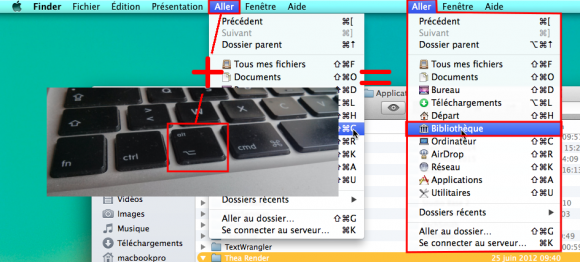
puis allez dans les dossier suivant :
\application support\SketchUp\SketchUp2015\plugins
Bienvenue à tous,
Aujourd’hui l’équipe Adebeo est heureuse de vous offrir leur dernière série Made in Denis
9 vidéos gratuites et en français, vous permettant de vous familiariser avec Thea et d’acquérir les bonnes pratiques du logiciel.
Vous êtes :
Vous souhaitez :
Et bien cette série est faite pour vous.
Pas convaincu, preuve en images :
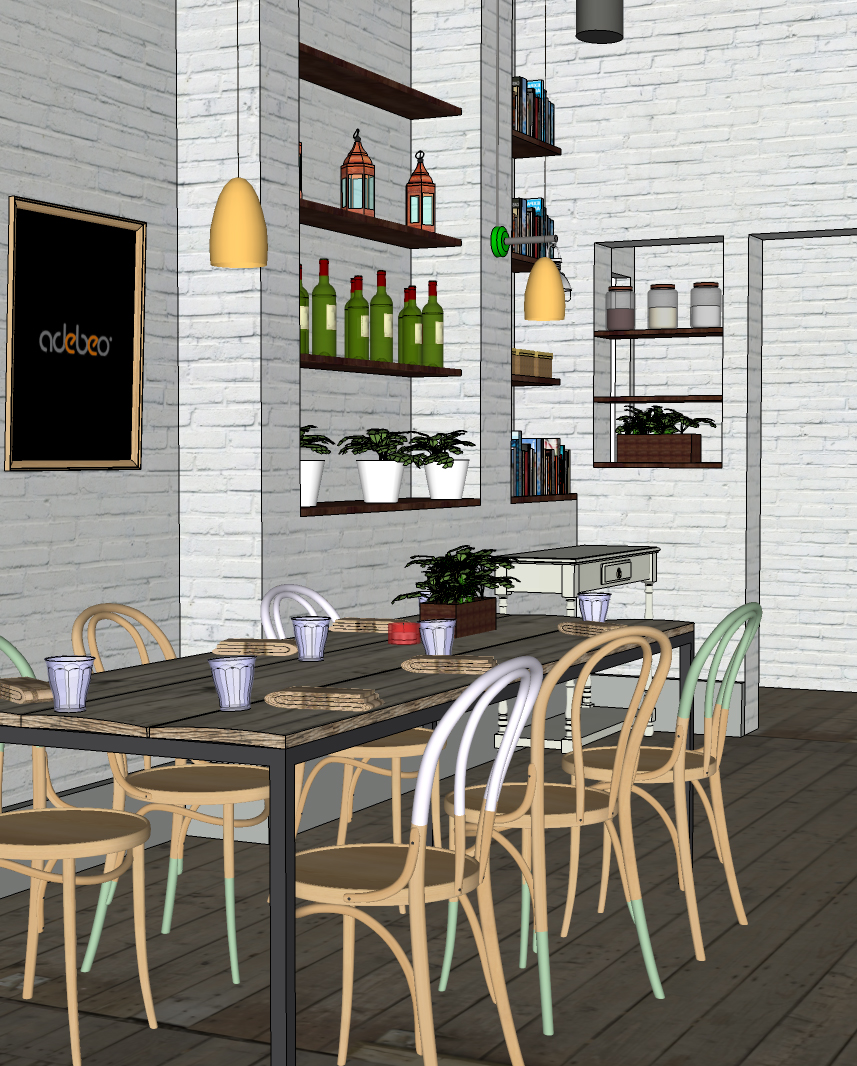
Scène SketchUp classique
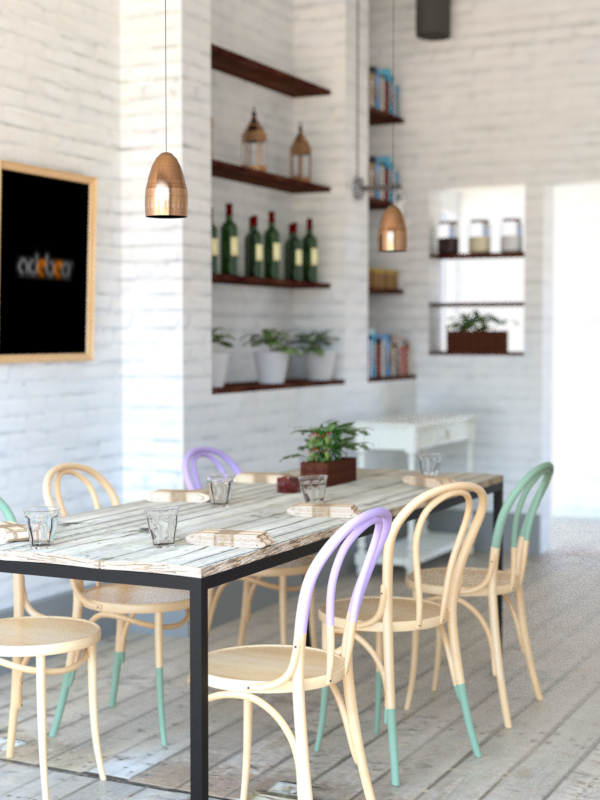
Rendu Photo Réaliste d’une Scène SketchUp avec Théarender
Amusez-vous bien,
SketchUp Bearded Man
Bonjour,
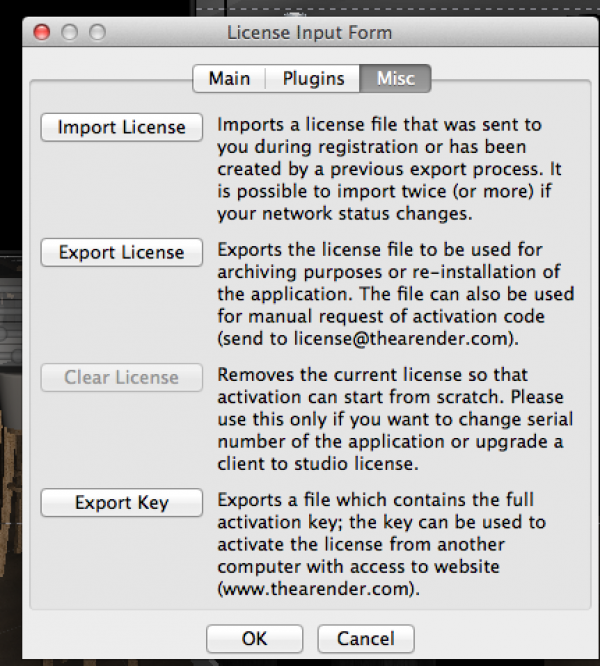
Vous êtes l’heureux possesseur d’une licence Thearender et vous souhaitez l’utilisé sur plusieurs machines ( mais pas en même temps sinon il faut acheter plusieurs Licences).
La procédure est la Suivante:
 Si vous voulez utiliser SketchUp et les logiciels de rendus dans des conditions optimales, voici quelques conseils signés Baptiste d’Adebeo avant de vous lancer dans l’achat d’une nouvelle machine.
Concernant SketchUp même il n’y a pas forcément besoin d’une bête de course, je vous conseil au minimum pour être confortable de choisir un portable avec un processeur intel i5. Toujours pour être confortable il faudrait que le pc ait une carte graphique qui ne soit pas intégrée à la carte mère. Pour cela je vous encourage de choisir un ordinateur portable ayant une carte graphique Nvidia.
En revanche pour le rendu il faut une machine plus soutenue. Si vous voulez vraiment dédier un ordinateur à cette tâche, je vous recommande de prendre un ordinateur fixe. Cela permet, pour le même prix qu’un pc portable, d’avoir une machine de rendu assez puissante. Ainsi, rien de mieux qu’un processeur plus puissant car les rendus se font pour le moment uniquement sur celui ci. Dans ce cas, le mieux est d’avoir un i7.

Dans les deux cas il faut disposer d’assez de mémoire RAM. La plupart des pc portables ont 6 Go de ram, plus n’est pas forcément utile. En revanche pour la machine de rendu vous pouvez très bien en prendre plus, la RAM ne coûtant pas grand chose sur un ordinateur de bureau.
Petits exemples (je n’ai pas trop fait de recherches, je pense qu’on peut trouver des choses équivalentes pour moins cher)
– http://www.ldlc.com/fiche/
Pour la machine de rendu:
– http://www.ldlc.com/fiche/
Lien de nos partenaires de référencement:
cette vidéo vous enseigne l’utilisation des outils cercle et polygone.
http://annuaire.misterfast.com
cette vidéo de formation Google Sketchup présente l’outil rectangle:
Ce tutoriel de formation Sketchup présente l’outil de base de Google Sketchup, l’outil Ligne:
Dans ce tutoriel Sketchup, adebeo vous présente les bases de la navigation dans Google Sketchup !
Si vous souhaitez vous former à SketchUp, cliquez sur le bouton ci-dessous :
Bonjour,
dans cette vidéo, adebeo vous présente le paramétrage de l’interface sur PC: