
Grâce à iStreet View
Choisissez n’importe quel endroit sur terre via Google Maps
Insérez l’adresse URL de Google Maps dans iStreet View
Téléchargez votre image et lancez SketchUp Pro !
Lancez Thea Render et admirez le résultat !
 Création de votre compte Altaïr
Après avoir acheté votre licence, vous recevez un mail d’invitation de la part de Altair contenant un bouton Activate Altair Account. Cliquez sur ce dernier ; il vous sera proposé de créer le mot de passe de votre compte sur le Portail Thea.
Une fois que vous avez choisi votre mot de passe, connectez-vous à l’aide de l’email avec lequel vous avez commandé la licence et de votre mot de passe.
Vous arriverez dans votre tableau de bord qui vous confirmera que votre licence est activée : le compteur Subscription Info montre une aiguille pointant sur le vert avec le nombre de jours restants en dessous.
Pour installer Thea Render, rendez-vous sur le site officiel pour télécharger la version correspondant à votre ordinateur (Windows ou MacOS). Cliquez sur l’un des deux liens « Download » et lancez l’installation une fois le téléchargement terminé.

Mac :
Sur MAC, rendez-vous sur votre bureau et cliquez sur le menu « Aller » du Finder (à droite des menus Fichier, Édition et Présentation). Ensuite, maintenez la touche ALT enfoncé pour faire apparaître l’élément caché Bibliothèque. Rendez-vous dans Application Support/Thea Render/Materials.
PC :
Se rendre dans le répertoire C:ProgramDataThea RenderMaterials. Si le dossier Program Data ne s’affiche pas, rendez-vous ici pour apprendre comment afficher les dossiers cachés.
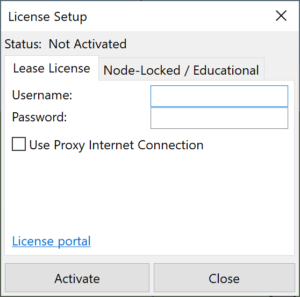 Ouvrir la fenêtre du formulaire de licence dans SketchUp
Vous pouvez ouvrir la fenêtre en vous rendant dans : Extensions > Thea Render > License Setup.
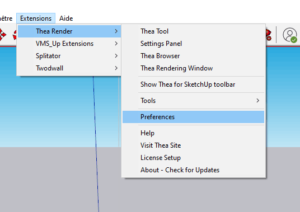
Afin de passer Thea Render en français, cliquez dans le menu Extensions > Thea Render > Preferences. Dans la fenêtre qui s’ouvre, la sélection de la langue se situe dans l’onglet General (première option « language ») : sélectionnez « French », puis fermez la fenêtre et redémarrez SketchUp afin d’appliquer le changement.
Ce mode utilise la licence du serveur sur la machine spécifique. Thea Render restera activé sur cette machine sans besoin de connexion internet jusqu’à l’expiration de la licence.
Dans le cas où votre machine se trouve derrière un proxy, vous devrez entrer son adresse et son port. L’identifiant et le mot de passe vous permettant d’accéder au proxy doivent aussi être renseignés si nécessaire.
Toutes les actions effectuées dans la fenêtre de licence demandent une connexion internet. Si vous perdez votre connexion, la licence sera désactivée au bout de 30 minutes puis réactivée à la prochaine connexion à internet.
Après un mois de novembre chargé avec l’arrivée de SketchUp 2017, nous vous avons préparé le dernier tutoriel de cette année 2016 ! Denis a formé Lucille, totalement novice, au codage dans le langage Ruby !
Coder avec Ruby est très facile, vous trouverez pleins d’astuces dans la bibliothèque SketchUp, pour vous aider à créer des fonctions très utiles pour vos projets SketchUp.
Apprenez donc pas à pas, avec ce dernier tuto d’Adebeo :
Bonjour,
J’étais hier à l’école d’architecture de Lyon Confluence (18/12/14) ( la seule école d’architecture privée de France), pour suivre une conférence d’Aaron Sprecher d ‘OPEN SOURCE ARCHITECTURE sur ses créations, son mode de pensée et ses méthodes de travail.
La conférence était juste incroyable. Pour faire simple, depuis plus de 10 ans, ils utilisent des algorithmes pour générer des objets architecturaux basés des réseaux. Leurs projets finissent généralement assez mal du fait d’un avant-gardisme assez aiguisé et de concours de circonstances improbables.
Je vous invite à visiter le site de son agence poly-surfacique: http://www.o-s-a.com/.
Un seul point m’a gêné. Les algorithmes ne sont pas « open source », certains sont même protégés par des brevets.
Qu’à cela ne tienne !
Adebeo a le plaisir de vous partager en vrai openSource, une extension Sketchup qui vous permettra de transformer vos structures Sketchup en structure Hylomorphic.
Ce qu’il faut bien comprendre c’est que tout l’art d’OSA est de générer la structure. L’extension proposée permet juste de transformer une structure d’arrête en « structure de construction » à savoir une structure de bois et de metal.
L’utilisation de l’extension est assez simple :
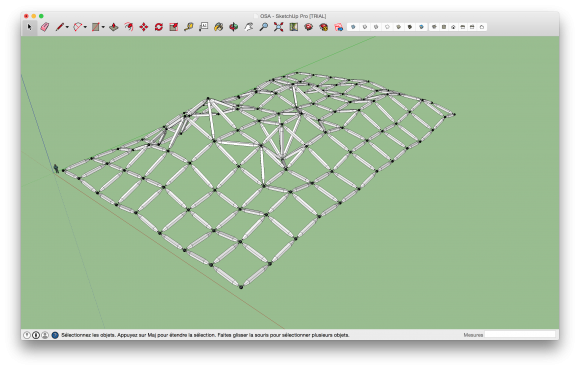
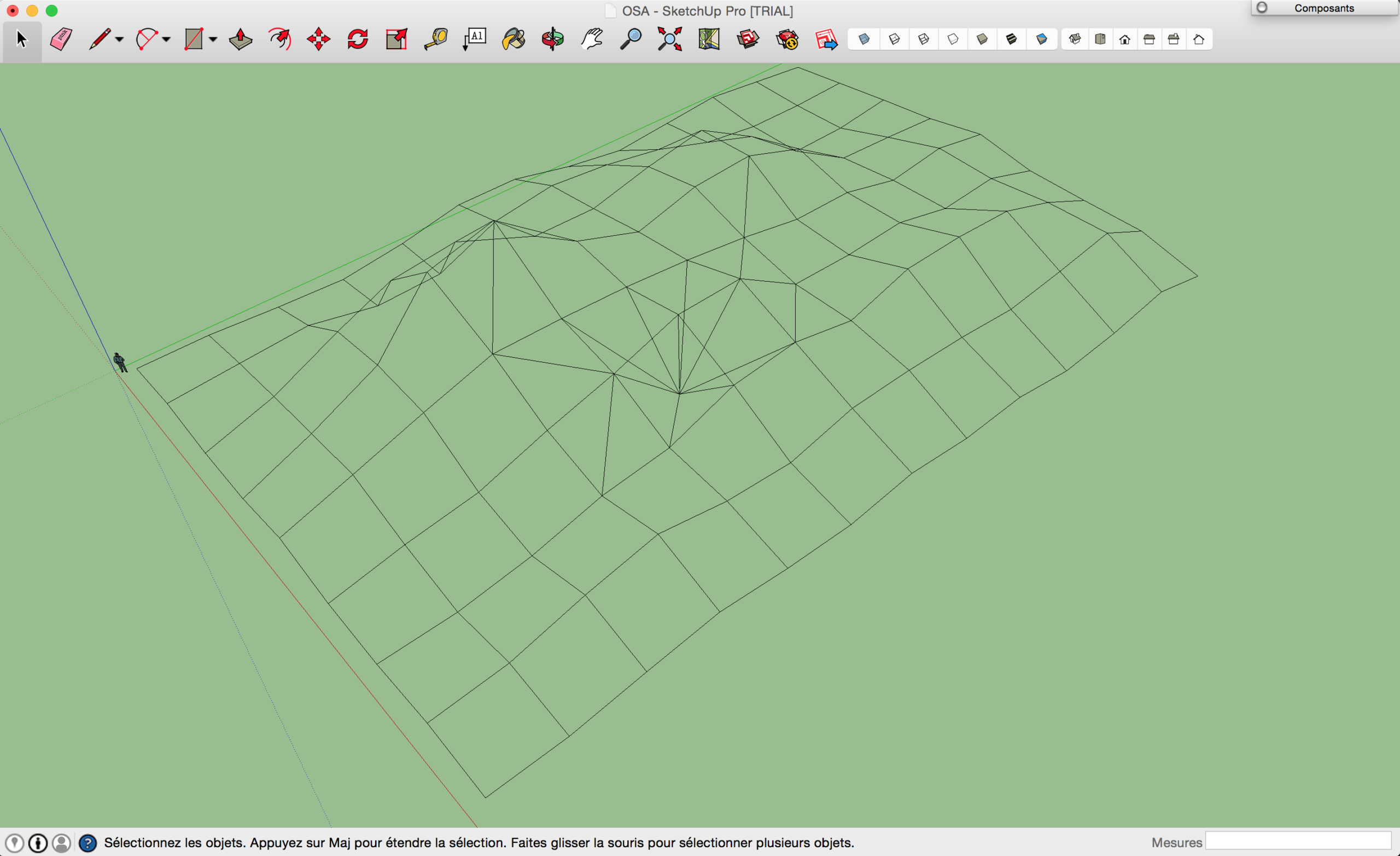
résultat du plugin
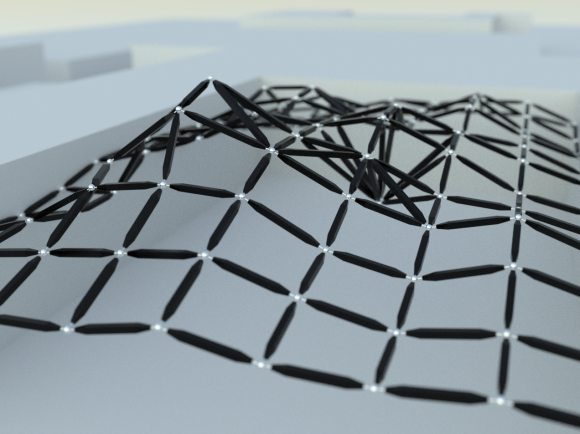
rendu Sketchup+Thearender
Sur Github, si vous souhaitez le forker: https://github.com/adebeo/4—OSA-PLugin
Bonjour,
Comme vous le savez SketchUp 2015 est sorti, et nombre d’entre vous se pose la question des plugins qui vont avec comme Thearender ou Render[in]. Pour Render[in] il n’y a pas encore de version disponible pour SketchUp 2015, nous vous tiendrons informé quand cela sera le cas. En revanche l’équipe de Thearender offre déjà une version pour SketchUp 2015. Si vous ne voyez pas Thearender dans votre SketchUp 2015 c’est normal, il vous faudra installer la dernière version de Thearender ainsi que la dernière version de l’extension pour SketchUp.
Pour vous faciliter la tâche adebeo vous propose en téléchargement cette dernière version compatible avec SketchUp 2015. Il faut télécharger et installer Thearender avant d’installer l’extension SketchUp, pour les licences vous n’avez rien à faire elles seront bien mise sur la dernière version.
Bonjour,
adebeo vous présente aujourd’hui un plugin éminemment inutile donc complètement trop cool. Ce plugin a été programmé et présenté à Sketchup Hereos 2014.
Adebeo-Alexandra-Hue permet de relier Sketchup aux lampes Philips Hue. Le principe étant de piloter l’éclairage et la couleur des ampoules depuis sketchup. Je change la couleur de l’ampoule dans Sketchup en bleue alors la lampe éclaire en bleue, ..
comme tout les plugins Sketchup :
Le plugin a été codé sur une idée de Bertier du Fabshop dans les 2 heures de train Lyon-Paris pour se rendre à la maker-faire. La plugin s’appelle Adebeo-Alexandra-Hue car sur notre stand, la femme d‘un client nous a demandé comment le plugin allait s’appeller. Nous avons décidé de lui donné son nom « Alexandra », …
Le projet est disponible sur gitHub.
Le plugin Optisketch est un plugin qui permet de relier Sketchup à Opticoupe ou simplement de sortir une nomenclature , une liste de débit, un liste de pièces de Sketchup.
Il s’agit de la version 2, proposant plus d’options dans une interface plus conviviale.
Optisketch est compatible pc et mac (même si opticoupe ne marche pas sur mac).
Il peut être téléchargé ici !
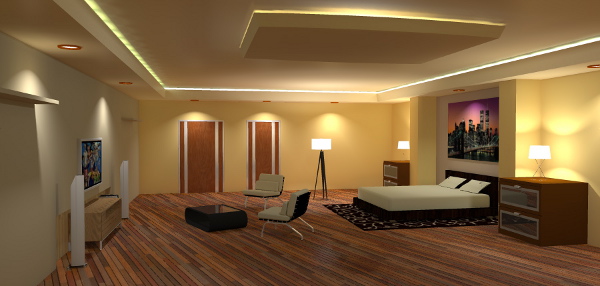
Render[in] est enfin arrivé pour SketchUp 2014. Depuis hier vous pouvez télécharger la nouvelle version de Render[in].
Pour la version Mac : Render[in] 2014 pour Mac.
Pour la version PC : Render[in] 2014 pour PC.
Concernant la licence, si vous en aviez déjà une pour la 2013 ou la version 8 de SketchUp, vous n’avez rien à faire elle sera déjà installée.
Si Render[in] vous intéresse, vous pouvez l’acheter chez nous sur cette page, Render[in] fait aussi partie de nos formations SketchUp.
Pour installer V-Ray, il vous suffit de suivre les instructions de cette vidéo.
Pour la version papier imprimable, merci de suivre ce lien.
Si vous souhaitez le désinstaller, un second fichier PDF est à votre disposition en suivant ce lien.
Bonjour,
Vous trouverez ci-joint la procédure de procédure d’installation :
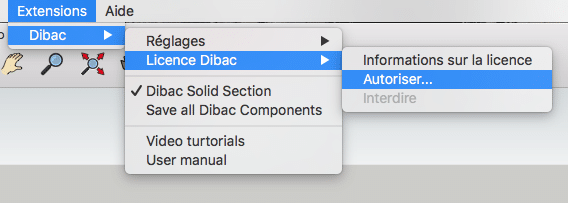
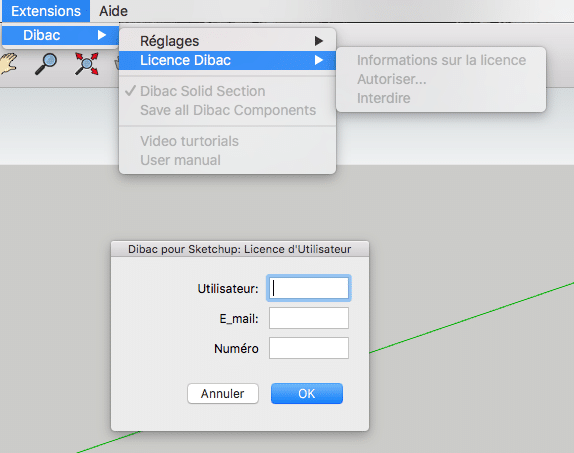
Pour entrer la licence, rendez-vous dans Exensions/Licence Dibac/Autoriser…
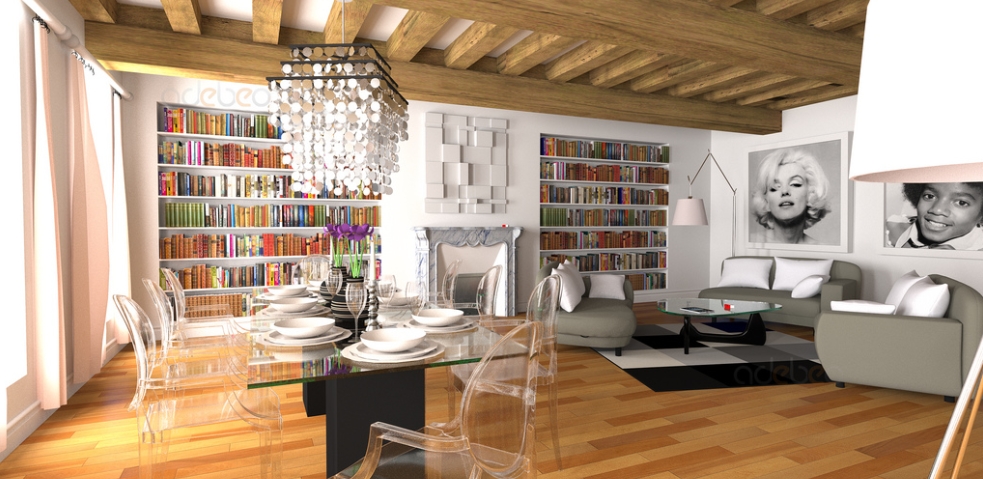
Pour utiliser Dibac, suivez ce tutoriel :
 SketchUp Master Class est un nouveau rendez vous organisé par Adebeo ayant pour but de regrouper des utilisateurs déjà initiés à SketchUp mais qui désirent aller plus loin. Cette nouvelle formation se déroulera sur cinq jours entre le 9 et le 13 Septembre prochain.
Cette session aura lieu dans nos locaux parisiens, voici le programme !
Cliquez pour agrandir
Mise en pratique des connaissances acquises sur un exemple du stagiaire ou
fourni par le formateur.

Dans Render[In] 2, on peut facilement faire passer une licence d’un poste à un autre. Sur Mac comme sur PC, avec SketchUp 8 ou avec SketchUp 2013, la méthode est identique :
Avant tout il faut être connecté à internet.
Étape1 : désactiver la licence actuellement active


Etape 2 : activer la licence sur un autre poste :

Ce n’est pas plus compliqué ! Il est possible de le faire autant de fois que l’on veut tant qu’il n’y a qu’une seule licence activée simultanément.
Bonjour,
La version Beta du plugin de TheaRender comporte un petit bug. Il est impossible d’éditer les matériaux dont le nom comporte un « _ ».
Adebeo propose de remédier à ce problème à l’aide du plugin joint
Pour l’installer, il est nécéssaire de suivre la procédure d’installation standard des plugins
Utilisation du plugin:
il faut aller dans le menu de sketchup « plugin » puis choisir:
« enleve le _ dans le nom de matière »
Les tirets bas des matières sont enlevés, on peut donc éditer les matériaux !
Bonjour, aujourd’hui nous vous présentons le résultat d’une iVisit 3D faites avec le plugin Render[in].
 Le principe de la iVisit 3D est d’avoir une visite virtuelle que l’on peut utiliser sur notre site internet. Il est aussi possible de la mettre sur iPhone et iPad. Cette visite virtuelle a été faite grâce à plusieurs images regroupées par Render[in]. La seule chose dont vous avez à vous préoccuper est de faire vos scènes dans Sketchup, Render[in] en fera des points de visites où l’on pourra naviguer.
Sans plus tarder voici ce que notre formateur Matthieu a réalisé avec Render[in] :
Pour rappel, Matthieu a aussi fait des tutoriels pour l’utilisation de Render[in] ici : Série de tutoriel Render[in] pour SketchUp
Bonjour, récemment nous avons parlé de Sketchfab et je vous avais montré comment faire votre export manuellement en COLLADA : Sketchfab, un viewer 3D dans votre navigateur. Je vous avais parlé aussi de la possibilité un jour d’avoir un plugin pour exporter directement depuis SketchUp. C’est aujourd’hui chose faite et je vais vous montrer comment utiliser ce plugin. Tout d’abord nous allons installer ce plugin. Il faut le télécharger ici : SketchfabUploader_1-1.rbz. Une fois que vous avez votre fichier .rbz nous allons l’installer dans SketchUp. Pour cela, nous allons dans notre menu « fenêtre » et dans « préférences » (ou « SketchUp » « préférences » si vous avez un Mac). Dans cette fenêtre nous allons ouvrir l’onglet « Extensions » et en bas à gauche nous avons notre bouton « Installer l’extension ». 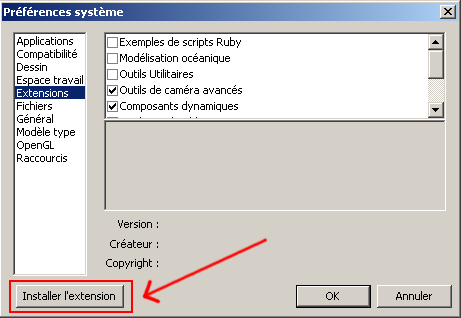 Il ne vous reste plus qu’à aller chercher le plugin et cliquer sur « ouvrir ». Maintenant que votre plugin est installé, vous pouvez l’utiliser depuis le menu « fichier » et dans « Upload to Sketchfab ». Avant d’utiliser ce plugin nous allons avoir besoin de notre « secret api-key ». Pour cela il faut vous connecter et aller dans votre « Dashboard ». Une fois sur votre Dashboard vous verrez sur votre droite votre clé secrète, c’est celle-ci dont nous allons avoir besoin. Il vous faut donc la copier (sélection, clic-droit, copier).
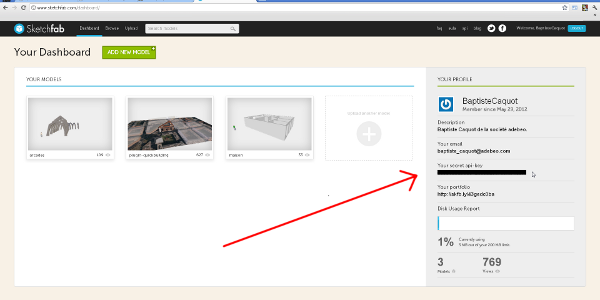
Maintenant nous pouvons retourner dans SketchUp et nous allons aller dans le menu « fichier » et dans « Upload to Sketchfab ». Vous aurez cette fenêtre qui s’ouvrira :
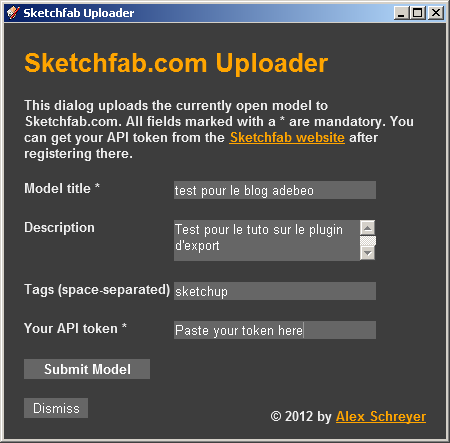
C’est dans cette fenêtre que vous aller copier votre « secret api-key » qui servira à Sketchfab pour savoir qui lui envoie le fichier et donc le mettre à la bonne place. On complète le reste (titre, description, tags) et on clique sur « Submit Model ». Ne vous affolez pas une fois le modèle envoyé ; vous aurez peut être une demande de téléchargement d’un fichier, ceci est un bug du plugin et cela devrait être corrigé prochainement. Afin de voir les nouvelles versions du plugin je vous invite à regarder de temps en temps la page du créateur du plugin : http://www.alexschreyer.net/projects/sketchfab-uploader-plugin-for-sketchup/
Ce plugin est sous licence libre GPL (http://www.gnu.org/licenses/gpl.html) créé et distribué gratuitement par Alexander Schreyer.
Le résultat de ce petit tutoriel est ici (il faut cliquer sur l’image pour que le viewer se mette en route) :
Merci de donner votre avis dans le commentaire ci-dessous.
Bonjour, notre formateur Matthieu a réalisé une série de tutoriels pour faire des rendus photo réalistes rapidement grâce au plugin Render[in]. 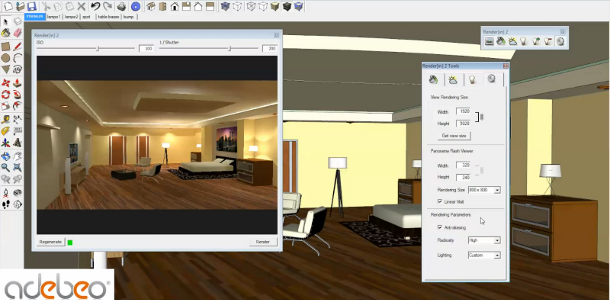 Ce plugin est très simple d’utilisation. Il est totalement intégré à SketchUp, ce qui vous évite les imports/exports dans d’autres logiciels de rendus. Render[in] utilise un aperçu en temps quasi-réel pour voir les modifications lorsque vous les faites directement dans une fenêtre. Plus d’infos sur notre page Render[in] – le rendu simple et efficace. Sans plus tarder, voici notre série de tutoriels provenant de notre chaîne youtube : Dans l’ordre nous avons :
Et voici l’image finale de cette série de tutoriels :
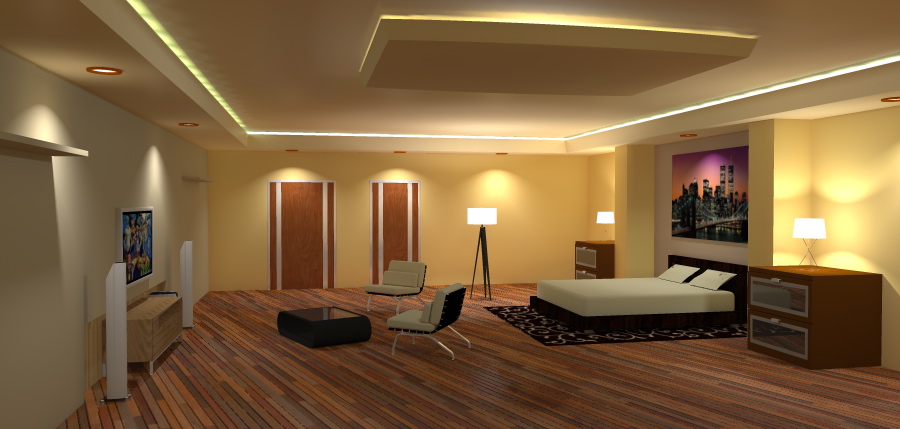 (cliquez sur l’image pour l’afficher en taille originale)
Merci de donner votre avis dans le commentaire ci-dessous.
Bonjour,
Adebeo vous partage son nouveau plugin pour les urbanistes qui permet de dessiner rapidement des bâtiments servant à illustrer un projet.
Vous pouvez télécharger le plugin ici : plugin bâtiment rapide.
Pour installer le plugin vous pouvez voir la procédure sur cette page d’aide : http://support.google.com/sketchup/bin/answer.py?hl=fr&answer=38583
Le but de ce plugin est de vous permettre de construire rapidement des bâtiments de style simpliste afin de mettre en valeur votre modèle. Pour illustrer cela, voici un exemple tout simple : j’ai pris un bâtiment de la banque d’image 3D et j’ai ensuite ajouté des bâtiments autour grâce au plugin pour le mettre en valeur. Voici le résultat :
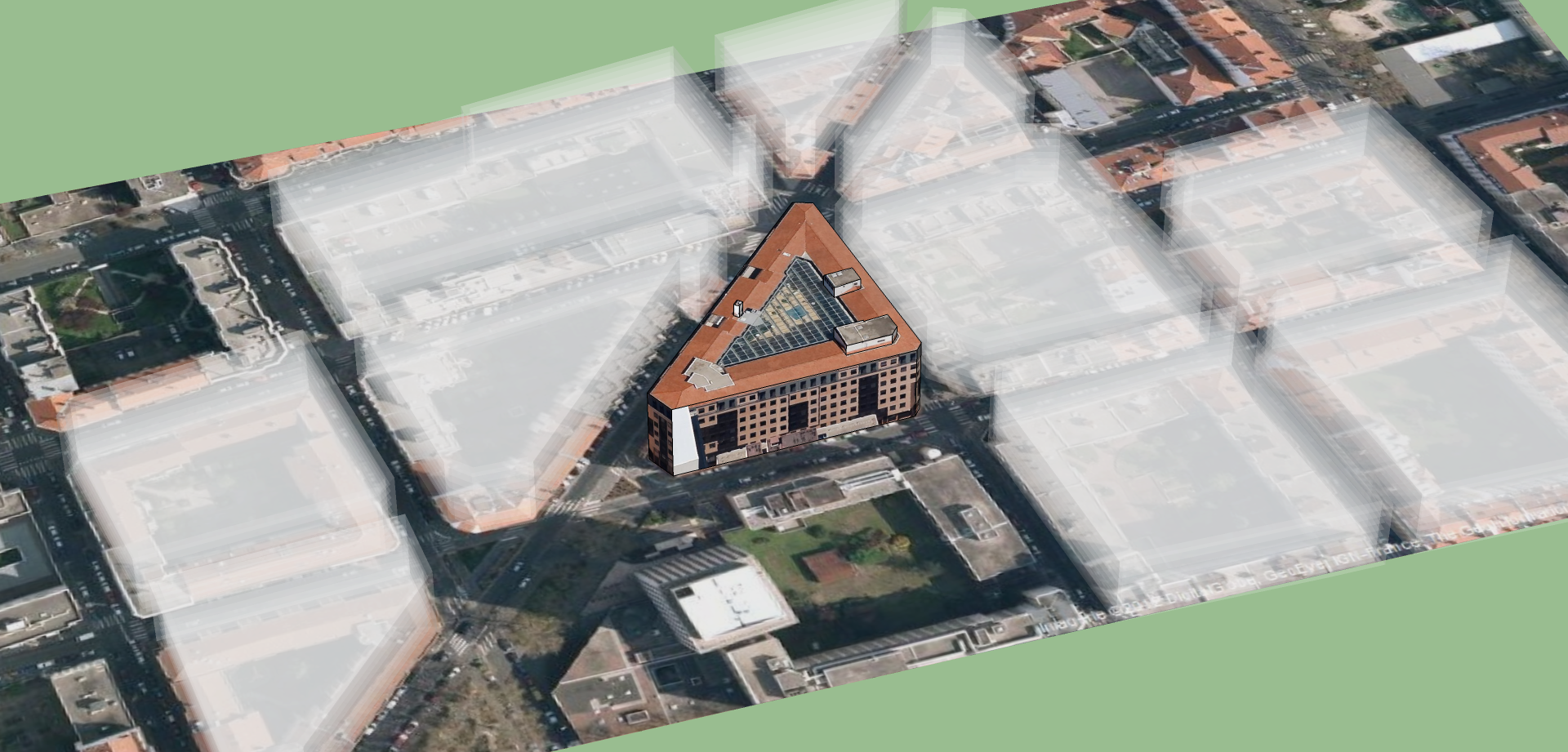 (vous pouvez cliquer sur l’image pour l’afficher en grand)
Voici le rendu 3D de ce que donne mon petit test :
Bien entendu le rendu n’est pas le même que dans SketchUp mais c’est pour vous donner une idée du résultat.
Vous pouvez voir sur l’image des bâtiments avec de la transparence, ce sont ceux là qui ont été créé grâce au plugin. Il y a plusieurs styles disponibles, celui que j’ai utilisé s’appelle « cloud » et comme son nom l’indique l’effet est un peu nuageux. Vous pouvez régler votre style de bâtiment dans la fenêtre du plugin.
L’utilisation du plugin est extrêmement simple. Vous faites une face par bâtiment que vous voulez créer, sélectionnez les faces et cliquer sur le bouton du plugin : 
Si vous ne voyez pas le bouton, vous pouvez l’ajouter en allant dans le menu affichage, barre d’outils et vous devez cocher Quick building.
Pour mon exemple, j’ai récupéré le bâtiment sur la banque d’images 3D, j’ai ensuite récupéré un bout de carte grâce à Google Earth (je vous expliquerai dans un prochain tutoriel comment faire) afin de le mettre dans son environnement. Ensuite j’ai fait mes faces en me mettant en vue de dessus pour bien voir les différents bâtiments autour et voici ce que j’avais avant l’utilisation du plugin :
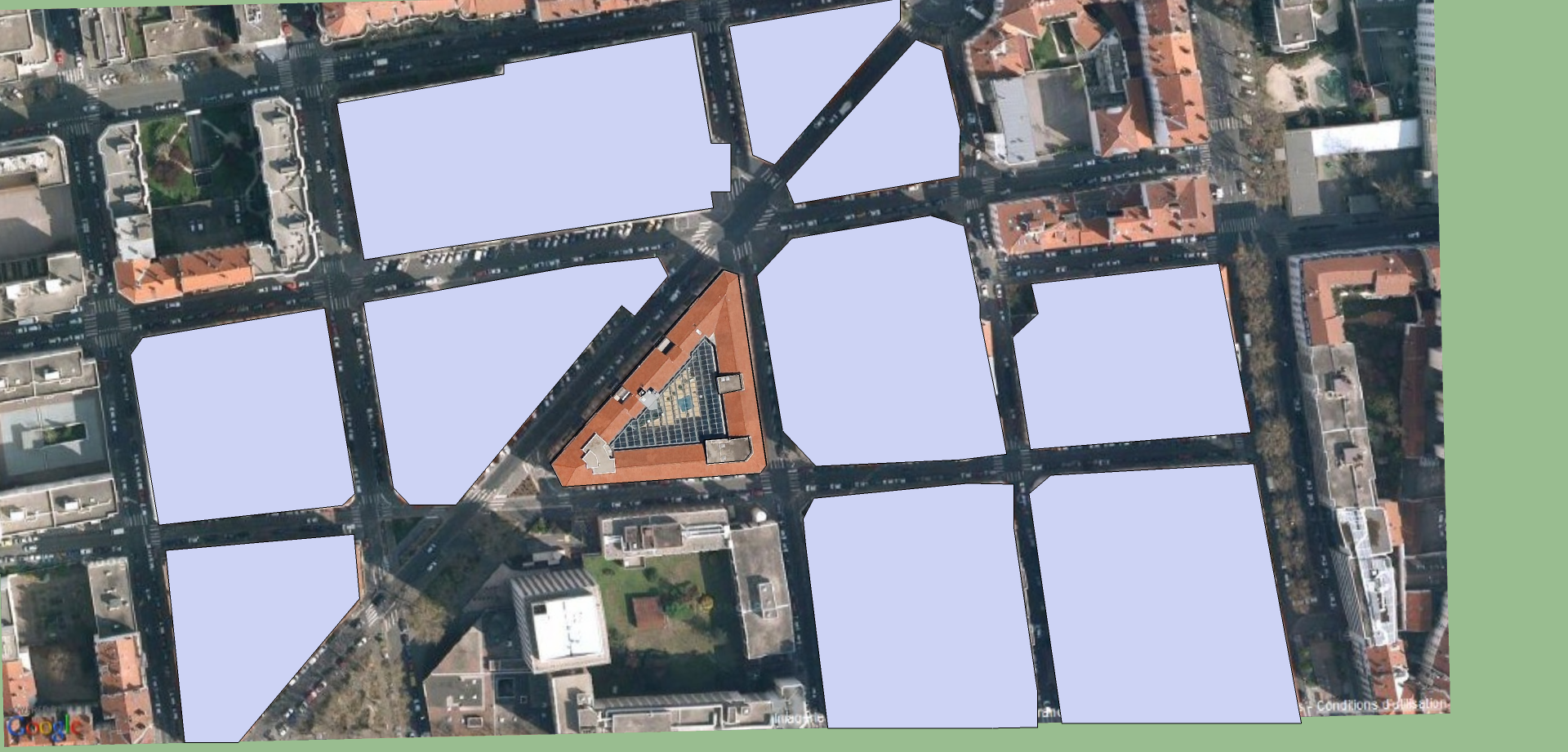
Comme vous pouvez le voir, j’ai dessiné grossièrement les faces au dessus des bâtiments existants. J’ai, par la suite, sélectionné mes faces, j’ai cliqué sur le bouton du plugin, puis j’ai choisi « cloud » dans la liste des styles. J’ai tout laissé par défaut et j’ai ensuite lancer le plugin en appuyant sur le bouton « Go ! » et le résultat vous le connaissez.
Nous allons voir un peu la fenêtre de configuration du plugin qui s’ouvre lorsque l’on clique sur le bouton.
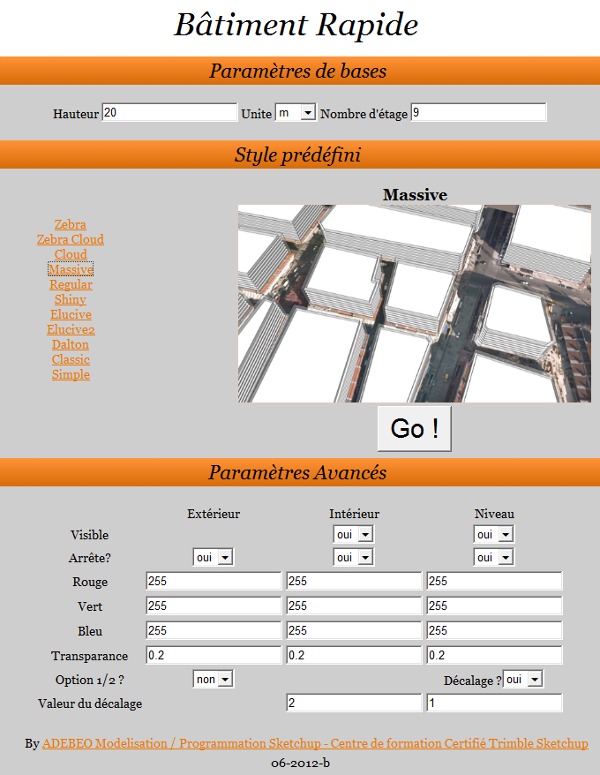
Nous avons donc la partie « Paramètres de base » qui permet d’indiquer la hauteur du bâtiment (selon l’unité choisie) ainsi que le nombre d’étage de celui-ci.
Dans la partie « Style prédéfini », comme son nom l’indique, vous avez le choix entre plusieurs styles. C’est ici que j’ai choisi « cloud » qui m’a donné le rendu que j’ai eu. En changeant de style, vous verrez un aperçu en image sur la droite de ce que cela donne.
Vous pouvez très bien, une fois le style choisit, appuyer directement sur le bouton « Go ! » pour créer vos bâtiments.
Sinon, vous pouvez régler les « Paramètres avancés » qui permettent de faire son propre style. Vous pouvez d’ailleurs remarquer que lorsque vous changer de style prédéfini les valeurs des paramètres avancés changent. Dans ces paramètres, nous avons trois colonnes qui permettent de changer les valeurs soit de l’extérieur, soit de l’intérieur, soit des niveaux. L’option « Visible » permet de masquer ou non l’intérieur et les niveaux tandis que l’option « Arrête » vous demande si vous souhaitez voir ou non les arrêtes.
Vous pouvez aussi attribuer des couleurs, pour cela vous devez indiquer la couleur selon les canaux RVB : « Rouge Vert Bleu ». Cela sera amené à évoluer vers une solution plus simple mais en attendant vous pouvez aller sur ce site : http://www.colorpicker.com/ choisissez votre couleur, ensuite vous aurez les 3 valeurs dont vous avez besoin R pour rouge, G pour vert (green) et B pour Bleu.
Vous pouvez donc modifier la couleur de votre bâtiment, j’ai mis les 3 couleurs pour bien vous montrer les possibilités ainsi que la différence entre extérieur, intérieur et niveau, il est évident que vous n’êtes pas obligé de faire de même :
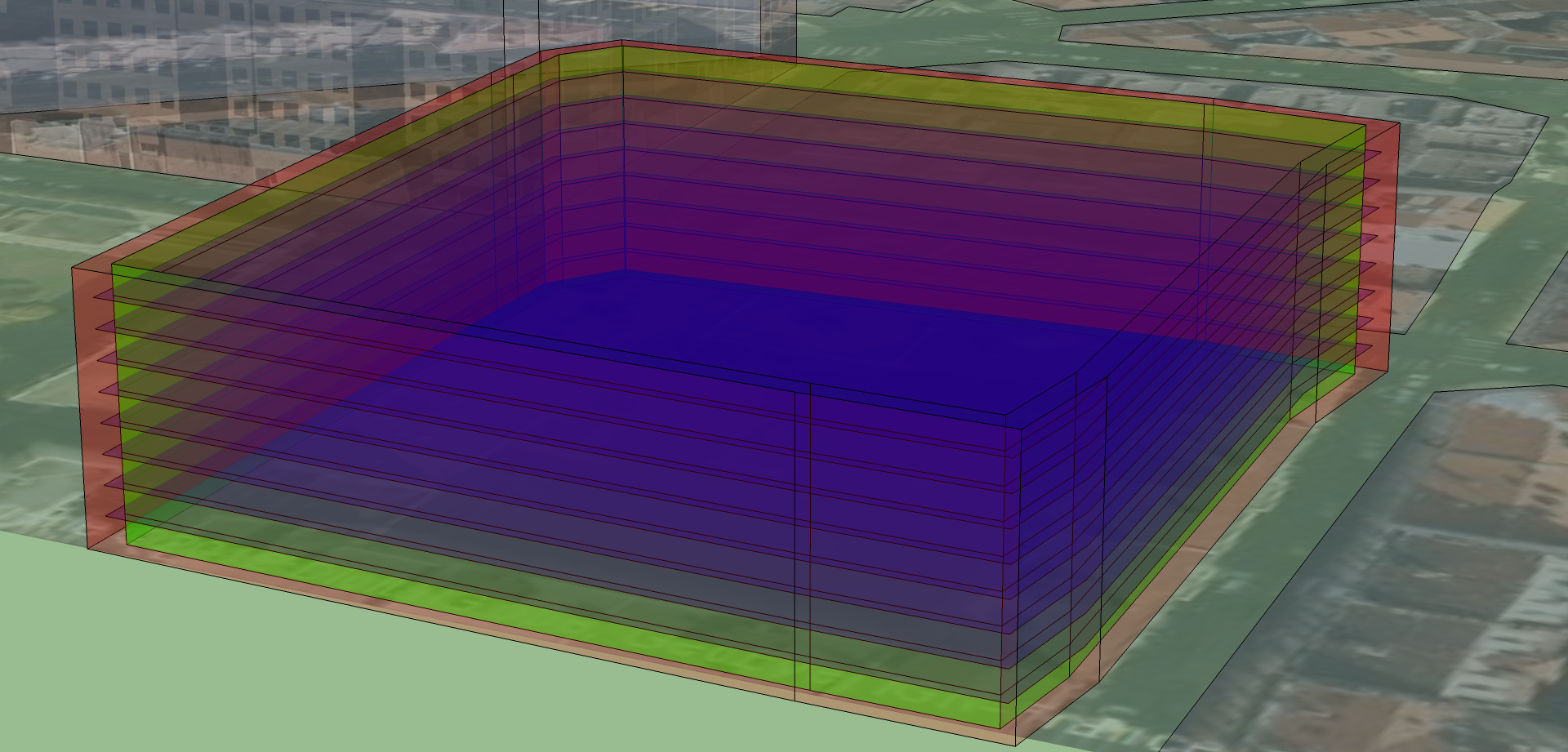
L’option 1/2 vous permet de n’afficher qu’un niveau sur deux, pour donner un style différent à votre bâtiment.
L’option décalage vous permet d’ajuster le décalage entre la paroi extérieure et le reste, que ce soit les niveaux ou l’intérieur.
Merci de donner votre avis dans le commentaire ci-dessous.
Le plugin Optiscketch permet d’exporter la liste de composants, leurs dimensions et les matériaux vers Opticoupe.
Google SketchUp est le logiciel de modélisation 3D de Google. Il est simple et gratuit. Google SketchUp est l’outil de CAO préféré pour la conception de produits à base de barres ou de panneaux.
Opticoupe optimise le placement des panneaux et des barres à partir de liste de débits dans un stock de matières.
Optisketch permet selon de nombreux paramètres d’exporter une liste de découpes vers le Opticoupe.
Optisketch est gratuit. Vous pouvez le demander par mail à info@adebeo.com
Il fonctionne sur la version 7.1 de Google Sketchup et 5 de Opticoupe.
Pour info : « A l’intérieur » du code de SketchUp, les unités sont gérées en pouce et pied.
Dans SketchUp, vous pouvez piloter les unités et leur affichage (nombre de décimal après la virgule) par le menu « Fenêtre/Info sur le modèle ».
L’option « Afficher le format des unités » permet de masquer « mm » « m » lors de la pose de dimensions.

Toogle unit
Si vous n’avez pas naviguer entre plusieurs systèmes d’unités, il vous suffit de choisir le bon modèle. Dans le cas contraire, il vous reste le plug-in réalisé par Matt666, conseillé par Laurent Brixius : toogle_unit
Ci-joint une version fonctionnant sur la version 7.1 de SketchUp :
A noter : ce plugin permet aussi une gestion simplifiée du nombre de chiffres après la virgule.
Ce plugin permet de changer automatiquement d’unité lorsque l’on change de scène.
Le plugin scrute les 4 dernières lettres de la scène active et change les unités en fonction de celle-ci ( ‘_dec’ pour decimal, ….)
Les codes unités peuvent être saisis en minuscule ou en majuscule.
Deux sites principaux permettent d’installer des extensions, le site Extension Warehouse que l’on peut accéder directement dans SketchUp via le menu fenêtre/extension Warehouse et le site Sketchucation.
Pour ce dernier il est possible d’installer leur extension « plugin store » afin d’accéder au site directement dans SketchUp : Sketchucation Store. Pour installer Ce dernier (ainsi que toute extension téléchargée manuellement) vous pouvez aller dans le menu préférence de SketchUp (SketchUp/préférences sur mac ou fenêtre/préférences sur PC) et aller dans l’onglet extensions. De là vous aurez un bouton « installer l’extension » pour installer tous les fichiers en .rbz (dont l’extension « plugin store » du site sketchucation).
Une fois l’extension « plugin store » d’installé vous aurez accès à d’autres extensions qui ne se trouvent pas forcément sur la banque d’extensions officielles de SketchUp.
Personne ne connait « Fredo6 » (pas même nous) mais cette personne est très active en ce qui concerne la création d’extensions pour SketchUp
 et
 .
Si vous voulez des extensions puissantes pour vos projets SketchUp faite par Adebeo c’est par ici