

1- Au moment de l’achat de Render(in), vous avez du recevoir par mail un code de 13 chiffres dans ce style xxxxxxx-xxxxxx.
2- Copiez le code que vous avez reçu puis lancez Sketchup.
3- Ouvrez le menu Extentions-Render[in]2-Licence…
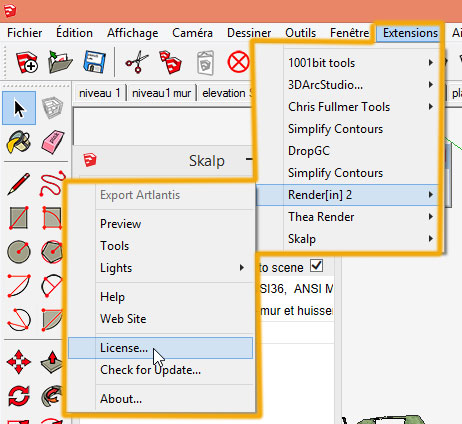
4- Dans la fenêtre : copiez le code
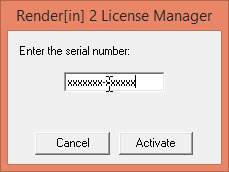
5- Appuyez sur activate
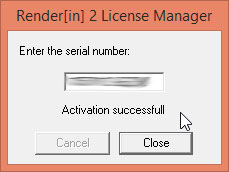
6- Si le message suivant apparaît, c’est bon. Sinon vous avez probablement fait une erreur en copiant votre code.
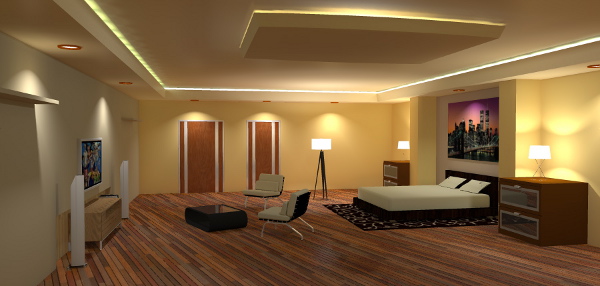
Render[in] est enfin arrivé pour SketchUp 2014. Depuis hier vous pouvez télécharger la nouvelle version de Render[in].
Pour la version Mac : Render[in] 2014 pour Mac.
Pour la version PC : Render[in] 2014 pour PC.
Concernant la licence, si vous en aviez déjà une pour la 2013 ou la version 8 de SketchUp, vous n’avez rien à faire elle sera déjà installée.
Si Render[in] vous intéresse, vous pouvez l’acheter chez nous sur cette page, Render[in] fait aussi partie de nos formations SketchUp.
Suite à notre formation SketchUp, Pierre-Jean Penot de In Situ nous livre son témoignage.
– Comment avez vous découvert SketchUp ?
J’ai découvert SketchUp grâce à YouTube.
– Comment utilisez vous Sketchup aujourd’hui, à quoi vous sert il ?
Je m’en sers pour mon activité que je lance : https://www.facebook.com/pages/In-SITU/380893418660520.
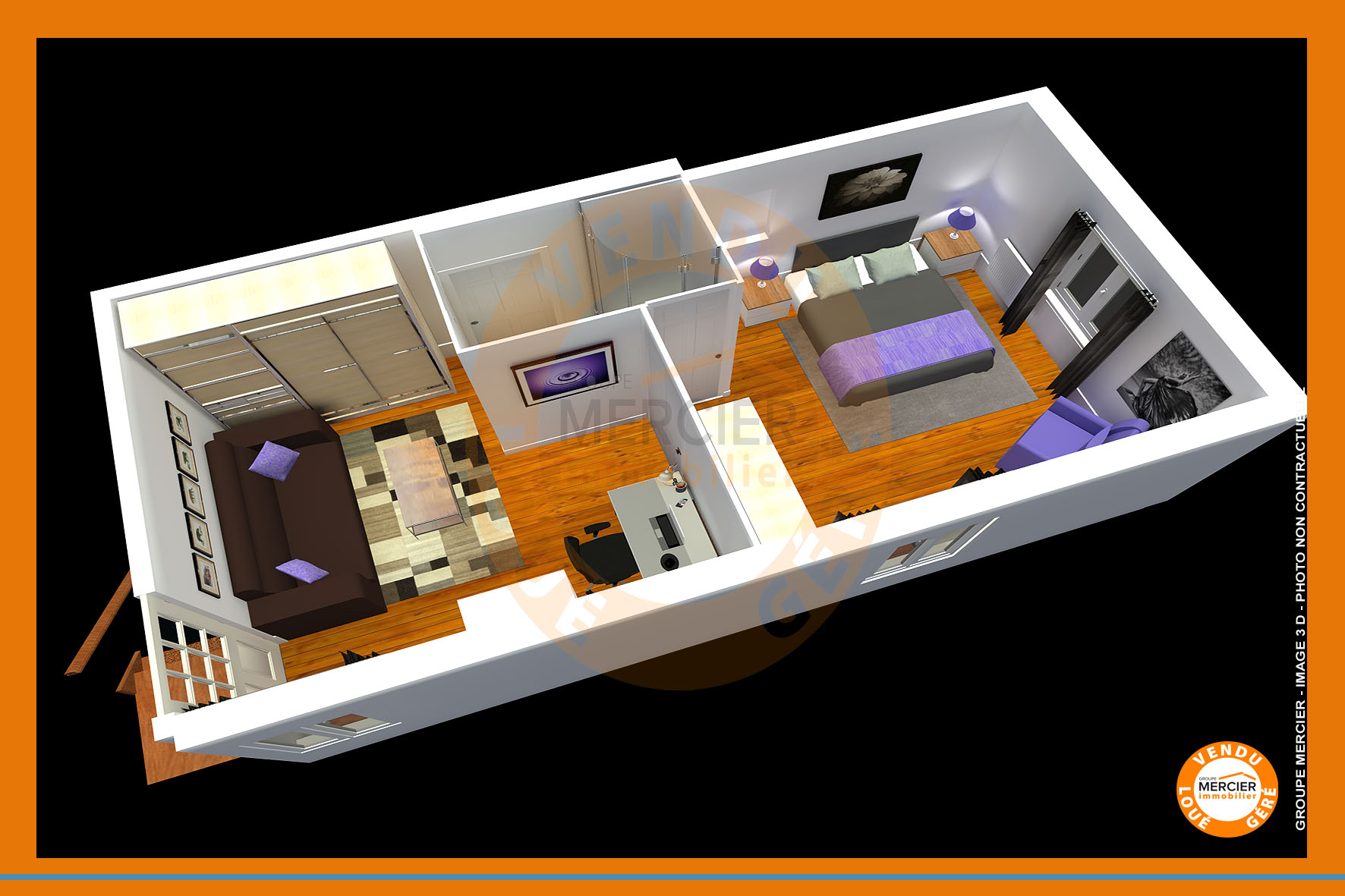
– Quelle est la force de SketchUp dans votre activité?
La force de SketchUp dans mon activité est sa souplesse sa facilité d’approche et sa banque de composants.
– Qu’est ce que vous a apporté Adebeo ?
Adebeo m’a apporté le conseil et l’évolution technique dont j’avais besoin.
Pierre-Jean Penot, In Situ.
Après avoir suivi notre formation SketchUp, Karine Montreuil, designer d’espace, nous livre son témoignage :
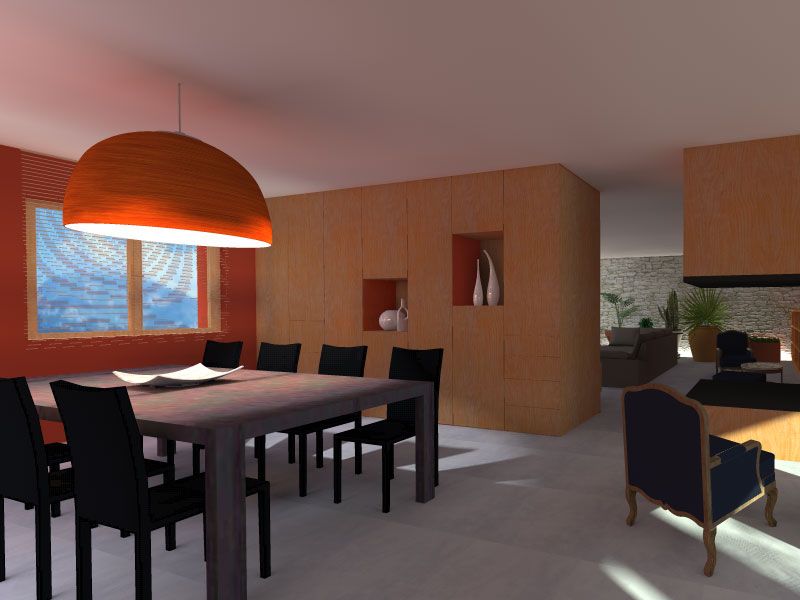
Karine MONTREUIL , designer d’espace à Grenoble.
Suite à des études de graphisme à l’Ecole Supérieure des Arts Appliqués DUPERRE (Paris), j’obtiens en 1995 le diplôme de Designer Maître à l’Ecole Nationale Supérieure d’Architecture de Grenoble. Une année à l’Université du Québec à Montréal, effectuée dans le département de Design d’Environnement, complète ma formation.
Ma société, l’Atelier Kaali, est spécialisée dans l’aménagement d’espaces intérieurs, le conseil en décoration et la conception de design mural. J’interviens aussi bien pour les particuliers, les collectivités ou les professionnels.
Plusieurs amis architectes l’utilisaient comme logiciel complémentaire à AUTOCAD.
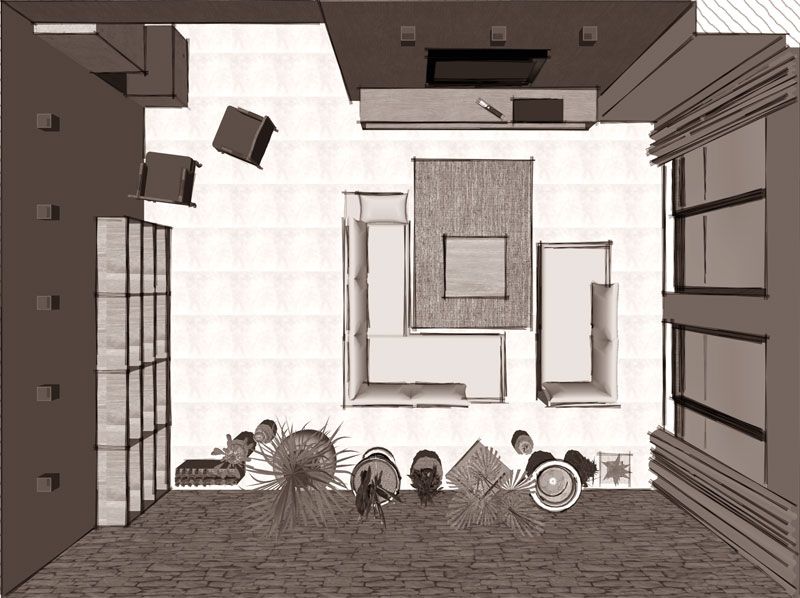
Je modélise sur SketchUp quasiment chaque projet sur lequel j’interviens. Cet outil facilite mon travail de conception et me permet de communiquer facilement avec le client.
Facilité et rapidité d’utilisation, accès à une banque d’images 3D importante que me permet de ne pas tout systématiquement redessiner. La modélisation 3D permet à mes clients une meilleure appréhension de l’espace qu’avec de simples plans.
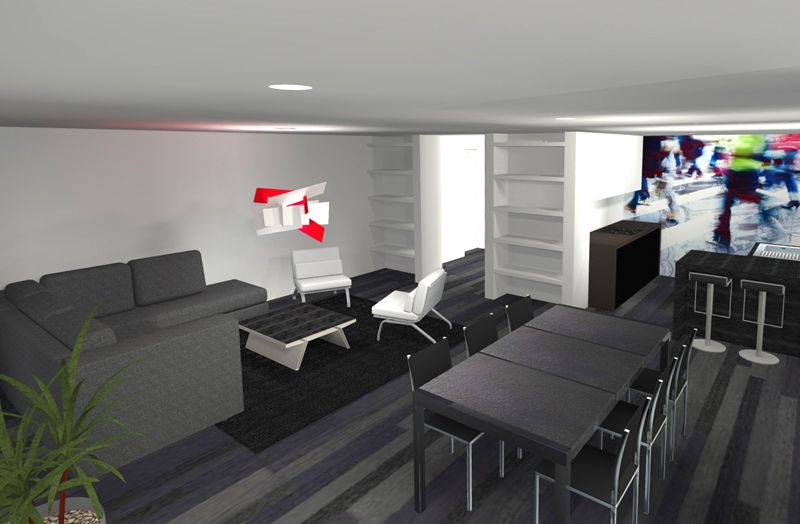
Une formation de qualité et adaptée à mes attentes.
Un formateur clair et expérimenté.
Une assistance efficace en cas de problème post-formation.
Karine Montreuil.
Dans Render[In] 2, on peut facilement faire passer une licence d’un poste à un autre. Sur Mac comme sur PC, avec SketchUp 8 ou avec SketchUp 2013, la méthode est identique :
Avant tout il faut être connecté à internet.
Étape1 : désactiver la licence actuellement active


Etape 2 : activer la licence sur un autre poste :

Ce n’est pas plus compliqué ! Il est possible de le faire autant de fois que l’on veut tant qu’il n’y a qu’une seule licence activée simultanément.
Après avoir suivi notre formation SketchUp, Stéphanie Ranque de 3D Ranque Design, nous livre son témoignage.

– Pourriez-vous vous présenter en quelques mots (vous, votre activité, votre parcours, votre spécialité) ?
=> Je suis avant tout passionnée par ce que je fais. Mon travail : graphiste 3D, spécialisée en visualisation d’architectures dans la rénovation, la décoration d’intérieur, l’aménagement intérieur et extérieur, la création de meubles, et la conception de pièces à vivre (cuisine, salle de bain…). Mon activité principale est la conception, la réalisation d’une image au service d’une idée, d’une société, d’un produit dans des secteurs variés.
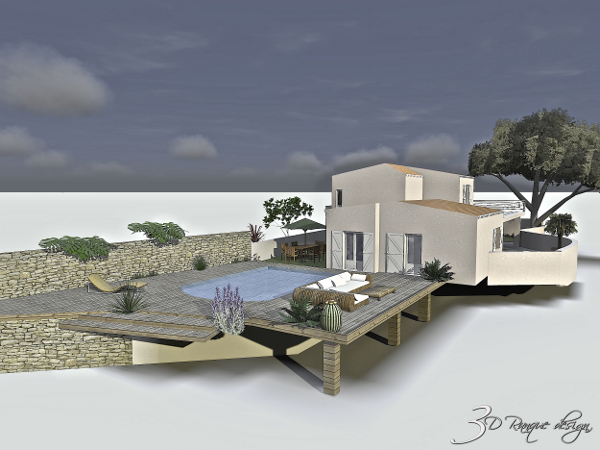
– Comment utilisez-vous SketchUp aujourd’hui et à quoi vous sert il ?
=> Je travaille principalement avec SketchUp pour tous mes projets. J’ai découvert
SketchUp grâce un ami architecte qui travaille avec ce logiciel. Après avoir fait
une formation en cours particulier depuis maintenant 1 an, j’ai évoluée.

– Quelle est la force de SketchUp dans votre activité?
=> L’atout principal de SketchUp est une large palette de possibilités d’images à réaliser.
– Que vous a apporté adebeo ?
Je tiens à faire connaître ce logiciel et la société adebeo car ils sont toujours disponible pour nous, trouvent des solutions et sont à l’écoute. Merci pour leur service et leur sérieux.
 Stéphanie Ranque, 3D Ranque Design
MaJ : Render [in] a une nouvelle version, la dernière version de quicktime fonctionne avec, vous trouverez les liens de téléchargement ici pour PC et ici pour Mac
Bonjour,
L’installation de render-in et de sa licence nécéssite les procédures suivantes
Installation de Render-in:
Installation de la licence Render-in:
1: Vous devez avoir des droits d’administrateur pour activer le produit.
2: Désactivation temporaire du pare-feu sur votre ordinateur
3 Désactivez temporairement l’antivirus sur votre ordinateur
4: Désactiver l’UAC temporairement sur votre Windows 7 ou sur votre Vista . Après avoir UAC, s’il vous plaît assurez-vous que vous avez redémarré votre ordinateur.
5: Essayez d’activer Render [in]
N’hésitez pas à nous appeller en cas de problème (si bien sur vous avez acheté render-in chez nous)
Bonjour, aujourd’hui nous vous présentons le résultat d’une iVisit 3D faites avec le plugin Render[in].
 Le principe de la iVisit 3D est d’avoir une visite virtuelle que l’on peut utiliser sur notre site internet. Il est aussi possible de la mettre sur iPhone et iPad. Cette visite virtuelle a été faite grâce à plusieurs images regroupées par Render[in]. La seule chose dont vous avez à vous préoccuper est de faire vos scènes dans Sketchup, Render[in] en fera des points de visites où l’on pourra naviguer.
Sans plus tarder voici ce que notre formateur Matthieu a réalisé avec Render[in] :
Pour rappel, Matthieu a aussi fait des tutoriels pour l’utilisation de Render[in] ici : Série de tutoriel Render[in] pour SketchUp
Bonjour, notre formateur Matthieu a réalisé une série de tutoriels pour faire des rendus photo réalistes rapidement grâce au plugin Render[in]. 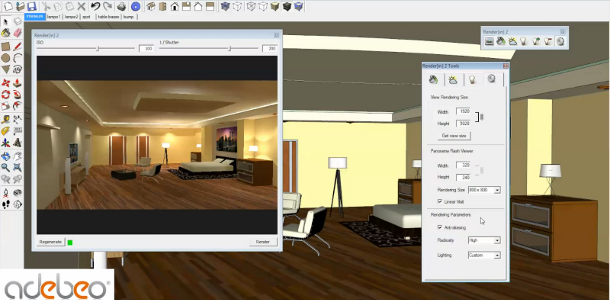 Ce plugin est très simple d’utilisation. Il est totalement intégré à SketchUp, ce qui vous évite les imports/exports dans d’autres logiciels de rendus. Render[in] utilise un aperçu en temps quasi-réel pour voir les modifications lorsque vous les faites directement dans une fenêtre. Plus d’infos sur notre page Render[in] – le rendu simple et efficace. Sans plus tarder, voici notre série de tutoriels provenant de notre chaîne youtube : Dans l’ordre nous avons :
Et voici l’image finale de cette série de tutoriels :
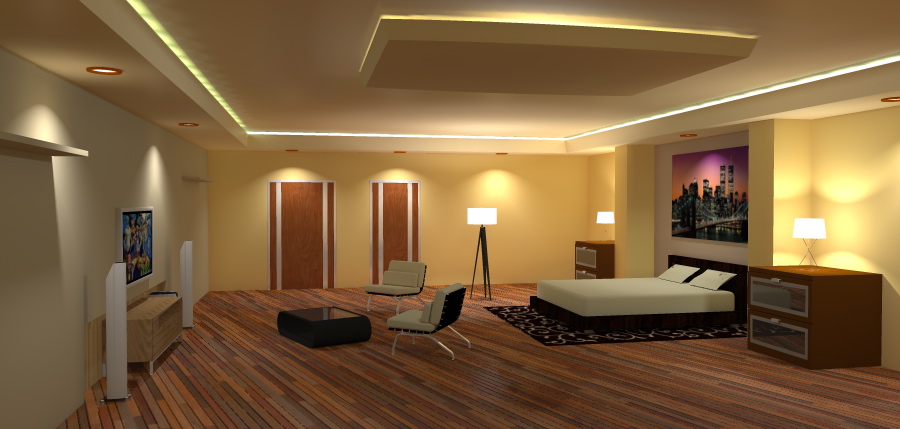 (cliquez sur l’image pour l’afficher en taille originale)
Merci de donner votre avis dans le commentaire ci-dessous.