
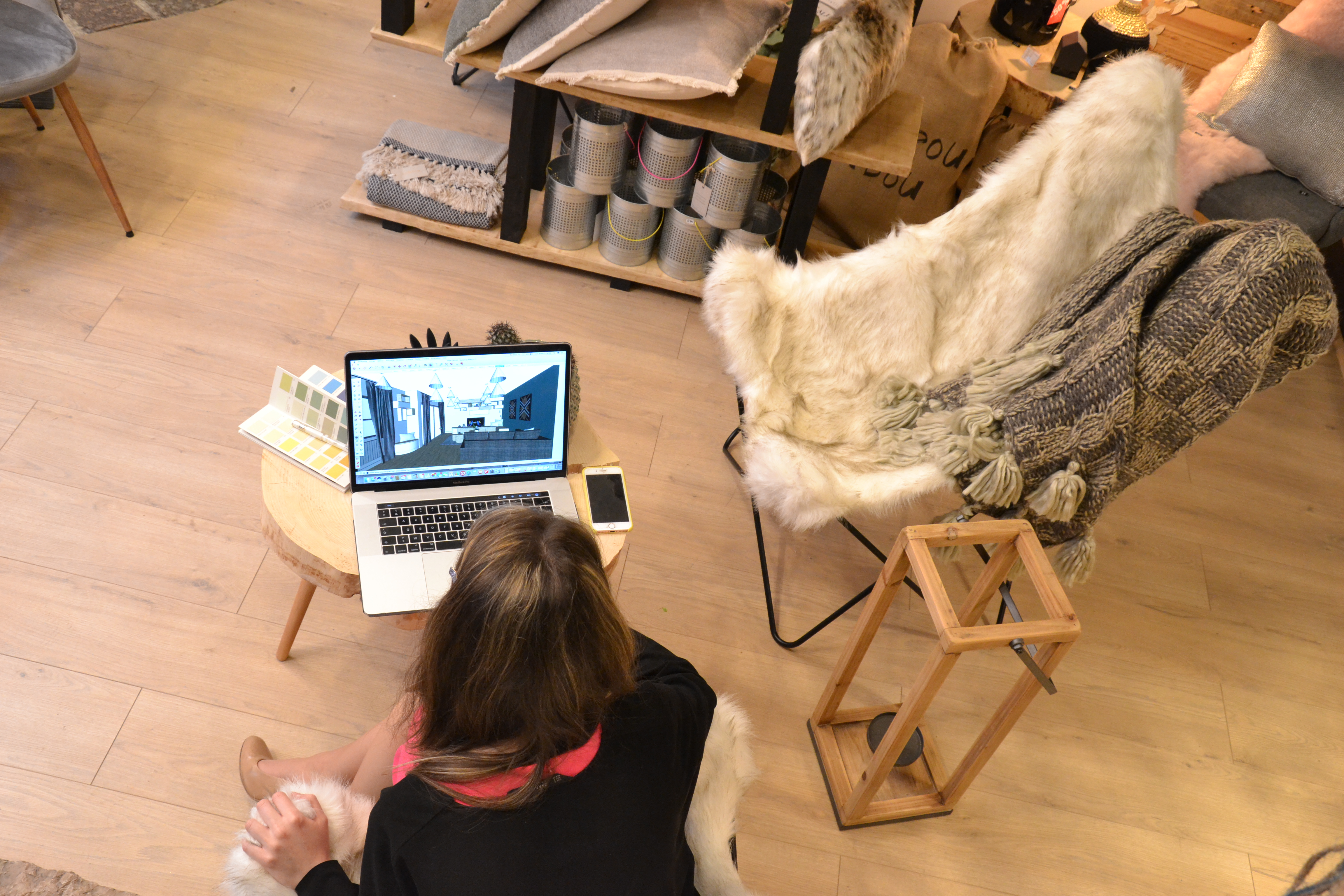
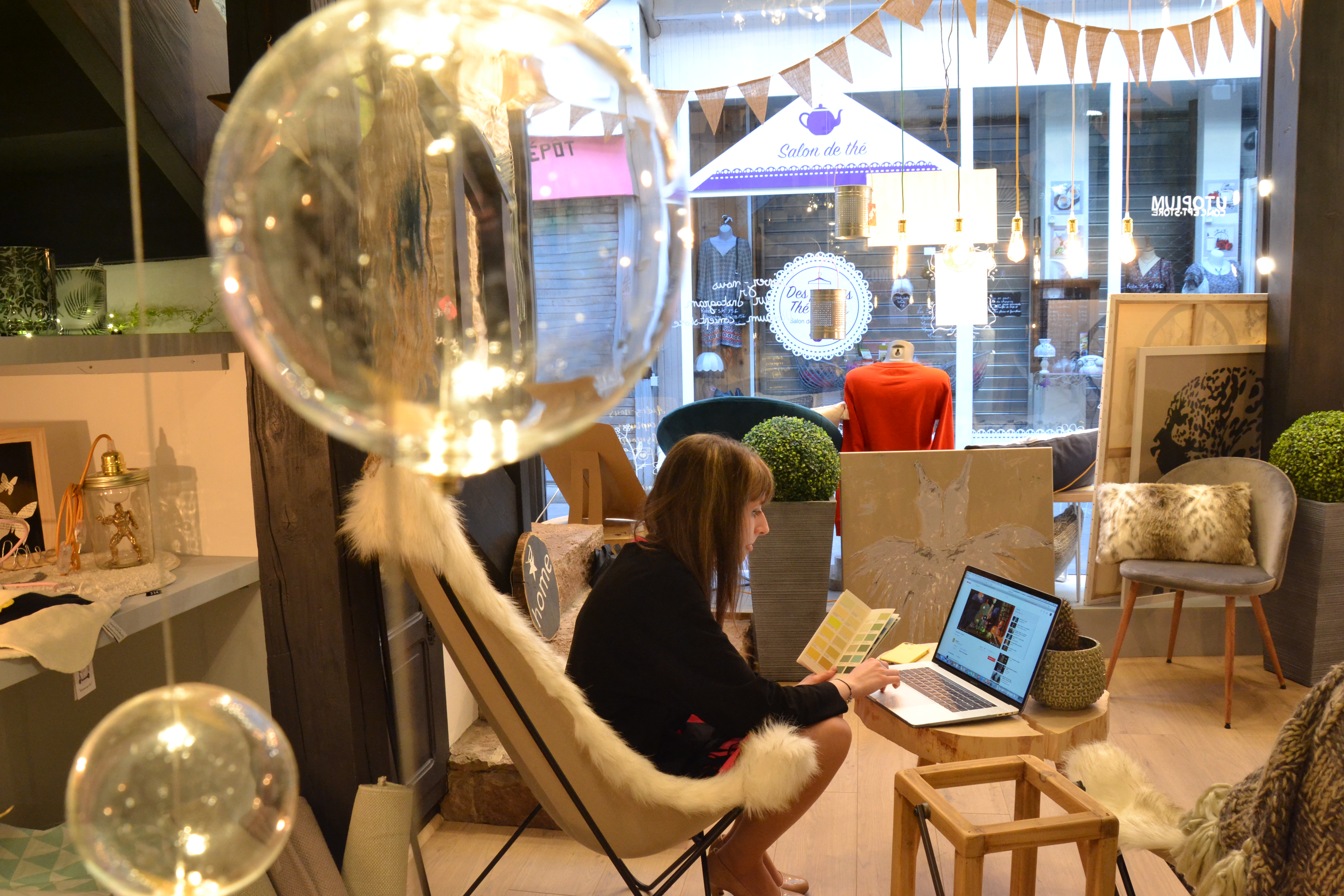
La plus jeune architecte de France nous a ouvert les portes de son showroom stéphannois pour nous faire découvrir son univers et nous parler de sa passion : son métier.
Bonjour Tiffany ! Parles-nous un peu de ton parcours avant tout.
Après avoir obtenu mon diplôme d’agencement à Saint-Etienne, je suis parti poursuivre mes études à Lyon pour y intégrer l’école supérieure d’architecture d’intérieur.
A 17 ans j’ai entamé mes premières démarches entrepreneuriales devenant alors décoratrice d’intérieur en parallèle à mon statut d’étudiante. Cette activité m’a portée à Paris puis hors frontière.
Deux ans plus tard, j’ai co-fondé mon premier concept-store à Givors au sud de Lyon. Parallèlement j’ai développé TGF, mon agence d’architecture d’intérieur qui a d’ailleurs quitté les quais de Saône cet été pour rejoindre le cours Charlemagne au coeur de la presqu’île Lyonnaise.
L’agence s’ouvre aujourd’hui à des marchés plus conséquents et l’équipe s’agrandit.
Enfin, mon univers est à présent ouvert à tous les regards depuis le tout jeune concept-store Utopium, ouvert fin d’année dernière, qui présente mes coups de coeur et mes inspirations.
Tu as toujours souhaité devenir architecte ?
En effet, j’ai pratiquement toujours souhaité être architecte, très jeune déjà mes proches se souviennent que je voulais être architecte des ronds-points…
Aujourd’hui, non loin de la scénographie paysagère, j’évolue dans un métier qui s’est
révélé étape par étape être le plus adapté à mes attentes dans l’univers de l’aménagement.
Peux-tu nous en dire plus sur ton métier d’architecte d’intérieur et sur ta dernière réalisation?
Mon métier consiste à imaginer auprès des professionnels tout comme des particuliers, l’aménagement d’un espace pour le rendre plus accueillant, ergonomique et fonctionnel.
L’un de mes derniers projets situé à la Croix Rousse au nord de Lyon, met en avant la plupart des capacités que m’offre ce métier.
J’y ai conçu l’intégralité de l’aménagement y compris la redistribution de certains espaces, le mobilier créer sur mesure pour cet appartement ainsi que l’ensemble des choix de finitions et de décoration.
Le showroom Utopium est donc en étroite collaboration avec l’agence.
Comment définirais-tu ton travail ?
Mon travail jongle entre le projet idéal et la conciliation budgétaire.
En effet, rares sont les projets que nous pouvons élaborer dans une simple problématique de fonctionnalité et d’esthétique, le budget est également au coeur de sa conception.
Je suis donc conciliatrice… et magicienne parfois aussi !
Pourquoi cette nécessité d’illustrer et de modéliser les projets de tes clients en 3D ?
Tous les clients ne se projettent pas dans leur espaces, d’autant plus lorsque l’on restructure ces derniers.
Nouvelles implantations, nouvelles pièces inexistantes… Ce n’est pas évident pour eux de jauger leurs besoin sans avoir un support visuel.
Le plan ne permet pas toujours d’imaginer l’espace futur, les clients me demandent alors dans la plupart des cas des prestations avec visualisation 3D afin de mieux se projeter et de faire évoluer le projet en s’appuyant sur des supports communs : les visuels 3D.
D’autres clients me demandent de les fournir pour pouvoir mettre en location leur bien immobilier avant même d’avoir terminé les travaux ou encore pour permettre à de futurs acquéreurs de se projeter dans une rénovation virtuelle.
Quel outil de modélisation utilises-tu ?
Dans un premier temps, je modélise mes projets avec Sketchup pour en déterminer le contenu.
Par la suite, ces derniers sont optimisés avec le logiciel Théa Render sur lequel je me suis formée avec Denis d’Adebeo et qui me permet de créer des visuels au rendu réaliste.
Quels sont les pièges à éviter lorsqu’on souhaite faire des travaux de rénovation intérieur?
De nombreuses émissions télévisées offrent une vision très très idéaliste de ce que représente une rénovation. Tant au niveau du délai qu’au niveau des coûts que de la main d’oeuvre qui n’est pas comptabilisée.
Il ne faut pas négliger le temps que nécessite la concrétisation d’un projet complet au risque de faire appel à un artisan promettant monde et merveilles et aboutissant à des retards de chantiers conséquents.
Par ailleurs, il faut toujours s’assurer que chaque artisan soit en capacité de présenter des assurances solides et un véritable savoir faire s’appuyant sur des références de clients satisfaits
Quelle est selon toi la plus grande difficulté dans ton métier d’architecte d’intérieur?
La plus grande difficulté dans mon métier est sans doutes la conciliation entre mes clients. Les attentes de chacun doivent être entendues pour composer un lieu de vie adapté à tous ses occupants ou utilisateurs.
<
Quelles sont tes inspirations notamment pour la capsule «Stéphanoise » ?
Cette capsule est arrivée de manière inattendue suite à une proposition de l’un de mes partenaires de longues dates qui produit aujourd’hui encore une grande partie de ma gamme textile.
Plusieurs produits dérivés ont ainsi vu le jour et les stéphanois en sont friands, si bien en habillement qu’en décoration, cette capsule est une véritable ambassadrice locale.
<
Quelle est la différence entre le travail sur un lieu et celui sur un objet ?
Le design d’espace a de nombreux points communs avec le design produits notamment en ce qui concerne l’élaboration d’une étude préalable et d’une réflexion ergonomique.
Néanmoins, l’objet est le plus souvent lié à un usage précis et/ou dédié à un utilisateur ciblé, le lieu quant à lui doit s’adapter à plusieurs utilisateurs et répondre à de multiples besoins, indépendants les uns des autres.
Quels sont tes prochains projets ?
De nombreux projets sont à l’étude, tout ce que je peux vous dire c’est que l’agence d’architecture d’intérieur continue de se développer et que le showroom accueillera prochainement une nouvelle collection très personnelle… Ainsi qu’une future capsule lyonnaise 😉 !
Retrouvez tous les projets de Tiffany sur son site internet : TGF Décoration
Astuce simple et rapide !
Dans cet exemple nous voulons réaliser un carrelage.
Pour fusionner les textures la suite est simple :
Ne perdez plus votre temps avec vos collaborateurs lorsque vous travaillez sur un même projet !
Trimble Connect vous permet d’organiser, de créer des notes, d’administrer différentes tâches.
Managez différemment vos équipes grâce à Trimble Connect !
Les projets sur SketchUp Pro sont aussi nombreux et variés que ses utilisateurs. Nous avons envie aujourd’hui de vous faire découvrir l’un d’eux, Maxime Foucault, fervent utilisateur de SketchUp et de Lumion.
Bonjour Maxime ! Présente-toi en quelques mots !
Je m’appelle Maxime Foucault, je suis chef maquettiste et responsable Lumion dans une agence d’architecture sur Paris (Studios Architecture) depuis 2010. On peut dire que depuis longtemps (mon enfance) j’ai toujours été passionné par la 3D dans le cinéma avec l’intégration de maquettes dans les décors. Jeune, je réalisais un grand nombre de maquettes façon modélisme, immeubles, bateaux… simplement avec du carton, de la ficelle et du ruban adhésif. J’avais et j’ai toujours eu un véritable don, patience, précision et minutie. J’arrive à visualiser sans dessiner, un décor, un objet même un projet complet facilement en 3D et ainsi le reproduire à la main. Depuis toujours j’ai une âme créative, je voulais travailler dans le cinéma pour justement concevoir les maquettes de décors. Avec le numérique omniprésent dans les films, la maquette se faisait très rare et il a
malheureusement fallu trouver autre chose. Au final même si ce n’est pas dans le cinéma, j’ai pu faire de ma passion mon travail et ainsi évoluer par exemple avec la modélisation par ordinateur pour de l’impression 3D et compléter mes maquettes.
J’ai eu un parcours étudiant toujours ciblé dans cet univers. D’abord je possède un baccalauréat professionnel de dessinateur industriel et technicien outilleur ce qui m’a permis d’apprendre à dessiner avec précision des plans techniques 2D pour ensuite concevoir des
pièces en 3D. Par la suite j’ai acquis un diplôme d’architecte d’intérieur qui m’a appris à
maîtriser les espaces, les différents aspects de l’architecture pour ainsi mieux concevoir un lieu, un décor…
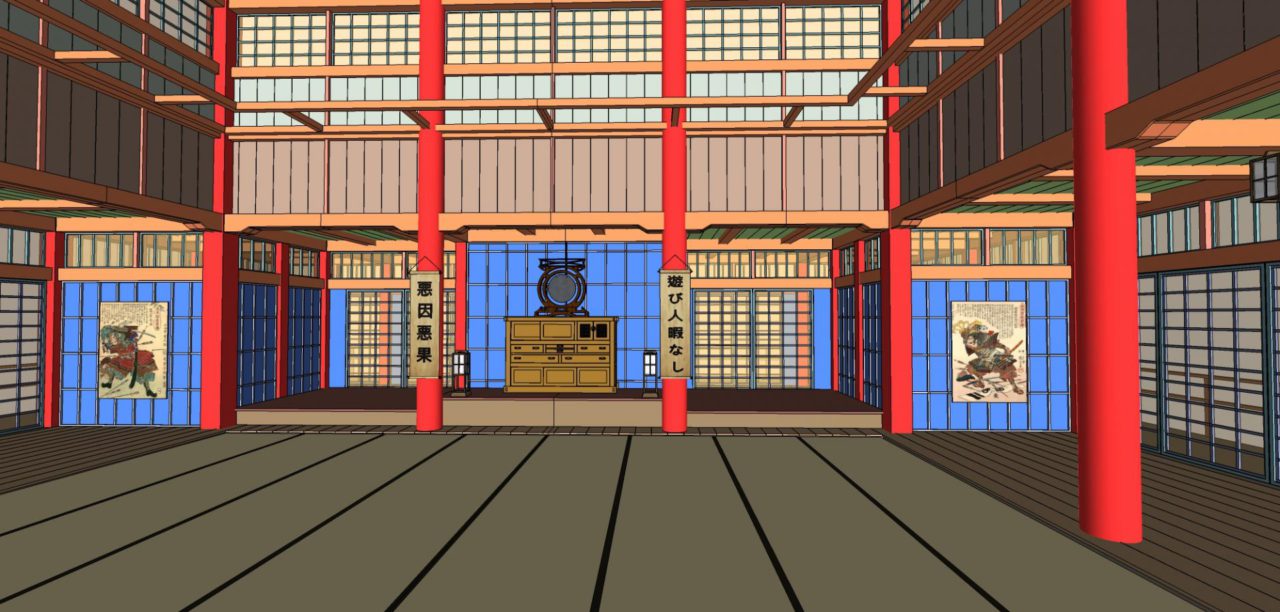
Travail d’un dojo sur SketchUp Pro
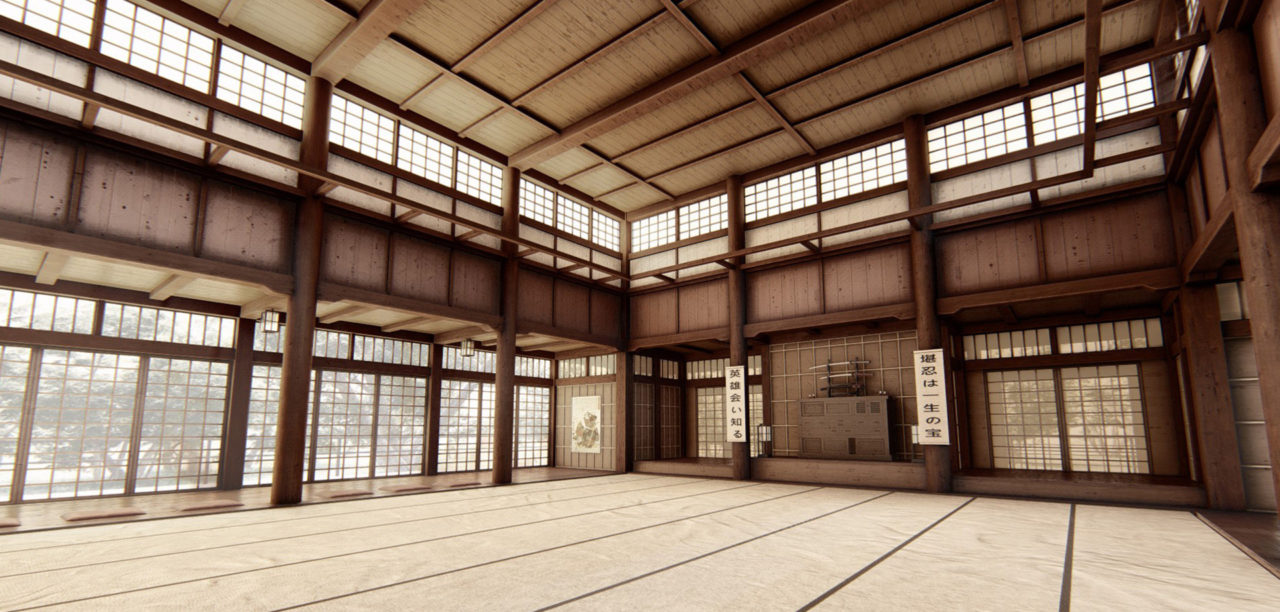
Rendu Lumion du dojo
La maquette étant toujours ma passion, il était difficile voir impossible pour moi de concevoir des maquettes chez moi par manque de place. Le côté créatif commençait à disparaître. Avec mes études et mes différentes connaissances acquises durant mon travail, j’avais décidé de me plonger dans quelque chose qui ne prendrait pas de place, la modélisation 3D.
Ayant une grande culture cinématographique et jeux vidéo, j’ai lancé PM 3D Animation en 2014 pour ainsi libérer mon côté créatif que je ne pouvais pas forcément faire en maquette. Avec PM 3D Animation, je réalise des projets en 3D dans le domaine de l’architecture et la réalisation de court-métrages allant de différents styles (science-fiction, horreur, thriller…) avec les logiciels SketchUp Pro pour la modélisation et Lumion pour créer les animations et faire les rendus. J’utilise d’autres logiciels pour compléter mes projets: Sony Vegas, Photoshop, After Effect, 3ds Max, Fuse Mixamo…
Parle-nous de ton expérience sur SketchUp, et surtout de tes débuts avec ce logiciel. Puisqu’au départ tu étais plutôt un utilisateur de Solidworks, pourquoi ce revirement sur SketchUp ?
En effet j’étais un utilisateur de Solidworks mais seulement durant mes études de dessinateur industriel. Je n’ai plus retouché au logiciel ensuite car je ne l’avais pas chez moi mais uniquement à l’école. C’était un logiciel très précis pour la conception de pièces mécaniques et voir si elles fonctionnaient bien. Il permettait aussi de créer des fichiers techniques pour envoyer la pièce sur une machine d’usinage. Un logiciel qui était très bien pour mes études.
Chaque logiciel était mis en place suivant mes études car chacun d’eux avaient sa fonction et sa spécialité pour les besoins de mon cursus scolaire. Donc il n’y a pas vraiment eu de revirement de logiciels, je suis passé sur SketchUp et Autocad via mes études d’architecte d’intérieur étant donné qu’il y a eu des cours sur ce logiciel et que nos projets devaient se faire principalement dessus au début. Pour moi Solidworks était du passé car on ne l’utilisait pas et qu’il n’y avait aucune raison de le réutiliser. A savoir que c’est quand même sur Solidworks durant mon temps libre à l’école que j’avais déjà réalisé des terrains et des décors de maquette 3D pour du modélisme. C’est à partir de là et sur ce logiciel que la véritable 3D par ordinateur commençait fortement à me plaire tout en restant dans l’optique de faire de la maquette plus tard. Cela me montrait déjà un avant-goût des choses qu’il était possible de faire avec des logiciels 3D.
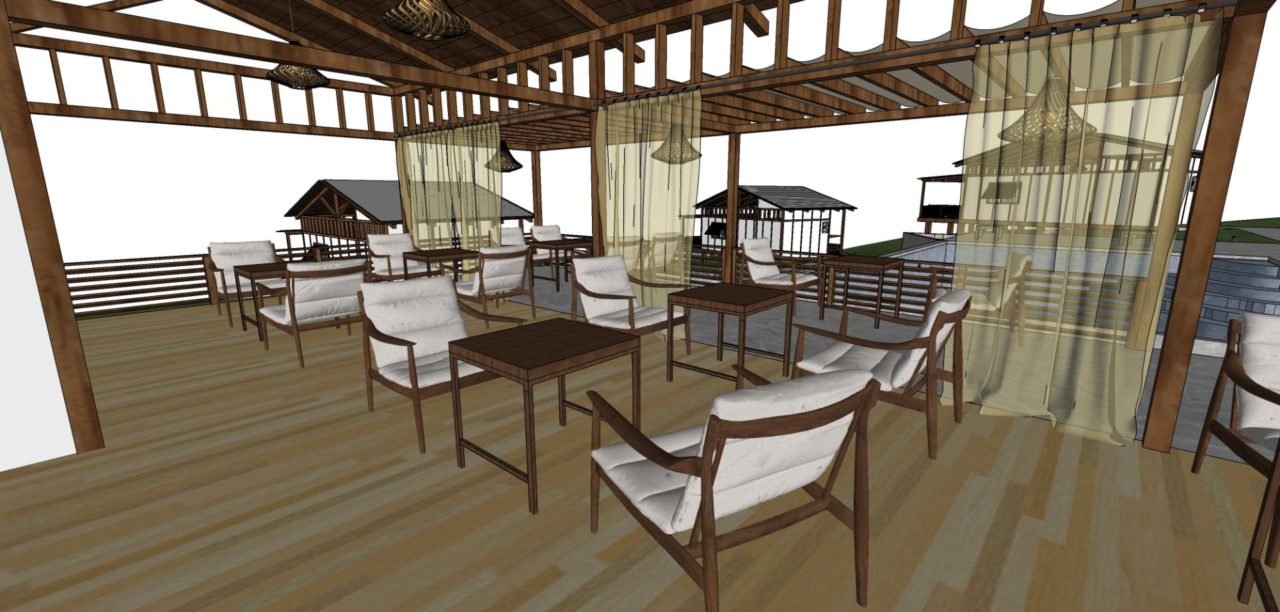
Création de la salle de réception de l’Hôtel Pura Vida sur SketchUp Pro
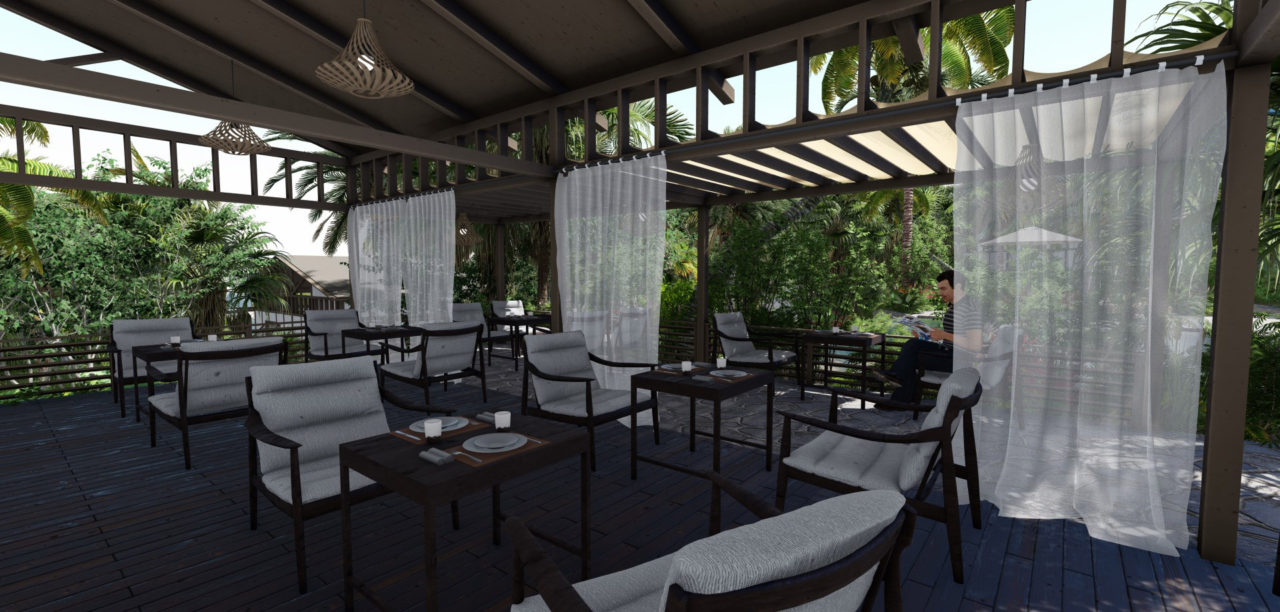
Rendu Lumion de la salle de réception de l’Hôtel Pura Vida
Pour être franc au début je n’aimais pas du tout SketchUp, à part le fait que ça soit un modeleur ne manipulant que les surfaces, son originalité repose sur le principe de l’interférence mais j’avais encore mes habitudes avec Solidworks. Ces capacités nécessitent de se défaire des habitudes prises sur un modeleur 3D standard. Ces techniques permettent cependant une création de dessins et de formes plus rapides, basées sur des volumes, des formes et des esquisses directement sur l’objet. SketchUp travaille en 3 dimensions, alors qu’un modeleur industriel comme Solidworks travaille avec des formes en deux dimensions qui sont ensuite transformées.
C’est au fur et à mesure que mes projets d’écoles avançaient que je voyais quelque chose de grand dans SketchUp Pro. De grandes possibilités, une plus grande liberté et une grande simplicité à concevoir des projets au point que je ne dessinais plus de croquis ou de plans que je faisais tout directement dans Sketchup étant donné que j’ai une meilleure visibilité directement en 3D, je savais mieux ce qui allait et ce qui n’allait pas. Au fil de mes années d’études, je commençais bien à maîtriser SketchUp mais seulement les bases les plus simples et pas forcément dans la complexité. Cela permettait de sortir un projet compréhensible mais ça n’allait pas plus loin. Pourtant j’ai commencé à réaliser mes premiers vrais projets dessus, mes débuts avant d’officialiser PM 3D. C’était certes des projets façon image par image mais je commençais à intégrer des scénarios, modéliser de nombreux décors… Il n’y avait pas encore de moteur de rendus car mon ordinateur à l’époque ne permettait pas d’utiliser des logiciels gourmands hormis Kerkythea, donc j’utilisais soit les styles présents dans SketchUp ou du Photoshop.
Mes études terminées c’est avec mon travail que j’ai profité de faire une formation pour compléter mes compétences sur SketchUp. J’ai donc contacté Adebeo pour avoir une formation complémentaire étant donné que j’utilise principalement ce logiciel de 3D à mon travail et en passe-temps. A mon sens il répond parfaitement au besoin d’un modeleur 3D, capable de concurrencer 3DS Max par exemple étant donné qu’il y a de nombreux plugins. Quand un logiciel est maîtrisé les possibilités sont infinies.
Comment as-tu associé Lumion et SketchUp ?
Modélisant toujours des petits projets de décors sur SketchUp ceci avant de lancer PM 3D, je voulais évoluer, rendre mes projets plus vivants et réels. Il y avait 3Ds Max qui était sur le marché, mais n’ayant pas eu de formation sur ce sujet le logiciel étant très complexe, je ne voulais pas m’y aventurer et perdre du temps sachant que je commençais très bien à maîtriser SketchUp. Jusqu’au jour où à mon travail un collègue m’a montré Lumion installé dans l’agence. Et là cela a été une révélation pour moi.
J’ai commencé à le découvrir sur mon lieu de travail. Tester certaines options, même si je n’ai pas cherché plus loin que Lumion à ce moment-là, je savais que ce logiciel pouvait répondre à certains de mes besoins pour compléter mes projets. Si Revit est principalement utilisé dans mon agence, je suis sur SketchUp qui s’importe très bien dans Lumion donc pour moi je savais que j’allais pouvoir rendre mes projets plus aboutis. Comparé à d’autres logiciels de rendus comme Rhino ou 3Ds Max, l’énorme avancé de Lumion dans les moteurs de rendus, c’est un logiciel de 3D en temps réel et très simple d’utilisation. Une fois le fichier importé on peut naviguer en temps réel dedans, simuler un environnement avec un grand réalisme, placer les objets, des personnages / voitures et pleins d’autres choses qui sont en mouvement et ça sans forcément faire de rendus. Nous avons déjà un aperçu des ombres, des textures réalistes, de la lumière… Une révolution dans le domaine de l’architecture et même dans d’autres corps de métier comme paysagiste par exemple.
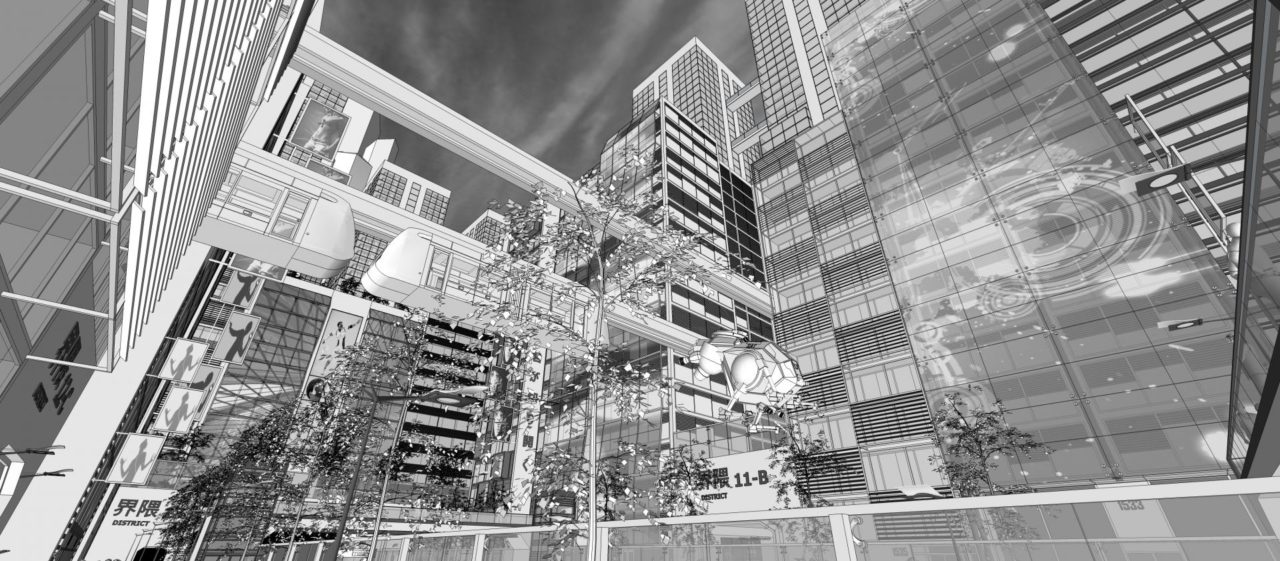
Après différents essais sur des projets de l’agence je commençais vraiment à y prendre goût. C’est après un voyage au Costa Rica où j’avais imaginé un petit hôtel, que j’ai décidé de commencer à exploiter en passe-temps les deux logiciels SketchUp et Lumion. Mon premier était Hôtel Pura Vida réalisé sur Lumion 5, il a été remis à jour sur la version 8 car il me tenait à cœur et pouvoir profiter des nouvelles options de la 8 et rendre ainsi mon premier projet encore plus beau. C’est à ce moment précis que j’ai décidé de lancer officiellement PM 3D Animation. L’association de mes compétences sur SketchUp et Lumion qui ne font qu’évoluer au fil du temps rendent mes projets encore plus complexes et plus impressionnants.
Parle-nous de tes projets d’animations avec SketchUp Pro & Lumion.
Avec PM 3D animation je me suis spécialisé dans la conception de projets 3D en tout genre. Les projets sont purement fictifs et sont conçus à partir de différents thèmes comme : l’architecture, la vie actuelle, la science-fiction, le cinéma ou le jeu vidéo. Ils s’articulent à travers un scénario de fond en y intégrant parfois un concept architectural, mettant en exergue, pour certains projets, des scènes particulières.
Dans le domaine de l’architecture, je conçois deux styles bien différents. Le « concept architectural » où je réalise des projets fictifs qui sont réalisés à partir d’un contexte totalement imaginaire. Le « réel » où je me base sur de l’existant mais en y intégrant une ambiance mise en valeur par une animation.
Les court-métrages, ce qui me prend le plus de temps mais où je peux vraiment libérer ma créativité et ma vision des choses. Ce sont toujours des projets fictifs réalisés à partir de différentes sources d’inspirations comme le cinéma avec les styles de sciences fictions, le cyber punk, horreur ou le jeu vidéo. Ils s’articulent à travers un scénario de fond, complété par une mise en scène cinématographique en y intégrant parfois des concepts architecturaux.
Pour mes projets réalisés sous forme de court-métrages et même ceux réalisés dans le domaine de l’architecture, il faut savoir que ma priorité c’est avant tout la conception et la modélisation des décors, je veux en montrer le plus possible. C’est pour cela que mes projets sont plus dans le style contemplatif qu’une simple animation 3D. Je ne recherche pas forcément que ça soit le plus beau visuellement, je veux créer une ambiance, un univers bien marquant pour que le spectateur en ressort comblé. L’association entre ma modélisation faite sur SketchUp et la mise en place sur Lumion marche très bien et j’arrive toujours à retranscrire mes idées. Et si je ne peux pas, je trouve toujours des solutions en utilisant des astuces diverses et variées comme le fond vert. La modélisation terminée et les rendus faits sur Lumion, je réalise le montage sur Sony Vegas pour donner vie au projet avec l’intégration d’effets sonores et de musiques.
Depuis que je suis SketchUp Pro, sauf raison professionnelle, je n’ai aucune raison de changer. Il est complet, facile à utiliser, ne demande pas de grandes ressources et les possibilités sont énormes quand on le maitrise. J’arrive toujours à modéliser ce qui me passe par la tête. Avec Lumion c’est vraiment un énorme bonus pour moi, un gain de temps énorme et surtout compatible à 100% avec SketchUp. C’est un moteur de rendu également simple à utiliser et très puissant. Comparé à des moteurs de rendus accessible comme Unity ou Unreal ou il faut du temps et des connaissances, Lumion est très rapide à maitriser et à sortir des rendus de bonnes qualités.
Retrouvez tous les projets de Maxime sur son site internet : PM 3D Animation
Kubity révolutionne votre façon de travailler et de partager vos projets SketchUp et Revit : en moins de 2 cliques, importez vos fichiers 3D dans Kubity et présentez votre projet en toute sérénité depuis votre ordinateur, tablette et même votre smartphone !
Grâce à la visionneuse innovante de Kubity, faites vivre une toute autre expérience à vos clients! Offrez-leur l’immersion dans un univers 3D via une simple CardBoard ou un casque de réalité virtuelle (HTC Vive/Oculus Rift).
En moins de 5 minutes, visualisez, partagez et présentez vos modèles 3D.
Pour devenir un expert SketchUp, il vous faudra bannir ses 7 mauvaises habitudes de vos manipulations SketchUp !
Imaginez que vous puissiez expérimenter et discerner quelque chose – un objet ou un espace – qui n’existe pas. La réalité virtuelle a été un rêve des fans de science-fiction pendant des décennies, et c’est maintenant réalité.
La réalité virtuelle est un environnement visuel simulé par un ordinateur qui nous permet de nous immerger et d’interagir avec les mondes 3D. Les innovateurs de toutes les industries utilisent aujourd’hui cette technologie pour immerger leurs clients et leur permettre de se projeter plus facilement.
La communication 3D accélère la compréhension parce qu’elle est beaucoup plus représentative du monde dans lequel nous vivons. Au-delà de la toile bidimensionnelle avec un casque VR, les utilisateurs peuvent entrer dans un modèle et l’afficher à l’échelle 1: 1 . Cela peut aider à prévoir les problèmes potentiels pendant la phase de développement, et donne aux clients une expérience vraiment immersive de votre projet SketchUp.
Interagissez avec votre design en temps réel. Explorez l’espace d’une manière naturelle avec des commandes de navigation instinctives. Affinez les jugements spatiaux et détectez les failles ou les problèmes d’architectures qui ne sont pas détectés dans les plans 2D classiques. Améliorez les présentations de conception de vos clients !
Le processus de prise de décision est plus rapide, plus simple et simplifié lorsque les clients font l’expérience du modèle grâce à la réalité virtuelle, réduisant ainsi le coût des modifications postérieures à la construction.
Chez Adebeo, nous avons eu la chance de pouvoir tester plusieurs solutions et plusieurs supports, pour chaque test nous avons évalué :
Le déplacement: pouvons nous bouger dans notre fichier SketchUp ? Si je fais un pas en avant, est ce que je fais un pas en avant dans mon immersion SketchUp ?
La qualité : occlusion ambiante ? HD ?
Et enfin le prix de la solution !
Les différents supports pour faire de la VR sont nombreux ! Des visionneuses jusqu’aux casques, voici une liste (non exhaustive !) des supports VR que vous pouvez trouver
Il existe les Cardboard, de simple lunettes en cartons qui ne coûtent pas plus de 10€ et il y a aussi le top du top , le casque HTC Vive qui lui coûte plus de 600 euros.
Nous vous proposons quelques solutions testées par l’équipe Adebeo :

Équipements nécessaires :
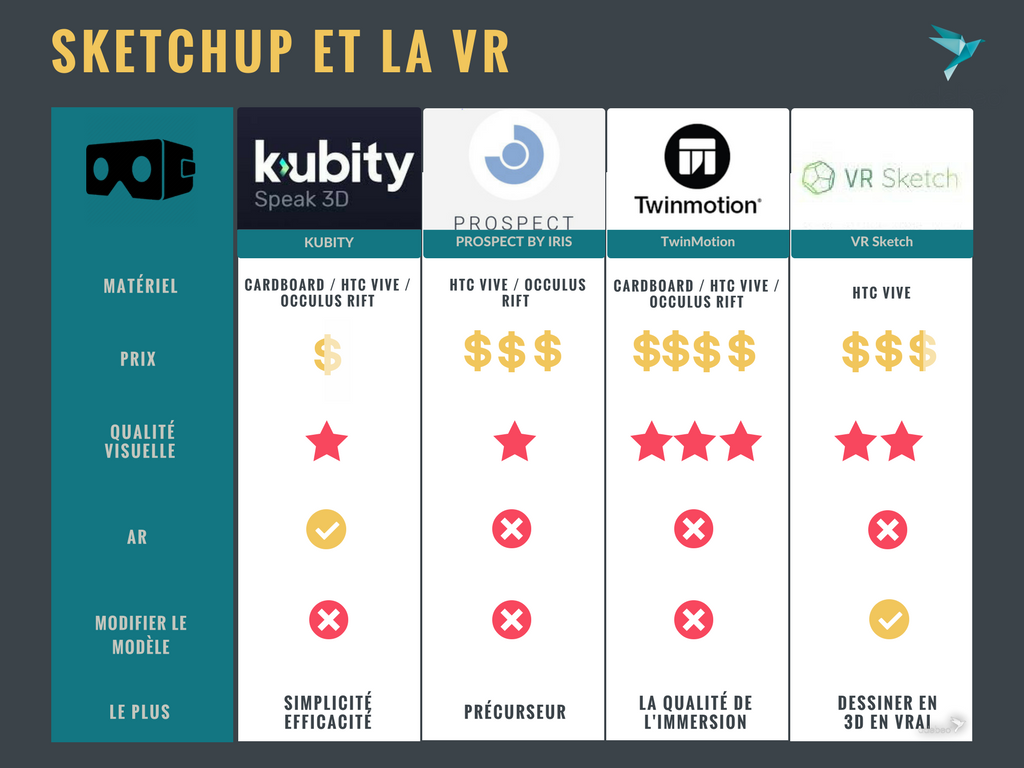
L’application de Kubity permet une utilisation gratuite ou payante ( la payante vous permet de charger plusieurs de vos fichiers SketchUp). En plus de l’expérience de “Réalité Virtuelle” vous pouvez aussi essayer l’option “Réalité Augmentée”. La version gratuite de la visionneuse de Kubity vous permet d’immerger vos clients rapidement et efficacement.
La qualité est sensiblement la même que celle d’un fichier SketchUp.
On aime cette solution : simple, il vous suffit d’avoir un smartphone et une visionneuse . Vous avez toujours votre solution dans votre poche !
( Kubity vous propose aussi une solution pour Occulus Rift et HTC vive)
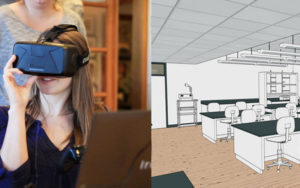
Prospect nous propose une toute autre expérience grâce à l’HTC Vive ! ( fonctionne aussi avec l’Occulus !)
Plongez directement dans vos réalisations SketchUp, à l’échelle 1:1 ! Mouvez-vous dans votre fichier comme vous ne l’avez encore jamais fait ! Faites découvrir votre projet à vos clients, pour que ces derniers puissent interpréter vos idées plus rapidement !
On aime : l’effet “wahou” quand vous enfilez le casque !
Cette solution coûte 200$ par mois si vous voulez l’utiliser en tant que professionnel !
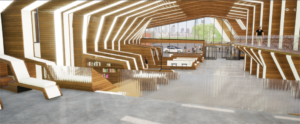
On part sur le même principe que le logiciel Prospect mais avec la puissance de TwinMotion!
Plongez en temps réel dans vos projets, admirez la qualité des images !
On aime : l’excellence du temps réel et des images !
Pour être l’heureux(se) possesseur de ce niveau de qualité, il va falloir débourser 1650€ ( sans compter l’achat du casque !)
Encore en version bêta ( gratuite pour le coup ), cette extension que vous pouvez retrouver directement dans la Warehouse Extension de SketchUp vaut vraiment le détour !
Enfilez votre casque HTC Vive et vivez l’expérience ! Comme Prospect, vous pouvez choisir de vous mettre à l’échelle 1:1, mais vous pouvez aussi dessiner en 3D ! Tous les outils de SketchUp dans vos mains et pour de vrai ! Changez les textures, déplacez des objets et redimensionnez-les, créez en live ! Le tout est synchronisé avec votre fichier SketchUp !
On aime : Pouvoir dessiner en 3D en live ! Tous les outils SketchUp au bout des manettes !
Comme c’est une beta, l’extension est disponible à tous et gratuit pour LE MOMENT !
Petit schéma récapitulatif des solutions VR testées par Adebeo :
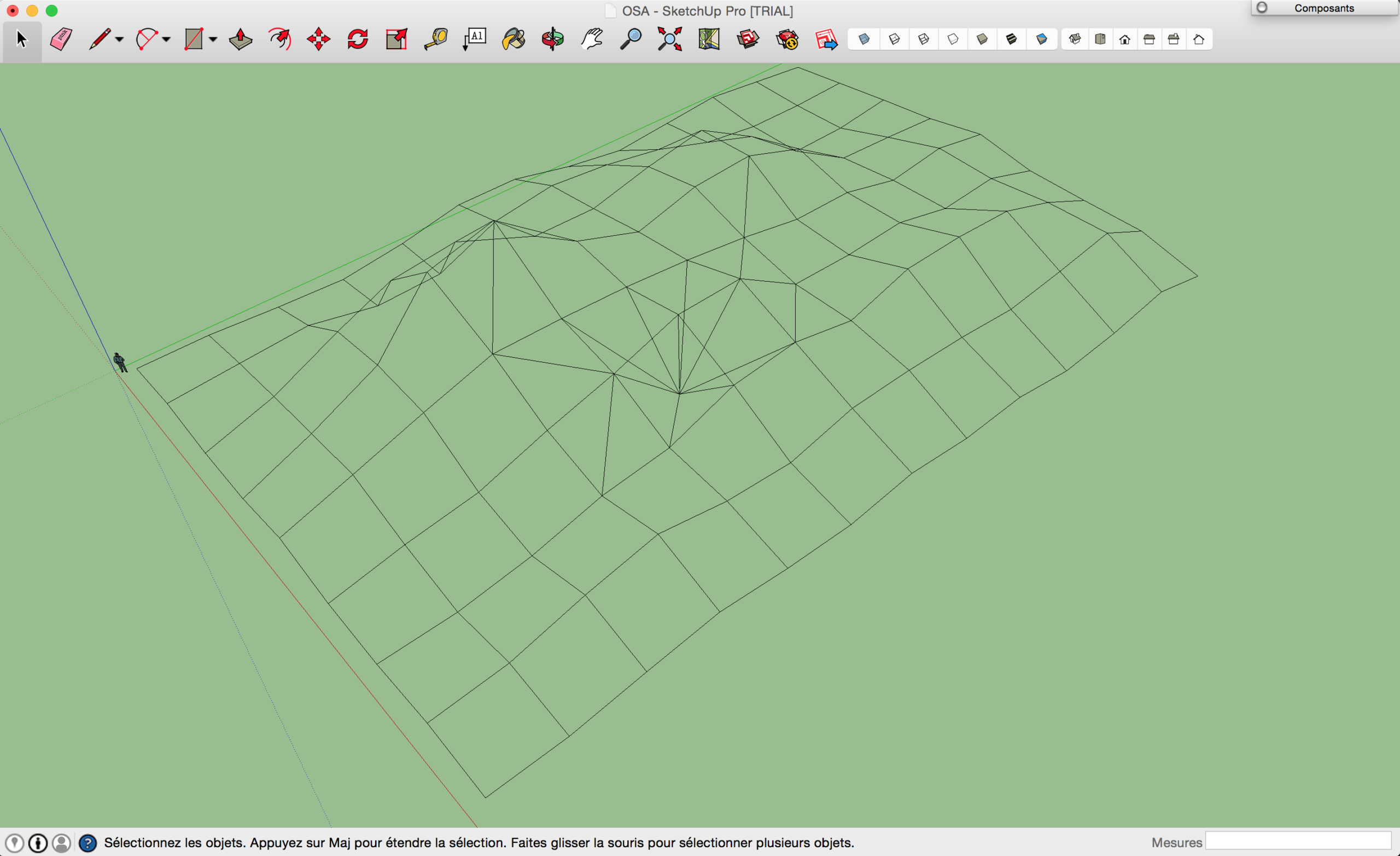
Découvrez une extension qui va changer votre vie dans vos conception de terrains dans SketchUp ! Amis géomètres, architecte, BTP, promoteurs immobiliers, et j’en pense, cette vidéo et faite pour vous ! 🌸
A tuto made with love & passion, just for you !
Enjoy
https://extensions.sketchup.com/pl/content/adebeo-danieltall_gemaker
Denis vous livre ses 5 raccourcis préférés !
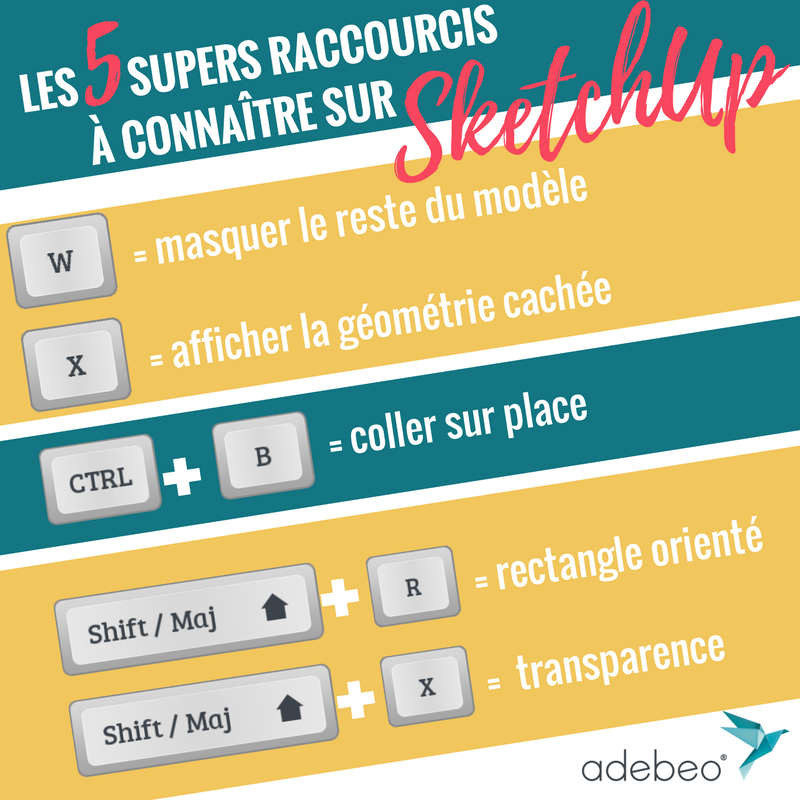
Pour bien utiliser et maîtriser SketchUp il vous faut quelques habitudes, des supers réflexes et voici une liste non-exhaustive des raccourcis à connaitre du bout des doigts pour mieux travailler sur vos projets SketchUp :
Et si vous voulez plus de raccourcis, les voici sur Mac et PC :
 Création de votre compte Altaïr
Après avoir acheté votre licence, vous recevez un mail d’invitation de la part de Altair contenant un bouton Activate Altair Account. Cliquez sur ce dernier ; il vous sera proposé de créer le mot de passe de votre compte sur le Portail Thea.
Une fois que vous avez choisi votre mot de passe, connectez-vous à l’aide de l’email avec lequel vous avez commandé la licence et de votre mot de passe.
Vous arriverez dans votre tableau de bord qui vous confirmera que votre licence est activée : le compteur Subscription Info montre une aiguille pointant sur le vert avec le nombre de jours restants en dessous.
Pour installer Thea Render, rendez-vous sur le site officiel pour télécharger la version correspondant à votre ordinateur (Windows ou MacOS). Cliquez sur l’un des deux liens « Download » et lancez l’installation une fois le téléchargement terminé.

Mac :
Sur MAC, rendez-vous sur votre bureau et cliquez sur le menu « Aller » du Finder (à droite des menus Fichier, Édition et Présentation). Ensuite, maintenez la touche ALT enfoncé pour faire apparaître l’élément caché Bibliothèque. Rendez-vous dans Application Support/Thea Render/Materials.
PC :
Se rendre dans le répertoire C:ProgramDataThea RenderMaterials. Si le dossier Program Data ne s’affiche pas, rendez-vous ici pour apprendre comment afficher les dossiers cachés.
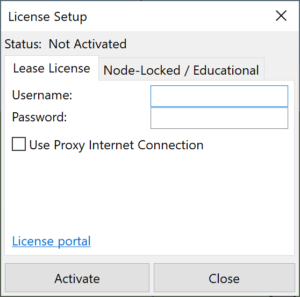 Ouvrir la fenêtre du formulaire de licence dans SketchUp
Vous pouvez ouvrir la fenêtre en vous rendant dans : Extensions > Thea Render > License Setup.
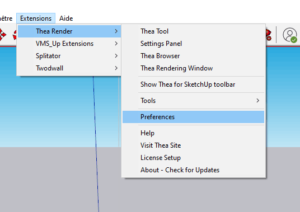
Afin de passer Thea Render en français, cliquez dans le menu Extensions > Thea Render > Preferences. Dans la fenêtre qui s’ouvre, la sélection de la langue se situe dans l’onglet General (première option « language ») : sélectionnez « French », puis fermez la fenêtre et redémarrez SketchUp afin d’appliquer le changement.
Ce mode utilise la licence du serveur sur la machine spécifique. Thea Render restera activé sur cette machine sans besoin de connexion internet jusqu’à l’expiration de la licence.
Dans le cas où votre machine se trouve derrière un proxy, vous devrez entrer son adresse et son port. L’identifiant et le mot de passe vous permettant d’accéder au proxy doivent aussi être renseignés si nécessaire.
Toutes les actions effectuées dans la fenêtre de licence demandent une connexion internet. Si vous perdez votre connexion, la licence sera désactivée au bout de 30 minutes puis réactivée à la prochaine connexion à internet.
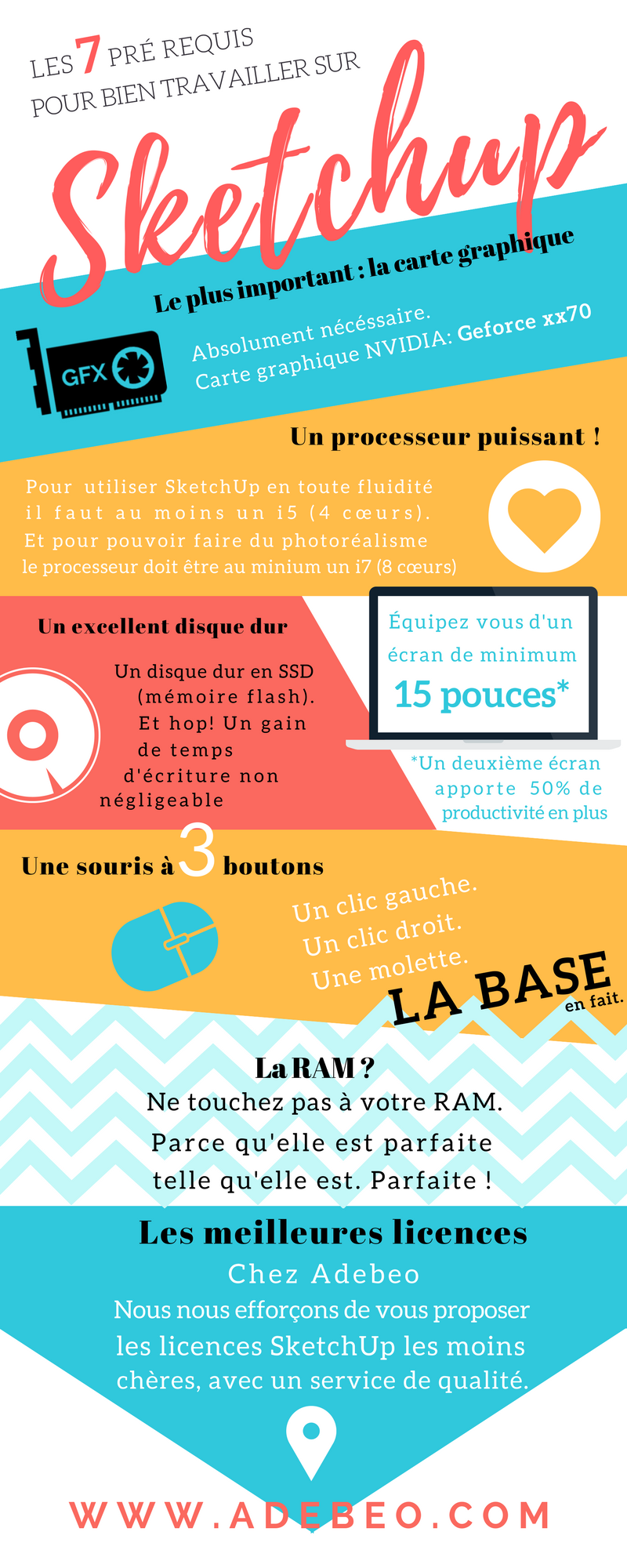
Vous êtes nombreux à nous demander quels sont les réglages, les éléments et les caractéristiques pour
que SketchUp puisse fonctionner correctement sur votre ordinateur. Que vous soyez sur PC ou Mac, nous vous avons
donc concocté un petit guide pour bien utiliser SketchUp sur votre ordinateur !
Depuis la nouvelle mise à jour de SketchUp 2017, il vous faut une carte graphique capable de supporter les nouveaux
changements. Vous devez donc avoir une carte graphique NVIDIA du style GForce, terminant par xxx70.
Pour utiliser SketchUp en toute fluidité, choisissez un processeur qui est au moins un i5 (4 cœurs). Et si vous
voulez poussez votre machine, et faire de beaux rendus photo-réalistes sans faire ramer votre ordinateur, équipez
vous d’un processeur i7 (soit 8 cœurs).
Un disque dur en SSD (mémoire flash). Et hop! Un gain de temps non négligeable !
Équipez vous d’un écran de minimum 15 pouces. Et si vous vous équipez d’un deuxième écran , vous augmenterez votre
productivité de 50%.
Oui, il vous faut une souris qui a trois boutons, pour vous faciliter la navigation dans SketchUp. Un clic droit, un
clic gauche et une molette. Navrée pour les possesseurs de la souris design d’Apple, mais il faudra la laisser de
côté pour utiliser correctement SketchUp. Je vous rappelle que 80% des clics que vous allez faire dans vos projets
sont des clics de navigations. De bonnes bases pour mener à bien tous vos projets SketchUp.
Aujourd’hui toutes les RAM sont poussées au maximum sur chaque ordinateur. Ne vous en souciez donc pas. Votre RAM
est parfaite.
Pas de licence, pas de projet ! Chez Adebeo nous vous garantissons les licences au prix le plus bas. Des tutos
gratuits pour vous améliorer, des formations pour faire de vous des experts SketchUp.
Si votre ordinateur rempli toutes ces conditions, SketchUp fonctionnera comme sur des roulettes, et ça ne sera que
du plaisir de travailler dessus.
À vos projets !
Après un mois de novembre chargé avec l’arrivée de SketchUp 2017, nous vous avons préparé le dernier tutoriel de cette année 2016 ! Denis a formé Lucille, totalement novice, au codage dans le langage Ruby !
Coder avec Ruby est très facile, vous trouverez pleins d’astuces dans la bibliothèque SketchUp, pour vous aider à créer des fonctions très utiles pour vos projets SketchUp.
Apprenez donc pas à pas, avec ce dernier tuto d’Adebeo :
SketchUpeuses, SketchUpeurs, comme vous l’aurez deviné, la nouvelle version de SKetchUp 2017 est enfin sortie !
Nous avons donc pensé à vous et avons décortiqué les nouveautés de cette nouvelle version de notre logiciel de modélisation 3D préféré !
Si vous voulez découvrir par vous même les nouveautés ne descendez pas plus loin, mais si vous ne pouvez pas attendre, voici en quelques lignes les changements de la nouvelle version de SketchUp 2017 :
On commence donc par une très mauvaise nouvelle, SketchUp 2017 ne fonctionnera plus sur les petits ordinateurs. Il faudra une machine assez puissante. Mais ne vous inquiétez pas, le logiciel vous mettra à disposition un lien, qui permettra de tester la compatibilité entre SketchUp 2017 et votre ordinateur.
Premier changement :
L’extension manager ( représenté par le très joli rubis ) :
Enfin un gestionnaire des extensions SketchUp ! Vous retrouverez toutes vos extensions, vous pourrez les activer, désactiver, les installer ou désinstaller. Vous ne serez plus obligé de fouillez à travers les différentes fenêtres de SketchUp.
Un changement qui fait du bien et qui facilitera votre utilisation SketchUp.
Deuxième changement :
L’outil décalage ! Enfin, lorsque vous voudrez décaler vos surfaces, l’outil ne s’emmêlera plus les pinceaux. Plus de fluidité !
J’ai envie de dire : SketchUp 2017 est smooth !
Troisième changement :
Nouvel outil rectangle ! Grâce à une nouvelle icône on peut enfin savoir qui est la longueur et la largeur ! On peut aussi verrouiller les axes de notre outil rectangle !
Quatrième changement :
L’outil inférence à été aussi dépoussiéré, on peut enfin créer des inférences perpendiculaires à un plan, une arrête etc.
Divers petits changements:
Création d’un composant, on peut enfin l’enregistrer et le nommer !
On peut aussi choisir les différents emplacements de l’enregistrements des composants.
Cinquième changement :
On quitte SketchUp pour ouvrir Layout ! Layout nous permets maintenant de créer plusieurs tables à la fois et sutout, on peut utiliser l’outil déplacement dans Layout lui même !
Voilà pour les changements principaux, on vous laisse aussi le plaisir de les découvrir.
Quels sont pour vous les plus grands changements ?
Et pour ceux qui ont SketchUp 2016, la mise à jour de SketchUp 2017 est gratuite !
Guimauve et plan 3D pour vous !
Source wikipedia
Le BIM se définit à la fois comme :
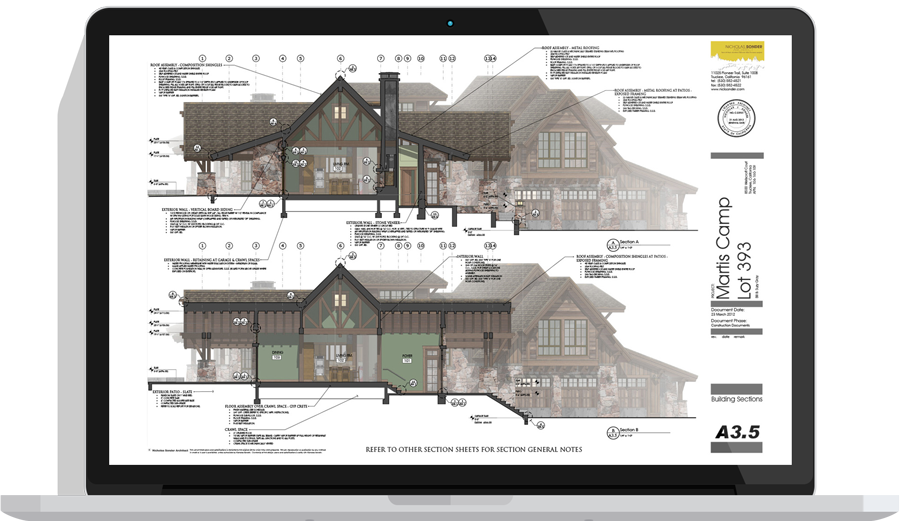
Sketchup se définit comme une plateforme de modélisation 3D permettant d’accueillir et de répondre au besoin spécifique métier aux travers d’extensions.
Sans extension Sketchup est un outil ultra enseigné en classe de CM2. Augmenté par ses extensions , il permet à des industriels de produire leur estimation de coût, des analyses thermiques, leur imagerie commerciale, les programmes d’usinages de machines à commandes numériques, de l’impression 3D, de visualiser du scann des nuages de points, ….
A ce titre Sketchup tient une place particulière car la logique des autres logiciels est plutôt de faire des logiciels “tout en un”.
Dans le cadre du BIM, Sketchup propose donc plusieurs méthodologies:
Cependant, Sketchup sans extension ne possède pas par défaut d’outil “mur”, “fenêtre”, … ainsi l’utilisateur devra saisir à la main chacune des informations, ce qui peut s’avérer long sur un modèle complet.
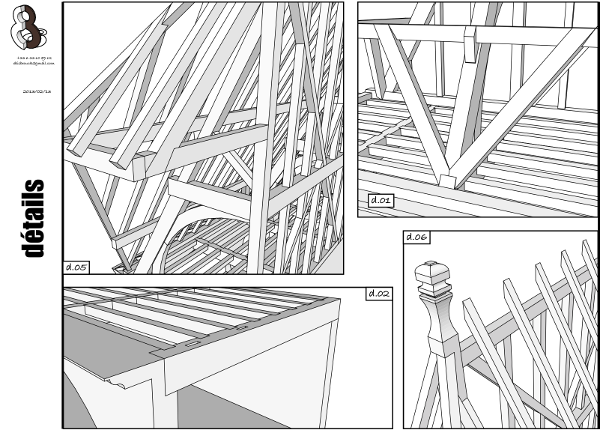
Cependant Sketchup permet de créer simplement des éléments hors -standard ce qui est beaucoup plus difficile sur ces compétiteurs, par exemple une paroie penchée, des gardes-corps sur mesure, des fenêtres non-parallélépipédiques, des murs en biseaux ou en queue de billard ( tout ce qui fait la richesse de notre patrimoine architecturale).
Les informations BIM sont directement affichables dans les mises en plan par un simple clic.
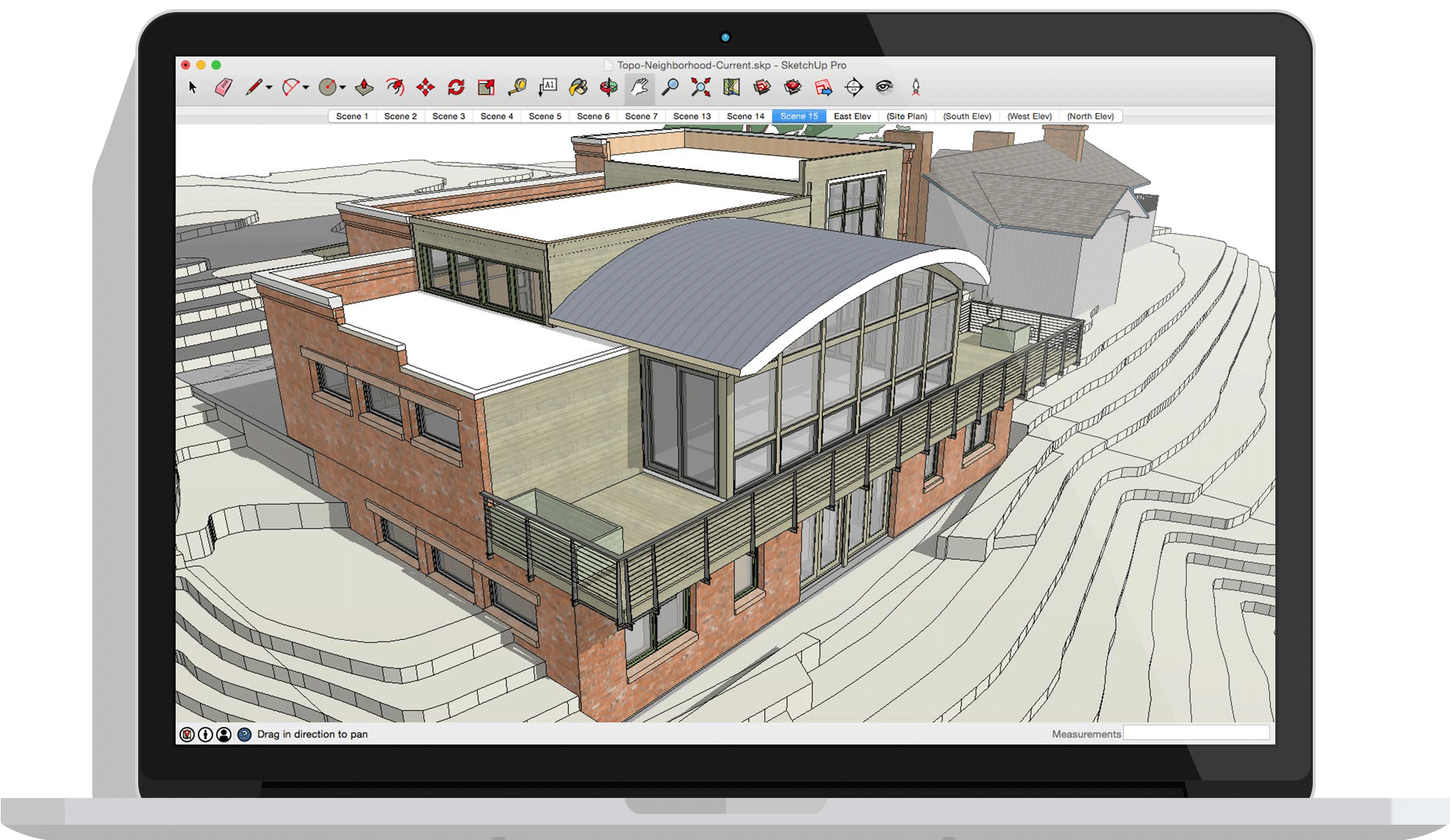
Sketchup sans extension apparaît donc une solution idéal pour un artisan voulant répondre qu’à une partie spécifique sur un projet BIM.
Pour un constructeur de maisons individuelles, il paraît plus intéressant d’utiliser une extension de Sketchup. Plusieurs éditeurs d’extensions proposent des solutions permettant d’automatiser la saisie BIM.
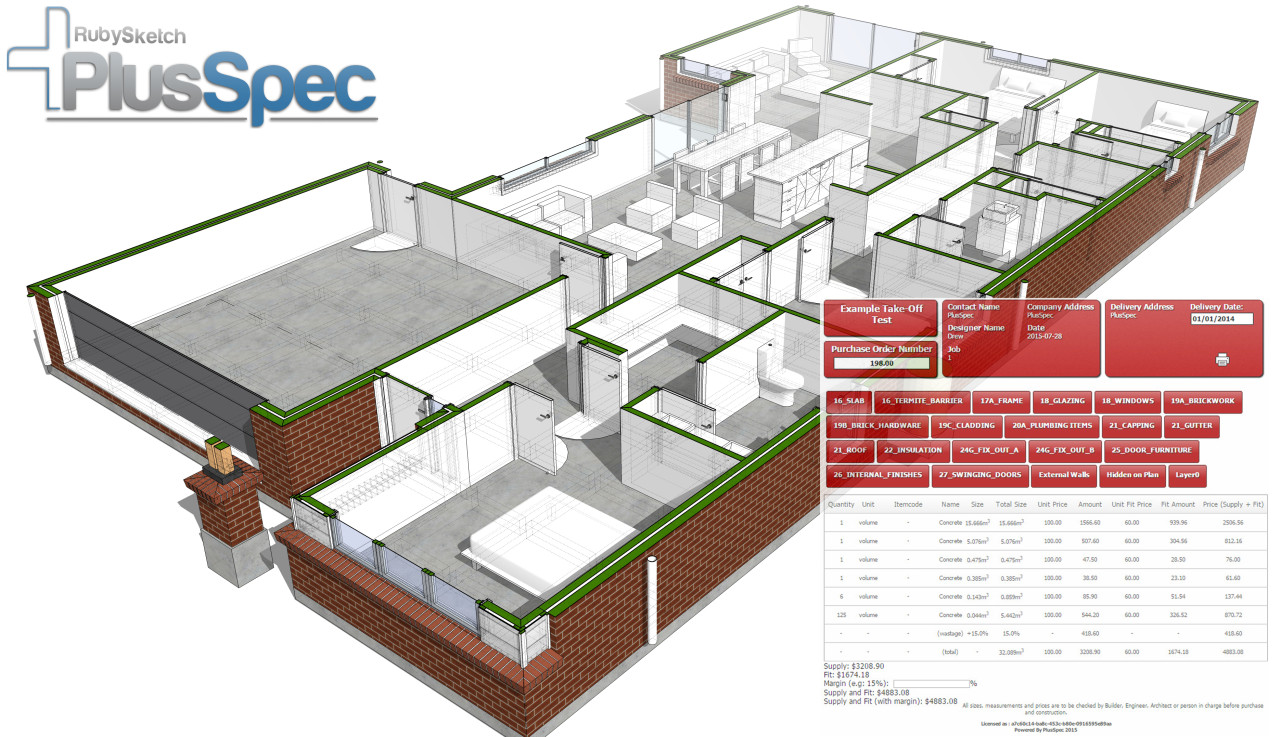
La force de Pluspec est qu’elle garde la simplicité de Sketchup, augmente la productivité du logiciel. Ainsi le BIM devient un gain de productivité direct plutôt qu’une contrainte.
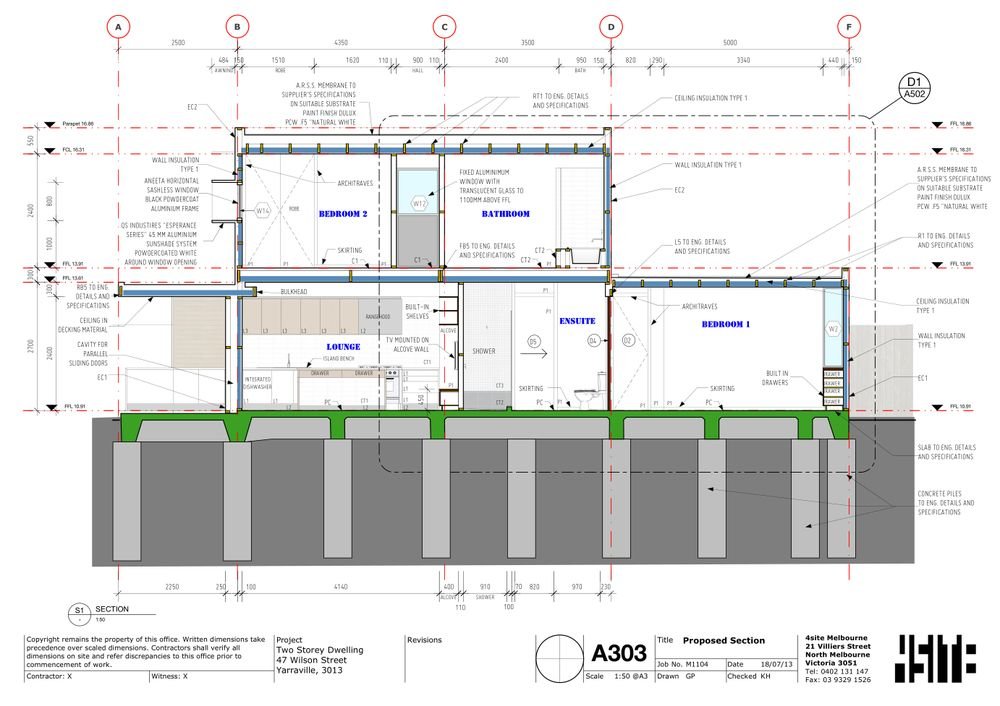
Sketchup est connecté à l’intégralité des banques de modèle BIM.
Ainsi l’utilisateur Sketchup peut télécharger les modèles IFC des catalogues fabricants. On notera
Sketchup est aussi intégré nativement aux plateformes collaborative BIM comme par exemple TRIMBLE Connect ou en IFC.
Les passerelle avec les autres logiciels de modélisation:

Lisanne, nouvelle personne de SketchUp 2016
Pour les licences, ceux qui ont le droit à une mise à jour gratuite recevront dans les jours à venir leur nouvelle licence par mail. Pour les autres qui ont achetés SketchUp chez nous et qui voudraient mettre à jour, vous pouvez nous appeler.
Pour le téléchargement de la version make (gratuite) cela se passe par ici : SketchUp Make pour Mac et SketchUp Make pour PC.
Bonjour à tous,
Aujourd’hui, l’équipe d’Adebeo annonce une bien triste nouvelle aux utilisateurs Pro et Make de SketchUp 8 et 2013.
À partir du 1er juin 2015, la connexion à la 3D Warehouse, les outils Ajouter un emplacement et Textures photographiques, ainsi que Générer un rapport et Revendiquer un crédit, ne seront plus accessibles.
Plus d’infos sur le site officiel SketchUp (en anglais)
Lors du rachat de Google SketchUp pars Trimble, l’une des conditions d’acquisitions était la migration des caractéristiques technologiques web des serveurs Google vers les serveurs Trimble.
Pendant cette période de transition et par sécurité, Google gérait la redirection des services web codés directement dans SketchUp pour un maximum de transparence avec les anciennes versions.
Cette période de transition touche à son terme et comme les versions SketchUp 8 et 2013, ne sont plus mi-à jour, le lien vers la 3D Warehouse ainsi que les outils fonctionnant avec une connexion web, seront définitivement perdus au 1er juin 2015.
Rassurez-vous, il existe des solutions.
SketchUp Bearded Man
Bonjour,
Sheldon, le robot d’événementiel d’Evotion est désormais disponible sur le 3Dwarehouse de Sketchup !
Si vous n’avez jamais croisé son chemin, Sheldon parle, souris, tombe amoureux, repond, se déplace et monte la tête au milieu d’un foule en délire venue interagir avec lui.
Evotion, la société qui le propulse est une société lyonnaise pleine d’avenir.
Bonjour,
Adebeo est fier de vous présenter la série de tutoriels Dessiner sa maison avec SketchUp.
A l’origine cette série de plus de 4h de vidéos était destiné pour faire un DVD, mais nous avons finalement décidé de vous les donner en libre accès sur notre chaîne youtube.
Voici les différents chapitres abordés :
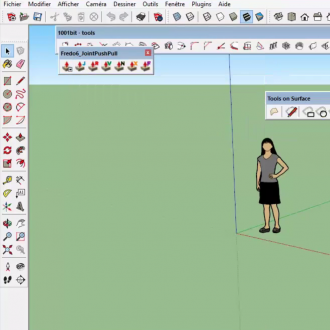
Ce tuto vous permet de bien préparer SketchUp, que ce soit l’interface ainsi que l’installation d’extensions.
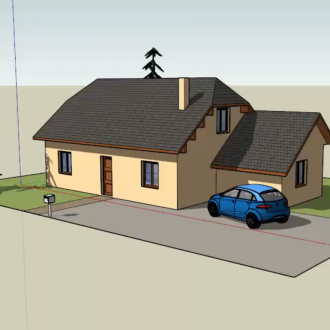
Ce tutoriel vous permettra de réaliser le volume extérieur de la maison.
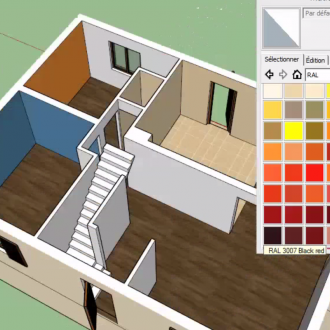
Dans ce tutoriel vous verrez comment réaliser l’intérieur de la maison, étage par étage.
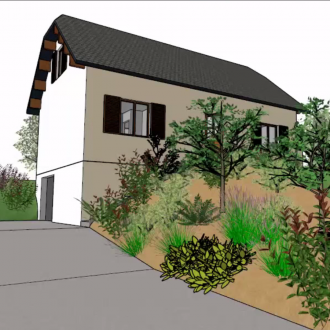
Vous apprendrez à faire l’environnement autour de la maison, que ce soit le terrain, jusqu’aux végétaux.
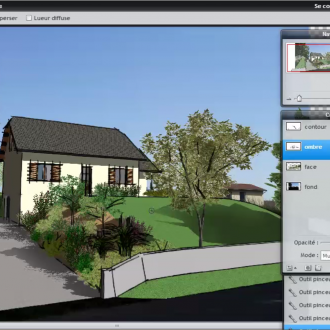
Une fois l’image faite, vous allez voir comment la retoucher avec pixlr, solution gratuite sur internet.
Bonjour,
C’est un énorme plaisir qu’Adebeo vous fait part du programme définitif de Sketchup Heroes 2015.
Pour les retardataires, Sketchup Heroes aura lieu le 2 mai 2015 au sein de la Maker Faire au sein de la foire de Paris.
C’est au pavillon 6 , Paris expo porte de Versailles !
Au programme 11:00 à 19:00
 Bonjour à tous,
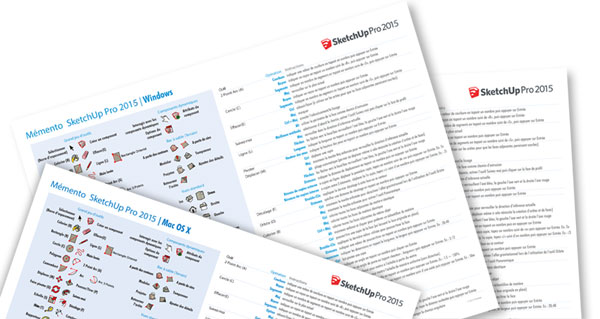
Aujourd’hui, nous proposons une petite mise à jour 2015 de la carte de référence SketchUp.
L’éditeur de couleur Tollens propose plusieurs de ses nuanciers pour SketchUp :
Nous pouvons les télécharger sur le lien suivant :
Nuanciers Tollens
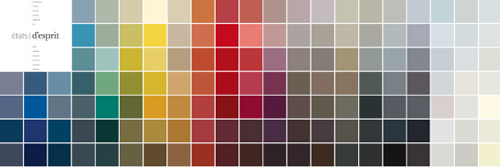 Nuancier État D’esprit de chez Tollens
Après avoir commandé votre licence perpétuelle sur notre site, vous recevrez par mail vos codes d’activation et votre numéro de licence SketchUp sous 24h ouvrées.
Si votre licence est une licence annuelle, vous recevrez un email vous enjoignant à créer votre compte Trimble auquel sera lié votre licence.
Si vous souhaitez utiliser la version d’essai pour une formation, vous devrez vous-même créer votre compte Trimble lorsque SkecthUp Pro vous proposera au lancement de tester le logiciel pendant 30 jours.
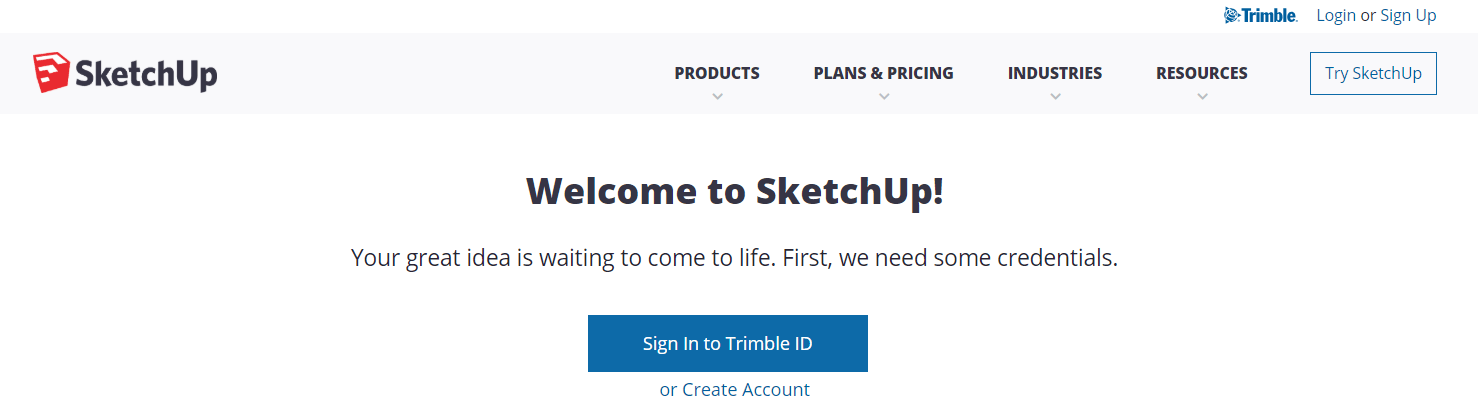
Commencez par télécharger SketchUp en suivant l’un des liens ci-dessous :
Instructions détaillées :
Bonjour à tous,
En décembre dernier, la banque d’extension de SketchUp nous a offert une grande nouveauté en entrant dans la famille du e-commerce.
Il était possible de télécharger et d’installer les extensions gratuites depuis SketchUp via la Banque. Maintenant, il est également possible d’acheter les extensions payantes.
Comment l’acheter ?
Après une recherche dans la banque, il ne vous sera pas demandé de l’installer, mais de l’acheter avec à côté le prix de l’extension.
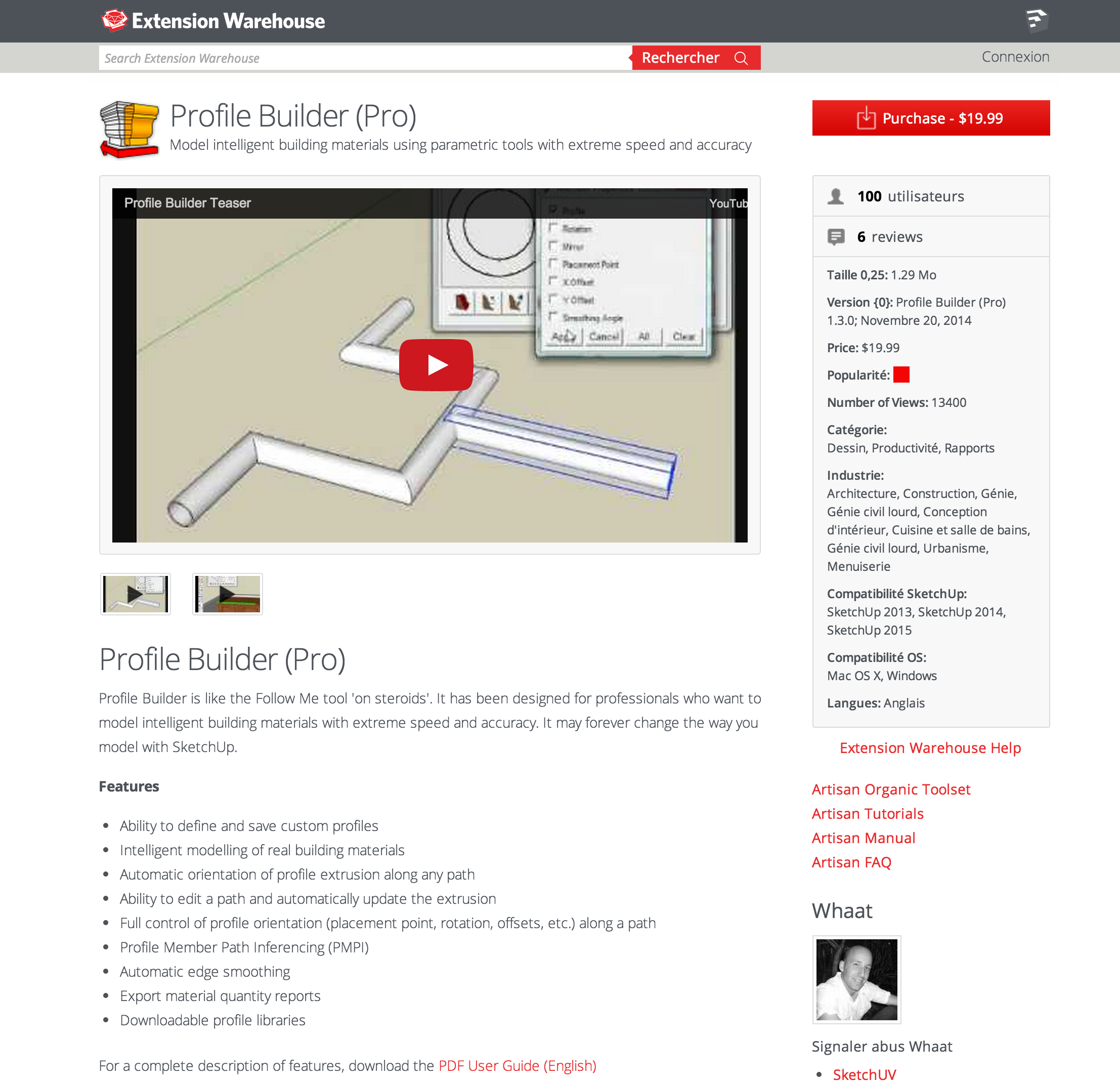
Ensuite, une fenêtre vous demandera :
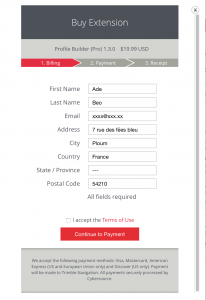
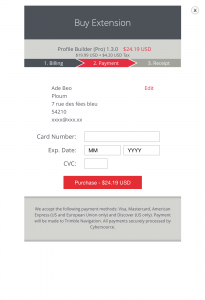
Points forts :
• un accès direct et instantané pour les utilisateurs, sans quitter SketchUp des yeux.
• la possibilité aux développeurs de fournir leurs extensions sur une plateforme de e-commerce standardisée sans devoir gérer les licences, la publicité, l’administration …
• l’ensemble des extensions sera vérifié par l’équipe SketchUp
Points faibles :
• Toutes les extensions payantes ne sont pas encore disponibles en direct
• Un seul mode de paiement pour le moment Carte bancaire
Bonjour,
J’étais hier à l’école d’architecture de Lyon Confluence (18/12/14) ( la seule école d’architecture privée de France), pour suivre une conférence d’Aaron Sprecher d ‘OPEN SOURCE ARCHITECTURE sur ses créations, son mode de pensée et ses méthodes de travail.
La conférence était juste incroyable. Pour faire simple, depuis plus de 10 ans, ils utilisent des algorithmes pour générer des objets architecturaux basés des réseaux. Leurs projets finissent généralement assez mal du fait d’un avant-gardisme assez aiguisé et de concours de circonstances improbables.
Je vous invite à visiter le site de son agence poly-surfacique: http://www.o-s-a.com/.
Un seul point m’a gêné. Les algorithmes ne sont pas « open source », certains sont même protégés par des brevets.
Qu’à cela ne tienne !
Adebeo a le plaisir de vous partager en vrai openSource, une extension Sketchup qui vous permettra de transformer vos structures Sketchup en structure Hylomorphic.
Ce qu’il faut bien comprendre c’est que tout l’art d’OSA est de générer la structure. L’extension proposée permet juste de transformer une structure d’arrête en « structure de construction » à savoir une structure de bois et de metal.
L’utilisation de l’extension est assez simple :
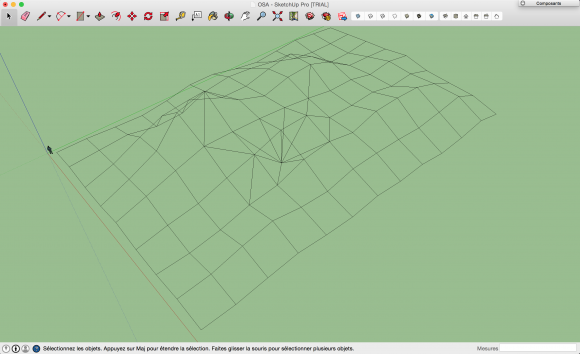
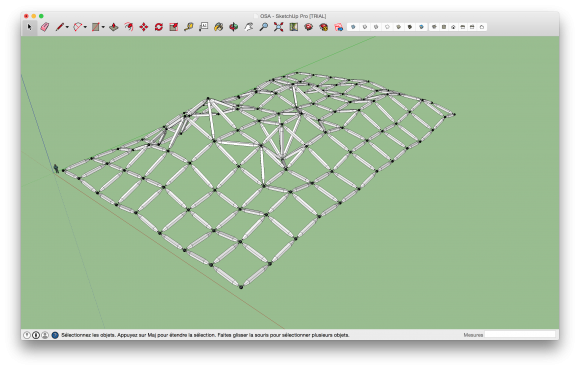
résultat du plugin
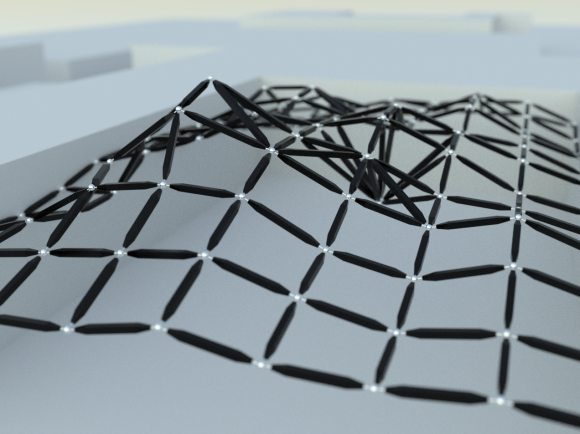
rendu Sketchup+Thearender
Sur Github, si vous souhaitez le forker: https://github.com/adebeo/4—OSA-PLugin
Bonjour, adebeo est fier de vous présenter son dernier robot dessiner par notre formateur Jérémy Thirion : le robot adebeo.
Ce robot est imprimable grâce aux imprimantes 3D, il se fait en plusieurs parties que l’on peut coller entre elles pour l’assemblage final. Vous pourrez trouver les fichiers pour la réalisation de celui-ci sur le site Thingiverse, vous pourrez ainsi l’imprimer partie par partie.
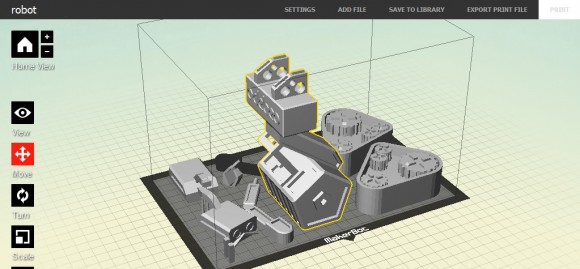
Bien que tout peut-être imprimé en une fois, nous conseillons d’imprimer morceau par morceau.
N’hésitez pas à nous envoyer les images de vos robots si vous en imprimer un, nous partagerons par la suite vos images.
Bonjour,
Comme vous le savez SketchUp 2015 est sorti, et nombre d’entre vous se pose la question des plugins qui vont avec comme Thearender ou Render[in]. Pour Render[in] il n’y a pas encore de version disponible pour SketchUp 2015, nous vous tiendrons informé quand cela sera le cas. En revanche l’équipe de Thearender offre déjà une version pour SketchUp 2015. Si vous ne voyez pas Thearender dans votre SketchUp 2015 c’est normal, il vous faudra installer la dernière version de Thearender ainsi que la dernière version de l’extension pour SketchUp.
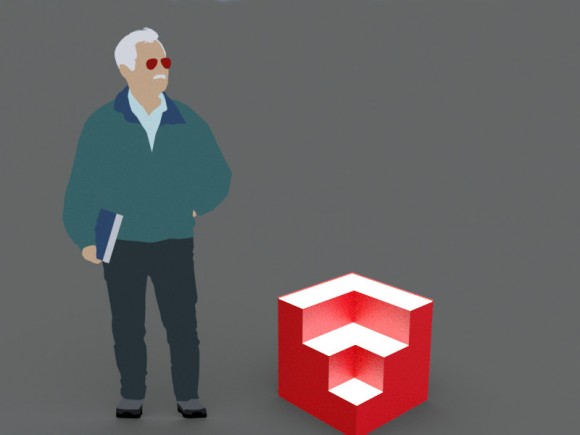
Pour vous faciliter la tâche adebeo vous propose en téléchargement cette dernière version compatible avec SketchUp 2015. Il faut télécharger et installer Thearender avant d’installer l’extension SketchUp, pour les licences vous n’avez rien à faire elles seront bien mise sur la dernière version.
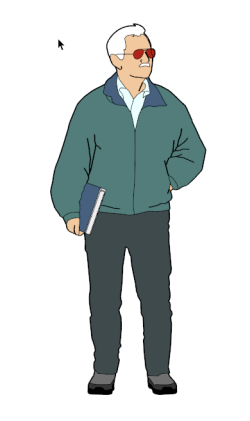 Après Sophie, voici Steve, architecte, co fondateur de l’America Society of Architectural Illustrators, grand créatif et amateur de longues promenades… Comme à chaque nouvelle version, SketchUp 2015 inclus pas mal de petites améliorations techniques qui le rend plus efficace. La plus importante : SketchUp est maintenant disponible en 64-bit, ce qui veux dire plus de puissance ! De nouveaux outils font leurs apparitions :
 Le rectangle en rotation, qui permet de dessiner des rectangles en s’affranchissant de la contraintes des axes, idéale pour reprendre un plan masse…
 La panoplie d’outils arc de cercle s’enrichit d’une version arc à 3 points.
 Un nouvel outil point photo a été ajouté dans la fenêtre « adapter une photo », il va nous permettre de repérer des points sur une scène photo adaptée, afin de pouvoir les retrouver sur les autre points de vues de votre projet.
SketchUp continue son intégration des outils BIM, il est maintenant possible d’exporter et d’importer des fichiers IFC dans SketchUp 2015 .
Comme pour Sketchup, LayOut 2015 est en 64-bit, cette version intègre pas mal de petites améliorations techniques, notamment une nouvelle méthode de chargement des vectoriels lors de l’ouverture des pages pour plus d’efficacité.  L’outil étiquette a évolué, il est désormais doté d’une flèche à deux segments, mais surtout c’est maintenant un véritable objet dynamique capable d’identifier l’objet Sketchup qui lui est associé, ce qui vous permet de choisir l’information qui sera affichée automatiquement: la surface, le volume, le nom du composant ou même des méta-données BIM… Comme sur la version MacOS, le correcteur d’orthographe est maintenant présent sur la version Windows. La sélection multiple est disponible sur les pages et les calques.
Pour acheter la version 2015 chez adebeo, il faut attendre quelques jours encore.
Si vous avez acheté une licence Sketchup 2014 chez adebeo, nous vous enverrons dans quelques jours le nouveau numéro de licence par email !
Si vous avez acheté une licence Sketchup antérieure chez adebeo, le prix de la mise à jour devrait être autour des 120€ et vous sera proposé dans les jours qui viennent.
Le plugin Optisketch est un plugin qui permet de relier Sketchup à Opticoupe ou simplement de sortir une nomenclature , une liste de débit, un liste de pièces de Sketchup.
Il s’agit de la version 2, proposant plus d’options dans une interface plus conviviale.
Optisketch est compatible pc et mac (même si opticoupe ne marche pas sur mac).
Il peut être téléchargé ici !
Bonjour,
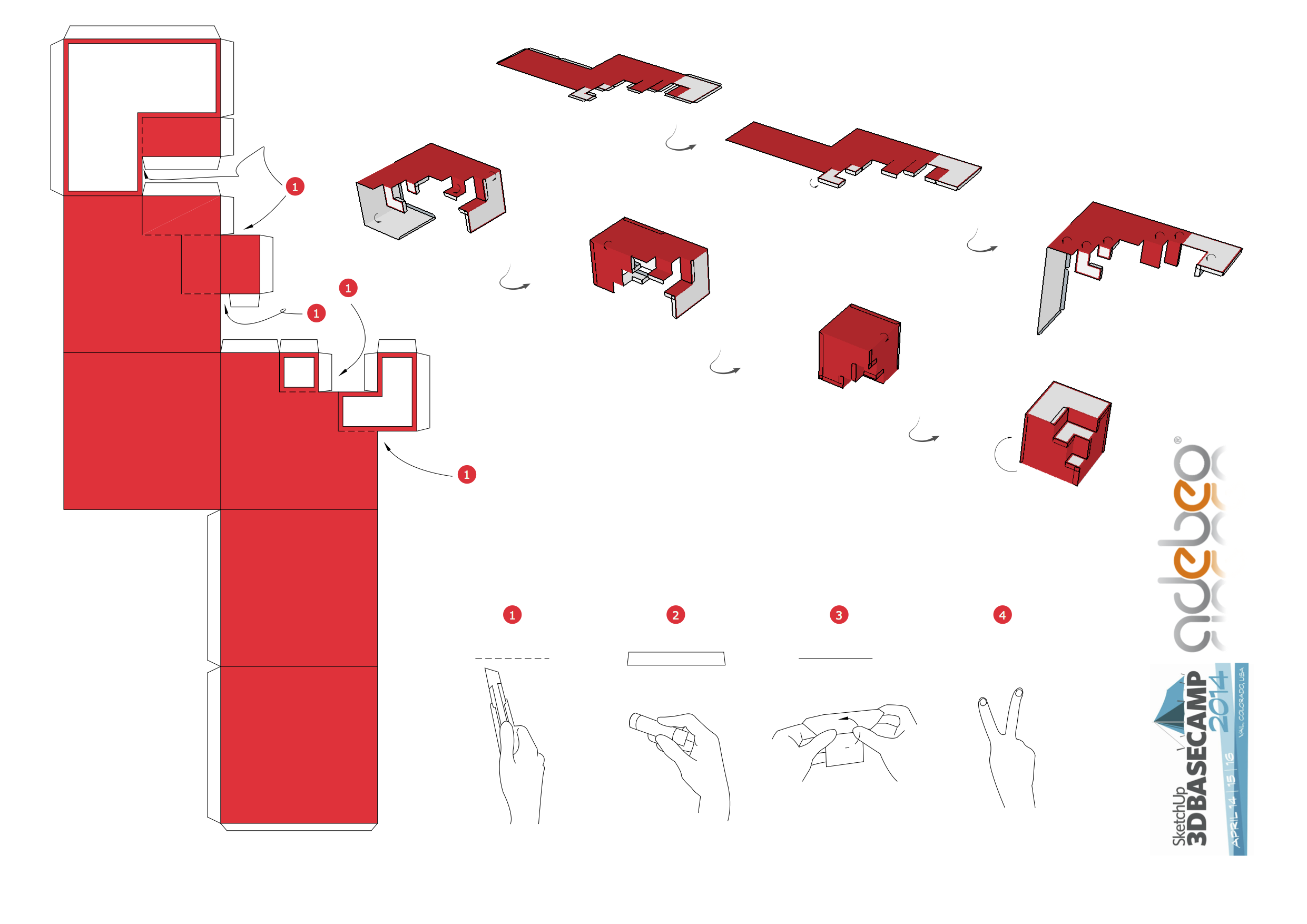
Pour fêter le lancement du Sketchup Basecamps 2014 à Vails, nous vous proposons le Logo de Sketchup en PaperToy (jouet en papier)!
Ci-desous l’image et ci-lié le pdf à imprimer sur du A3 plutôt épais SKETCHUP LOGO in PAPERTOY (Je ne l’ai pas encore réalisé merci de votre retour)
Ainsi que le modèle Sketchup