

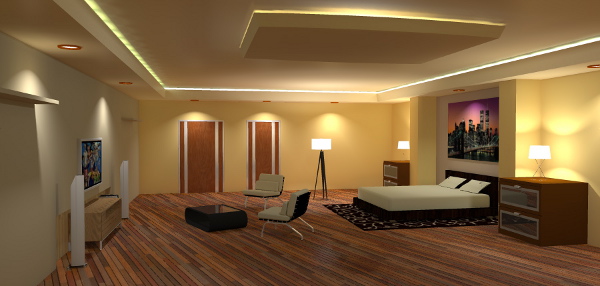
Render[in] est enfin arrivé pour SketchUp 2014. Depuis hier vous pouvez télécharger la nouvelle version de Render[in].
Pour la version Mac : Render[in] 2014 pour Mac.
Pour la version PC : Render[in] 2014 pour PC.
Concernant la licence, si vous en aviez déjà une pour la 2013 ou la version 8 de SketchUp, vous n’avez rien à faire elle sera déjà installée.
Si Render[in] vous intéresse, vous pouvez l’acheter chez nous sur cette page, Render[in] fait aussi partie de nos formations SketchUp.
A l’occasion du Maker Faire Paris, adebeo participe et nous avons préparé un petit paper toy, un jouet en papier à imprimer que vous vous pourrez ensuite réaliser de vos propres mains.
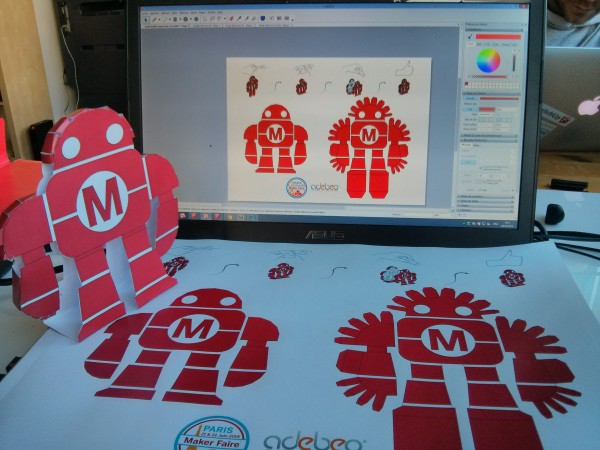
Grâce au petit pdf que nous vous avons préparé avec Layout, vous serez à même d’imprimer votre petit robot maker faire et vous amuser à le déplier et le fabriquer vous pouvez le télécharger ici : makerrobot-papertoy-a3.pdf.
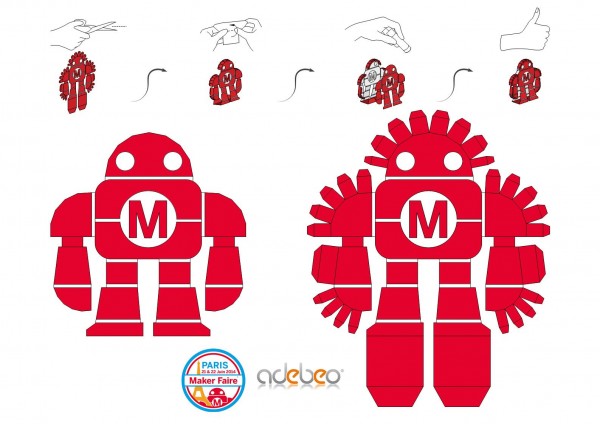
cliquer sur l’image pour avoir le pdf
Ce pdf est prévu pour une impression en A3, mais en A4 cela devrait fonctionner aussi, vous aurez juste un petit robot.
Nous vous donnons le fichier SketchUp qui nous a permis de réaliser ce petit paper toy : https://3dwarehouse.sketchup.com/model.html?id=uccb7e4fd-dd20-4ef0-b093-ab79c340b530
Et comme chez adebeo nous aimons les nouvelles technologies, nous avons aussi créé une version 3D imprimable avec les makerbot, vous pouvez trouver le fichier ici : http://www.thingiverse.com/thing:283325
Suite à notre formation SketchUp, Dominique Rochas, azcreateur, nous livre son témoignage.
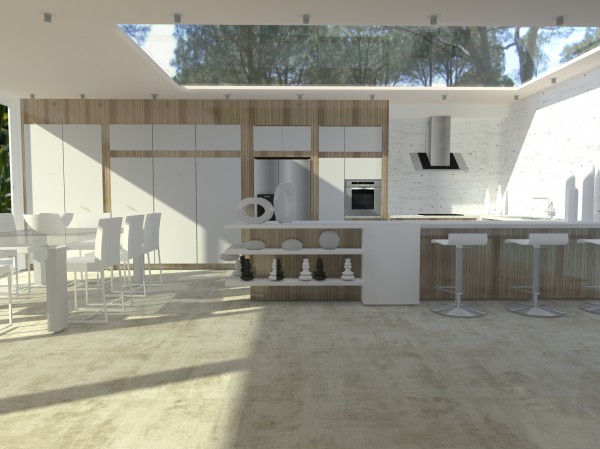
Demandeur d’emploi depuis août 2010, suite à la mise en vente de mon entreprise. J’ai décidé de mettre à profit l’opportunité imposée par cette situation de « temps libre » pour m’orienter vers une nouvelle activité, celle de décoratrice d’intérieur, que j’estime être ma vocation complémentaire à celle exercée antérieurement.
En conséquence, j’ai suivi pendant 16 mois des cours par correspondance avec Educatel (décoratrice d’intérieur).
En complément, Pôle Emploi m’offrant la possibilité de suivre 160h de formation, j’ai choisi d’optimiser ce métier par l’élargissement de mon cadre d’apprentissage et ainsi pouvoir présenter des projets aux clients d’une manière à la fois technique professionnelle et esthétique en appui sur différents supports informatiques. J’ai suivi une formation sur Autocad 2D/3D, Photoshop, Illustrator et ensuite en autodidacte Sketchup Pro 8 (j’ai abandonné autocad, celui ci étant un logiciel trop complexe et pas vraiment adapté à mes besoins).
Perdant trop de temps en autodidacte, j’ai recherché une formation Sketchup afin de pouvoir maitriser ce logiciel et découvert ADEBEO avec qui j’ai suivi une formation de 3 jours.
Ces 3 jours avec ADEBEO m’ont fait gagner 6 mois d’apprentissage en autodidacte.
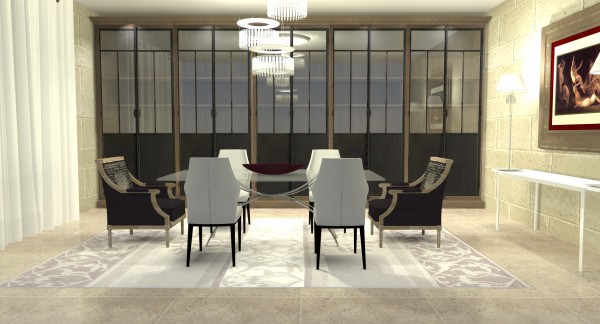
Pour information j’ai travaillé pendant 13 ans au sein de ma propre entreprise en tant que Directrice Artistique : relation et accueil clientèle, organisation des soirées, programmation musicale et artistique, développement et suivi des mailings, conception de support publicitaire (flyer), invention, création et mise en place des diverses soirées à thème avec pour objectif principal, développer la clientèle tant en quantité qu’en qualité.
Aujourd’hui (3 ans plus tard), confiante en mes capacités et prête à démarrer ma nouvelle activité, je finalise la création de mon site afin de pouvoir aller démarcher mes futurs clients.
J’ai découvert ADEBEO en cherchant sur internet. Je me suis orientée vers eux car cette société m’a parue professionnelle et spécialisée Sketchup, par rapport à d’autres formations plus élargies. Mais aussi, proposant une formation dans ma région (j’habite dans le Vaucluse)
Sketchup est l’outil principal de support à mon métier. Ci-dessous voici un extrait de ce que j’ai indiqué sur mon site (vous comprendrez que je ne peux tout vous dévoiler…)
Mon savoir-faire est au service de vos projets pour vous offrir une image qui fera la différence. L’image de synthèse est un des outils essentiel de mon travail, elle vous permet de visualiser ce que je propose pour votre projet.
Pour vous, client, voir un rendu 3D, c’est voir un rêve qui commence à se transformer en réalité.
Mon activité principale est la conception et la réalisation d’une image au service d’une idée.
J’ai déjà pu remarquer que la visualisation de mes images en 3D permettait souvent d’identifier et régler des problèmes quelquefois non détectés en plan 2D.
L’image de synthèse n’est qu’un outil, ce n’est pas grâce à lui que je peux créer mais c’est la maîtrise du matériel, le choix de l’éclairage et du cadrage ; mon intuition, ma créativité qui feront la différence.
Le rendu en image de synthèse facilite le choix définitif des matériaux, cela évite bien des déceptions, une fois le projet construit. Vous avez besoin d’une image quasiment identique à une photo, j’utilise dans ce cas un moteur de rendu photo-réaliste.
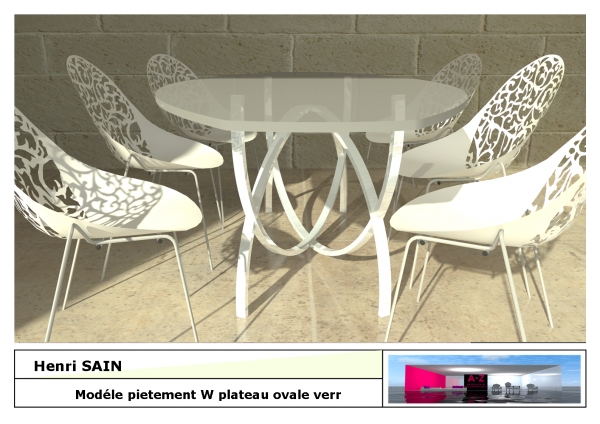
Je remercie la société ADEBEO pour leur professionnalisme, compétence, écoute, service, disponibilité, réactivité : une direction et un personnel sensationnel !
Une mention particulière à Baptiste Caquot, qui a été mon formateur. Aujourd’hui encore je peux l’appeler, lui envoyer un e-mail si je rencontre un quelconque problème, il répond toujours présent et m’apporte les solutions.
Je recommande vivement ADEBEO pour Sketchup, ne faites pas comme moi : travailler en autodidacte. Prenez une formation de 5 jours ADEBEO même s’il est vrai que le coût est assez important mais vous gagnerez beaucoup de temps, d’acharnement, de découragement et surtout vous apprendrez les bonnes bases.
Dominique Rochas, azcreateur.
Pour plus d’informations concernant SketchUp et l’architecture d’intérieur, vous pouvez suivre ce lien !
Bonjour,
Pour ceux qui suivent la page Facebook, vous avez déjà vu le modèle 3D de ce tank. Ce post présente sa réalisation:
Pour réaliser le modèle; j’ai d’abord cherché sur internet différentes images de mon modèle. Ci-dessous, l’image que j’ai le plus utilisée pour la modélisation.

Tanks Starcraft
Mon expérience de la modélisation pour impression 3D m’a montré qu’il fallait mieux travailler sur plusieurs petites pièces plutôt que sur une grande. De plus, le tank étant en grande partie symétrique, j’ai utilisé des « composants » « retourné le long de » pour ne dessiner que la moitié du tank.
La première étape consiste donc à créer les grands volumes constitutifs. J’ai utilisé en grande partie des cubes groupés en composant afin de définir les proportions générales du modèle.
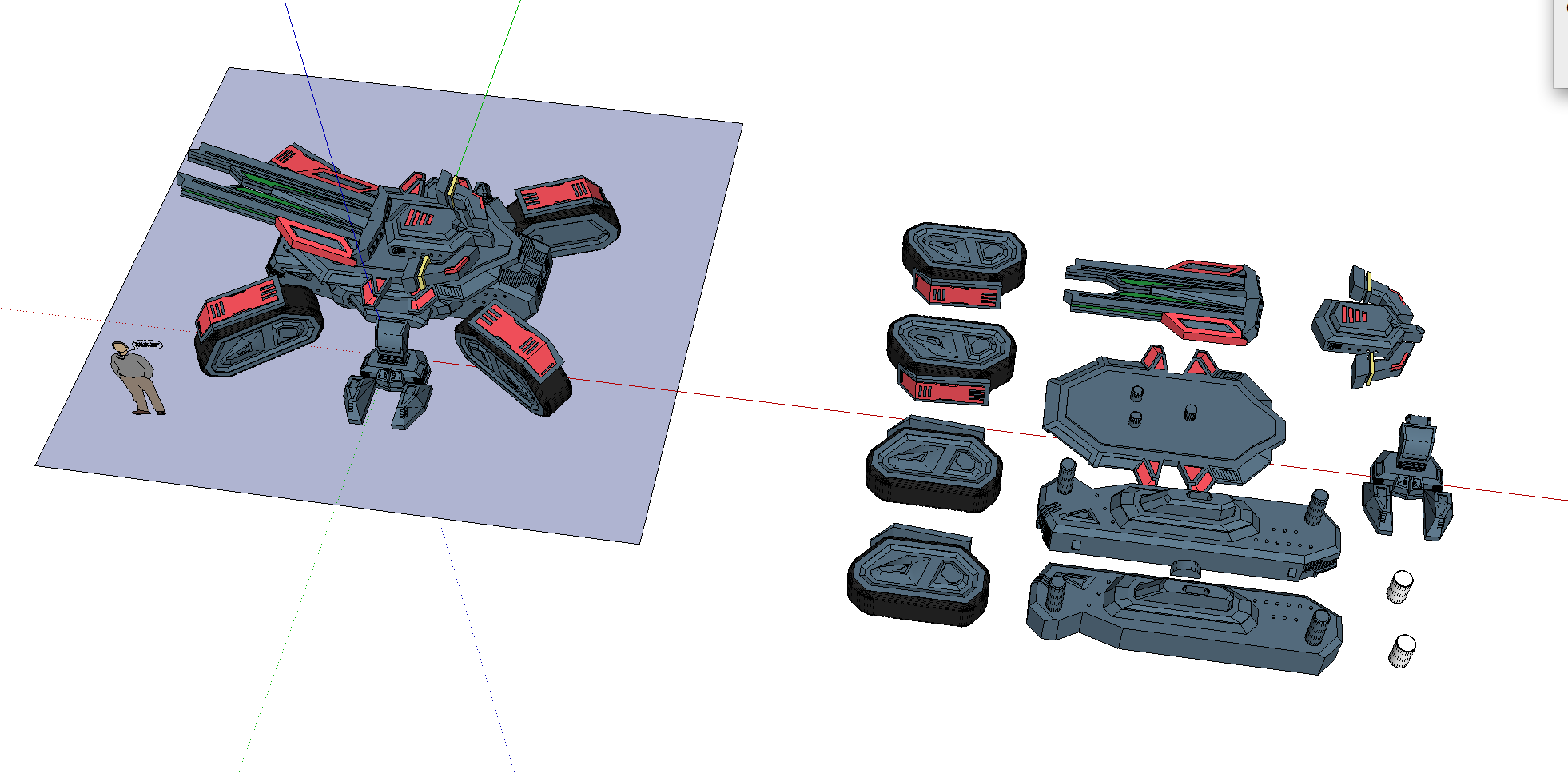
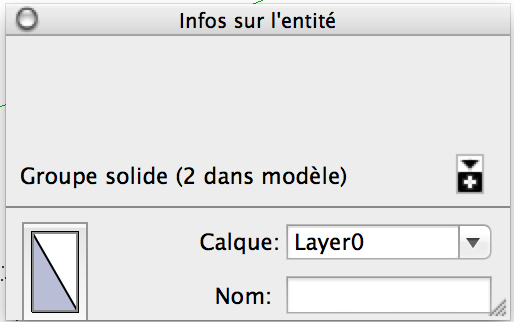
Pour chaque composant, il n’y a qu’un seule obsession à avoir c’est que le composant reste solide. Je garde donc la fenêtre « info sur l’entité » ouverte en permanence afin de contrôler à la fin de chaque opération que le composant reste solide.
Sous Sketchup, les détails ont été réalisés à l’aide des outils standard de Sketchup et des plug-ins suivants (merci Fredo6 encore et encore):
Une fois le modèle terminé, je n’ai pu résister à un petit peu d’infographie sous Photoshop
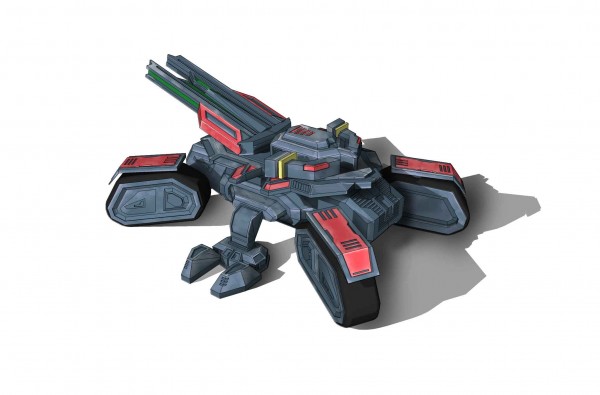
J’ai ensuite exporté mon modèle en STL à l’aide du plug-in de l’extension warehouse. J’ai fait une première tentative d’impression pièce par pièce. Malheureusement, les picots d’assemblage étaient trop petits. J’ai donc choisi d’imprimé le modèle en 2 parties, le bas et le haut.
Dans makerware, j’ai imprimé les modèles à une échelle de 25% en high quality avec support et raft en abs sur un plateau à 115°.
Les fichiers STL sont téléchargeables http://www.thingiverse.com/thing:239225
L’impression a pris 14 heures pour le bas et 4 heures pour le haut.
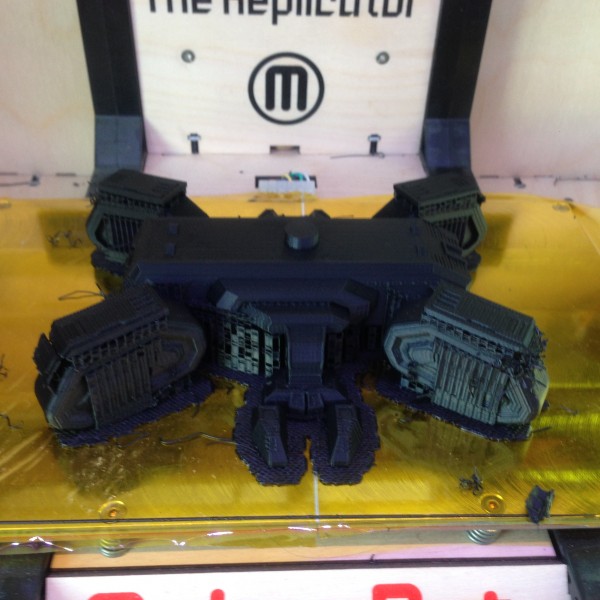
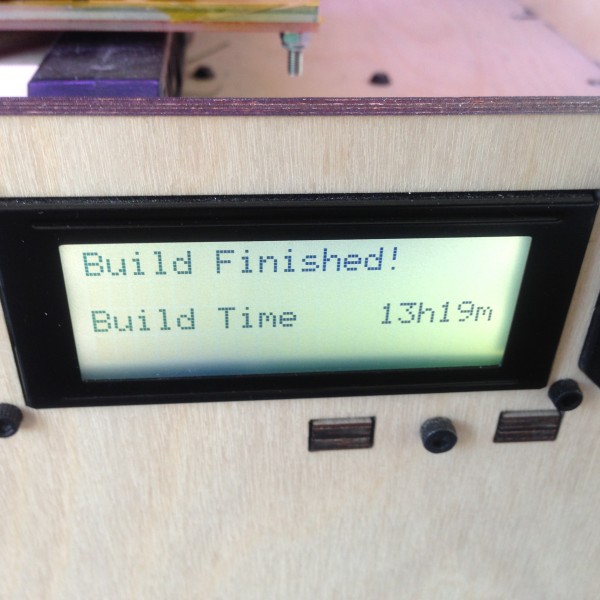
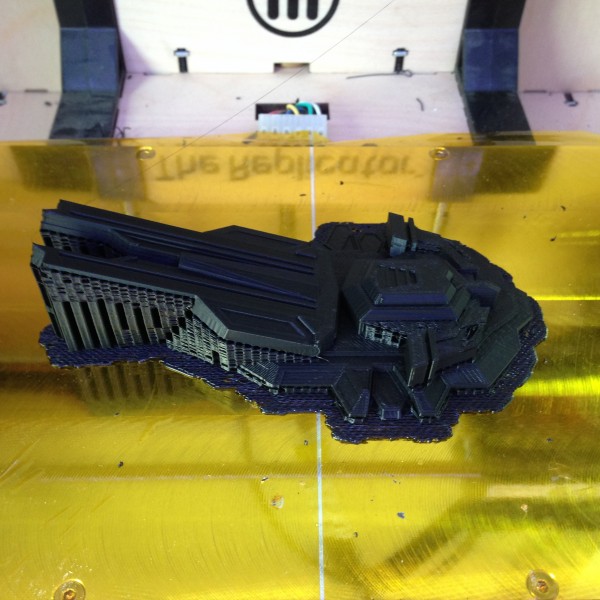
Voilà, il ne reste qu’à enlever le raft et le support à l’aide d’aide cutter et d’assembler les 2 parties. J’aurais bien poncé et peint ma petite maquette, mais mon fils me la confisqué ! Dommage, ce sera pour une prochaine fois.
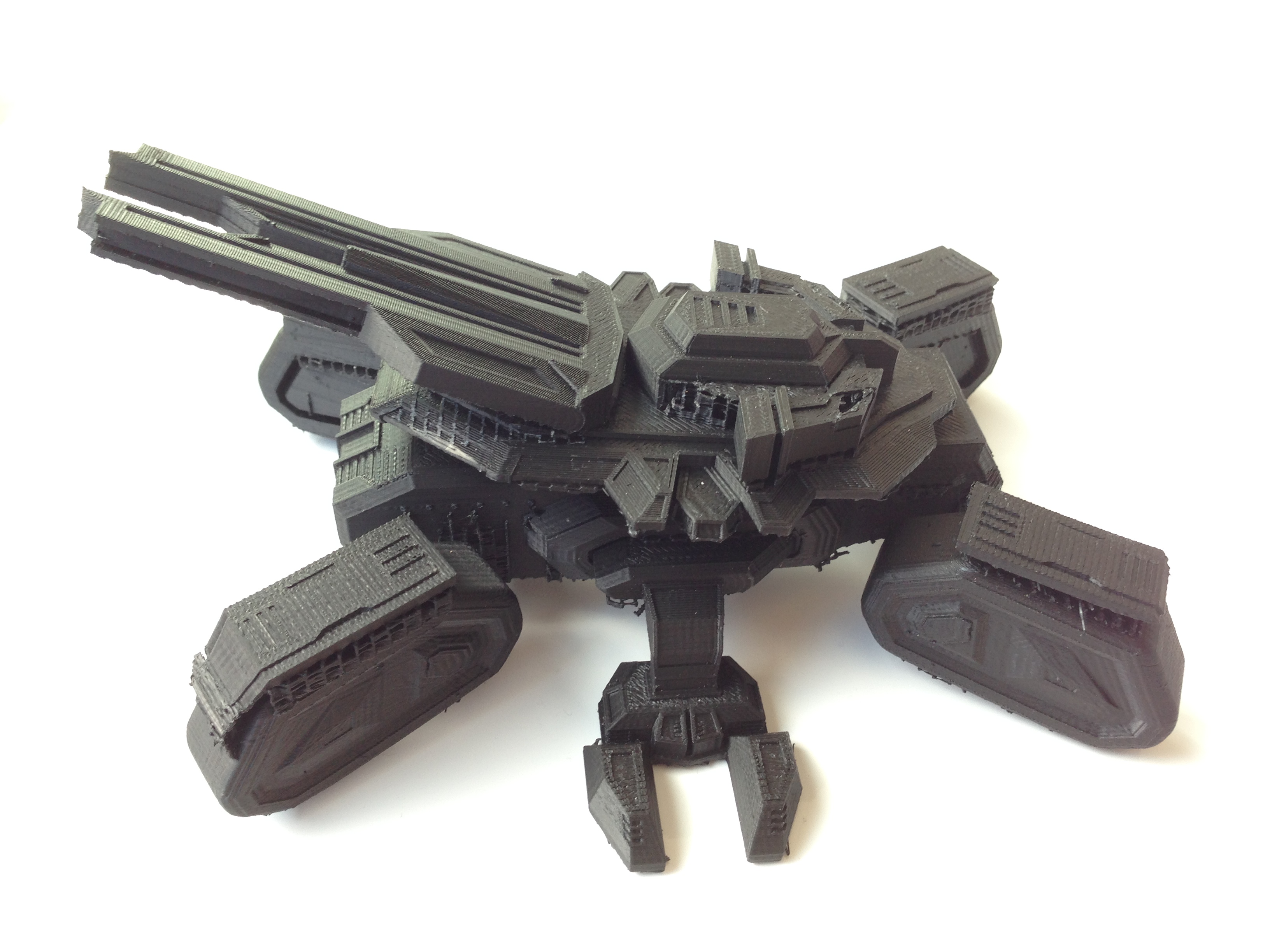
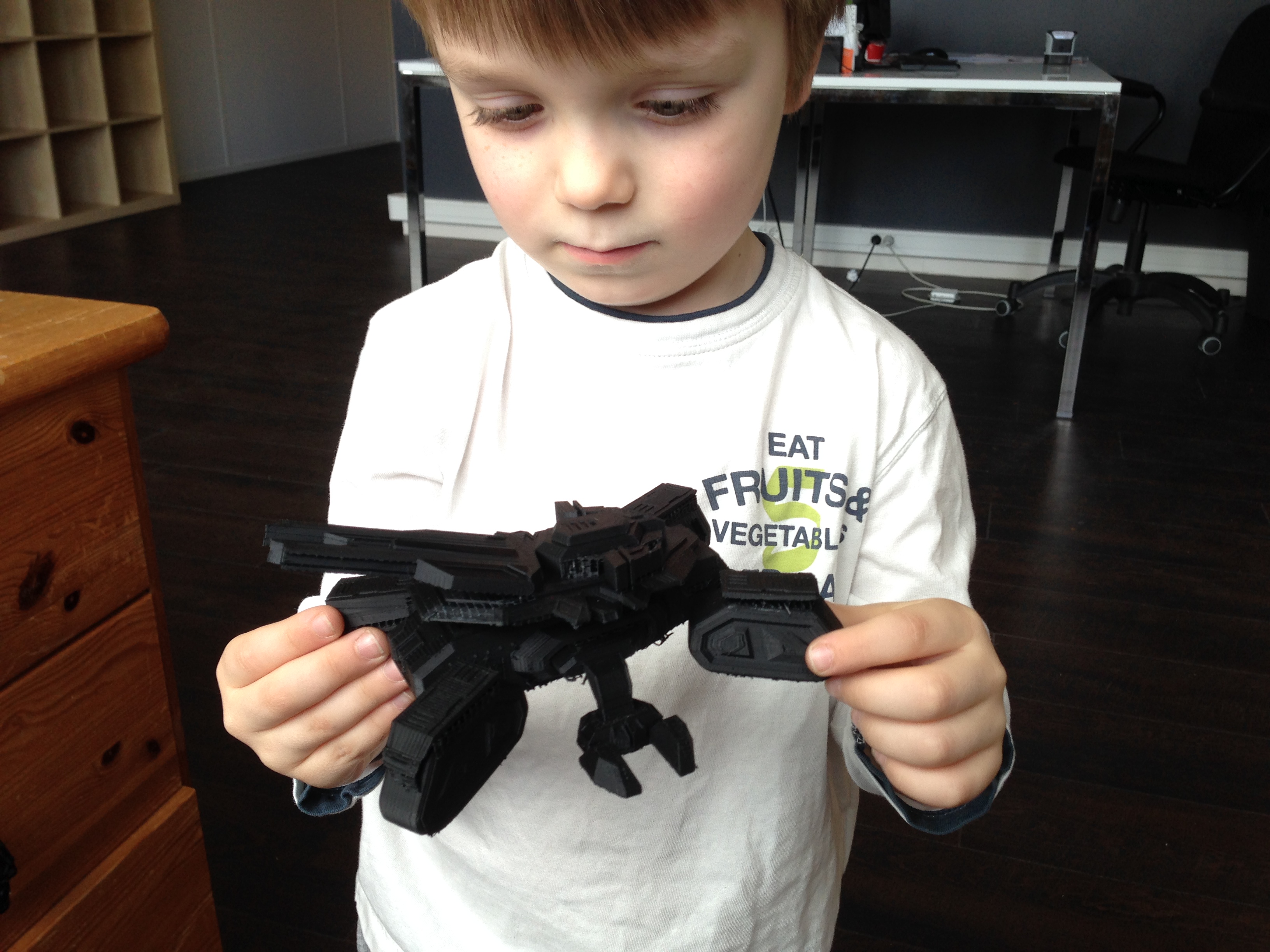
Les conclusions de ce petit projet:
Pour installer V-Ray, il vous suffit de suivre les instructions de cette vidéo.
Pour la version papier imprimable, merci de suivre ce lien.
Si vous souhaitez le désinstaller, un second fichier PDF est à votre disposition en suivant ce lien.
Bonjour,
Depuis la mise à jour de Sketchup 2014, le téléchargement de composants sur Sketchup 2013 (ou antérieur) sur mac OS 10.8 (ou antérieur) se bloque ou ne permet que le téléchargement dans le dossier « download ». C’est d’ailleurs indiqué sur la banque d’images 3D:
Problems downloading models? We’re on it! For now, try clicking “Window” > “Components” in SketchUp to download models. Still having problems: here are some additional solutions.
Plusieurs solutions pour cet impossibilité de télécharger des composants du 3Dwarehouse:
Une autre solution simple de contournement:
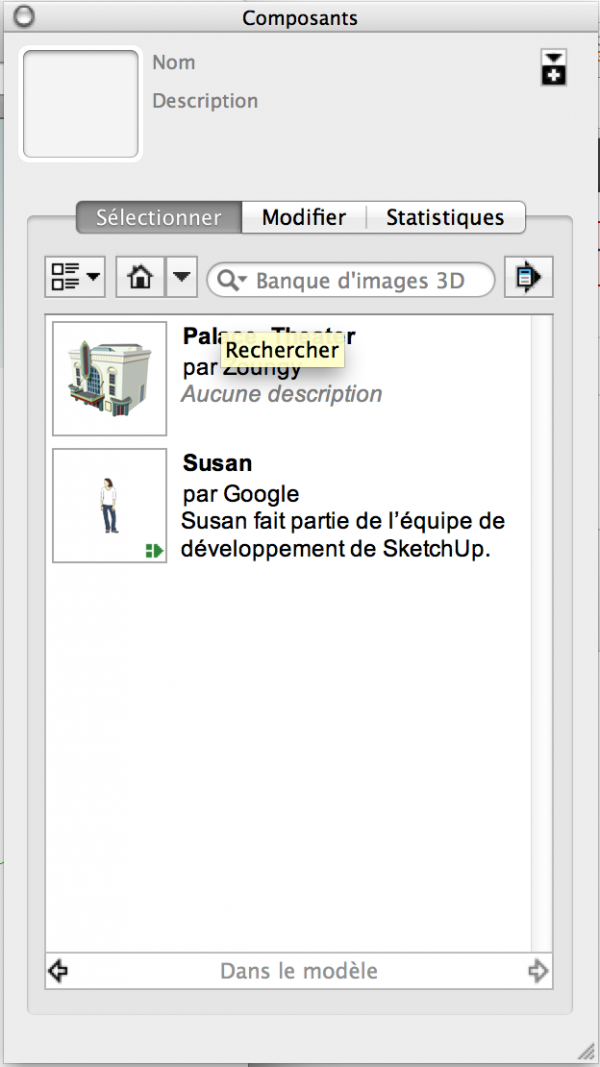
le champs à coté de la loupe permet de télécharger des composants
Voila, cette mise à jour est le prix à payer pour une meilleur banque d’image 3D.
Une nouvelle version de SketchUp est maintenant disponible, la version 2014
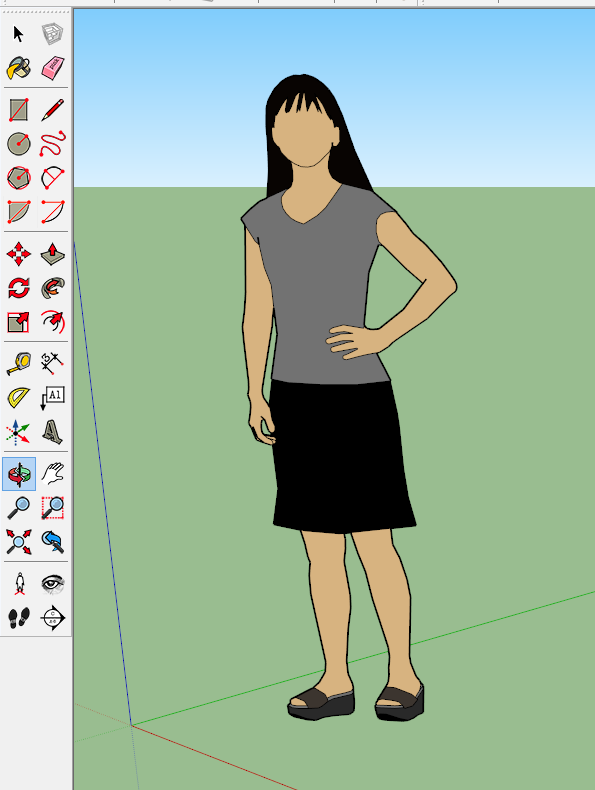
Comme chaque nouvelle version, un nouvelle personne. Ici c’est Sophie
Cette nouvelle version fait suite au changement opéré par Trimble, c’est à dire avoir une nouvelle version chaque année, voici donc la version 2014.
Pour toute personne ayant acheté la version 2013 il y a moins d’un an aura un code gratuit pour mettre à jour pour la version 2014.
Trimble a continué les changements en profondeur de SketchUp, nous avons donc maintenant :
Pour SketchUp les grandes nouveautés sont la refonte de la banque d’image 3D, mettant l’accent sur des partenariat avec les grandes marques ainsi que le classement des composants grâce à la norme IFC.
La nouvelle banque d’image 3D a un nouveau design qui montre bien que la passation entre google et Trimble a été effectuée. Fini la page google simpliste, bienvenue au nouveau design SketchUp
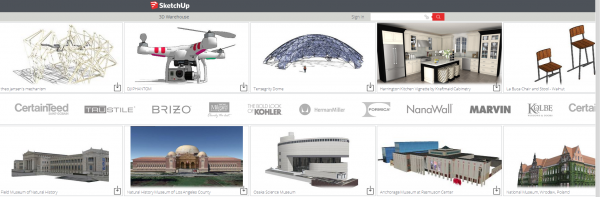 Cette nouvelle banque d’image 3D contient un bandeau avec plusieurs grandes marques qui ont mis à disposition leurs modèles pour SketchUp.
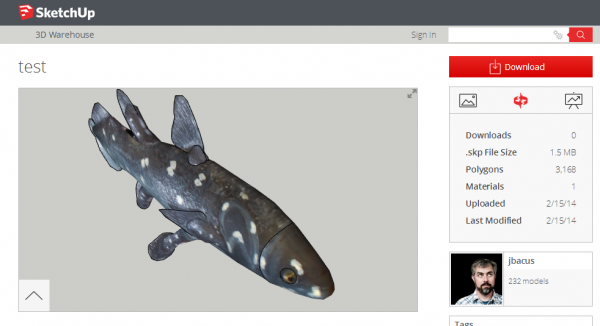
Une autre nouveauté dans cette banque d’image 3D est son côté bien plus détaillé, avec notamment la taille du fichier qui est indiqué et surtout le nombre de polygone de l’élément, enfin ! Il y a aussi une prévisualisation en 3D (webGL) qui nous permet de tourner autour des modèle comme on le ferait dans SketchUp
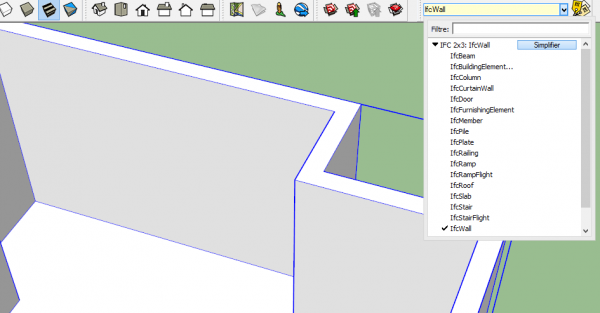
Vous souhaitez exporter votre modèles dans d’autres logiciels ou avoir un rapport avec tous les éléments qui sont bien classés grâce à la norme IFC, c’est désormais possible avec la version 2014 de SketchUp.
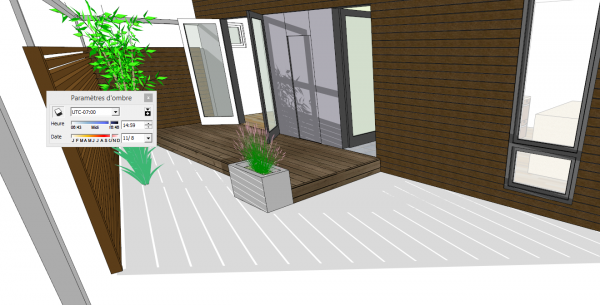
SketchUp est jusqu’à 15 fois plus rapide avec les ombres, vous pourrez donc travailler tranquillement avec de gros modèles en ayant les ombres activées.
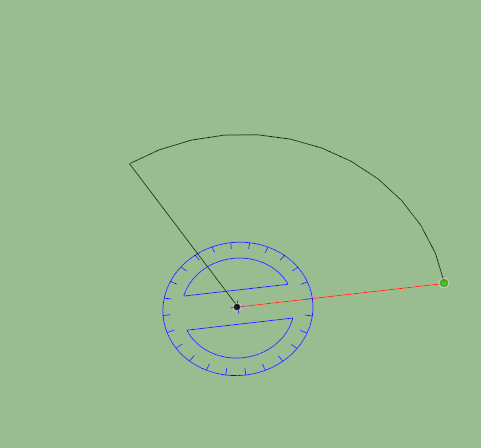
Des nouveaux outils sont aussi apparu, deux nouvelles manières de faire des arcs de cercle, un peu à la manière de layout.
Attention, Ruby à l’intérieur de Sketchup passe en version 2.0. Qu’est ce que ça veut dire ? La plupart des plugins ne devraient plus fonctionner. EN effet les plugin sont aujourd’hui développé en ruby 1.9, et ce language comporte quelques incompatiblité ascendante. Dans les plugins jusqu’ici fonctionnait de version en version ne devriat pas marché notament les plus complexe ( je pense au moteur de rendu). Il faut donc attendre un peu, que les mises à jour se fasse . Le passage en version 2 de ruby devrait aussi permettre de nouveau développement. C’est donc prometteur mais un peu handicapant pour l’instant.
La barre d’outils « grand jeu d’outils » se positionne à nouveau sur deux colonnes sur PC lorsqu’on la met sur la gauche. Cela n’est pas vraiment une nouveauté mais un retour à la façon de faire des version précédentes de SketchUp. Ils ont bien écoutés les utilisateurs qui redemandait cette manière de faire.
Layout est encore amélioré niveau performance pour le rendu vectoriel, cela était déjà le cas lors de la version 2013 et cela est à nouveau le cas dans la version 2014, ce qui montre leur ambition de faire de layout un logiciel incontournable.
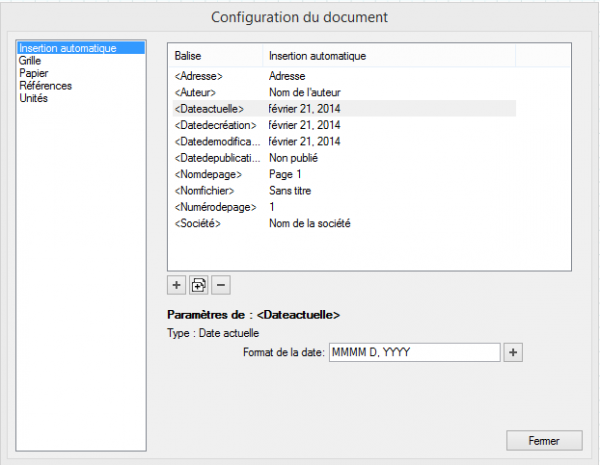
Auto-text, cette fonctionnalité permet de faire du texte automatique comme par exemple mettre la date du jour, afficher le nom du document, mettre le nom de la page. Il suffit de mettre entre <> la fonction pour l’avoir :
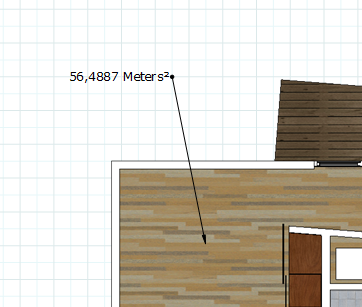
Les étiquettes ont maintenant les même fonctionnalités que sur SketchUp, ils sont pré-remplis par le nom du composant ou lorsque l’on met une étiquette sur une face nous avons la surface en m² qui s’affiche.
Vous avez acheté la version pro 2013 chez adebeo il y a moins d’un an? Nous allons vous envoyer dès que possible une mise à jour de licence. Sinon, pour nos clients plus anciens nous mettrons sur cette page un lien de paiement pour obtenir la mise à jour (la mise à jour de 8 à 2013 coutait un peu moins de 100€) .
Si vous voulez profiter de cette version pour passé à la version Pro , vous pouvez acheter Sketchup ici.
Vous avez toujours envie d’avoir votre chaise ch07 de Hans Wegner dans votre SketchUp ?
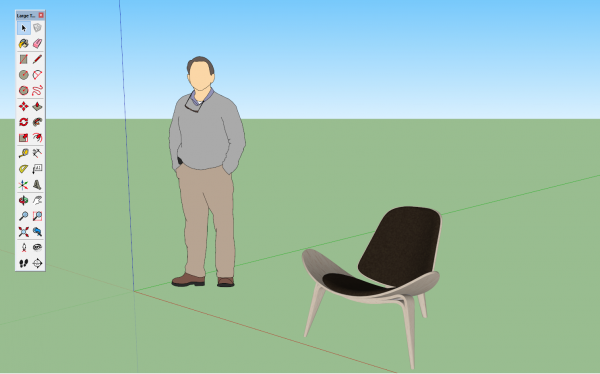
Vous trouverez une belle bibliothèque de mobilier sur le site http://www.carlhansen.com/products/, dont la fameuse chaise ch07 ainsi que bien d’autres.
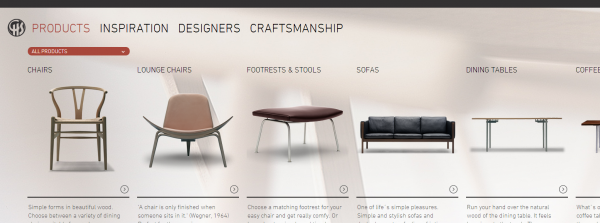
Sur ce site vous pourrez télécharger des modèles 3D de mobilier Design. Dans le dossier pour la 3D que vous aurez téléchargé vous aurez plusieurs formats disponible, SketchUp n’en fait pas partie mais vous pourrez importer les autres formats dans SketchUp. En effet avec la version pro de SketchUp vous pourrez importer le format 3ds ou le format dwg (autocad) dans votre SketchUp et profiter de tous les mobiliers que propose ce site internet.
Suite a un changement d’API sur Google Map l’import Google Map de Sketchup peut bloquer, du coup des opérations comme la géolocalisation, l’import Google Earth ou le lien avec Street View seront elles aussi bloquées.
Voici comment corriger le problème, ce correctif fonctionne pour Sketchup Pro et pour Sketchup Make.
Il suffit d’effectuer la mise a jour de sketchup 8 ou de sketchup 2013.
Vous pouvez la faire en cliquant ici
Selon l’OS, la mise jour sera peut-être suffisante.
Vous pouvez la faire en cliquant ici
Dans le cas contraire voici la démarche pour corriger le problème :
Et voilà tous devrais maintenant rentrer dans l’ordre.
Bonjour,
Vous trouverez ci-joint la procédure de procédure d’installation :
Pour entrer la licence, rendez-vous dans Exensions/Licence Dibac/Autoriser…
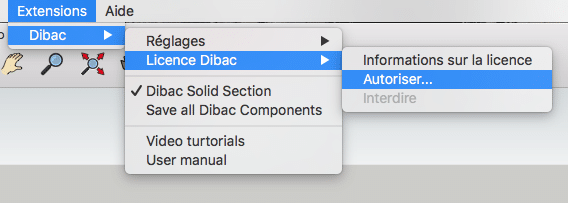
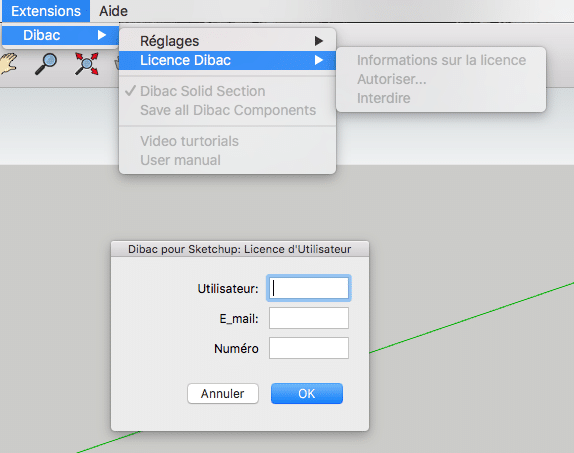
Pour utiliser Dibac, suivez ce tutoriel :
Suite à notre formation SketchUp, Pierre-Jean Penot de In Situ nous livre son témoignage.
– Comment avez vous découvert SketchUp ?
J’ai découvert SketchUp grâce à YouTube.
– Comment utilisez vous Sketchup aujourd’hui, à quoi vous sert il ?
Je m’en sers pour mon activité que je lance : https://www.facebook.com/pages/In-SITU/380893418660520.
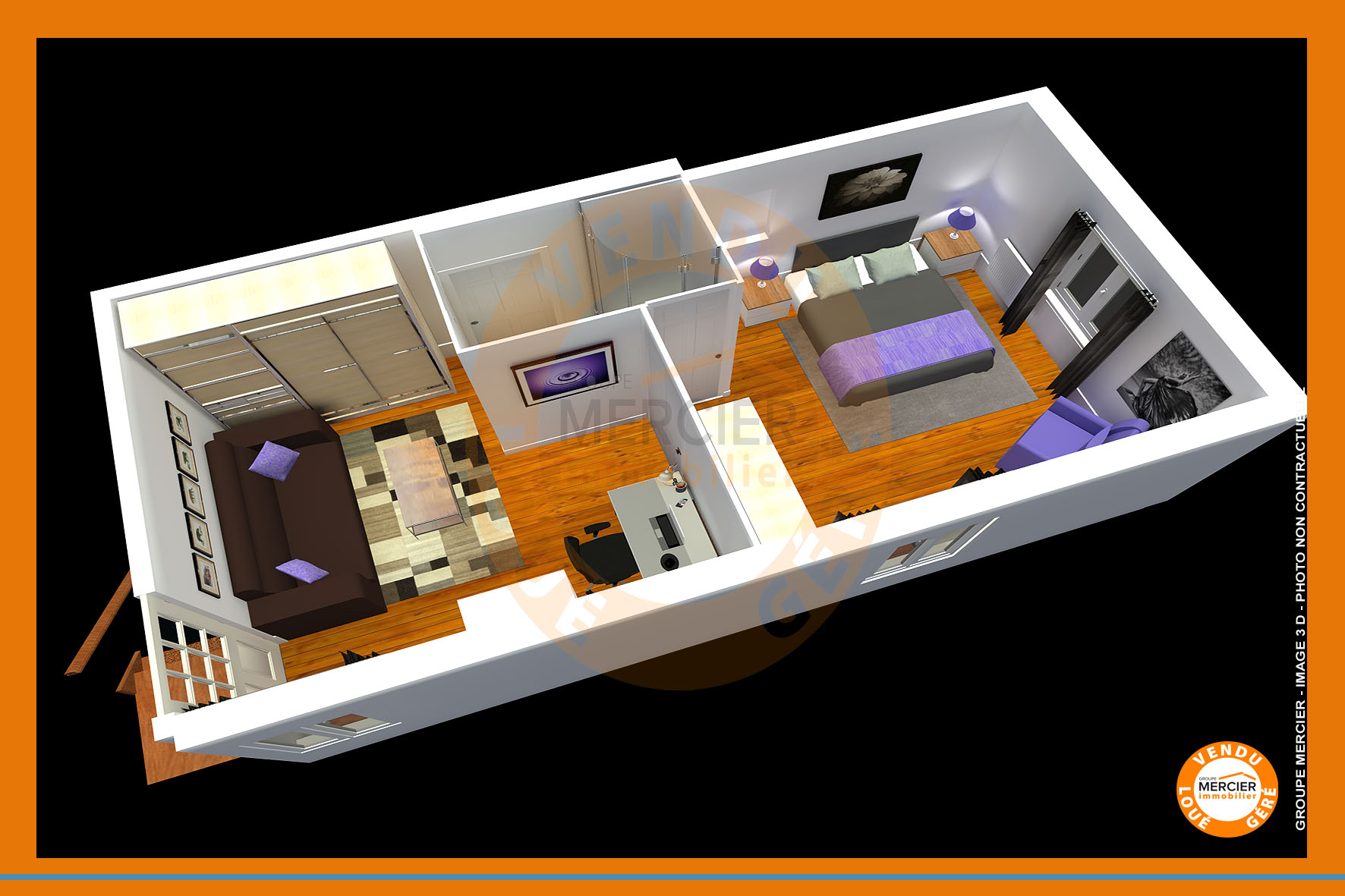
– Quelle est la force de SketchUp dans votre activité?
La force de SketchUp dans mon activité est sa souplesse sa facilité d’approche et sa banque de composants.
– Qu’est ce que vous a apporté Adebeo ?
Adebeo m’a apporté le conseil et l’évolution technique dont j’avais besoin.
Pierre-Jean Penot, In Situ.
Après avoir suivi notre formation SketchUp, Karine Montreuil, designer d’espace, nous livre son témoignage :
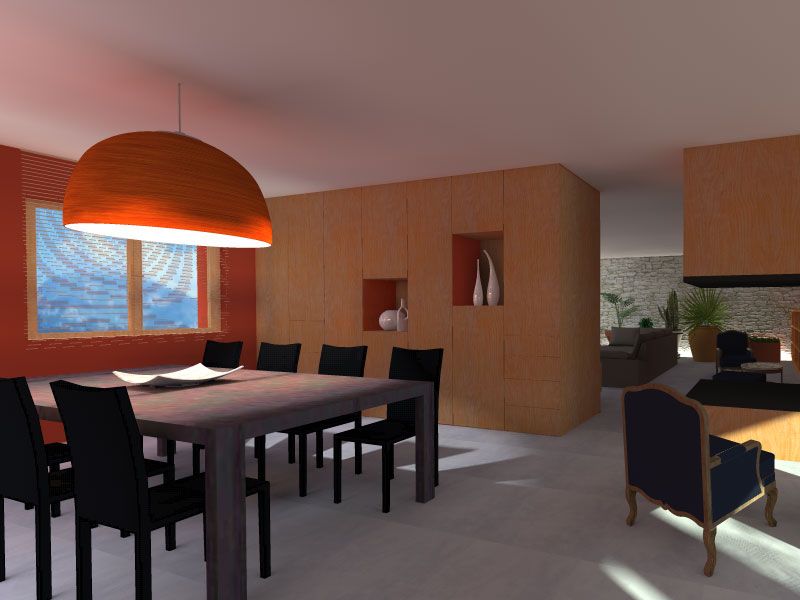
Karine MONTREUIL , designer d’espace à Grenoble.
Suite à des études de graphisme à l’Ecole Supérieure des Arts Appliqués DUPERRE (Paris), j’obtiens en 1995 le diplôme de Designer Maître à l’Ecole Nationale Supérieure d’Architecture de Grenoble. Une année à l’Université du Québec à Montréal, effectuée dans le département de Design d’Environnement, complète ma formation.
Ma société, l’Atelier Kaali, est spécialisée dans l’aménagement d’espaces intérieurs, le conseil en décoration et la conception de design mural. J’interviens aussi bien pour les particuliers, les collectivités ou les professionnels.
Plusieurs amis architectes l’utilisaient comme logiciel complémentaire à AUTOCAD.
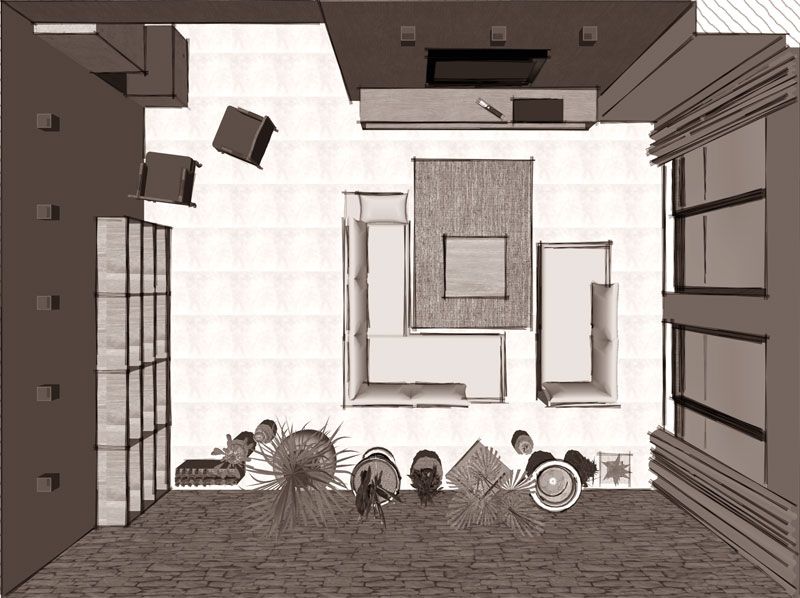
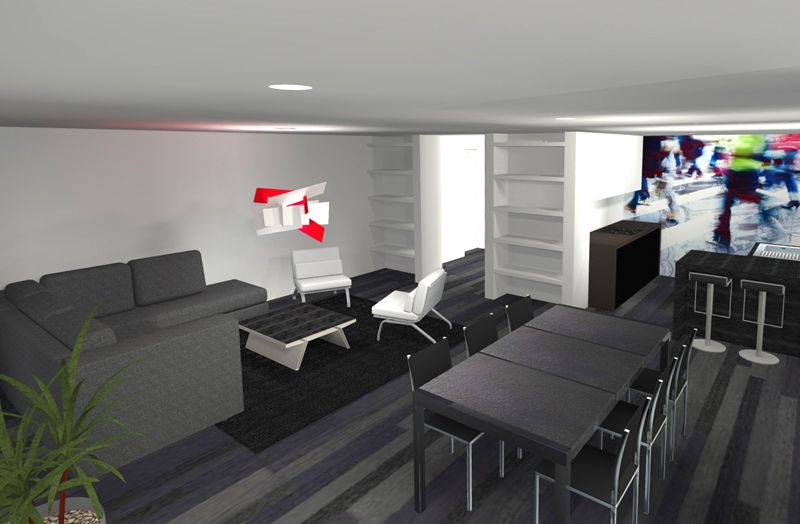
Je modélise sur SketchUp quasiment chaque projet sur lequel j’interviens. Cet outil facilite mon travail de conception et me permet de communiquer facilement avec le client.
Facilité et rapidité d’utilisation, accès à une banque d’images 3D importante que me permet de ne pas tout systématiquement redessiner. La modélisation 3D permet à mes clients une meilleure appréhension de l’espace qu’avec de simples plans.
Une formation de qualité et adaptée à mes attentes.
Un formateur clair et expérimenté.
Une assistance efficace en cas de problème post-formation.
Karine Montreuil.
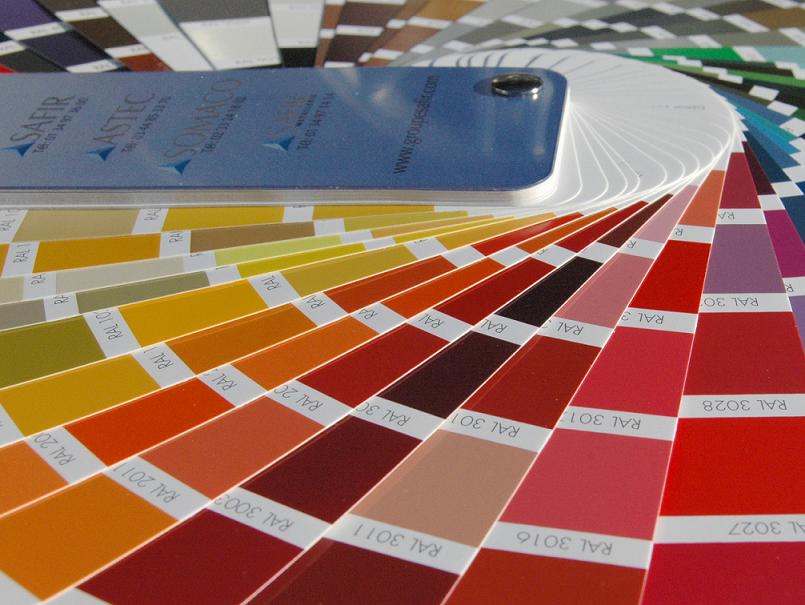
Vous souhaitez avoir votre nuancier RAL ou Pantone (ou les deux) dans votre SketchUp ? Ça tombe bien, adebeo vous a préparé les couleurs afin de les intégrer dans SketchUp. Cela se trouve sous la forme d’un petit dossier à mettre dans un emplacement spécifique selon la version de SketchUp. Ce petit dossier se trouve ici : fichier RAL et fichier Pantone.
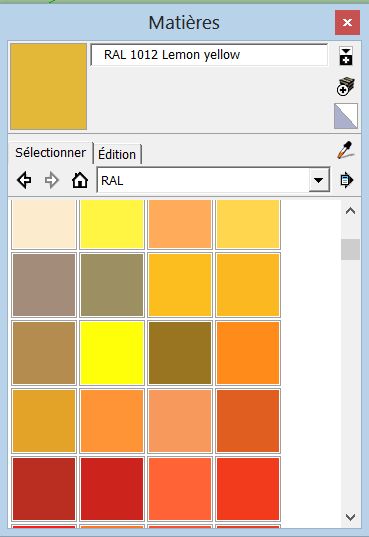
Pour installer ce fichier il faut le décompresser, ensuite il faut copier le dossier RAL et le mettre dans le dossier Materials de SketchUp, idem pour le fichier Pantone. Le chemin d’accès est différent selon si vous êtes sur mac ou sur PC, et si vous avez SketchUp 20xx ou SketchUp 8.
Pour Mac et les SketchUp 20xx il faut aller dans utilisateurs, dans le menu de finder vous cliquer sur « aller » et en appuyant sur la touche alt vous pourrez cliquer sur « bibliothèque » (sans la touche alt enfoncé vous ne verrez pas cette fameuse bibliothèque).
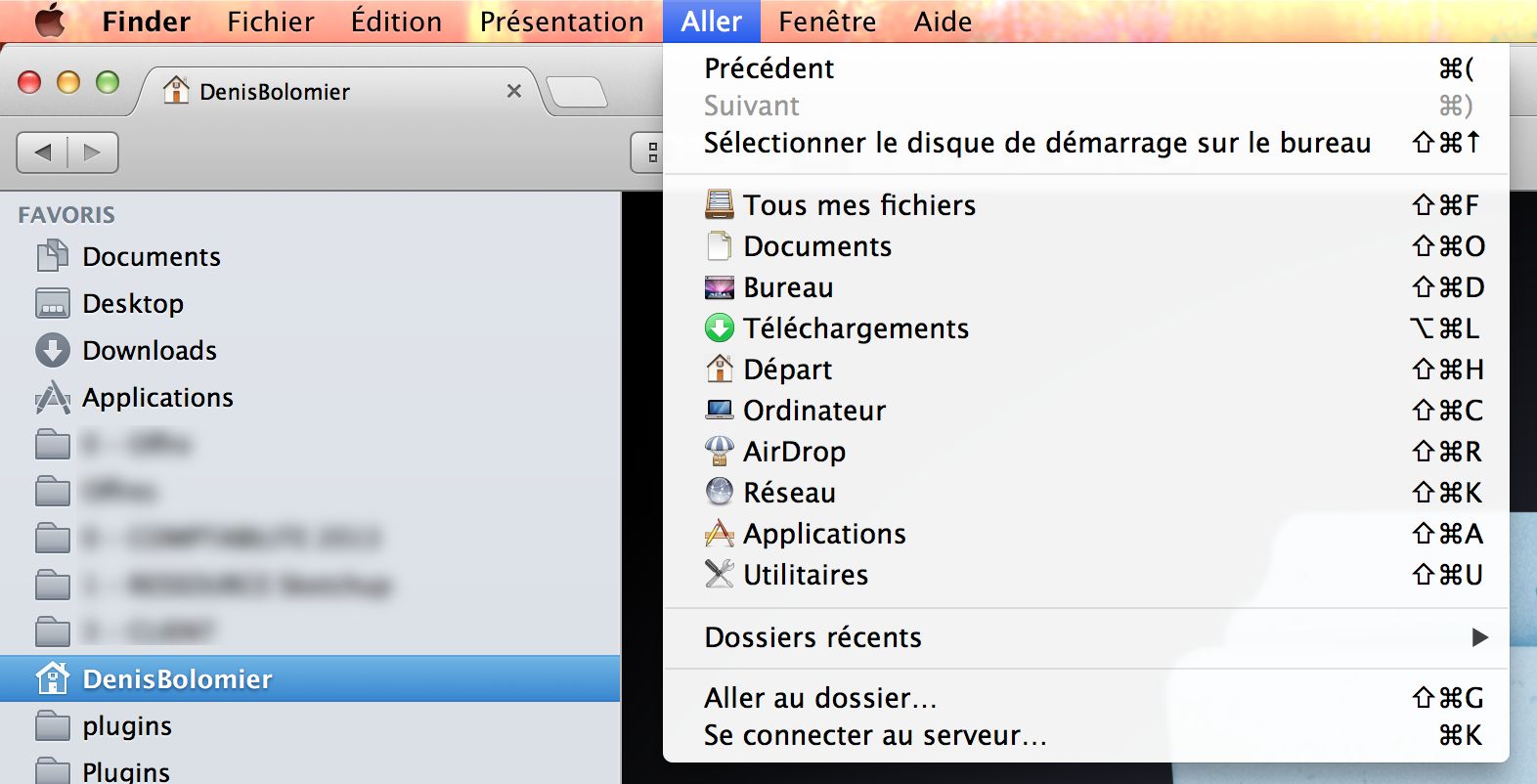
Pour voir bibliothèque n’oubliez pas d’appuyer sur la touche Alt
Une fois dans la bibliothèque le dossier se trouve dans « Application Support » et dans « SketchUp 20xx » et vous verrez le dossier Materials, vous pourrez y déposer les dossiers RAL et PANTONE.
Pour Mac et Sketchup 8 le dossier se trouve dans la bibliothèque de votre disque dur, toujours dans « Application Support » et ensuite dans « Google » puis dans « Google SketchUp 8 » et vous verrez ainsi le dossier Materials ou vous pourrez déposer votre dossier RAL ou PANTONE.
Pour les PC le chemin du dossier est : « C:ProgrammesSketchUpSketchUp 20xxMaterials » si vous avez l’une des versions 20xx et « C:Program Files (x86)GoogleGoogle SketchUp 8Materials » si vous avez la version 8. Vous pourrez y déposer votre dossier RAL ou PANTONE.
Remarque : Il est possible que le dossier Materials n’existe pas. Pas d’inquiétude, il vous suffit de le créer et d’y déposer les dossiers RAL et PANTONE
Après de longs jours de fabrication, notre imprimante 3D Makerbot a enfin accouché de la dernière pièce d’un robot conçu sous SketchUp (mais pas chez Adebeo !). Constitué de dix parties amovibles, la plus grande a demandé 6h d’impression.
Armé de ses énormes fusils et canons lasers, notre ami de plastique pourra nous défendre du Mal, des employés qui ne veulent pas travailler et des clients récalcitrants. Ca valait le coup d’attendre !

Cliquez pour agrandir
Retrouvez toutes les photos sur la page Facebook !
 SketchUp Master Class est un nouveau rendez vous organisé par Adebeo ayant pour but de regrouper des utilisateurs déjà initiés à SketchUp mais qui désirent aller plus loin. Cette nouvelle formation se déroulera sur cinq jours entre le 9 et le 13 Septembre prochain.
Cette session aura lieu dans nos locaux parisiens, voici le programme !
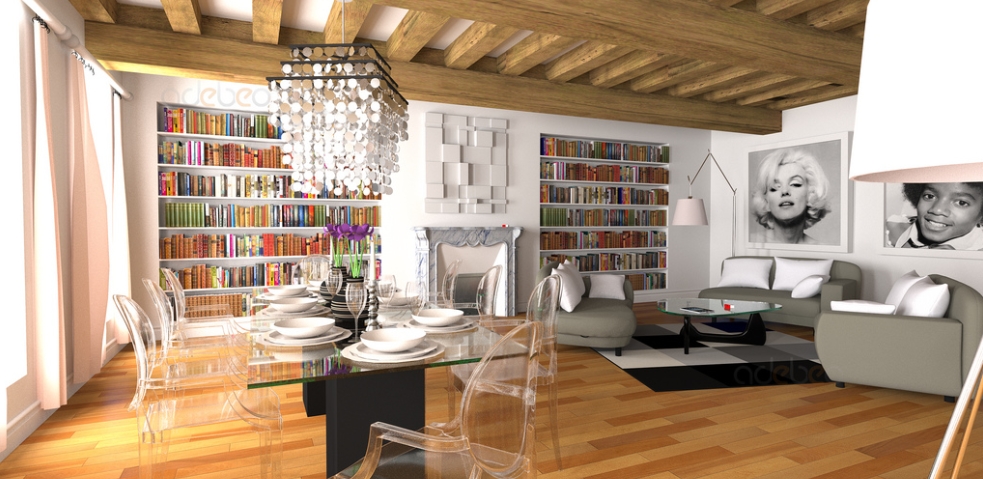
Cliquez pour agrandir
Mise en pratique des connaissances acquises sur un exemple du stagiaire ou
fourni par le formateur.

En Mai dernier, l’événement SketchUp Heroes s’est déroulé sur une péniche parisienne où différents acteurs de la communauté SketchUp se sont réunis pour présenter leurs projets. Entre innovations, améliorations et nouvelles applications, il y avait de quoi tout savoir sur l’avenir du logiciel 3D le plus utilisé au monde.Prochain rendez vous en Mai 2014 !
 Si vous cherchez un livre pendant que vous perfectionnez votre bronzage sur les plages de Bora Bora, nous vous proposons d’en apprendre un peu plus sur les techniques d’impressions 3D et ses applications. Sorti la semaine dernière, ce guide de 200 pages a été concocté par deux spécialistes: Mathilde Berchon (consultante spécialisée en impression 3D et open hardware) et Bertier Luyt (fondateur du FabShop). Vous pouvez d’ailleurs retrouver ci dessous une vidéo enregistrée en Mai dernier de Bertier Luyt présentant son projet et sa carrière lors de la conférence « Le Nouvel Artisanat » à Paris.
Description officielle de l’ouvrage et sommaire :
Une nouvelle révolution industrielle ? L’impression 3D, qui permet de créer des objets par superposition de fines couches de matière, est une technologie en plein essor. Longtemps réservée aux industries de pointe, elle s’est récemment démocratisée avec l’arrivée sur le marché d’imprimantes moins onéreuses et plus rapides, ainsi qu’un choix plus varié de matériaux imprimables. Ce premier ouvrage français sur le sujet en dresse un panorama complet, des différents procédés aux types de machines, des multiples champs d’application (design, architecture, médecine, agroalimentaire…) aux conseils pratiques pour les particuliers. Il explique pourquoi ce nouveau mode de fabrication risque d’avoir un formidable impact sur notre société, en remettant en cause toute la chaîne de production traditionnelle.
À qui s’adresse ce livre ? – À tous les makers, bricoleurs, bidouilleurs, geeks, designers, artistes, inventeurs… – Aux particuliers ou aux décideurs souhaitant utiliser l’impression 3D ans leur quotidien ou leur entreprise.
Sur www.serialmakers.com Téléchargez des fichiers 3D d objets prêts à imprimer – Consultez les compléments (liens utiles, news, etc.)SOMMAIRE : Qu est-ce que l’impression 3D ? – L’impression 3D en bref – Les différents procédés – Les types d’imprimantes 3D – Les matériaux d’impression 3D – L’impression 3D en pratique – La phase de modélisation et de préparation – La phase d’impression – La phase de finition – Applications
et perspectives – L’impression 3D pour les particuliers – L’impression 3D pour les entreprises – La troisième révolution industrielle ?
On parle beaucoup d’impression 3D mais à quoi cela ressemble t-il dans les faits ? Dans notre nouveau tuto, Denis & Baptiste présentent le processus de création d’une pièce à partir de SketchUp pour ensuite l’imprimer avec la MakerBot.
Bon visionnage. N’hésitez pas à commenter et noter la vidéo !
Dans Render[In] 2, on peut facilement faire passer une licence d’un poste à un autre. Sur Mac comme sur PC, avec SketchUp 8 ou avec SketchUp 2013, la méthode est identique :
Avant tout il faut être connecté à internet.
Étape1 : désactiver la licence actuellement active


Etape 2 : activer la licence sur un autre poste :

Ce n’est pas plus compliqué ! Il est possible de le faire autant de fois que l’on veut tant qu’il n’y a qu’une seule licence activée simultanément.
Nouveauté sur la page Youtube d’Adebeo ! Nous sommes partis à la rencontre d’un des acteurs de la communauté SketchUp en la personne de Fabrice Pothier. Son projet nommé Lyon 1700 prend aujourd’hui la forme d’une association en relation avec le musée d’Histoire de la ville (musée Gadagne). Le but est de recréer en 3D la presqu’île lyonnaise qui se situe entre Rhône et Saône à l’aide du célèbre logiciel de modélisation.
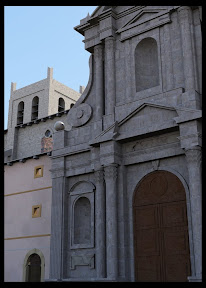 Un travail titanesque puisqu’il ne reste aujourd’hui que très peu de traces et de bâtiments de cette époque. Cela induit donc tout un travail de recherches dans les archives locales à la quête de plans où d’informations complètes à ce sujet. Il a ainsi été possible de redonner vie à des parties disparues de la ville. A l’aide d’une équipe de passionnés, la finalité serait de créer une application pour tablettes tactiles permettant de se géolocaliser dans le centre-ville et ainsi avoir une vision virtuelle, concrète et ludique de l’Histoire de la presqu’île.
C’est au cœur du Vieux Lyon que Fabrice Pothier nous a expliqué pour cette vidéo les bases de son projet à travers le côté technique (son utilisation de SketchUp) puis historique pour mieux comprendre ce qu’était Lyon il y a plus de 300 ans. Vous trouverez sur le blog de Lyon 1700 un grand nombre de modélisations pour constater l’avancée du projet accompagnées d’explications historiques.
Entretien avec un passionné qui utilise la technologie au service de l’Histoire.

Et bien voilà, une nouvelle version de SketchUp est arrivée ( au US mais disponible en France courant Juin), la première depuis le rachat par Trimble. Des nouveautés et de la stabilité en plus dans cette version, vous pouvez tout apprendre dans cette vidéo et/ou bien lire la suite de l’article.
Derrick a un message caché, saurez vous le trouver?
Concernant les nouveautés de cette version 2013, Trimble a mis l’accent sur 2 choses.
Pas de grande révolution donc mais c’est aussi la nature même de Sketchup d’être simple. Alors comment proposer des fonctionnalités avancées sans transformer Sketchup en une usine à gaz à l’instar de ces concurrents. Trimble a choisit comme solution les plugins. En effet, trouver et installer un plugin devient aussi facile que télécharger des composants ou une application sur un smartphone. De plus chacun trouvera dans cette boite à outils géante des plugins métiers ou des outils généralistes.
Concernant les autres améliorations, Trimble a revu le moteur de 3D du logiciel, il gère maintenant mieux ( un tout petit peu) les gros projets, est plus rapide et est plus stable. C’est surtout une préparation en vue de futurs améliorations.
Un autre nouveauté de ce SketchUp 2013 est l’export vidéo disponible désormais dans tout les formats « classics » comme le le MP4 par exemple.
Les utilisateurs PC pourront comme sur mac personnaliser leur propre barre d’outil.
Beaucoup de nouveautés sur Layout mais surtout une version du logiciel 2D plus solide et plus réactif. Layout sur la version 3 ( Sketchup 8) souffrait de gros ralentissement dès qu’on travaillait sur un gros modèle. Sur la nouvelle version, nous avons fait des tests sur d’énorme modèle, Layout mouline encore mais c’est quand même beaucoup mieux.
Concernant les nouveautés:
Il y a deux versions de SketchUp:
Il y aura désormais une nouvelle version de Sketchup tout les ans et la possibilité d’une subscription à la version pro. Ce point sera détaillé dans un prochain article lorsque nous auront plus d’infos.
Bonjour à tous. Nous allons dans ce tutoriel présenter l’importation du cadastre et plus généralement celle d’un plan sous forme d’image puis la mettre à l’échelle.
Je vous rappelle que l’essentiel de ce tutoriel est à retrouver dans cette vidéo de notre chaîne Youtube :
Pour récupérer le cadastre, il faut aller sur « géoportail ». Nous allons taper notre adresse. Une fois l’adresse trouvée, nous zoomons et nous nous apercevons que nous avons un point rose. Il correspond à l’endroit qui nous intéresse. Nous allons ensuite cliquer à gauche sur les parcelles cadastrales pour voir le cadastre. Nous re zoomons à nouveau. Nous passons en plein écran en cliquant sur le petit icône.
En appuyant sur « pomme Shift capt » sur mac pour faire une capture d’écran. Vous aller alors voir que le curseur se transforme en petit viseur. Il permet de capturer une image qui est désormais sur notre bureau. Si nous sommes sur pc, nous allons aller dans le menu démarrer et nous tapons « capt ». Il y a alors un logiciel intégré à Windows qui s’appelle capture d’écran qui va nous permettre de faire exactement la même opération.
Nous retournons dans SketchUp. Nous allons aller dans « Fichier/Importer ». Nous choisissons bien « tous les fichiers d’image pris en charge » ainsi que « Utiliser comme une image ». Pour pc, cet outil de sélection se situe sur la droite.

Et là, nous allons choisir notre cadastre que nous venons de faire à l’instant. Nous allons ensuite faire un clic et un clic pour donner un facteur d’échelle. Cela va être importé comme une image. Une image ne peut pas être redimensionnée. Nous ne pouvons pas rentrer dedans. Cela n’est pas pratique donc nous allons faire clic droit « Éclater ». Une fois que l’on a éclaté, nous re cliquons dessus et nous faisons clic droit « Créer un groupe ». Donc nous l’éclatons, nous double cliquons et nous créons un groupe.
Maintenant, ce qui est bien ce que nous allons pouvoir rentrer à l’intérieur. Par exemple, nous allons prendre une dimension que nous avons déjà (en faisant un clic de chaque côté). Nous nous apercevons que notre côte fait par exemple 77100,5 mètres. Nous allons alors rentrer à l’intérieur de notre cadastre. Il s’agit d’une étape capitale. Il ne faut pas oublié : nous rentrons à l’intérieur du groupe car nous allons faire une mise à l’échelle. Si nous ne sommes pas à l’intérieur du groupe lorsque nous faisons une mise à l’échelle, nous allons la faire sur tout le modèle. C’est alors un moyen de casser tout le modèle.
Ensuite avec un clic, nous tapons notre 77100. C’est ce que l’on avait expliqué dans le tutoriel sur l’importation des composants. Il s’agit de la même méthode. SketchUp nous demande si nous voulons redimensionner le groupe ou le composant actif. Nous lui répondons oui. Ensuite, nous appuyons sur la barre d’espace, nous faisons un clic à l’extérieur. Nous prenons l’outil « déplacé », faisons un clic et nous relâchons. Puis nous allons venir positionner précisément l’angle de notre bâtiment.
Nous allons constater qu’il y a un petit problème d’orientation. Cela est assez fréquent. C’est parce que dans Google Maps, le nord n’est pas souvent le même que dans les autres logiciels. Donc nous faisons souvent une petite rotation afin d’être parfaitement aligné.
Pour finaliser cela, nous allons aller dans « Fenêtre/Calques » et dans cette dernière nous allons cliquer sur plus (+). Et nous allons l’appeler, par exemple, « cadastre ».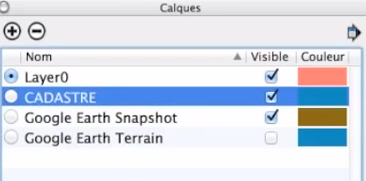
Puis nous faisons un clic droit sur l’entité de notre groupe (et seulement notre groupe). Nous allons dans la liste déroulante et nous cochons cadastre.
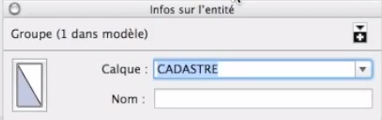
Comme cela, nous avons mis notre cadastre sur un plan qui s’appelle cadastre. Et nous pouvons décider d’afficher ou non notre cadastre pour avoir nos parcelles cadastrales ou non et pouvoir travailler simplement.
Merci de laisser votre avis dans le commentaire ci-dessous.
Bonjour à tous.
Ce tutoriel présente la modélisation de bâtiments en 3D à partir de Google Street View dans SketchUp. Il se prend à la suite du précédent tutoriel.
L’essentiel de ce tutoriel est à retrouver dans cette vidéo de notre chaîne Youtube :
 Ce tutoriel est la suite du précédent. Nous allons recommencer une nouvelle fois afin que vous compreniez mieux comment cela fonctionne. Nous sélectionnons la face où nous voulons coller la texture. Nous cliquons sur le petit bonhomme de Street View. Puis, nous agrandissons à fond la fenêtre. A ce moment là, nous positionnons notre bonhomme Street View pour être bien en face de la deuxième façade. Nous cliquons en haut à droite sur « Sélectionner la région ». A ce moment là, nous cliquons-glissons nos punaises pour être au bon endroit. Puis, nous cliquons sur « capturer ». Une fois cela fait, nous pouvons réduire la fenêtre et non la fermer car nous allons retourner dessus.
Nous nous apercevons alors que nous avons des petits décalages. Il suffit de faire un clic droit « Texture/Position ». Par exemple, dans notre modèle, la traverse n’est pas bonne. Nous allons alors cliquer-relâcher sur la punaise jaune et nous cliquons-glissons pour la ramener au bon niveau.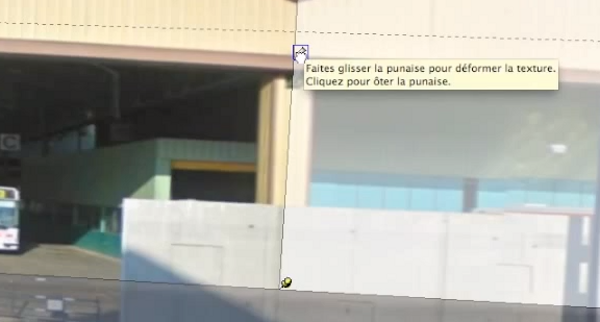
Comme cela, tout est bien mis à l’échelle. Puis, nous faisons un clic droit « Terminer ». Puis nous allons sélectionner l’arrête du haut et la faire monter de manière à être bien aligné.
Il y a de fortes chances que toutes les arrêtes faîtières soient au même niveau. Nous allons alors gagner du temps en les sélectionnant, et en faisant « move ». Nous allons prendre une flèche du haut pour les mettre toutes au même niveau.
Pour relancer un nouvel import, nous sélectionnons notre façade, nous retournons sur notre vue Street View. Il faut alors se positionner bien devant et maximiser la vue. Nous re cliquons sur « Sélectionner une région » et nous allons déplacer les images de notre façade pour réussir à attraper bien proprement tous nos éléments.
L’import Street View est pas mal mais il ne s’agit pas d’un outil de précision. Et généralement, cela va assez vite. Il faut bien faire attention à l’altitude des bâtiments. Car c’est très souvent à cet endroit là que nous nous faisons avoir car nous avons tendance à croire qu’un point est au même niveau qu’un autre. Ce qui n’est pas toujours le cas, et cela peut s’avérer problématique.
Merci de laisser votre avis dans le commentaire ci-dessous.
Bonjour à tous.
Ce tutoriel est dédié à Street View, et est intimement lié au tutoriel précédent. D’ailleurs petite remarque : parfois lorsque l’on monte des arrêtes faîtières, nous avons des lignes/triangles qui apparaissent. Nous prenons alors l’outil « gomme », nous maintenons « Alt » enfoncé, cela permet de lisser les arrêtes. Pour plus d’informations, je vous renvoie au tutoriel concernant l’outil gomme.
L’essentiel de ce tutoriel est à retrouver dans cette vidéo de notre chaîne Youtube :
Nous allons sélectionner notre façade et nous cliquons sur le petit bonhomme de Street View. Le point important est de bien sélectionner la façade. Nous allons cliquer sur la petit bulle verte, et là, nous nous positionnons face au bâtiment. Nous pouvons après nous orienter afin d’avoir la meilleure vue sur la façade. Parfois, nous sommes obligé de la prendre très loin, mais nous ne sommes pas obligé d’être vraiment en face. Le point important est d’avoir le moins de choses possibles devant.
Puis, nous cliquons en haut à gauche pour diminuer la taille de notre fenêtre. Cela va nous permettre de maximiser la taille de notre image, et donc, d’avoir une meilleure définition. Nous cliquons en haut à droit sur « Sélectionner une région ». Et là, nous avons notre façade qui arrive donc nous cliquons sur une arrête pour pouvoir positionner nos petites punaises bien comme il le faut.
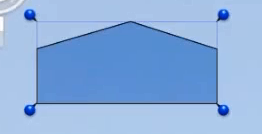
Lorsque nous étions dans Google Map, nous avons pris l’aplomb du faitage. Nous nous mettons donc bien à cet endroit là et non pas sur le mur. Nous allons tout déplacer d’un coup et vous allez voir qu’il y a un petit problème de décalage. C’est normal, c’est ce pourquoi ce tutoriel est fait. Nous allons alors cliquer sur « Capturer ». Nous avons l’impression que cela n’a rien fait. Mais si nous retournons dans SketchUp, nous voyons qu’il a récupérer la façade pour la coller directement.
Cependant, nous pouvons nous apercevoir que notre traverse n’est pas du tout parallèle. Nous allons donc tracer notre parallèle à l’endroit où l’on aimerait l’avoir. Nous allons, par exemple, les mettre à 5m.
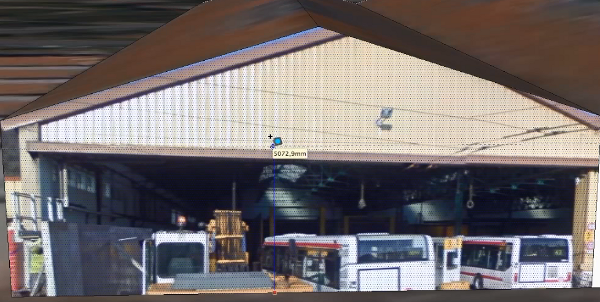
Puis, nous allons faire clic droit « Texture/Position ». A ce moment là, nous avons les punaises verrouillées. Donc pour les déverrouiller, nous allons faire clic droit et décocher « Punaises verrouillées ». Cela est très important car en cliquant et en relâchant, cela va nous permettre de positionner nos punaises au bon endroit. Nous allons maintenant cliquer-glisser pour positionner la punaise là où il faut.
Si la traverse n’est toujours pas droite, nous allons déformer de telle que sorte qu’elle soit bien parallèle au trait. On peut également l’ajuster en montant pour qu’elle soit bien au niveau (en cliquant-glissant). Il est bien de regarder le tutoriel sur les textures pour maîtriser cela. Il faut bien cliquer-relâcher ou cliquer-glisser selon ce que l’on veut faire.
Nous allons faire clic droit « Terminer ». Nous avons alors une façade qui est pas mal. Si l’on voit une arrête qui est trop haute, il faut faire barre d’espace, et un clic pour la sélectionner. Puis nous prenons l’outil « move » ou bien un clic et nous descendons.
Si l’arrête du haut, elle, n’est pas assez haute. Nous pouvons prendre l’outil « move », faire un clic et nous allons vers le haut. Nous allons le mettre à peu près à la bonne hauteur. Comme nous ne pouvons pas nous déplacer de gauche à droite, nous allons cliquer sur une arrête et nous allons maintenir commande enfoncée sur mac et « Alt » sur pc, faire un clic en haut et là nous redescendons correctement. Si nous ne sommes pas réellement à la bonne hauteur, nous sélectionnons avec la règle, nous utilisons « move », nous cliquons et nous nous dirigeons vers le haut. Nous avons alors récupérer notre façade de manière très propre. Nous allons ensuite répéter l’opération sur toutes les façades.
Merci de laisser votre avis dans le commentaire ci dessous.
Bonjour à tous. Dans ce tutoriel, nous allons présenter la modélisation 3D de bâtiments dans SketchUp à partir de Google Maps . Ce tutoriel est la suite des deux tutoriels précédents.
L’essentiel de ce tutoriel est à retrouver dans cette vidéo de notre chaîne Youtube :
Nous allons aller dans la barre d’outils Google, nous cliquons sur le petit bonhomme Street view. Au premier lancement, Sreet View nous demande un message de confirmation (avec un gros bouton bleu), il faut cliquer sur OK. Ensuite, nous allons pouvoir nous déplacer. Si il vous dit que la zone n’est pas couverte par Street View c’est parce que votre point n’est pas dans une zone bleue. Il faut donc prendre le petit bonhomme et cliquer glisser pour le positionner par exemple devant le bâtiment.
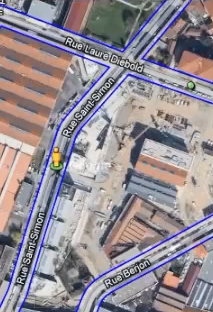
Nous pouvons alors réduire la fenêtre. Il vaut mieux juste la rabattre et non la fermer car sinon il faut se repositionner à chaque fois.
Nous allons prendre l’outil « ligne » et mettre en application ce que nous avons vu dans les tutoriels précédents. Nous faisons un clic. Lorsque la ligne violette apparaît, cela signifie que nous sommes perpendiculaire. En cliquant sur chaque coin, une face se créée. Elle scintille car nous avons deux faces superposées.
Nous allons ensuite prendre l’outil « pousser ». Nous allons prendre 2m60, par exemple, car cela peut être pour un hangar à camions, des bus… Nous allons ensuite prendre notre « pot de peinture ». Nous appuyons sur pomme pour transformer la pipette, un clic sur notre texture. Puis, un clic sur notre toit pour l’appliquer.
Nous allons ensuite reprendre l’outil « ligne », faire un clic et relâcher pour dessiner les arrêtes faîtières. Nous allons maintenant, relier les points milieu pour bien indiquer l’endroit où l’on veut se mettre. Puis, barre d’espace. Nous sélectionnons, avec Shift enfoncé, les cinq arrêtes. Nous prenons l’outil « move ». Nous faisons un clic et là, nous allons monter de trois mètres par exemple. Maintenant, il nous reste les façades à faire. Nous pourrions tout prendre d’un coup avec Street View mais ce n’est pas ce que nous allons faire. Nous allons plutôt prendre l’outil « ligne » et nous allons découper notre façade en plusieurs bouts de façades. Ce qui va nous rendre le travail un peu plus facile.
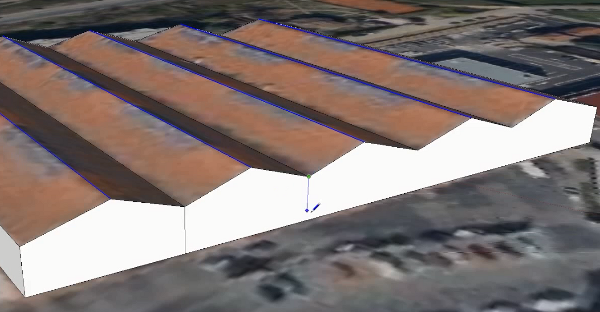
Dans le prochain tutoriel, nous allons récupérer les façades de Street View. Là, nous avons vu comment récupérer le toit de Google Maps. Cela est très pratique notamment lorsque l’on fait de l’urbanisme. Cela dit si nous prenons notre « pot de peinture » et que nous sélectionnons, nous pouvons appliquer aussi la texture.
Merci de laisser votre avis dans le commentaire ci dessous.
Bonjour. Nous allons présenter dans ce nouveau tutoriel l’importation des bâtiments de Google Earth vers SketchUp.
L’essentiel de ce tutoriel est à retrouver dans cette vidéo de notre chaîne Youtube :
Nous allons aller dans « Fenêtre/Composants ». Une fois la fenêtre composante ouverte, nous allons cliquer sur la maison.  A côté, il y a une flèche déroulante. Nous allons cliquer dessus, et choisir « Modèles à proximité ». Nous avons alors tous les bâtiments qui sont à côté de l’origine qui a été géo-référencée.
Nous allons donc les importer un par un. Il ne faut pas oublier qu’il y a plusieurs pages de résultats. Nous avons dans notre exemple, 104 bâtiments à proximité.
Nous voyons un peu plus loin, qu’un bâtiment « vole ».
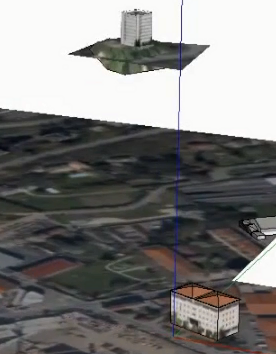
Il a enfaite été géo localisé à la bonne hauteur. Si nous activons le relief, comme nous l’avons vu dans le précédent tutoriel, nous pouvons alors voir qu’il est référencé à la bonne hauteur. Mais nous voyons aussi qu’il nous a été importé avec un Google Map en noir et blanc (SketchUp 7). Nous allons alors double cliquer pour entrer dans le composant, nous sélectionnons notre terrain, nous faisons un clic droit pour « Déverrouiller » car il a été verrouillé. Puis nous supprimons notre plan et activons notre relief. Nous pouvons alors déverrouiller celui qui est en relief, nous le supprimons et nous cliquons à l’extérieur. Cela nous évite les doublons de relief, ce qui est plus agréable.
Merci de laisser votre avis dans le commentaire ci-dessous.
Bonjour. Ce tutoriel est dédié à SketchUp Pro et notamment à la cotation à l’échelle. Nous allons voir comment ajouter des dimensions à l’échelle. Je vous rappelle que Layout est disponible dans la version pro de SketchUp. Il sert à faire les plans d’aménagement, de permis de construire, les plans à l’échelle…
L’essentiel de ce tutoriel est à retrouver dans cette vidéo de notre chaîne Youtube :
 Nous allons parler de l’outil « cotation ». Il est très pratique car il permet d’afficher rapidement les dimensions. L’idée est de bien cliquer et relâcher à chaque fois.
Lorsque nous sélectionnons une cotation, nous pouvons aller dans la palette d’outils « Styles de cotation ». Nous voyons que nous pouvons piloter l’affichage et l’orientation de la dimension. Nous pouvons également choisir les unités et le fait de les afficher ou non. L’unité peut être mise en mètre, en centimètre, en millimètre avec un chiffre après la virgule…
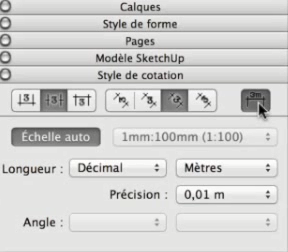
Si nous reprenons notre outil « cotation », nous cliquons et nous relâchons, nous recliquons et nous relâchons, vous pouvez voir que nous sommes à nouveau en mètre. Cela est vrai pour l’outil « cotation » mais c’est également le cas pour tous les outils Layout. Lorsque nous sélectionnons un élément et que nous faisons les réglages, cela est pris en compte que pour cet élément là. Si nous ne sélectionnons rien, que nous prenons notre outil et que nous faisons directement les réglages. Par exemple, mettre en millimètre avec aucun chiffre après la virgule. Désormais, nous pouvons quitter l’outil, revenir dessus et constater que nos réglages deviennent les réglages par défaut.
Dans Layout, soit nous sélectionnons un élément et nous faisons les réglages, cela règle seulement celui-ci. Soit, nous sélectionnons l’outil, nous faisons les réglages et toutes les prochaines dimensions seront réglées directement.
Merci de laisser votre avis dans le commentaire ci-dessous.
Bonjour à tous !
Nous allons dans ce tutoriel nous intéresser à l’import de Google Maps 😉
L’essentiel de ce tutoriel est à retrouver dans cette vidéo de notre chaîne Youtube :
 Dans la barre d’outils Google, nous avons une petite carte avec une petite flèche jaune. Nous allons cliquer dessus et là une fenêtre va s’ouvrir pour ajouter un emplacement. Si cette fenêtre a une taille réduite, le conseil est de l’agrandir au maximum. Cela se fait en cliquant sur la bulle verte sur mac ou sur l’icône correspondant sur pc. Nous allons ensuite taper une adresse. Sachez que l’on peut, par exemple, taper directement Adebeo et là il nous emmène tout droit à notre agence de Lyon.
Nous allons ensuite régler le zoom. Cette action est capitale car cela définit la qualité de l’image que l’on va importer dans notre modèle SketchUp. En effet, lorsque l’on va cliquer en haut à droite sur « Sélectionner une région », cela va faire une capture d’écran.
Une petite croix s’affiche, elle va permettre la géolocalisation de notre modèle lors du premier import. Nous allons alors cliquer en haut à droite sur « Capturer ». Vous allez alors voir qu’il nous capture un premier emplacement. Nous pouvons capturer un deuxième emplacement. Mais petite remarque par rapport à cela : si nous dé-zoomons, un carré blanc apparaît. Ce dernier correspond à la zone que l’on va pouvoir insérer sans risquer de problèmes de projection. Effectivement, la terre est ronde et SketchUp est plat. Si jamais nous « déplions trop la terre », nous allons avoir des problèmes de distance de l’ordre du mètre, qui risquent de se poser. Cela peut arriver lors de projets de taille importante donc il vaut mieux faire attention.
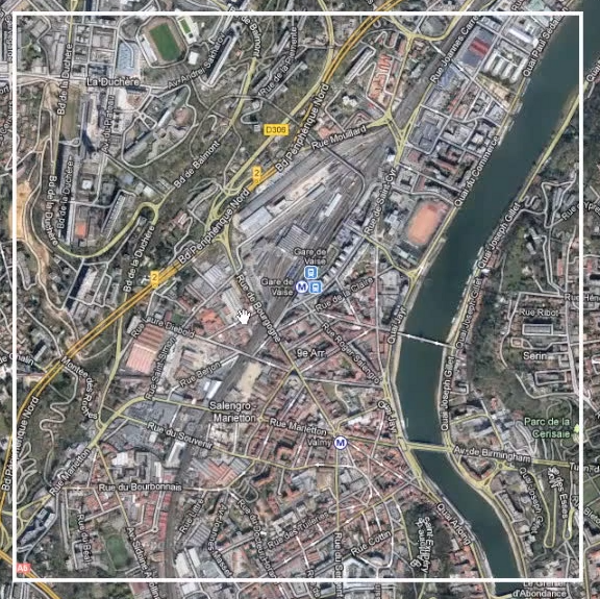
Pour le tutoriel, lors de la capture d’écran, nous allons dé-zoomer au maximum pour avoir une qualité un peu médiocre mais cela permettra de bien illustrer. Nous allons alors prendre une zone un peu périphérique et nous cliquons sur capturer. Dans notre SketchUp, vous pourrez voir que nous avons bien nos deux imports de textures qui ont été réalisés. Si nous zoomons dans un des deux, la définition n’est pas très bonne mais dans l’autre cela est beaucoup mieux. Cela est dû au fait que quand nous avons pris l’image, nous étions un peu trop en recul. Par conséquent, la qualité de l’image a été détériorée.
 Nous avons un bouton qui est « Activer le relief ». Ce dernier permet de montrer le relief et les pentes qu’il y a sur notre terrain. Evidemment, cela ne remplace pas un géomètre. Par contre, cela donne une indication sérieuse sur l’orientation de notre point. Cela ne remplace pas un géomètre car il s’agit d’un point tous les 70 mètres. La définition n’est alors pas suffisante pour vraiment y apporter une grande crédibilité. Et puis, parfois, il y a un petit décalage.
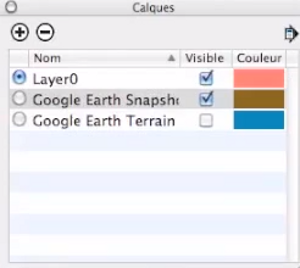
Nous pouvons également constater que nous allons avoir deux éléments qui ont fait deux groupes et qui sont verrouillés. D’ailleurs, si nous allons dans la fenêtre « Structure », nous allons voir que ces deux groupes se nomment « Google Earth Terrain ».

Et si nous affichons le calque, nous allons voir que nous avons un calque « Google Earth Terrain » et un calque « Google Earth Snapshot ». « Snapshot » correspond au terrain plat et « Google Earth Terrain » à celui en relief. Nous allons donc en laisser qu’un : le « Snapshot ». Il est toujours important de laisser un terrain à plat car cela simplifie le travail.
Merci de laisser votre avis dans le commentaire ci-dessous.
Bonjour,
Dans ce nouveau tutoriel, nous allons voir l’utilisation des styles et l’export d’images dans SketchUp. L’essentiel de ce tutoriel est à retrouver dans cette vidéo de notre chaîne Youtube :
Avec nos deux précédents tutoriels, nous avons déjà créer deux scènes. Une vue de l’entrée, et une vue du dessus. Pour découvrir les styles, c’est très simple. Nous allons aller dans « Fenêtre/Styles ». Dans cette dernière, nous pouvons voir un onglet « sélectionner » et nous allons pouvoir aller piocher différents styles dans les bibliothèques.
Nous en prenons un au hasard dans les arrêtes de croquis par exemple. Le style correspond à un style d’affichage. Comme vous pourrez le remarquer, cela pilote l’ensemble des paramètres d’affichage. Nous pouvons, par exemple, faire croire que nous avons dessiner notre perceptive à la main. Le style d’affichage pilote aussi les styles d’arrêtes. Dans ces derniers, on peut avoir que du filaire pour voir toutes les arrêtes y compris celles qui sont derrières des faces. Nous pouvons être en blanc pour avoir les arrêtes mais pas celles qui sont cachées par des faces. Nous pouvons être en couleur dominante. Nous n’allons pas avoir de texture photo réaliste mais avoir juste les couleurs dominantes. Ou nous pouvons être en ombré avec texture pour avoir les faces avec les textures photos réalistes.
Lorsque je change de style global, SketchUp me change aussi de style de faces. Car les deux sont complètement liés. Les styles de faces font partis des styles nouveaux. Après avoir choisi un style qui vous plait, il faudra cliquer sur la scène et faire clic droit « Actualiser ».
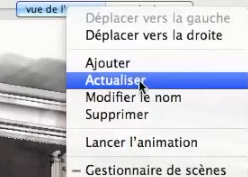
Ensuite, nous allons aller en vue du dessus. SketchUp est repassé dans le style que nous avions précédemment. Nous allons retourner dans la bibliothèque « style par défaut », et nous allons choisir par exemple, le style « ombré avec texture 1 » qui permet d’avoir un fond blanc. Nous pourrions choisir de passer en mode transparent afin d’afficher tout en transparence. Nous pouvons aussi afficher les arrêtes arrières, ect… Une fois le choix fait, nous faisons clic droit « actualiser » sur la vue de dessus.
Maintenant, ce que nous aimerions c’est sortir ces images en jpeg ou png pour les mettre par exemple dans un word, un excel, ou un powerpoint. Nous allons alors aller dans « Fichier/Exporter/Graphique 2D. A partir de ce moment là, nous voyons tous les formats que nous pouvons choisir. Pour ceux qui ont la version pro, vous pouvez même sortir en version AutoCAD donc dxf ou dwg. Le format png est pas mal, c’est exactement le même format que jpeg. Donc tout ce qui est compatible avec jpeg le sera avec png. Mais il prend en compte la transparence et en plus il n’y a pas de compression de l’image.
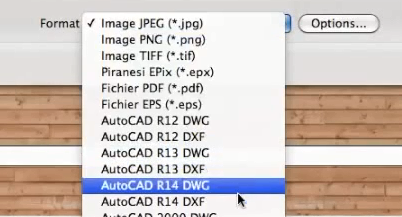
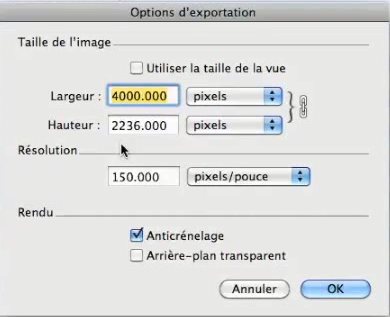
Nous allons ensuite cliquer sur « options ».  Là, nous allons choisir un format d’image. Il est pas mal de mettre 4000 pixels. Cela fait des images de taille importante mais qui sont très propres et qui vont bien jusqu’au format A3. Nous pouvons descendre sur d’autres formats. Nous avons un post sur notre site qui explique tous les formats d’images. Si nous n’arrivons pas à piloter, c’est parce que nous avons la croix « Utiliser la taille de la vue » qui est cochée. Il faut alors la décocher. Dans le rendu, nous cochons bien « Anticrénelage ». Nous cliquons sur OK, nous choisissons un nom de fichier et nous cliquons sur exportation.
L’image va se produire, et sur notre bureau nous allons nous retrouver avec une image en png qui va correspondre à notre fichier.
Merci de laisser votre avis dans le commentaire ci-dessous.
Bonjour,
Dans ce nouveau tutoriel, nous allons vous présenter le positionnement de la caméra dans SketchUp. L’essentiel de ce tutoriel est à retrouver dans cette vidéo de notre chaîne Youtube :
Dans notre modèle, plusieurs éléments ont été ajoutés : des radiateurs, des canapés, des lampes, des tables, des chaises, des portes. Mais également des gardes de corps, de la texture sur les murs et sur les corniches, des petits tableaux, des chaussures, des livres, un Ipad… La fenêtre est ouverte, les chaises ne sont pas bien alignées… Nous avons pu donner vie à notre modèle.
 Il va alors falloir choisir un point de vue de caméra. Pour cela, nous avons un outil qui s’appelle « positionner la caméra ». Il s’agit du petit bonhomme avec la croix rouge. Nous cliquons dessus, et apparaît ce petit bonhomme. Notre caméra va être positionnée comme si nous regardions à partir de la petite croix rouge. C’est comme si nous nous trouvions à cet endroit précis, que nos pieds étaient sur ce point. Nous cliquons dessus et nous nous retrouvons avec un outil « paire d’yeux ». Cet outil permet de faire pivoter la caméra. Quand nous faisons une rotation avec notre caméra, notre point de vue change.
Dans notre modèle, nous sommes dans une pièce assez grande. La difficulté dans un espace grand, est de voir un peu plus de choses. Pour cela, nous allons utiliser le zoom, mais nous n’allons pas cliquer, nous allons juste voir que lorsque l’on a le zoom, SketchUp nous donne un champ angulaire de 35°. Nous allons, nous, taper 60 et appuyer sur entrée. A ce moment là, nous avons pour le même positionnement de caméra, un champ angulaire beaucoup plus large. Nous voyons plus de choses.
Le champ angulaire humain est de 35° mais pour les modèles, nous pouvons augmenter jusqu’à 60. Nous pouvons monter jusqu’à 120 mais cela fait un peu faux. Lorsque vous avez des cuisines ou des salles de bain, vous pouvez monter un peu plus haut car ce sont des pièces très étroites, mais autrement il vaut mieux limiter.
 Nous allons reprendre notre outil « œil » qui nous dit que nous avons une hauteur d’yeux à 168. Si nous tapons 135 cm, nous aurons une hauteur d’yeux qui sera à 1m35.
Le dernier élément à faire pour avoir une jolie vue est d’aller dans « Caméra/Perceptives à deux points ». Vous pourrez alors voir que toutes les lignes sont parfaitement verticales. C’est l’intérêt de la perceptive à deux points. Cependant, dès que l’on va orbiter, nous allons perdre cet effet de perceptive à deux points.
Une fois que nous trouvons le point de vue caméra intéressant, nous allons aller dans « Affichage/Animation/Ajouter une scène ». SketchUp nous demande si nous voulons faire des modifications de styles. Pour l’instant, nous allons répondre « actualiser le style sélectionné » et cliquer sur « Créer une scène ».
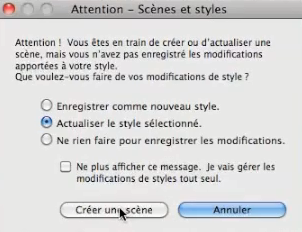
Mais nous reviendrons dessus dans le prochain tutoriel. Ce dernier va nous permettre de présenter le concept des scènes.
Merci de laisser votre avis dans le commentaire ci-dessous.

