

Bonjour à tous.
Nous allons dans ce tutoriel, nous intéresser au positionnement et à la rotation des composants dans SketchUp.
L’essentiel de ce tutoriel est à retrouver dans cette vidéo de notre chaîne youtube
 Nous allons tout d’abord télécharger un composant.Pour cela, nous allons cliquer sur le carton avec la flèche jaune, et allons marquer « curtains ». Nous allons, par exemple, aller à la page 5 et choisir un des modèles et le télécharger. Il vaut mieux choisir ses modèles avec des mots anglais afin d’avoir un plus large choix.
Avec un clic, nous avons positionner notre composant importé. Cependant, il n’est pas du tout sur la fenêtre. Donc, pour les tourner, nous allons prendre l’outil « déplacer » et non l’outil « rotation ». Nous survolons le dessus. Lorsque l’on survole le dessus, il y a des petites croix rouges.
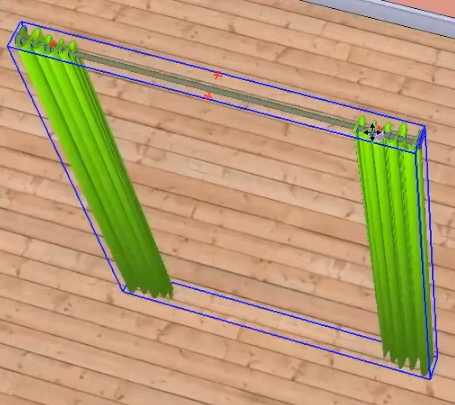
Nous faisons alors un clic, et on relâche, puis à nouveau un clic et on relâche. A ce moment là, les rideaux sont positionnés dans le bon sens. Nous allons faire en sorte que ces rideaux touchent le mur. Petit mémo technique pour se rappeler de l’opération à faire :
TOI – outil sélection simple clic
JE TE DÉPLACE – outil déplacer
DE LA – clic sur le point de départ et on relâche
(LE LONG DE CET AXE) – direction et shift enfoncée ou flèche du clavier
A LA – clic sur le point d’arrivé
Nous allons prendre l’outil « sélection » et cliquer sur l’objet que l’on veut déplacer [TOI – outil sélection simple clic].
Puis nous prenons l’outil déplacer [JE TE DÉPLACE – outil déplacer]. [DE LA – clic sur le point de départ et on relâche], pour cette opération ce qu’il y a de capital c’est de bien zoomer pour savoir d’où l’on part. Nous faisons un clic et on relâche. Alors surtout on ne laisse pas enfoncé le doigt, on relâche bien. Ensuite, on dé-zoom. Nous pouvons aller n’importe où, ce n’est pas grave. Et là, [LE LONG DE CET AXE], nous donnons la direction de l’axe rouge. Nous maintenons alors « Shift » et vous pouvez voir que notre rideau ne se déplace plus que le long de cet axe rouge.
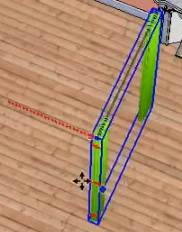 Nous n’avons plus qu’à cliquer, par exemple, sur le mur [A LA] sur le point d’arrivée. Nous avons alors positionner notre rideau le long du mur.
Maintenant, nous aimerions bien le positionner en hauteur. Nous faisons alors un clic sur l’objet, puisque [TOI] est déjà sélectionné. Nous le déplaçons [DE LA], donc nous cliquons sur le point de départ. C’est à dire que nous allons appuyer sur la flèche du haut. Notre rideau ne se déplace plus que verticalement. Et nous cliquons, par exemple, sur le point haut de notre fenêtre. Maintenant, pour déplacer notre rideau, nous allons partir à peu près du point milieu. Nous maintenons « Shift » et nous cliquons sur le milieu de notre fenêtre. Le rideau est positionné.
Concernant la rotation, dans notre téléchargement de composant, nous allons télécharger un sofa. Mais il se place en plein milieu du salon. Pour le déplacer, il ne faut surtout pas cliquer dessus n’importe où et chercher à le bouger car cela peut l’enfoncer dans le sol. Comme cela, par exemple :
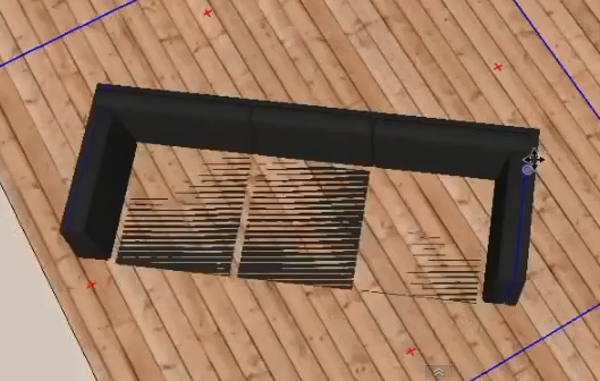
Lorsque nous cliquons n’importe où sur le point de départ, nous arrivons n’importe où. Pour déplacer le mobilier (les choses qui touchent le sol), le mieux est de prendre bien le temps de zoomer. Puis de cliquer sur un point au sol.
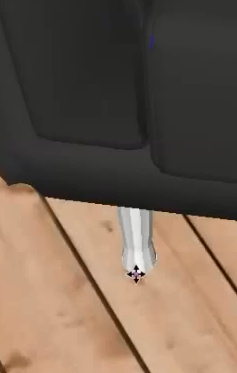
Et après, où que l’on soit, le sofa reste bien au niveau du sol. L’autre méthode est de cliquer à un niveau du sol et de bien y rester. Par contre, si nous survolons le mur, bien entendu notre sofa décolle.
Merci de laisser votre avis dans le commentaire ci-dessous.
Bonjour,
Nous allons nous intéresser dans ce tutoriel à l’outil « sélection » dans SketchUp. L’essentiel de ce tutoriel est à retrouver dans cette vidéo de notre chaîne youtube
 L’outil « sélection » est la petite flèche. Son raccourci est la barre d’espace. En appuyant dessus, cela permet de revenir à l’outil sélection. Il est important d’avoir ce petit réflexe de la barre d’espace car l’outil « sélection » ne peut pas faire de bêtises. Si par exemple, vous avez l’outil « déplacer », vous pouvez toujours très rapidement « casser » tout votre modèle et déplacer tout votre bâtiment. Tandis qu’avec l’outil « sélection », le problème ne se pose jamais.
Avec l’outil « sélection », nous allons pouvoir rentrer dans les différents groupes, en double cliquant dessus. Nous pouvons sélectionner par un simple clic que la vitre, par exemple. Un double clic va sélectionner la vitre mais aussi la face et toutes les arrêtes englobantes. Nous avons aussi une autre option, faire un triple clic, qui va sélectionner tout ce qui est connecté.
Nous avons ensuite différentes options. Nous avons la fenêtre de sélection qui est comme dans de nombreux logiciels (word, excel, autocad, photoshop, …), la fenêtre de sélection de gauche à droite qui permet de sélectionner tout ce qui est à 100% dans la fenêtre de sélection (dans notre tuto, vous pouvez voir, que cela concerne que les traverses hautes).
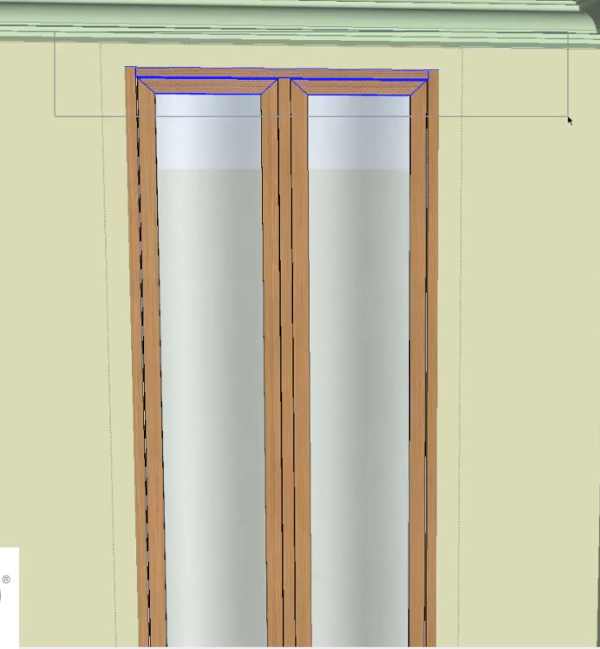
Nous avons également la fenêtre de droite à gauche. Cette dernière va nous sélectionner tout ce qui passe par la fenêtre. A ce moment là, nous avons sélectionner le verre mais aussi les montants.
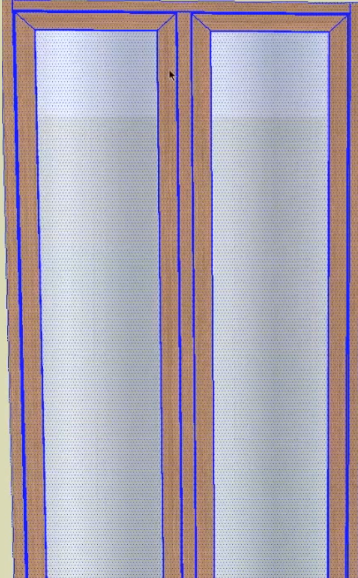
D’autres touches sont à connaître pour la sélection. Nous avons la touche « Shift ». Elle va permettre d’ajouter des éléments à la sélection. Et lorsque l’on clique sur quelque chose qui est déjà sélectionné, cela le désélectionne.
Nous avons la touche « Alt » sur mac et « Ctrl » sur pc, qui permet de faire que du plus. C’est comme la touche Shift mais lorsque l’on clique sur quelque chose qui est déjà sélectionné, cela ne le désélectionne pas.
Nous pouvons aussi maintenir « Alt » et « Ctrl » enfoncées. Un petit moins apparaît. Sur pc, il ne s’agit pas d’ « Alt » et « Shift », il s’agit de « Ctrl » et « Shift ». Globalement, à chaque fois que l’on dit « Alt » sur mac, cela correspond à « Ctrl » sur pc et inversement.
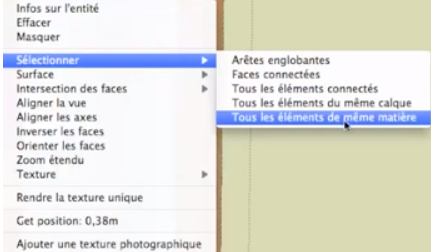
Nous avons aussi d’autres méthodes de sélection. Par exemple, le clic droit « Sélectionner/ Tous les éléments de la même matière ». Nous avons alors sélectionner tous nos éléments en bois. Ou nous pouvons aussi faire, clic droit « Sélectionner/Toutes les arrêtes englobantes, Faces connectées, Tous les éléments du même calque »… Ce qui va beaucoup servir ce sont « tous les éléments du même calque » lorsque nous allons faire de l’import Autocad. Sinon, « les arrêtes englobantes » vont surtout servir.
Comme vous allez pouvoir le voir, les montants de la fenêtre sont trop larges. Nous allons résoudre ce problème, en faisant une fenêtre de sélection de gauche à droite. Nous avons comme cela, sélectionner tous les montants. Nous allons prendre l’outil « mise à l’échelle », faire un clic, maintenir « Alt » sur mac et « Ctrl » sur pc, et nous réduisons la largeur de nos montants afin d’avoir une fenêtre mieux proportionnée. Nous prenons l’outil sélection et nous cliquons à l’extérieur.
Un exemple : lorsque nous avons de grandes choses à sélectionner, et que nous aimerions sélectionner uniquement les arrêtes intérieures, sauf une. La solution serait alors de cliquer avec « Shift » mais c’est un peu long. Il faut alors double cliquer et avec « Shift » enfoncée nous cliquons sur les arrêtes que nous ne voulons pas. Cela permet de sélectionner toutes les arrêtes. Il s’agit d’une astuce très utilisée pour les portes par exemple. Nous allons faire une sélection dessus et avec « Shift », nous allons cliquer sur la face et re-cliquer sur l’arrête du bas. Cela nous permet de faire un décalé de la porte plus rapidement.
Merci de laisser votre avis dans le commentaire ci-dessous.
Bonjour à tous !
Nous allons voir dans ce tutoriel l’import de texture sur SketchUp. Importer des textures est très important sur SketchUp car cela va permettre d’améliorer les bibliothèques fournies. L’essentiel de ce tutoriel est à retrouver dans cette vidéo de notre chaîne youtube
En théorie, nous allons pouvoir importer n’importe quelle image pour l’appliquer en texture. Mais en réalité, il faut que les images que l’on importe soient préparées. Il faut que ce soit des images de texture. Comment repérer une image de texture par rapport à une qui ne l’est pas ? Il ne faut pas qu’il y ait une différence de teintes entre le haut et le bas, ainsi que la gauche et la droite. Cela est un peu le pré-requis pour qu’une image fasse une belle texture et n’ait pas l’effet mosaïque. Mais où trouve-t-on ces images ? C’est très simple. Il suffit d’aller sur notre site. Exemple d’une bonne texture :
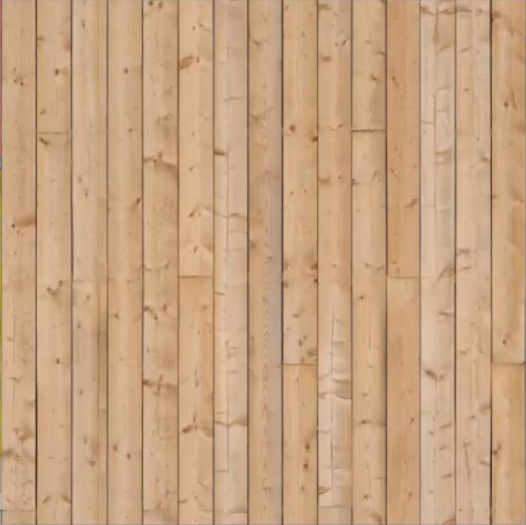
Une fois que l’on a sélectionner notre texture, nous allons faire un clic droit « enregistrer sous », et l’on se retrouve avec l’image dans notre téléchargement.
De retour dans SketchUp, nous aimerions appliquer cette image au sol. Nous prenons alors l’outil « sélection », nous double-cliquons sur le sol jusqu’à ce que nous arrivons à le sélectionner. Puis, nous allons aller dans « Fichier/Importer », sélectionner dans le format « tous les fichiers d’image pris en charge » et « utiliser comme texture ». Sur pc « utiliser comme texture » se situe sur la droite de la boite de dialogue.

Nous choisissons le fichier téléchargé, et cliquons sur « ok ». De là, nous faisons un clic au milieu de notre face. Au milieu car si nous nous mettons sur une arrête, parfois SketchUp va se tromper et le mettre sur l’autre face. Nous cliquons donc bien au milieu et ensuite nous donnons un facteur d’échelle grossier, puis un autre clic. Vous pouvez alors voir que comme il s’agit d’une belle texture, nous ne voyons pas du tout le raccord entre les deux images.
Lorsque le parquet n’est pas dans le bon sens, pour le positionner il faut faire clic droit dessus. Mais un clic droit direct, sans sélectionner les arrêtes. Car si nous faisons clic droit à ce moment là, nous n’avons pas le menu textuant. Il faut faire un clic droit direct et choisir « Texture/Position ». Nous avons alors quatre punaises qui apparaissent. Nous allons nous servir seulement de la rouge et de la verte. Si nous cliquons-glissons, et que nous laissons bien enfoncé notre doigt sur la punaise rouge, cela va nous permettre de déplacer l’image. Puis, nous cliquons-glissons à nouveau (avec le doigt bien enfoncé sur la punaise verte), cela va nous permettre de régler à la fois la rotation et la proportion de notre parquet. Une fois que tout cela est bon, nous faisons clic droit « Terminer ».
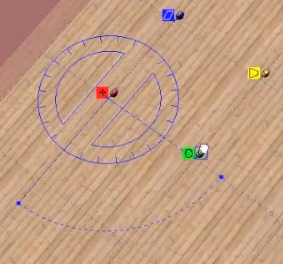
En prenant notre pot de peinture, nous allons maintenir « pomme enfoncée » sur mac et « Alt » sur PC, nous faisons un clic comme cela nous récupérons notre nouvelle texture et nous allons pouvoir l’appliquer au reste de l’appartement. Avec l’outil « sélection », nous cliquons à l’extérieur. Et là, nous pouvons positionner notre parquet.
Merci de laisser votre avis dans le commentaire ci-dessous.
Bonjour à tous ! Dans ce nouveau tutoriel, nous allons voir comment insérer un modèle SketchUp dans Layout pour en faire un plan à l’échelle.
L’essentiel de ce tutoriel est à retrouver dans cette video de notre chaîne Youtube
La première des choses à faire est de préparer notre modèle SketchUp. Dans le modèle de ce tutoriel, nous pouvons voir que des scènes ont été préparées. Ces scènes représentent chacune des vues que l’on va vouloir retrouver dans Layout. Nous avons toutes les façades (en projection parallèle), les vues de dessus, une vue 3D, une incrustation paysagère… Après avoir préparé toutes nos vues, nous allons dans « fichier/enregistrer ». Puis, une fois le fichier enregistré, nous allons dans « Fichier/Envoyer dans Layout ». Layout se lance et nous demande de choisir un modèle par défaut.
Dans nos derniers tutoriels, nous avons vu comment faire un cartouche (je vous renvoie à ce précédent tuto). Nous allons alors choisir le modèle que nous avions précédemment fait. Notre plan s’affiche vierge mais à l’intérieur, nous voyons que nous avons une vue de notre modèle SketchUp. Avec l’outil « sélection », si nous cliquons-glissons, nous pouvons faire une modification de la vue SketchUp. Ensuite, si nous cliquons-glissons sur un des angles, nous voyons que cela nous redimensionne notre point de vue. Car lorsque nous sélectionnons le modèle (en bleu) et que nous allons dans l’onglet « Affichage » de la palette d’outils « modèle SketchUp », nous avons la croix « Conserver l’échelle » qui n’est pas cochée. Si nous cochons « conserver l’échelle lors du redimensionnement », vous pouvez constater que lorsque nous modifions notre point de vue ou nos fenêtres, cela rogne la vue. Ne pas hésiter à « s’amuser » avec cette petite croix pour bien comprendre son fonctionnement. Nous allons la décocher pour ce tutoriel.
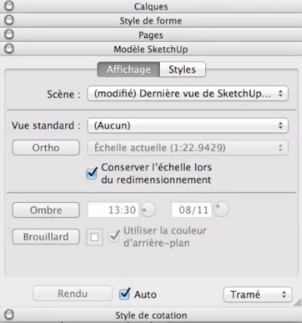
Autre élément important, au lieu d’utiliser la scène « Dernière vue de SketchUp enregistrée », nous allons aller dans « Incrustation 1 ». Nous choisissons bien dans l’onglet « scène » et non dans l’onglet « vue standard ». En faite, dans notre objet SketchUp, nous pourrions mettre n’importe quelle vue de SketchUp même une vue qui n’est pas dans une scène. Il suffit pour cela de double-cliquer, et puis par exemple de changer de point de vue. Par contre, cela perdra en solidité. Explication : quand nous modifions notre modèle SketchUp, nous pouvons le mettre à jour dans Layout directement. Si vous avez utilisé des scènes tout cela va se faire très bien et de manière très solide. Si vous n’avez pas utilisé des scènes mais modifier à la main, à ce moment là, vous risquer d’avoir des pertes dans la modification.
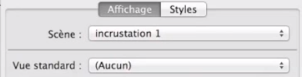
Nous revenons sur notre scène, incrustation 1. Et nous allons par exemple positionner notre modèle le plus grand possible sur la page. L’étape n°2 est d’ajouter une page. Pour ajouter une page, il y a plusieurs méthodes. En cliquant sur le petit plus, ou aller dans la palette d’outils « page » et cliquer sur le plus. Nous pouvons alors naviguer dans les différentes pages. Nous allons sélectionner un élément et faire pomme C, et pomme V sur mac ou contrôle C et contrôle V sur pc pour coller.
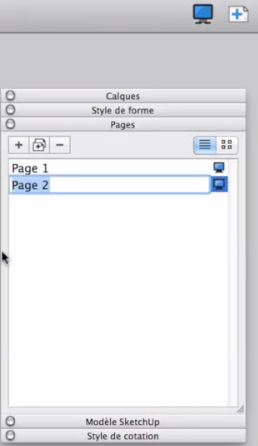
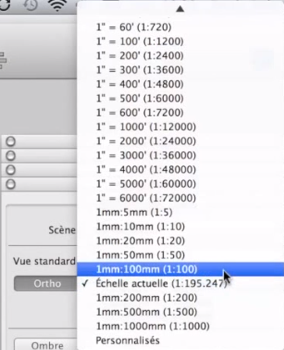
Sur notre deuxième page, au lieu d’utiliser la scène incrustation, nous allons utiliser la scène « façade ouest ». Comme elle est beaucoup trop grande, nous allons la réduire. L’idéal serait de mettre toutes les façades sur la même page. Nous voyons qu’au niveau de l’échelle, nous sommes au 1/195ème. Nous allons donc passer à la vue 1/100ème. A partir du moment où nous sommes sur une projection ortho, la case « conserver l’échelle lors du redimensionnement » est cochée. Cela nous permet d’ajuster notre scène au mieux.
Nous allons maintenant voir comment copier. Plus haut, nous avons parler du copier/coller (avec le Ctrl C/Ctr V et Pomme C/Pomme V). Mais le plus plus pratique, est l’outil sélection. Il suffit de faire maintenir Alt enfoncée sur mac et contrôle sur pc, et nous cliquons-glissons sur notre modèle. Il ne reste plus qu’à choisir une autre façade. Par exemple, nous sélectionnons les deux, et nous cliquons glissons sur notre modèle. Sur la troisième et quatrième vue, changez les scènes.
Une fois les vues positionnées, nous pouvons changer les styles. Il vaut mieux les avoir paramétrés dans SketchUp auparavant.
Avec nos quatre objets, nous allons pouvoir faire une cotation à l’échelle. Ils sont tous au 1/100ème sur A4. Mais nous verrons cela dans un prochain tutoriel.
Merci de laisser votre avis dans le commentaire ci-dessous.
Bonjour à tous. Dans ce nouveau tutoriel, nous allons voir l’outil « pot de peinture » (de son vrai nom « Colorier »). Mais nous nous intéresserons à l’utilisation de cet outil sur PC. Je vous renvoie à notre précédent tutoriel concernant cet outil sur mac.
L’essentiel de ce tutoriel est à retrouver dans cette vidéo de notre chaîne youtube
 Le raccourci de l’outil « pot de peinture » est le « b » comme « bucket » (anglais pour désigner « seau de peinture »). Une fenêtre de matière s’affiche automatiquement, ainsi qu’un petit pot de peinture. Nous allons alors sélectionner une couleur, dans la bibliothèque de « couleurs » de la liste déroulante. Nous allons sélectionner la couleur rouge, par exemple, et cliquer sur la corniche. Toute la corniche est alors peinte en rouge car elle est déjà dans un groupe ou un composant. Pour peindre seulement le sol, il faut prendre l’outil « sélection », et double-cliquer sur le groupe dans lequel il y a le sol. Nous arrivons alors à sélectionner la face, ce qui veut dire que nous allons pouvoir appliquer un matériau juste sur le sol.
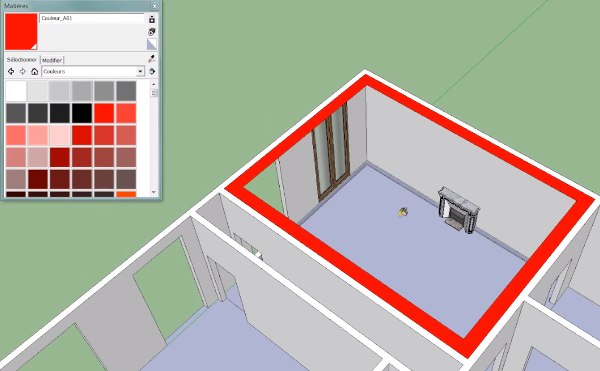
N’hésitez surtout pas à prendre bien le temps d’explorer toutes les bibliothèques. Dans ces dernières, nous allons sélectionner les couleurs et les textures et nous les appliquons en cliquant sur les faces. Par exemple, nous allons prendre de la brique et la mettre sur un mur. Imaginons que nous voudrions récupérer la texture d’un parquet pour l’appliquer à un autre endroit. Malheureusement en actif, nous avons la brique qui est sélectionnée. Nous allons alors maintenir « Alt » enfoncée, et vous allez alors voir que le pot de peinture se transforme en pipette. Nous faisons alors un clic sur le parquet et la texture active est désormais celle du parquet. Nous pouvons donc l’appliquer là où nous le désirons.
Nous allons maintenant voir une bibliothèque un peu par particulière, en cliquant sur la maison.  C’est la bibliothèque qui est dans le modèle. Il s’agit en faite de toutes les couleurs que nous avons déjà mises dans notre modèle. Nous allons, par exemple, pouvoir modifier notre texture de parquet en allant dans l’onglet modifier. Nous avons, en dessous, une roue chromatique qui va nous permettre de changer la couleur dominante de notre parquet ou encore son opacité c’est-à-dire sa transparence.
Nous avons ensuite deux autres pipettes. Imaginons que nous voulons récupérer précisément le rouge de notre corniche pour le mettre sur notre parquet. Nous faisons alors un clic et notre parquet récupère la teinte rouge sur laquelle nous avons cliquer. Ceci est très utile pour les logos notamment ou encore pour aller plus vite quand on a des couleurs précises à récupérer.
La deuxième pipette est la « pipette matière », qui n’existe pas sur mac. Elle va récupérer la couleur dominante d’une texture. Dans notre tutoriel, nous allons cliquer sur les briques et notre parquet va récupérer la couleur dominante de ces briques. En infographie, ceci est assez intéressant. Cela va permettre d’homogénéiser toute l’apparence d’un modèle, d’un graphique.
Merci de laisser votre avis dans le commentaire ci dessous.
Bonjour, nous allons voir dans ce tutoriel l’outil « pot de peinture » (de son vrai nom « Colorier »). Nous nous intéresserons à l’utilisation de cet outil sur mac uniquement. Un autre tutoriel sera fait prochainement, concernant cet outil sur pc. En effet, il y a quelques différences entre les deux.
L’essentiel de ce tutoriel est à retrouver dans cette vidéo de notre chaîne youtube:
Le raccourci de l’outil « pot de peinture » est le « b » comme « bucket » (anglais pour désigner « seau de peinture »). Lorsque nous avons la boite de dialogue, et que nous cliquons sur la petite entête, cela permet d’afficher ou de masquer les différents modes de sélection de couleurs. Sur mac, nous avons la chance d’avoir un accès direct à la roue chromatique, aux RVB (Rouge, Vert, Bleu), au spectre, aux crayons de couleur ou encore à la brique.
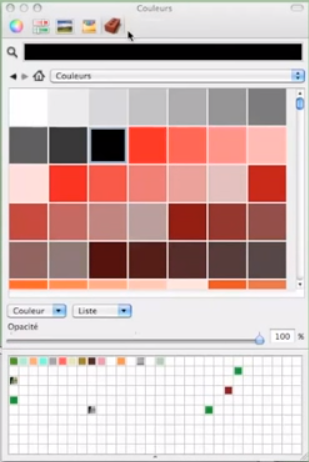
L’idée est de naviguer dans les différentes bibliothèques. Nous allons, pour l’exemple, prendre la bibliothèque « couleur ». Nous cliquons donc sur la couleur et voyons la couleur active (ex du rouge dans la vidéo). Du coup, dès que l’on clique sur un élément (ex : la corniche, qui est un groupe), ce dernier se met de la couleur choisie à savoir le rouge.
En prenant l’outil « sélection », nous pouvons double cliquer dans le groupe de murs et de sols pour rentrer en édition de ce groupe. Par conséquent, nous allons pouvoir appliquer une couleur uniquement à certains murs et non pas à tout l’ensemble.
Nous allons ensuite changer de bibliothèque. De votre côté, prenez bien le temps d’explorer toutes les bibliothèques. Imaginons que nous voulons appliquer le parquet d’une pièce pour le mettre dans une autre. Il faut donc prendre le pot de peinture. Avec ce dernier, nous allons maintenir commande enfoncée (ancienne touche pomme), à ce moment là le pot de peinture se transforme en pipette. La pipette, comme dans Photoshop va permettre de récupérer une couleur pour l’appliquer autre part. Nous maintenons donc pomme enfoncée pour récupérer la couleur et après nous relâchons pomme et nous cliquons.
Petite remarque pour modifier les couleurs : nous allons cliquer sur la « petite maison ». 
Nous arrivons dans une bibliothèque un peu particulière qui correspond aux bibliothèques dans le modèle. Nous retrouvons alors toutes les couleurs que nous avons appliquer auparavant. Si nous voulons modifier une couleur, nous double-cliquons dessus. En bas, une fenêtre que l’on appelle la « fenêtre modifier » s’affiche. Nous allons pouvoir, par exemple, aller dans la roue chromatique et changer directement la couleur de l’élément voulu.
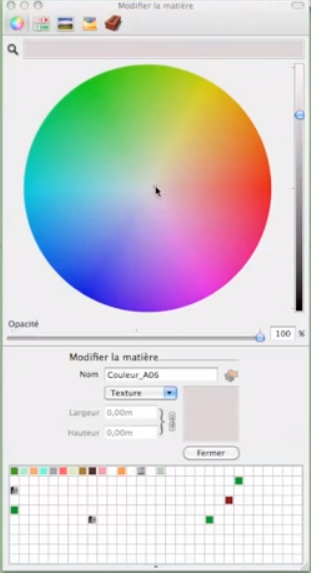
Lorsque l’on survole le modèle (avec l’outil de peinture qui se transforme en pipette), nous pouvons en cliquant sur le sol changer la couleur du parquet. Si nous voulons récupérer une couleur qui existe déjà, il y a un outil : la petite loupe que nous pouvons appeler la « pipette pixel ».  Elle va nous permettre de récupérer avec précision la couleur sur laquelle nous allons cliquer.
Merci de donner votre avis dans le commentaire ci-dessous.
Après avoir suivi notre formation SketchUp, Sandrine Verelst, nous livre son témoignage. Nous en profitons pour dire en grand merci à Sandrine pour son dynamisme et son sens du contact:
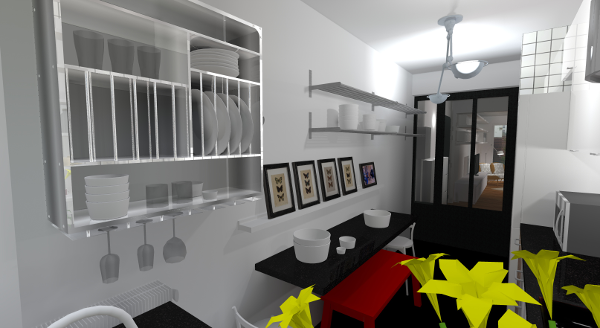
– Pourriez-vous vous présenter en quelques mots (vous, votre activité, votre parcours, votre spécialité) ?
Je suis architecte d’intérieur, diplômée de l’école Boulle à Paris. J‘ai travaillé de nombreuses années dans une société de maîtrise d’ oeuvre au sein de laquelle je participais aux projets de rénovation de patrimoine immobilier, essentiellement dans le tertiaire.
– Comment avez-vous découvert SketchUp ?
Je connaissais Sketchup pour avoir vu certain de mes collègues l’utiliser mais je n’avais moi-même jamais travaillé avec.
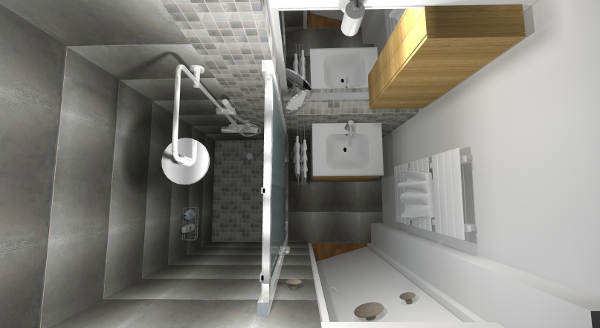
– Comment utilisez-vous Sketchup aujourd’hui et à quoi vous sert-il ?
J’ai souhaité me former sur SketchUp et Render-in afin de pouvoir compléter mon offre de rendus, de visuels 3D aux clients, par ailleurs très à l’aise avec ce type de lecture de projet. Ce logiciel m’a semblé adapté et accessible.
– Quelle est la force de SketchUp dans votre activité ?
SketchUp me permet d’explorer différentes solutions de projet et d’aménagement en volume, utile pour l’aide à la décision et de créer des rendus assez réalistes selon l’avancement du projet et la demande des clients.
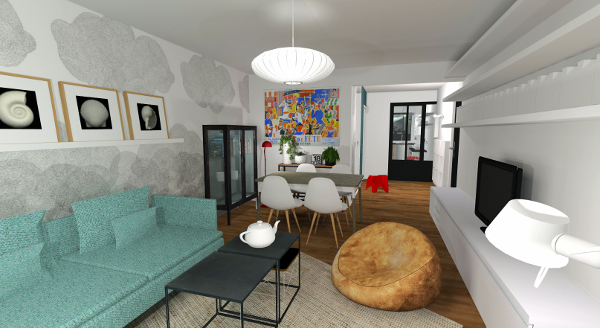
– Que vous a apporté adebeo ?
Une semaine de formation SketchUp et Render-in avec la société ADEBEO a suffit pour me lancer. Le programme était très complet, le formateur était clair dans ses explications et patient !
Enfin, je tiens à souligner la disponibilité de l’équipe ADEBEO après la formation, en suivi « hotline ».
Retrouvez Sandrine VERELST sur Linked-in
Après avoir suivi notre formation SketchUp, Edouard Bisbrouck, de la sarl Ewood 2005-2012, nous livre son témoignage :
– Pourriez-vous vous présenter en quelques mots (vous, votre activité, votre parcours, votre spécialité) ?
Edouard, 33 ans, charpentier bois, 7 ans de formation à l’A.O.C.D.T.F (1994-2001), fondateur et dirigeant de la sarl ewood 2005-2012. Je travaille dans le domaine de la construction bois (de l’étude à la réalisation livrée).
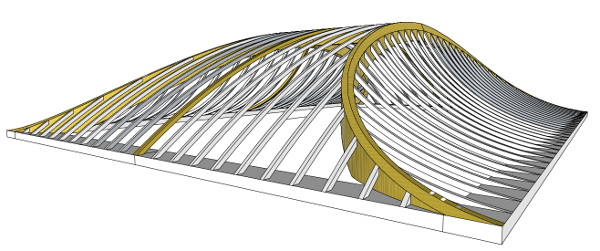
– Comment avez-vous découvert SketchUp ?
Il y a plusieurs années à Batimat. Puis, plus récemment, je m’y suis mis car je cherchais un logiciel « INTELLIGENT ».
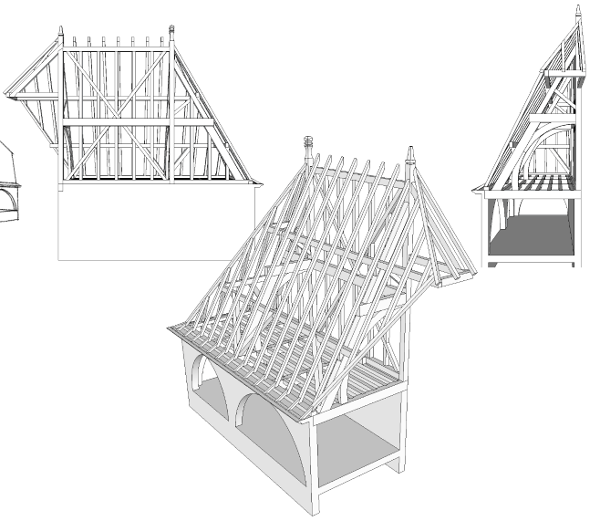
– Comment utilisez-vous Sketchup aujourd’hui et à quoi vous sert-il ?
Avant je faisais d’abord des croquis de réflexion à main levée, puis des détails au 1/5e ou 1/10e au crayon et à la règle, puis je passais sur « sema », qui est le logiciel que l’entreprise possède. Maintenant, j’attaque directement sur SketchUp. SketchUp me sert de dessiner « tout » ce dont j’ai besoin de dessiner et de mettre en plan, sans limite et sans compromis. Et ça, ce n’est pas peu !
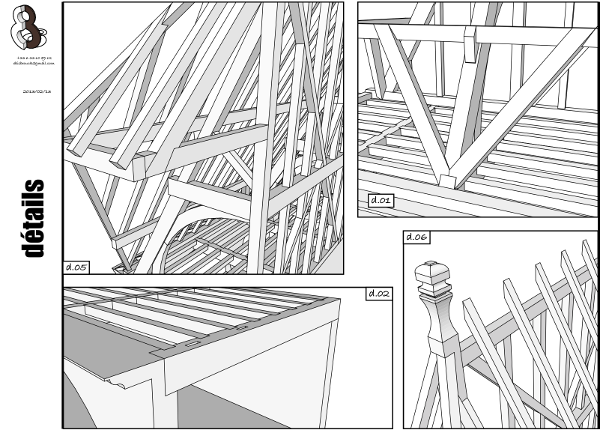
– Quelle est la force de SketchUp dans votre activité ?
Il n’y a pas de limite de forme. Si l’on part avec un raisonnement de tracé géométrique, ce soft peut le faire. Attention, il n’y a pas de garde fou, il faut apprendre à contrôler ce que l’on fait (c’est un bon credo). Il s’agit d’un logiciel libre donc très puissant.
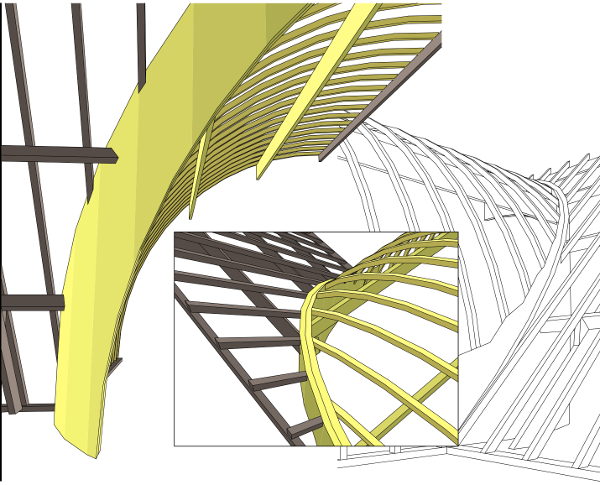
– Que vous a apporté adebeo ?
Une formation, de la hotline conseil, et tout cela dans la bonne humeur ! Merci les gars, bon boulot !
Bonjour,
Aujourd’hui, nous allons nous intéresser à la modélisation à partir de photographies génériques. Cette dernière sert à l’insertion paysagère, mais elle sert également à compléter des modèles déjà existants.
Je vous rappelle que vous pouvez retrouver l’ensemble des nos tutoriels sur notre chaîne Youtube.
Dans un premier temps, nous allons nous focaliser sur la première utilisation. C’est-à-dire la modélisation à partir de photographies. Nous allons aller dans Google/Images, et taper le mot « maison », par exemple. Nous choisissons une image de maison. Quand on prend les photos de l’objet (ou dans notre cas, de la maison à modéliser), il est conseillé de prendre tous les angles de la maison, et pas uniquement une où l’on voit un angle droit. Ce qui rappelons-le est nécessaire pour la modélisation à l’aide de photographies mais aussi des photographies de façades, pour notamment, les appliquer en texture.
Il est préférable de choisir une photographie de bonne qualité, avec une bonne vue sur un angle droit. Il s’agit d’un point important. Il est également essentiel que l’objet choisi soit au centre de la photo. Si jamais le modèle n’est pas pris au milieu de la photo, l’objectif a tendance à déformer la perceptive. Ce qui va pénaliser la modélisation et l’on n’arrive pas à modéliser parfaitement l’objet.
Voici un exemple d’image qui correspond aux critères : Maison angle droit et centrée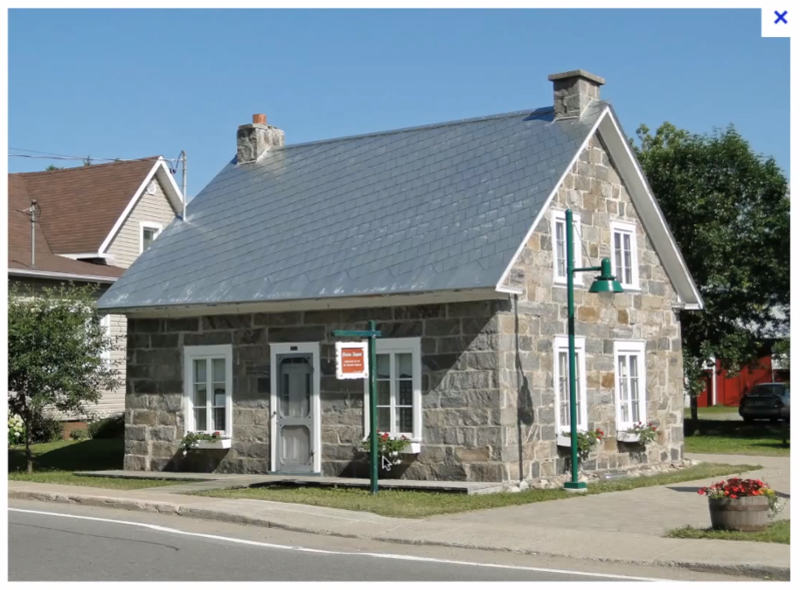
Après avoir enregistrer l’image, allez sur SketchUp. La première étape est d’aller dans Fichier/Importer. Concernant le format, il faut choisir « tous les formats d’images pris en charge » et « utiliser comme nouvelle photo adaptée ». Sur pc, cette liste déroulante se trouve sur le côté droit. Nous choisissons la photo enregistrée, et cliquons sur « Importation ».
Ne vous inquiétez pas si vous voyez des traits de partout. Il y a les traits rouges qui servent à montrer les fuyantes de la perceptive de la photo. Les traits verts permettent de repérer les fuyantes à 90° par rapport aux axes rouges de la photo.
Les traits rouges et verts prolongés à l’infini donnent de nouveaux points. Le fait de relier les deux points, permet la création d’une ligne jaune qui correspond à l’horizon de la photo. Par dessus, en transparence, on voit le modèle de SketchUp, où apparaît Suzanne. On va la positionner, en cliquant-glissant sur le point d’origine, bien au départ de la photo.
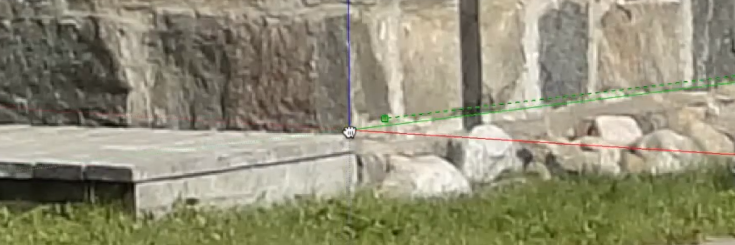
L’idée est de bien positionner les points sur des lignes parallèles de la photo. Vous pouvez alors zoomer (mais pas orbiter), pour, par exemple, positionner les lignes rouges sur des points précis. Vous remarquerez que nous n’avons pas choisi le sol car ce dernier n’est jamais droit. Nous avons l’impression qu’il l’est mais si nous prenons les fuyantes de la photo et que nous considérons que les fenêtres ont étés faites avec niveau, on s’aperçoit en suivant l’axe rouge qu’il y a un léger dénivelé. C’est pourquoi il vaut mieux éviter de s’appuyer sur les traits du sol.
La dernière vérification à faire, qui est assez importante, est de voir si l’axe bleu suit bien l’arrête qui est perpendiculaire. On peut par la même occasion, corriger les défauts d’alignement. Avant de quitter la modélisation à partir de photo, il est bien de survoler les axes où l’on voit apparaître deux petites flèches.
Il faut alors cliquer-glisser vers le bas pour régler l’échelle. Cependant, il ne s’agit pas d’un outil de précision. Il s’agit d’un simple réglage de dimensions. Une fois tout cela effectué, nous allons clique sur : « Terminer ».
Vous avez dû alors quitter le mode de modélisation à partir de photo. Il n’y a plus les traits. Si je veux les retrouver, je clique sur la scène qui porte le nom de l’image que j’ai importé. Si jamais, je m’aperçois que mes axes sont mauvais, il me suffit de faire un clic droit, quand je suis sur cette scène, et de cliquer sur : « modifier la photo adaptée ». L’idée de cette première étape était de dire à SketchUp où se trouvaient la caméra lors de la prise de photo.
La deuxième étape concerne la modélisation en décalquant les arrêtes. Il faut prendre l’outil « ligne ». Quand on veut faire une modélisation, il faut toujours commencer de l’origine car cela est plus facile (d’où l’intérêt de bien la positionner dès le départ). Il faut faire très attention à l’endroit où se trouvent les axes et à leurs couleurs correspondantes. Nous maintenons la touche « Shift » enfoncée, et allons chercher le point milieu. En modélisant un rectangle, l’arrête haute est constituée de traits (voir le tutoriel sur les inférences). Nous allons ensuite prendre l’outil « Move » et faire un clic bien sur le coin du milieu. J’appuie sur la flèche du haut et je vais monter de manière à ce que l’arrête de mon toit soit cohérente. Les traits sont alors bien parallèles.
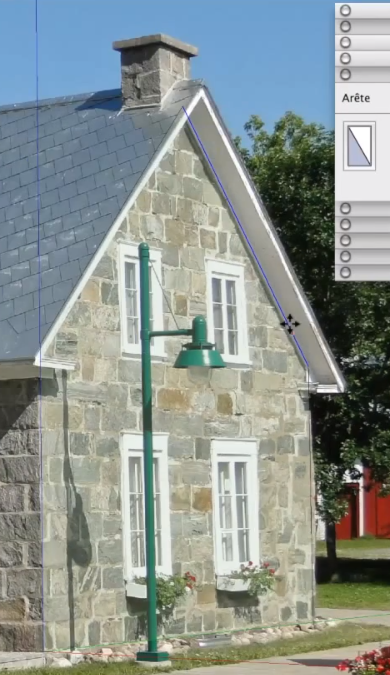
Après avoir modéliser un côté de la maison, il nous manque encore les autres faces. On va alors prendre l’outil « pousser ». Nous remarquons un léger manque en bas, c’est normal. Il est dû au fait que le sol ne soit pas droit. Nous pourrons alors corriger cela plus tard.
En prenant l’outil « pousser », en orbite, on va appuyer sur « Alt » pour mac ou « Ctrl » pour pc, et comme vu dans un tutoriel précédent, nous allons pouvoir pousser le toit pour lui donner une petite épaisseur, tout en laissant la face d’origine.
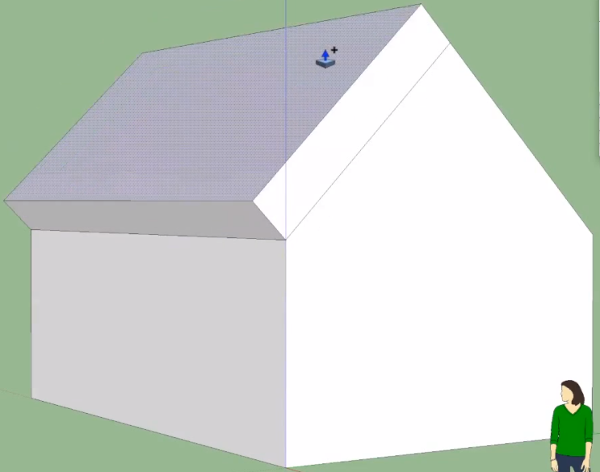
En appuyant sur « Alt » à nouveau et faisant un double clic, nous allons mettre la même épaisseur. Cette étape est indispensable pour que le toit est la même épaisseur. Nous allons ensuite prendre notre outil « ligne », faire un clic et survoler le point d’arrête. Lorsque nous sommes vert et que nous avons des pointillés bleus, nous re cliquons à nouveau. Cela nous a permis de refaire une petite face. Il ne reste plus qu’à gommer les arrêtes en trop. Si votre face a disparue, c’est parce que vous avez mal double-cliquer en faisant votre poussé. Le passage du mode orbite à la modélisation de photo, permet de gérer les imperfections, les retours, les parallèles, les symétries, les arrêtes…
Pour supprimer les guides, allez dans « Edition » et « Supprimer les guides ». Il vaut mieux passer par là que de les gommer (voir tutoriel sur les guides). Cela évite les problèmes.
Ensuite, en allant dans la scène de modélisation adaptée et je vais positionner Suzanne juste devant la maison. Nous allons faire barre d’espace et trois clics sur la maison. Puis clic droit et « Projeter la photo ». SketchUp nous demande alors si nous voulons découper les faces partiellement visibles. Il faut alors répondre NON. Ainsi il projette les textures sans couper l’ombre de Suzanne. Nous pouvons refaire cela avec d’autres choses de la maison, comme la cheminée, par exemple. Ainsi, nous récupérons la texture.
Concernant le positionnement des textures, nous vous invitons à regarder nos tutoriels. Ils sont toujours utiles lorsque l’on modélise à partir d’une photo.
La modélisation à partir de photo n’est pas un outil de précision mais il peut se révéler intéressant. Notamment pour visualiser tous les éléments (ex : des gouttières…).
Concernant le réglage de l’échelle, il est conseillé de prendre l’outil « mètre » et de faire un clic en haut et un second clic en bas (pour une porte par exemple), puis de rentrer les mesures voulues. SketchUp nous demande ensuite si nous voulons redimensionner, la réponse est oui. L’ensemble du modèle est alors redimensionné, pour qu’il soit à l’échelle.
Merci de laisser votre avis dans un commentaire ci-dessous.
Bonjour, nous allons dans ce tutoriel nous intéresser au programme Layout qui permet la mise en plan de nos modèles SketchUp. Ce dernier est un programme disponible seulement avec la version pro.
Retrouvez nos tutoriels sur notre chaîne Youtube :
Au lancement de LayOut un format de page vous est demandé. Pour ce tutoriel ce fichier est peu important car le but est de régler la barre d’outils. Si vous travailler sur mac ou pc, les démarches sont différentes.
Pour mac, il suffit de faire un clic droit : « personnaliser la barre d’outil » et d’ajouter l’outil « accrochage des objets activés », caractérisé par un icône en forme d’aimant. Il faut également ajouter les outils d’alignement (en haut, en bas, à gauche, à droite) et les alignements de centrage. Il vous faudra aussi ajouter l’outil pour centrer les objets horizontalement et verticalement. Petit plus, en ce qui concerne les mac, l’ajout de l’option couleur et police est également intéressante.

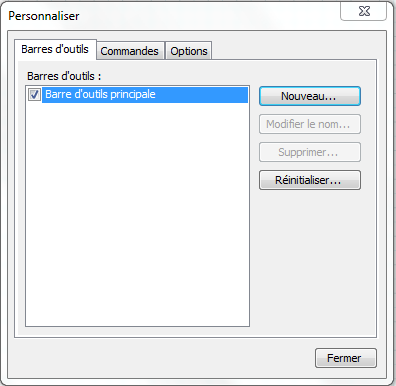
Au niveau des pc, les réglages sont légèrement différents. Il vous faudra faire un clic droit : « personnaliser la barre d’outils ». Une boite de dialogue apparaît. De là, il faut cliquer sur « Nouveau » pour ajouter une nouvelle barre d’outils et dans cette dernière, on ajoute les mêmes icônes.
Merci de donner votre avis dans le commentaire ci-dessous.
Bonjour à tous !
Nous allons dans ce tutoriel nous intéresser au programme Layout qui permet la mise en plan de nos modèles SketchUp. Ce dernier est un programme disponible seulement avec la version pro de SketchUp.
Retrouvez nos tutoriels sur notre chaîne Youtube.
Au lancement de Layout, le format de fichier est à choisir, prendre le plan A4. Pour voir apparaître la palette d’outils, appelée calque, il faut cliquer sur « Fenêtre » et « Palette d’outils » et sélectionner ce que l’on veut. (Petit rappel, le réglage de la barre d’outils a été vu dans un tutoriel précédent).
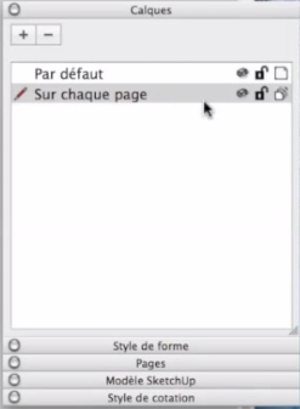
Il existe deux calques par défaut. Un visible, non vérouillé et uniquement visible sur la page. Ainsi qu’un autre calque, lui aussi visible et non vérouillé mais qui sera sur l’ensemble des pages.
Cliquer sur le mot « sur chaque page », un stylo s’affiche. Il permet de travailler sur le calque. Puis, prendre l’outil rectangle pour faire un petit cartouche. Il faut aligner le rectangle dans les deux sens en cliquant sur « aligner sur la page ».
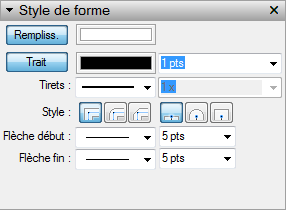
Sélectionner le rectangle et aller dans la « palette d’outils ». Ensuite, aller dans « style de formes ». On peut alors voir que les boutons « remplissage » et « trait » sont cochés.
Prendre l’outil « texte » et faire une fenêtre de sélection. Attention à l’ordre ! En faisant une fenêtre de sélection de gauche à droite, le texte est aligné sur la gauche. Et inversement, si la fenêtre de sélection est faite de droite à gauche, le texte sera aligné à droite.
Après avoir écrit un texte, sélectionner ce dernier et aller dans « Fenêtre » et « Afficher les polices ». Sur pc, cette fenêtre apparaît à droite, dans les palettes d’outils et s’appelle « Style de texte ». Choisir la police voulue, les options gras ou non, l’alignement dans les différentes directions…
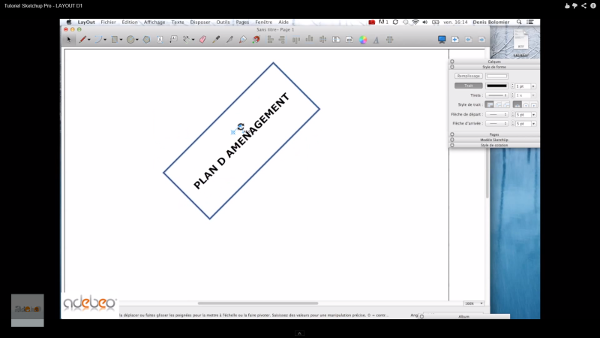
Prendre le bloc de texte, matérialisé en bleu, et cliquer sur le bouton « trait » pour ajouter un bord autour du texte. En zoomant sur ce bloc de texte, une icône (la petite cible) apparaît. Elle permet de faire des rotations. De plus, le cliquer-glisser permet de déplacer, de positionner son texte. On peut également sélectionner le cartouche et le bloc de texte afin de les aligner sur la gauche et le bas, par exemple.
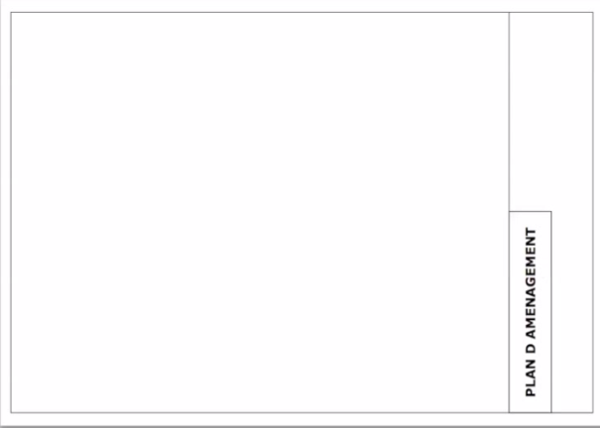
Pour insérer son logo, cliquer sur « Fichier » et « Insérer ». Puis choisir son image, la mettre à la bonne dimension et une fois encore la positionner comme on le souhaite.
Après avoir fait le cartouche (qui est sur le calque et « sur chaque page »), il faut vérouiller le calque « sur chaque page », ainsi tous les éléments se trouvant sur le calque de « chaque page » sont vérouillés.
Au moment de l’enregistrement, vous pouvez cliquer sur « Fichier » et « Enregistrer sur modèle-type ». Cela nous servira pour un prochain tutoriel.
Merci de donner votre avis dans le commentaire ci-dessous.
Après avoir suivi notre formation SketchUp, Sandrine Laskawiec, créatrice d’art de vivre, agence L’Créa, nous apporte son témoignage :

– Pourriez-vous vous présenter en quelques mots (vous, votre activité, votre parcours, votre spécialité) ?
Je suis Créatrice d’Art de Vivre, je conseille et revends les produits que je propose à mes clients. Mon parcours : BTS Action Commerciale puis création d’une société spécialisée dans la réédition du XXème siècle suivis de la création de l’agence L’Créa en 2006.
– Comment avez-vous découvert SketchUp ?
J’ai découvert SkechUp par Google.
– Comment utilisez-vous SketchUp aujourd’hui et à quoi vous sert-il ?
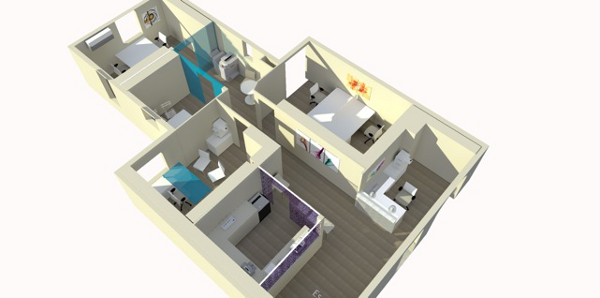
J’utilise SketchUp pour faire toutes mes réalisations en 3D afin que mes clients puissent visualiser leur futur intérieur.
– Quelle est la force de SketchUp dans votre activité?
Un 3D précis, maniable et importable partout, un logiciel gratuit qui peut se télécharger chez le client. J’ai fait une présentation sur un grand écran et il ne m’a fallut que quelques minutes pour télécharger le logiciel sur leur poste et faire les modifications désirées en tant réel.
– Que vous a apporté adebeo ?
Excellente formation en lien direct avec mon métier. Le formateur s’est adapté à chaque personne dans la salle et nous a donné des astuces et une méthode de travail adaptée à chacun. Un soutien permanent après la formation, une très bonne ambiance durant toute la semaine.
Sandrine Laskawiec, agence L’Créa.
Après avoir suivi notre formation SketchUp, Stéphanie Ranque de 3D Ranque Design, nous livre son témoignage.

– Pourriez-vous vous présenter en quelques mots (vous, votre activité, votre parcours, votre spécialité) ?
=> Je suis avant tout passionnée par ce que je fais. Mon travail : graphiste 3D, spécialisée en visualisation d’architectures dans la rénovation, la décoration d’intérieur, l’aménagement intérieur et extérieur, la création de meubles, et la conception de pièces à vivre (cuisine, salle de bain…). Mon activité principale est la conception, la réalisation d’une image au service d’une idée, d’une société, d’un produit dans des secteurs variés.
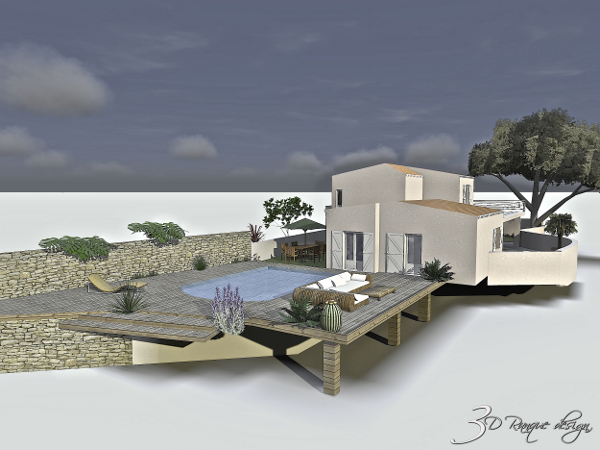
– Comment utilisez-vous SketchUp aujourd’hui et à quoi vous sert il ?
=> Je travaille principalement avec SketchUp pour tous mes projets. J’ai découvert
SketchUp grâce un ami architecte qui travaille avec ce logiciel. Après avoir fait
une formation en cours particulier depuis maintenant 1 an, j’ai évoluée.
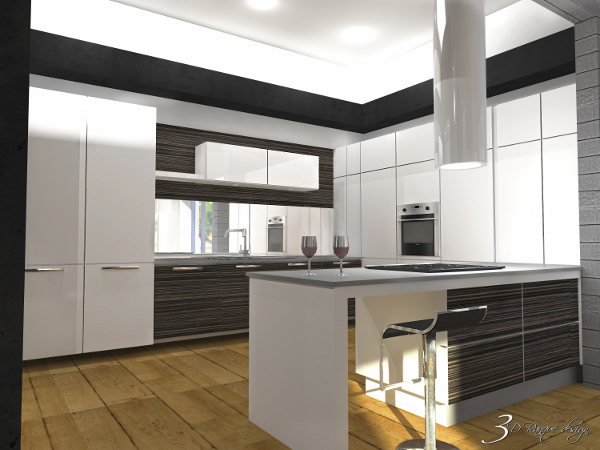
– Quelle est la force de SketchUp dans votre activité?
=> L’atout principal de SketchUp est une large palette de possibilités d’images à réaliser.
– Que vous a apporté adebeo ?
Je tiens à faire connaître ce logiciel et la société adebeo car ils sont toujours disponible pour nous, trouvent des solutions et sont à l’écoute. Merci pour leur service et leur sérieux.
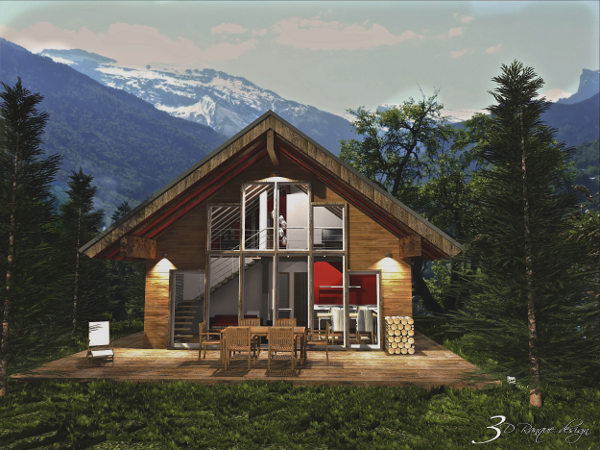 Stéphanie Ranque, 3D Ranque Design
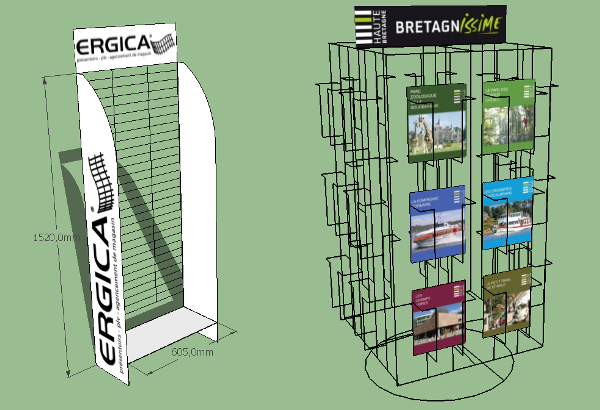
Clément Charreyron de la société Ergica, spécialisé dans la fabrication de présentoirs en fil métallique pour l’agencement et la PLV, nous apporte son témoignage :
 – Pourriez-vous vous présenter en quelques mots (vous, votre activité, votre parcours, votre spécialité) ?
Je suis Clément Charreyron, j’ai 21 ans et je suis attaché commercial et marketing au sein de la société ERGICA. La société ERGICA est située à Saulce-sur-Rhône dans la Drôme. Cette société spécialisée dans la fabrication de présentoir métal et principalement en fil métallique pour différents secteurs (agencement, exposition, PLV, outillage, édition). Nous possédons une gamme de produits « standards » mais, nous fabriquons aussi des produits sur mesures spécifiques selon le cahier des charges des clients. J’ai obtenu mon BTS Management des Unités Commerciales au mois de juillet 2012, que j’ai effectué en alternance. Ma spécialité est la vente-conseil.
– Comment avez-vous découvert SketchUp ?
J’ai découvert SketchUp en rentrant au sein de la société ERGICA au mois d’août 2012.
– Comment utilisez-vous Sketchup aujourd’hui et à quoi vous sert-il ?
Ce logiciel me permet de créer des visuels en 3D. En effet, pour des produits spécifiques que nous devisons, le 3D permet aux clients de bien visualiser le produit. Cela évite des malentendus et montre ce à quoi ressemblera le produit une fois fini. C’est une réelle force pour notre activité. Car nous ne faisons pas du 3D tous les jours. Vu la simplicité d’utilisation de ce logiciel, il est très facile de créer de nouveaux produits, même si nous nous en servons seulement 3 ou 4 fois par mois. Et même si, je ne suis pas à la base, un spécialiste du 3D, cet outil est devenu indispensable à la réalisation de visuels en 3D.
– Que vous a apporté adebeo ?
Je ne peux malheureusement pas répondre à la question «Que vous a apporté adebeo ?», car ce n’est pas moi qui ai eu la formation. En effet, je remplace une personne qui est en congé maternité. J’ai eu une formation d’une semaine avec la personne que je remplace et la prise en main de ce logiciel a été instantanée.
Tout ça pour dire, que ce logiciel est une merveille !
Si on a un brin d’imagination, un produit à réaliser, on peut tout faire avec SketchUp.
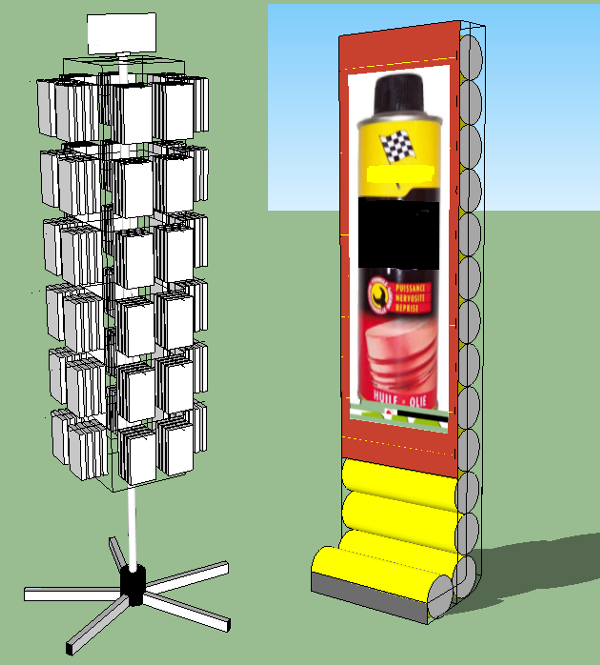
Clément Charreyron de la société Ergica
Suite à notre formation SketchUp, Laurent Souchet nous apporte son témoignage :
– Pourriez-vous vous présenter en quelques mots (vous, votre activité, votre parcours, votre spécialité) ?
=> Je suis ingénieur de développement à France Télécom/Orange à Lyon Part-Dieu (dans la tour). J’ai utilisé mon DIF pour quatre jours de formation à SketchUp.
– Comment utilisez-vous Sketchup aujourd’hui et à quoi vous sert-il ?
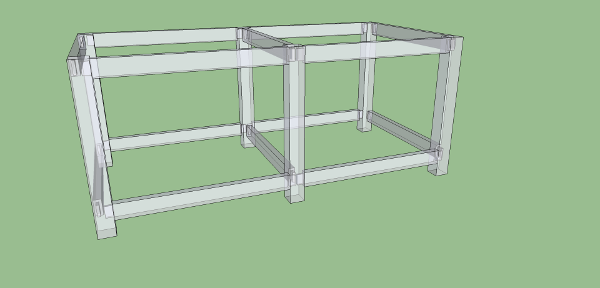
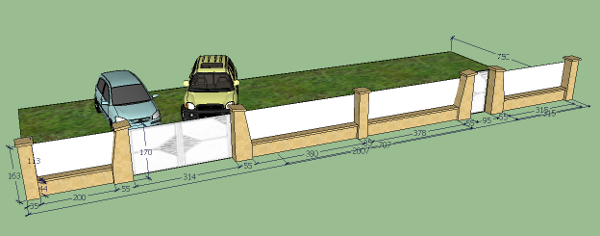
=> Je l’utilise pour mes plans de meubles en bois, les constructions d’extension de maisons et des plans de pièces ou d’ensemble de la maison. Je viens juste de m’en servir pour refaire la murette, portail et portillon de la maison.
– Que vous a apporté adebeo ?
=> La formation m’a renforcé dans la capacité à utiliser l’outil et surtout m’a convaincu qu’il ne fallait pas que je lâche le morceau car le produit est meilleur que ce que je peux en faire à un instant donné.
Laurent Souchet
Après avoir suivi notre formation SketchUp, Eric Jovis, ébéniste et restaurateur de meuble, nous livre son témoignage :

– Pourriez-vous vous présenter en quelques mots (vous, votre activité, votre parcours, votre spécialité) ?
=> Eric JOVIS, ébéniste et restaurateur de meubles de formation, a créé l’entreprise en 1986 avec une activité de fabrication de billards pour laquelle il s’était formé.
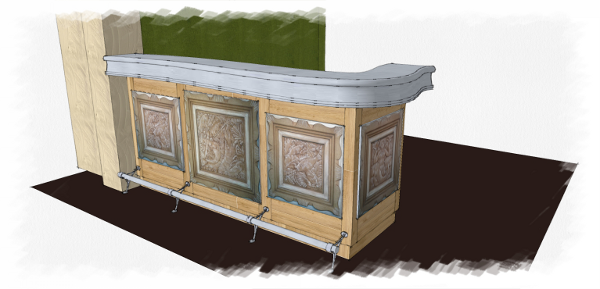
L’entreprise a évolué vers une structure artisanale d’une dizaine de personnes et a complété son champ d’action en proposant des cuisines sur mesure et de l’agencement de restaurants (bars, dessertes, tables …). Elle fabrique l’intégralité des produits qu’elle installe principalement dans l’ouest, la Normandie et région parisienne. Certaine de ces pièces partent à travers le monde. L’entreprise s’intitule maintenant « Ateliers JOVIS – Mobilier et Agencements décoratifs sur mesure »
– Comment avez-vous découvert SketchUp ?
=> J’ai découvert SketchUp dès sa présentation par Google vers 2006.
– Comment utilisez-vous SketchUp aujourd’hui et à quoi vous sert-il ?
=> Nos réalisations sont pratiquement toutes du sur-mesure. SketchUp me sert principalement comme outil de présentation lors de la vente.
J’attends d’avoir acquis et expérimenté la version Pro pour envisager de réaliser aussi les plans de fabrication que je communique à mes collègues en atelier.
– Quelle est la force de SketchUp dans votre activité?
=> La facilité d’utilisation associée à de très bonnes fonctionnalités permettent des résultats très corrects sans les temps d’apprentissage ni les budgets des produits CAO habituels !
– Que vous a apporté adebeo ?
=> Les premiers apprentissages essentiels pour utiliser SketchUp professionnellement.
Suite à notre formation SketchUp, Ghislain d’ESCAYRAC de G-Designal, spécialiste dans le design de mobilier contemporain nous livre son témoignage.

– Pourriez-vous vous présenter en quelques mots ?
=> Je suis un ex-professionnel du spectacle, reconverti depuis quelques années dans le design de mobilier contemporain. Le mobilier en question présente la particularité d’être du sur mesure maçonné (en plâtre) chez le client. Celui-ci peut être un particulier ou un professionnel, mes meubles n’ayant aucune limite de formes ni de fonctions. Ma technique de façonnage est à ma connaissance unique, fruit de mes années d’expérience dans le spectacle. Des chantiers propres, livrés en temps et en heure, au prix convenu, font peu à peu la réputation de G-Designal un peu partout en France.
– Comment avez-vous découvert SketchUp ?
=> J’ai découvert SketchUp il y a quelques années de cela, par hasard, en surfant sur le net, un peu avant que Google s’y intéresse.
– Comment utilisez-vous SketchUp aujourd’hui, à quoi vous sert-il ?
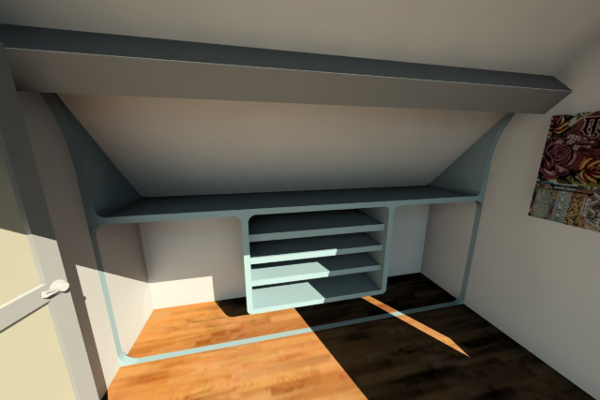
=> Aujourd’hui SketchUp me sert à élaborer avec mes clients un visuel « à la cote » des meubles à venir et surtout de l’espace dans lequel celui-ci se trouve. L’élévation en 3D est quelque chose de très parlant pour ceux ci, ils reconnaissent leur espace (que je mets un point d’honneur à recopier le plus exactement possible : radiateurs, tuyaux, prises, ouverture, poutres,etc…). Au fur et à mesure du dessin, nous corrigeons, élaborons ensemble, conjointement le projet, jusqu’au moment où il nous semble possible de commencer proprement dit le chantier. Cette phase de mon travail sur SketchUp est cruciale, elle nous permet, tout en se familiarisant concrètement avec l’espace, de faire connaissance. Elle amène un dialogue, et elle me permet de présenter de façon très claire ma méthode de travail.
– Que vous a apporté la formation adebeo ?
=> La formation adebeo m’a apporté un tel flot d’informations qu’après quatre années sur SketchUp, j’ai littéralement eu l’impression d’avoir eu en main un nouveau logiciel. Une foule de raccourcis et de détails cruciaux m’étaient totalement inconnus. SketchUp, bien qu’extraordinairement intuitif et d’apparence simple, est pourtant d’une redoutable complexité, d’une précision remarquable… Adebeo m’a permis de passer à l’étape suivante : un pas de géant !
Ghislain d’ESCAYRAC, G-Designal
Suite à notre formation SketchUp, Antoine Jodon et sa société de décoration et de design, Empreintes Evénements, nous partage son témoignage :
Présentation de l’entreprise:
Après une quinzaine d’années dans les domaines de l’aménagement d’espace et de l’événementiel, j’ai fondé en 2008 la société Empreintes Evénements. Cette dernière propose ses services aussi bien aux clients professionnels qu’aux clients particuliers.

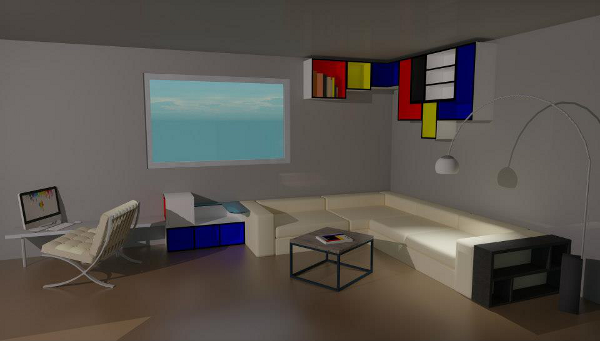
Empreintes Evénements intervient dans les domaines de la décoration et de l’agencement pour endosser tout ou une partie de la réalisation de votre projet :
C’est le même interlocuteur technico commercial « responsable de projet » qui vous suit de la phase conception/repérage jusqu’à l’étape finale de réalisation. Ainsi, il n’y a pas de perte de communication et dès l’étape de la conception, la notion de possibilité technique en fonction d’un budget peut être intégrée.
Empreintes bénéficie d’un petit atelier de menuiserie intégré et collabore avec un vaste réseau de partenaires (serrurerie, peintures spécifiques, signalétique, lumières spécifiques et vidéo) de façon à répondre de façon plus globale à vos attentes.
Afin d’assurer des prestations maîtrisées et de qualité, un repérage sur site est toujours assuré par nos soins. Il permet de prendre en compte, non seulement l’aspect prise de dimensions mais également de vérifier les accès et permet souvent de suggérer des solutions alternatives ou complémentaires plus adaptées.
Au-delà de la conception de plans et d’images, la réussite d’un projet réside également dans une bonne coordination des différents intervenants. Empreintes peut également vous proposer un service de sélection des partenaires adaptés ainsi que la coordination générale.
Témoignage :
– Comment avez-vous découvert SketchUp ?
J’ai découvert SketchUp via Internet et des amis concepteurs et architectes.
– Comment utilisez-vous Sketchup aujourd’hui et à quoi vous sert-il ?
J’utilise SketchUp pour tous mes projets. Je réalise tous mes premiers plans et croquis sur SketchUp pour ensuite, souvent, les retravailler sur d’autres logiciels en fonction des projets.
– Quelle est la force de SketchUp dans votre activité?
Grâce à SketchUp, je peux être très rapide pour réaliser une première approche d’un projet et même produire des rendus 3D de qualité en associant SketchUp avec un logiciel de rendu.
Cela me permet ainsi d’être très réactif vis-à-vis de mes clients, ce qui était moins le cas avant en utilisant d’autres logiciels souvent bien plus lourds en terme d’utilisation.
– Que vous a apporté adebeo ?
Adebeo m’a apporté plusieurs choses. Je tiens à remercier Matthieu au passage pour ses compétences et son excellente pédagogie.
Grâce à la formation adebeo, j’ai acquis une bien meilleure organisation dans mon travail. Mes projets sont bien mieux structurés ce qui fait gagner beaucoup de temps si on a à réaliser des modifications sur la base de projets existants. De plus, j’ai découvert de nombreux trucs et astuces et notamment l’utilisation des plugins qui font gagner en temps et qualité.
Enfin, adebeo reprend l’essentiel de sa formation sur un support écrit et vous offre un suivi après votre stage.
Bref une formation sérieuse et de qualité que je conseille à tous.
Antoine Jodon, Empreintes Evénements.
Bonjour,
Suite à la formation SketchUp adebeo Sébastien Chauchat de Loups des Bois, adebeo vous livre son témoignage.

– Comment avez-vous découvert SketchUp ?
=> Un ami m’a recommandé plusieurs logiciels de 3D et j’ai bien aimé le look des images SketchUp.
– Comment utilisez-vous Sketchup aujourd’hui, à quoi vous sert-il ?
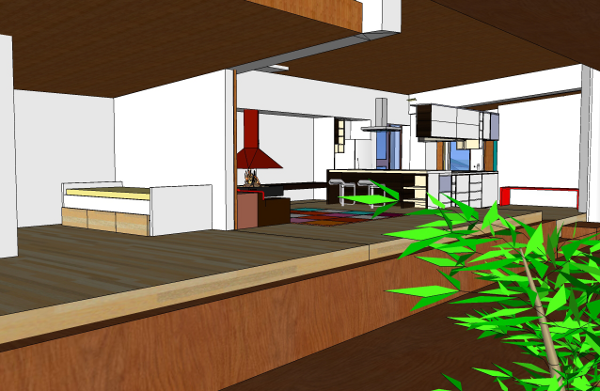
=> Je possède des plans de maisons sur autocad. Ce sont des maisons que j’ai conçu qui sont un peu idéales pour moi. Je souhaite les présenter pour donner envie à mes clients de s’en faire construire (les mêmes ou différentes). Avec SketchUp je les réalise en maquette, cela m’aide à vérifier qu’elles tiennent la route, puis je les présente à travers une animation de 30 secondes.
– Quelle est la force de SketchUp dans votre activité?
=> La force de SketchUp, sans connaitre vraiment d’autres logiciels 3D, me semble sa simplicité pour créer des volumes et sa grande bibliothèque de meubles qui permet rapidement de faire une image bluffante.
– Que vous a apporté la formation adebeo ?
=> Adebeo m’a apporté une vision synthétique et précise.
Sébastien Chauchat, Loups des Bois.
Bonjour,
Je vous écris en direct de Boulder. Boulder ? C’est la ville où s’est développé Sketchup (à côté de Denvers dans le Collorado).
Je suis à la grande réunion des 200 hérauts de Sketchup: « Le 3D Basecamp ».

Theatre de boulder pour le base camps 2012
Au programme de la première journée:
Alors quelles sont les bonnes nouvelles?
Les partenaires présentés:
La première journée se termine par un pictionari version Sketchup entre Aidan Chopra et John Bacus ! (Aidan a gagné)

Aidan Chopra et John Bacus ( les créateurs de Sketchup)
La seconde journée s’est déroulée autour d ‘Unconferences. Le principe étant de créer des ateliers où chacun peut présenter ce qu’il souhaite.
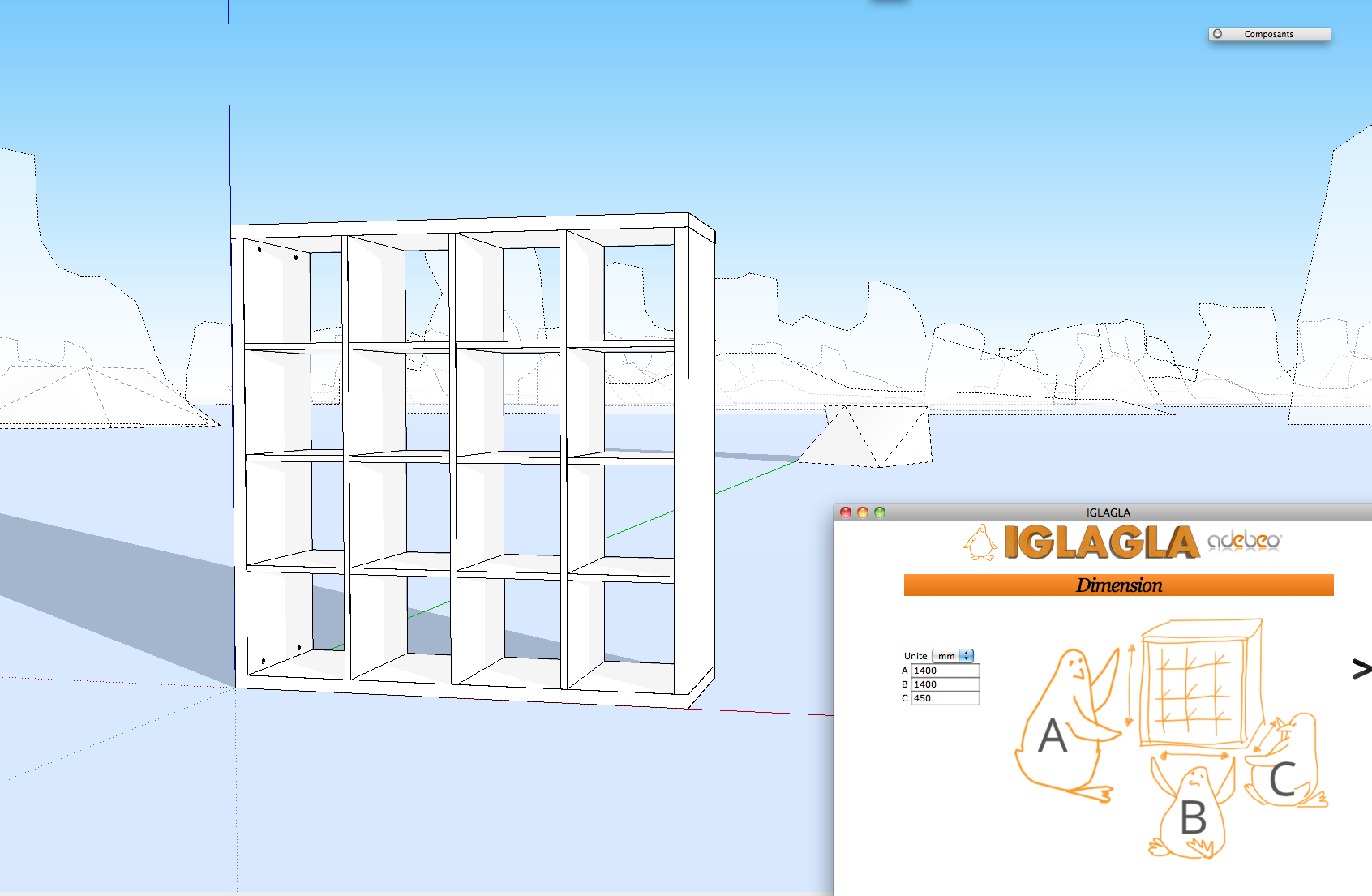
Ce fut l’occasion de présenter une fois de plus Iglagla (à 9 heures du matin en Anglais devant 30 personnes). La présentation rencontra un gros succès, mes 50 cartes de visite disparurent en quelques secondes. La sortie du plugin est toujours planifiée fin décembre.
Notre Ami Paul Lee l’Authorised Training Center Irelandais plus connu sous le nom de LeCorb nous a fait un veritable spectacle réquisitoire « CAD MUST DIE »
Berthier Lyut nous a présenté son projet autour de Versaille 3D ainsi que que son projet opensource de lien entre Kinnect et Sketchup.
Nous avons pu assister à une présentation de VRAY pour Sketchup avec les anciens membres de ASVGIS désormais racheté par Chaos Group. Ils nous ont ainsi présenté toutes les nouveautés de Vray pour Sketchup (sortie prévue dans 3 semaines).
Notamment le rendu temps réel et le dôme de lumière.
Cette présentation m’a donné l’occasion de poser l’ensemble des questions qui ne font pas sourire aux équipes de Vray.
Daniel Tale, l’auteur de plusieurs livres au sujet de SketchUp et de l’architecture paysagère nous a fait part de sa méthode de travail. Cette méthode est juste énorme pour moi car elle clarifie et organise de nombreuses informations que je mettais en oeuvre pour le travail de terrain mais sans systématisme.
Le résumé de sa méthodologie (dans l’ordre):
Omar Soubra (que vous avez rencontré à Paris en Juin, si vous vous êtes joint à nous), nous a présenté Trimble

Moi et Nancy de Sketchup 6 ! elle existe en 3D 😉
Avec Serge Clair, nous avons participé à une charette design. L’idée était de mettre en compétition 10 équipes de conception, formées sur le tas, pour dessiner une école du futur.
Cette expérience, nous a permis de découvrir les méthodes de travail américaines, très Up to Down 🙁 (mais bon on est surement mal tombé).
Les 2 gagnants se sont vu remettre une makerbots.
Ce Basecamps était marqué par MakerBot. Cette imprimante 3D révolutionnaire par son prix et sa simplicité 100% compatible Sketchup. Berthier Lyut est d’ailleurs notre revendeur Français . Pour plus d’info http://www.lefabshop.fr/
Deux petites photos sur l’aéroport de Denvers , très très particulier si l’on regarde les détails.

Un cheval bleu avec les yeux qui brille, pour vous dire bonjour à Denvers
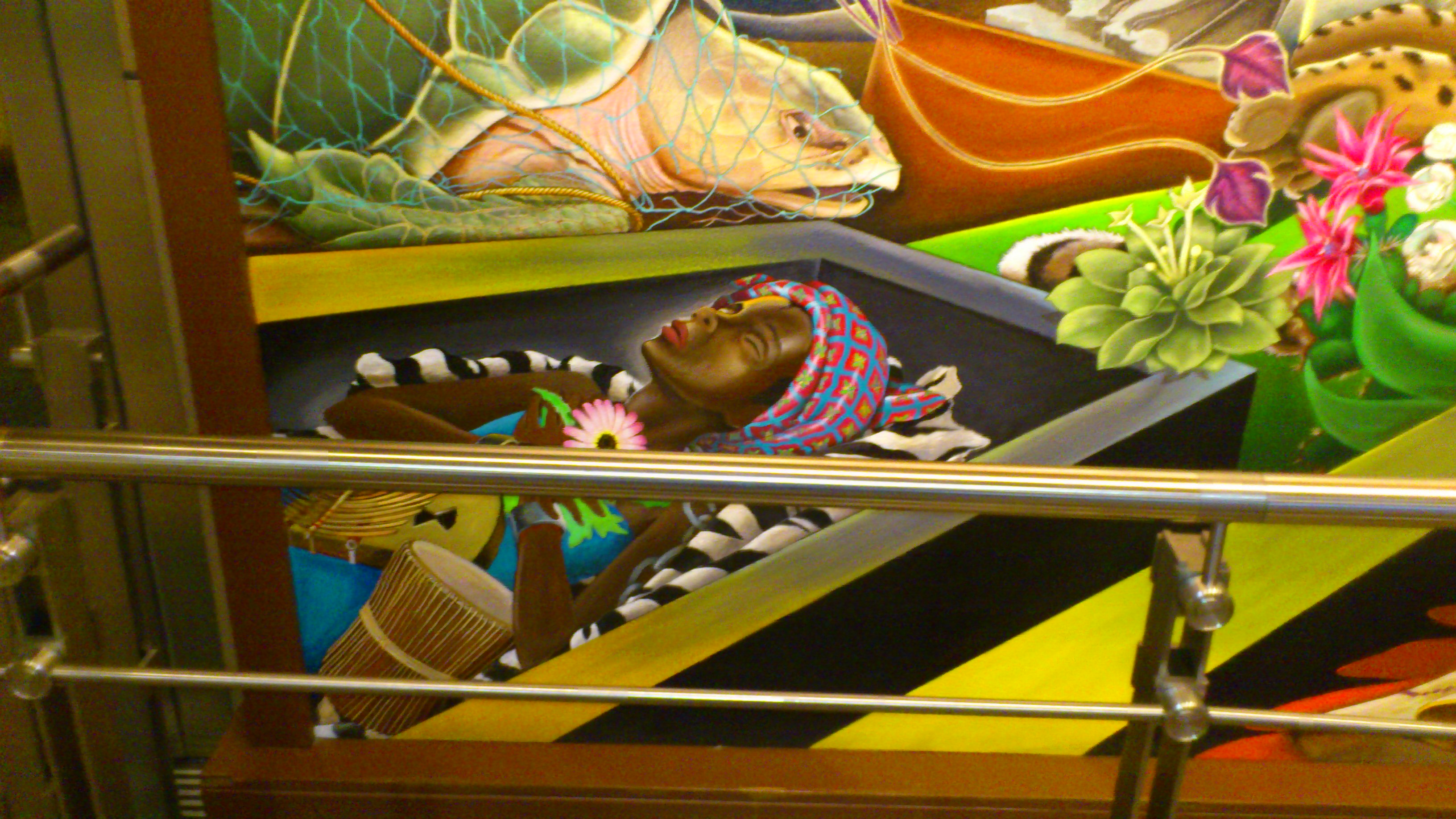
Peinture dans l’aeroport de Denvers
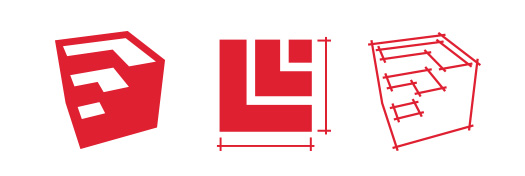
Après le rachat de SketchUp par Trimble il était logique d’avoir un changement de logo, ne serait-ce que pour enlever les références à Google. Une solution temporaire fut de remplacer le logo Google par celui de Trimble :

Mais l’équipe s’occupant de SketchUp n’était pas satisfaite de cette solution, c’est pourquoi ils ont créé un tout nouveau logo que voici :

L’icône pour SketchUp passe de la petite maison avec le crayon à quelque chose de plus « professionnel ».
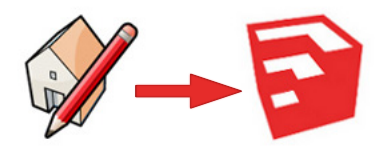
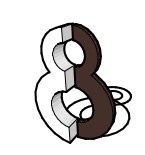
Le logo est décliné pour Layout et Style Builder, tous deux disponible dans la version pro. Le logo Layout représente une vue de dessus du logo de Sketchup, vous remarquerez que cela forme un « L » pour Layout. Pour Style Builder, on a une vue stylisée du logo.
Bien entendu Trimble ne travaille pas que sur l’image de marque. Plusieurs nouveautés sont prévues et Denis va nous ramener des informations fraîches provenant du Basecamp 2012 qui a lieu en ce moment même à Boulder.
Nous allons voir dans ce tutoriel l’outil effacer (ou outil gomme). Pour son utilisation de base, je vous invite à lire ce tutoriel Tutoriel SketchUp | outil décalage et gomme. Ici, nous allons voir les fonctionnalités avancées de cet outil.
L’essentiel de ce tutoriel est à retrouver dans cette vidéo de notre chaîne youtube:
 Cette fois-ci, nous allons utiliser notre outil effacer pour masquer nos arrêtes ou pour les adoucir. Masquer les arrêtes permet tout simplement de garder notre segment tout en ne l’affichant pas sur notre vue SketchUp. Bien évidemment nous verrons que nous pouvons retrouver cette arrête grâce à la vue « géométrie cachée ». L’adoucissement quant à lui permet de lisser l’arrête : non seulement elle est masquée mais SketchUp va aussi adoucir l’angle de cette arrête donnant l’impression d’un arrondi. Pour bien comprendre la différence voici deux polygones de 16 segments chacun, l’un a les arrêtes adoucies l’autre les a masquées.
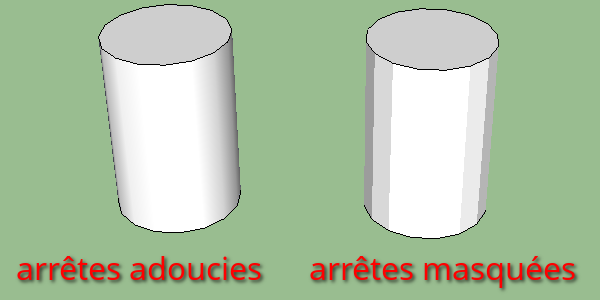
Vous pouvez voir que lorsque l’on masque, on garde l’angle dur qui nous donne cet effet facette. En revanche lorsque l’on adoucit, nous n’avons pas cet effet. D’ailleurs, dans le tutoriel : Tutoriel SketchUp | outils de dessin : cercle et polygone, nous avions vu que l’outil cercle adoucissait automatiquement ses arrêtes contrairement à l’outil polygone.
Pour adoucir les arrêtes, il vous suffit de les survoler avec votre outil effacer comme vous le feriez pour les supprimer mais en appuyant sur la touche « ctrl » si vous êtes sur windows ou la touche « cmd » pour mac. Pour masquer ces arrêtes le principe est le même sauf que nous utiliserons notre touche « maj » (ou « shift » en anglais). Maintenant si nous voulons retirer l’adoucissement des arrêtes nous pouvons survoler celles-ci en appuyant les touches « maj » et « ctrl » (ou « cmd » sur mac).
En revanche, pour les arrêtes masquées, nous allons devoir utiliser la vue « géométrie cachée ». Pour cela nous allons dans le menu « affichage » et nous choisissons « géométrie cachée ». Dans ce mode d’affichage nous avons toutes les géométries cachées qui nous sont révélées sous forme de pointillés. Vous remarquerez que les arrêtes masquées ont un pointillage plus fin que celui des arrêtes adoucies.
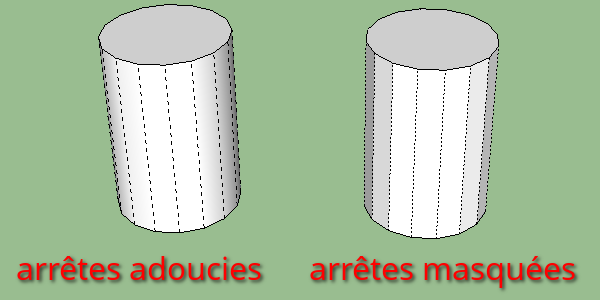
Nous sélectionnons nos arrêtes masquées avec notre outil sélection et ensuite nous faisons un clic droit et dans le menu contextuel qui apparaît nous choisissons « révéler ». Et voila nos arrêtes sont de retour.
Dans le prochain tutoriel nous aborderons l’outil pot de peinture pour Mac. En effet la version PC de l’outil pot de peinture diffère légèrement, nous la verrons aussi plus tard.
Nous allons voir dans ce tutoriel l’outil « faire pivoter » ou plus communément appelé outil « rotation ».
L’essentiel de ce tutoriel est à retrouver dans cette vidéo de notre chaîne youtube:
Tout d’abord, avant de voir l’outil rotation lui-même, nous allons voir comment tourner facilement nos objets grâce à l’outil déplacer sur les groupes et les composants. En effet, lorsque l’on fait des groupes et des composants, lorsque l’on utilise notre outil déplacer, nous avons de nouvelles options qui apparaissent sur notre objet. Lorsque l’on utilise notre outil déplacer nous avons des croix rouges qui apparaissent sur chaque face lorsqu’on les survolent. Ces croix vont nous permettre de faire faire une rotation à notre objet selon la face que l’on choisit.
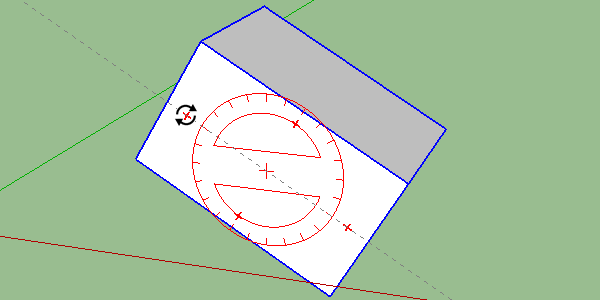
Cette manière de faire est très utile pour faire des rotations assez facilement sur des objets, mais nous allons maintenant voir l’outil rotation qui va nous permettre d’avoir plus de contrôle sur nos rotations.

Notre outil rotation (raccourci clavier « Q ») est différent des autres outils car nous allons devoir effectuer pas moins de trois clics pour l’utiliser. Notre premier clic servira à définir le point d’ancrage de la rotation ainsi que le plan sur lequel nous allons faire notre rotation. Le deuxième clic va nous permettre de définir l’axe de départ de la rotation. Enfin le troisième clic nous permet de finaliser la rotation une fois que celle-ci nous convient.
La partie la plus importe va être notre premier clic. En effet celui-ci définit le point de départ mais aussi le plan de la rotation. Au préalable, nous sélectionnerons toujours ce que nous voulons faire pivoter, et cela afin d’éviter les surprises gênantes. Lorsque nous prenons notre outil « faire pivoter » nous voyons notre petite équerre prendre une couleur selon les différents plans. Lorsque l’on est perpendiculaire à l’axe bleu l’équerre deviendra bleu, cela car nous ferons une rotation selon l’axe bleu. Vous verrez qu’au départ le choix du plan est assez compliqué, il faut naviguer dans l’espace afin de se retrouver perpendiculaire à l’axe voulu. On peut verrouiller cet axe en appuyant sur notre touche « maj » (« shift » en anglais) et ensuite on peut se déplacer sur le point de départ voulu. Une autre manière plus simple existe, il s’agit d’aller sur notre point de départ et de cliquer dessus, et de rester appuyer sur le bouton de notre souris. En restant appuyé nous pouvons choisir une direction et donc choisir le plan voulu. Bien entendu ce plan ne se limite pas aux trois axes, on peut choisir le plan d’une face de tout objet de notre modèle.
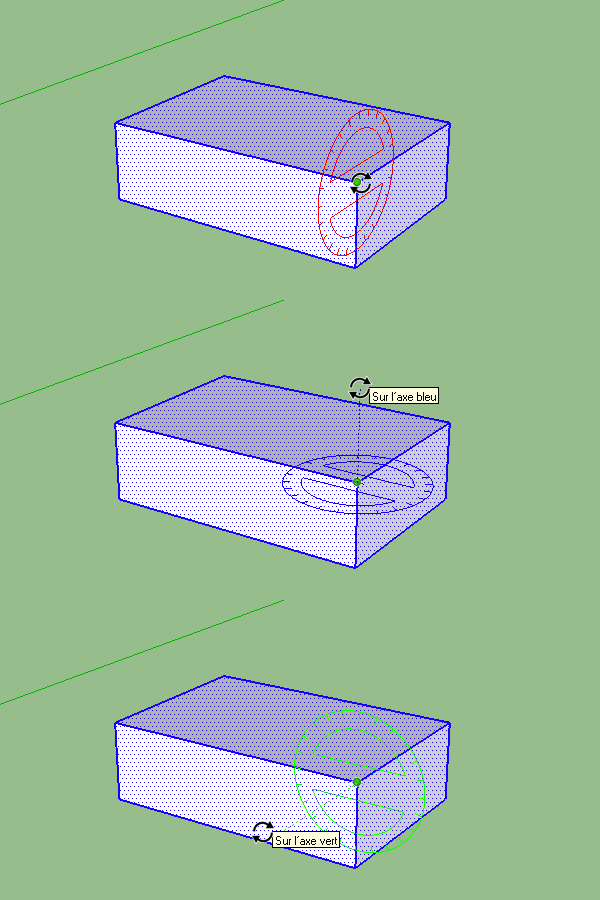
Une fois que nous avons choisis notre plan et notre point de départ nous n’avons plus qu’à choisir l’axe de départ de la rotation et ensuite nous pourrons effectuer cette rotation. Pour choisir l’axe de départ, le plus simple est de choisir un axe qui se trouve en relation avec notre point d’ancrage. Nous pouvons ensuite donner la direction de notre rotation, choisir un angle avec notre souris ou tout simplement taper l’angle au clavier, «90» pour 90 degrés par exemple.
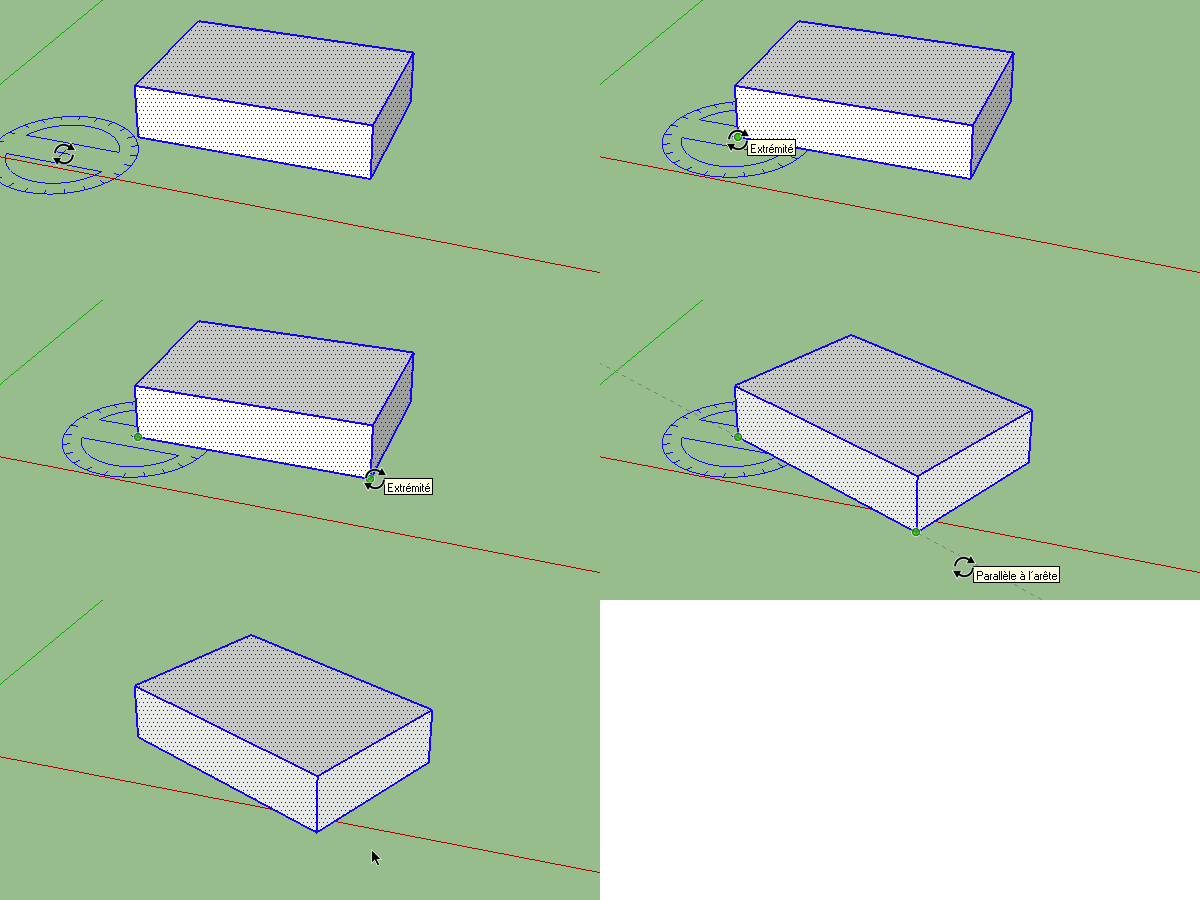
Voila pour l’outil faire pivoter dans son utilisation de base. Dans le prochain tutoriel, nous verrons l’outil effacer avec ses fonctionnalités avancées.
Nous allons voir dans ce tutoriel l’outil « suivez-moi ».
L’essentiel de ce tutoriel est à retrouver dans cette vidéo de notre chaîne youtube :

L’outil suivez-moi va nous permettre de faire suivre un profil le long d’un chemin. Grâce à ça, nous allons pouvoir faire facilement des corniches, de la tuyauterie et d’autres choses encore. Voici plusieurs exemples de ce que l’on va pouvoir faire avec cet outil.
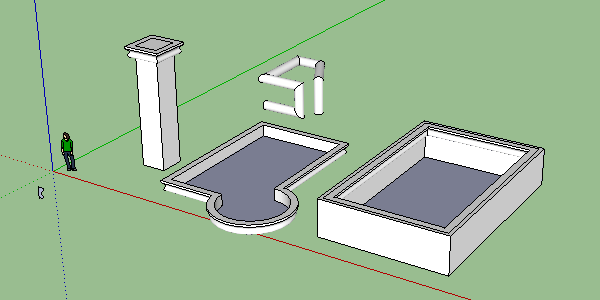
Pour bien comprendre son utilisation nous allons faire un exemple simple avec un pilier. Une fois que nous avons fait notre pilier avec notre outil rectangle et notre outil pousser/tirer nous allons faire notre profil. Le profil est comme une coupe de notre corniche, c’est cette coupe que nous allons faire suivre le long de notre chemin pour faire notre corniche (ou tout autre élément que l’on fera suivre).
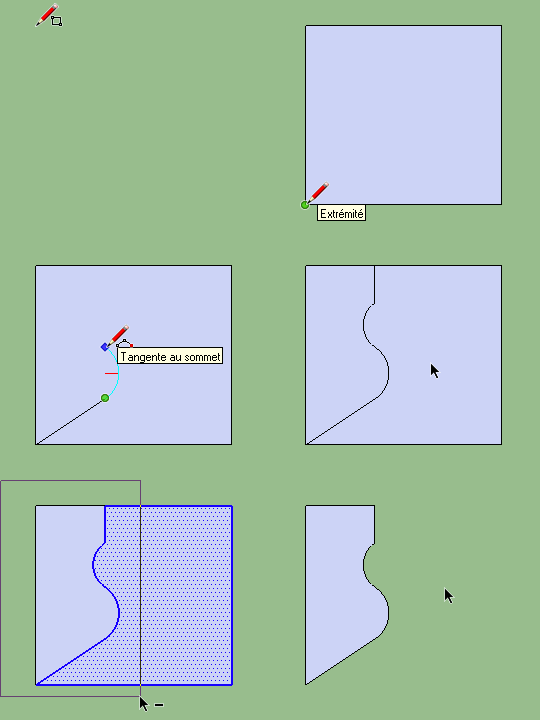
Pour cela, nous allons faire notre profil sur un rectangle en vue de dessus.
Une fois que nous avons réalisé notre profil, nous allons le disposer sur l’un des coins de notre pilier de manière perpendiculaire.
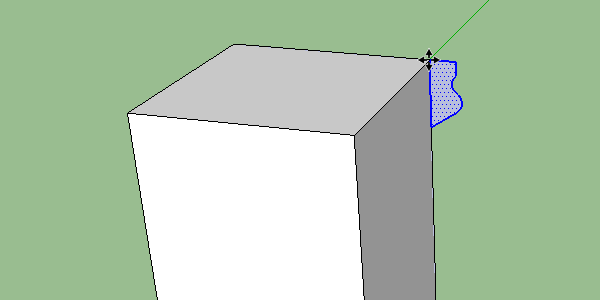
Maintenant que nous avons notre profil qui est mis en place, nous allons devoir lui indiquer le chemin à prendre. Dans notre cas nous allons prendre les quatre segments du haut de notre pilier. Pour indiquer le chemin rien de plus simple, on le sélectionne (en ayant rien d’autre de sélectionné) puis on va cliquer sur notre outil « suivez-moi ». Lorsque l’on clique sur notre outil la sélection s’enlève, SketchUp l’a gardé en mémoire et maintenant il faut choisir le profil qui va devoir suivre ce chemin. Avec notre outil « suivez-moi » nous allons donc cliquer sur la face de notre profil. A ce moment SketchUp fera notre corniche.
Si vous avez bien suivi vous devriez vous retrouver avec ce genre d’image :
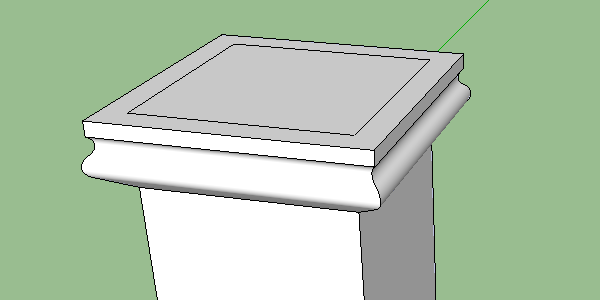
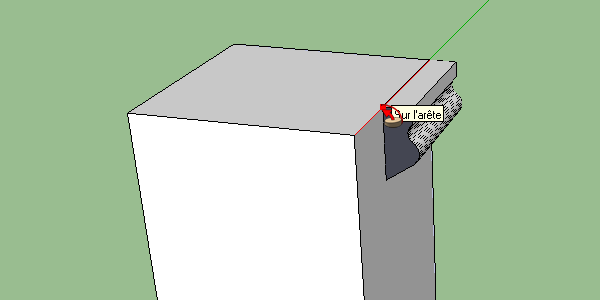
Nous pouvons aussi utiliser directement notre outil « suivez-moi » sans avoir définit notre chemin. Il faudra suivre manuellement le chemin pour le faire, cela est source d’erreurs et de complications, il est donc préférable de faire selon la manière que je vous ai montré en premier. Voila ce que ça donne en le faisant manuellement :
Bien évidemment cet outil ne se réduit pas à faire des corniches. Comme vous pouvez le voir dans la première image on peut faire de tout, ce qui importe c’est d’avoir un profil et un chemin.
Nous allons voir dans ce tutoriel l’outil « échelle » que j’appellerai « Mise à l’échelle » pour plus de clarté.
L’essentiel de ce tutoriel est à retrouver dans cette vidéo de notre chaîne youtube:

Cet outil va nous permettre de redimensionner des géométries ainsi que des objets comme les groupes et les composants. Le raccourci clavier de cet outil est « S » comme « Scale ». Comme pour tous les outils SketchUp nous pouvons soit sélectionner au préalable ce que l’on souhaite modifier, soit le faire après avoir choisis notre outil. Dans le cas de l’outil « Mise à l’échelle » il est préférable de sélectionner d’abord.
Lorsque vous avez sélectionné ce que vous souhaitez redimensionner et que vous avez cliqué sur votre bouton (ou sur la touche « S » de votre clavier), une cage jaune apparaît autour de l’objet avec des petits cubes verts.
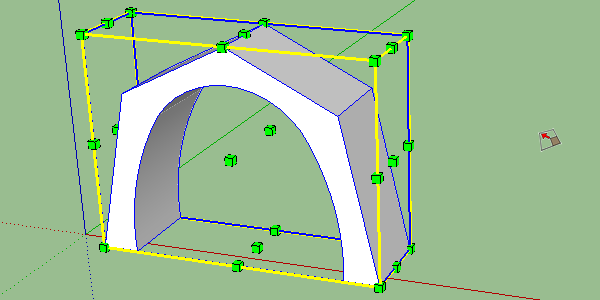
Pour faire nos redimensionnements, nous allons nous servir de ces petits cubes verts que l’on va utiliser comme des poignées. Chaque poignée va redimensionner d’une manière différente selon où elle est placée. En utilisant les poignées se trouvant dans les angles nous allons effectuer une homothétie, c’est à dire que nous allons redimensionner sans perdre le ratio entre hauteur et largeur. Lorsque l’on utilise les poignées au centre des faces nous allons redimensionner selon un seul axe et lorsque l’on prend des poignées au centre des segments nous allons nous déplacer sur deux axes.
Nous pouvons ajouter des contraintes sur chaque poignée. Par exemple, si je veux influencer que sur un seul mais que je veux quand même garder le ratio hauteur/largeur on peut rester appuyé sur la touche « maj » de notre clavier tout en faisant notre redimensionnement. De la même manière en appuyant sur la touche « ctrl », nous pouvons faire notre redimensionnement à partir du centre de l’objet plutôt qu’à partir de la poignée que nous sélectionnons. Bien entendu nous pouvons combiner ces deux touches afin de faire une homothétie en partant du centre.
A noter que l’on peut bien évidemment donner une mesure au clavier pour le redimensionnement. Cela se fait via un facteur d’échelle, ce qui veut dire que si je veux agrandir de deux fois la hauteur je prends la poignée du milieu en haut, je donne ma direction, je tape « 2 » et j’appuie sur « entrée ».
Dans ce tutoriel nous allons utiliser la banque d’images 3D de SketchUp. Cette banque d’images est la plus vaste de tous les logiciels 3D. C’est vraiment une des plus grandes forces de SketchUp. Nous allons donc voir dans ce tutoriel comment utiliser cette ressource fantastique.
L’essentiel de ce tutoriel est à retrouver dans cette vidéo de notre chaîne youtube:
Vous pouvez trouver la banque d’images 3D à cette adresse. Nous allons voir comment l’utiliser au sein de SketchUp ce qui sera plus pratique.

Pour commencer nous allons ouvrir notre page de la banque d’images 3D, ensuite nous verrons une autre manière de procéder. Pour avoir le bouton « Télécharger des modèles… », il vous faut la barre d’outils Google. Pour cela, il suffit d’aller dans le menu « affichage » dans « barre d’outils » il faut cocher « Google » et vous aurez plusieurs boutons relatifs à Google dont celui qui nous intéresse. Ce bouton « télécharger des modèles… » va nous ouvrir la page internet de la banque d’images 3D dans SketchUp. Vous pouvez aussi ouvrir cette fenêtre en allant dans le menu « Fichier », en allant dans « Banque d’images 3D » et dans « Télécharger des modèles… ». Cela vous évite de devoir mettre la barre d’outils de Google au cas où vous ne souhaitiez pas l’utiliser régulièrement. Vous pouvez ensuite faire votre recherche d’objets, que ce soit une fenêtre ou une maison entière, vous trouverez quasiment de tout. La grande force de cette banque étant que n’importe qui peut mettre ses modèles ; nous trouverons de tout. L’inconvénient c’est que niveau qualité il y a de tout aussi.
Pour l’exemple je vais chercher une fenêtre. Une fois que j’ai décidé quelle fenêtre prendre je clique dessus et je tombe sur la page de description. Pour importer ma fenêtre, il ne me reste plus qu’a cliquer sur « Télécharger le modèle ». SketchUp me demandera si je veux mettre ma fenêtre directement dans mon modèle ou si je veux la télécharger sur mon ordinateur.
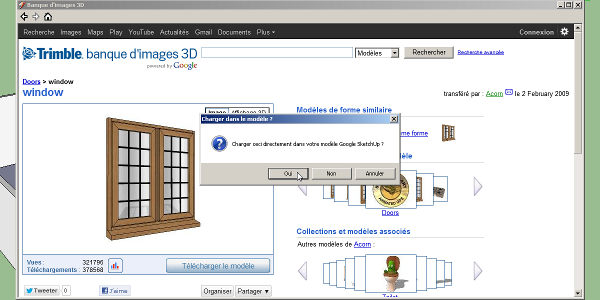
Je clique sur oui et maintenant je peux positionner ma fenêtre comme je le souhaite. Parfois vous verrez dans certains cas des composants qui « collent » automatiquement les faces, dans mon exemple ce n’est pas le cas.
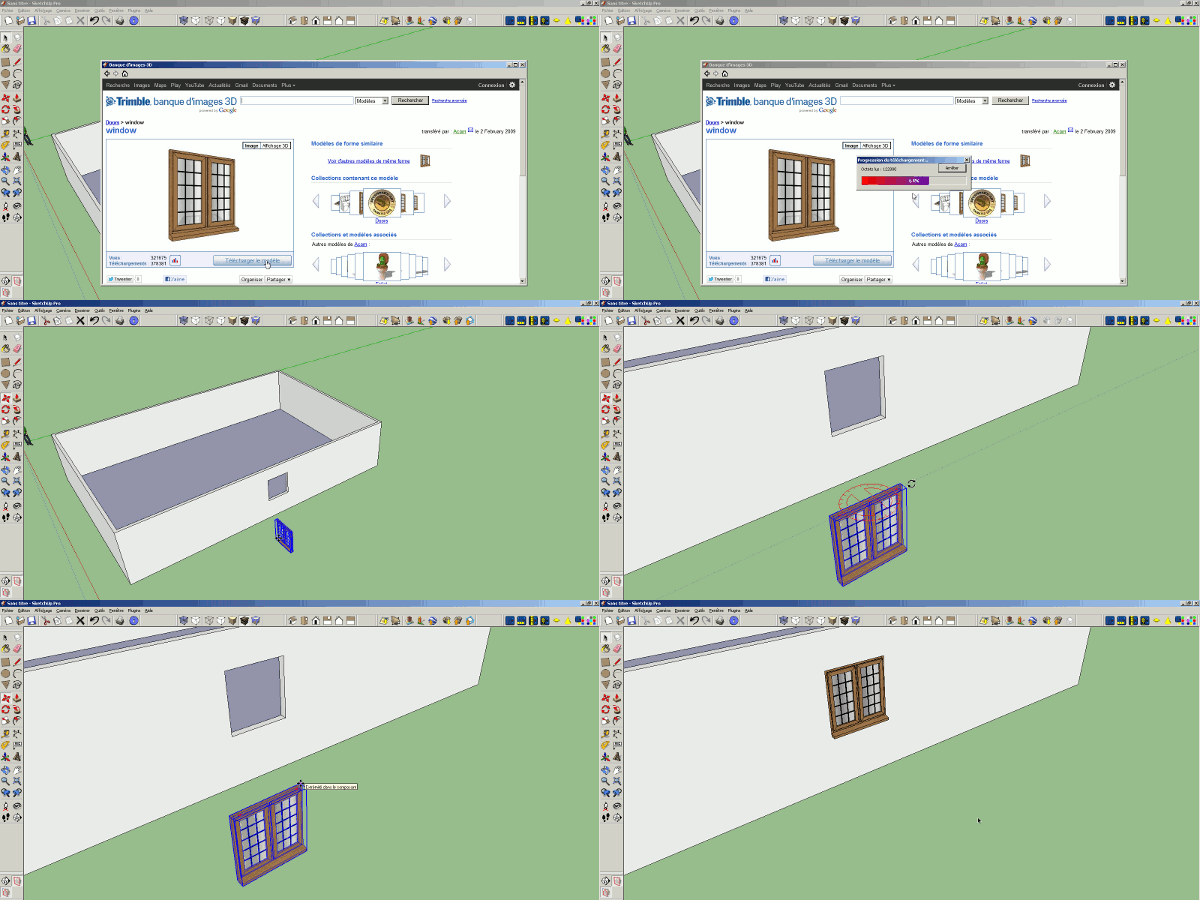
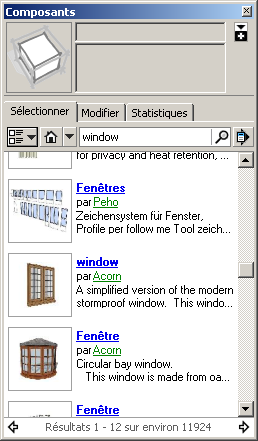
Il y a une autre manière d’importer des objets de la banque d’images 3D, cela passe par la fenêtre des composants. Pour voir l’utilisation de base de cette fenêtre je vous invite à lire ce tutoriel : Tutoriel SketchUp | fenêtre des composants.
En effet en ouvrant cette fenêtre (dans le menu « fenêtres » et dans « composants ») vous verrez un champ de recherche avec écrit Google dedans. C’est ici que vous pouvez faire votre recherche comme dans l’autre fenêtre que nous avons vu. La différence est que nous n’avons pas toutes les informations du fichier, mais surtout, lorsque nous cliquons sur le composant il se met directement à l’intérieur de notre scène, comme si il s’agissait d’un composant local que nous aurions déjà sur notre ordinateur. Bien sur, il y aura quand même un temps de téléchargement plus ou moins long avant de pouvoir le placer comme l’on veut.
Dans mon exemple j’ai fait ma recherche sur le mot « window ». Comme c’est une banque d’images remplie par les utilisateurs, nous aurons plus de résultats en entrant en anglais car il y a plus d’utilisateurs anglophones. Bien entendu on trouve aussi des résultats en français.
Si vous voulez être plus rapide et que vous comptez faire beaucoup d’import d’objets 3D, je vous conseille d’utiliser la fenêtre « composants ». Si vous souhaitez être plus précis, avoir le bon objet, vous verrez mieux les détails avec la fenêtre « télécharger des modèles… ». Après c’est aussi une question de goût.
Dans ce tutoriel nous allons voir la fenêtre des composants. Ce tutoriel va aussi nous permettre de mieux comprendre l’utilisation de la banque d’images 3D via la fenêtre « composants ».
Pour comprendre l’utilisation de notre fenêtre « composants » nous allons créer deux composants. Le premier je vais l’appeler cube et l’autre cylindre (vous aurez deviné que j’ai fait un cube et un cylindre). Je vais maintenant vous demander d’aller dans le menu « fenêtres » et de choisir « composants ». Vous aurez donc la fenêtre des composants qui va s’afficher. Nous allons cliquer sur la petite maison dans la fenêtre qui se trouve à côté du champ de recherche « Google ». Cette petite maison indique que nous allons voir tous les composants qui se trouvent dans notre fichier. La petite particularité qu’il faut connaître c’est que lorsque l’on supprime un composant dans notre vue 3D, le composant n’est pas supprimé du fichier et se trouvera donc dans cette fenêtre. Cette fenêtre ne contient pas les groupes, uniquement les composants.
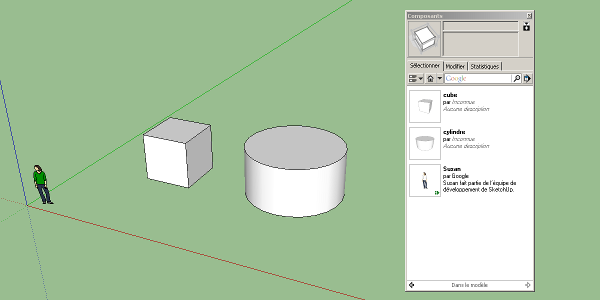
Nous pouvons remarquer que Susan (la femme en 2D) est aussi un composant.
Grâce à cette fenêtre, nous allons pouvoir faire des copies de nos composants très facilement. Il nous suffit de faire un clic simple sur le composant voulu. SketchUp nous mettra automatiquement l’outil « déplacer » avec au bout notre composant que nous pourrons ainsi placer, en faisant un simple clic là où nous voudrons le mettre. Le point qui sera pris pour poser le composant sera le point d’origine du composant lors de sa création. Nous pouvons le modifier mais ce n’est pas le but de ce tutoriel.
Comme je l’ai dit, dans cette fenêtre, nous retrouverons tous les composants que nous avons créé dans notre modèle, même si nous les avons supprimé par la suite. Si vous souhaitez retirer les composants de votre fenêtre (ce qui les supprimera définitivement cette fois) vous pouvez faire un clic droit sur le composant (dans la fenêtre) et cliquer sur « supprimer ». Si vous avez une fenêtre qui s’affiche qui indique « attention toutes les copies seront supprimées » cela veut dire qu’il reste une copie de ce composant dans votre modèle. Sinon vous avez une autre possibilité, vous pouvez retirer tous les composants de votre fichier qui ne sont pas quelque part dans votre vue 3D. Pour cela vous pouvez appuyer sur la flèche « détails » dans la fenêtre et choisir l’option « purger les éléments inutilisés ».
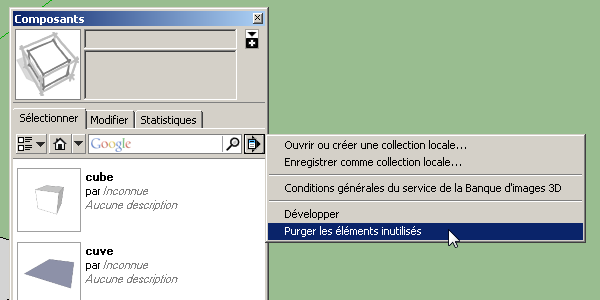
Si vous souhaitez modifier les propriétés du composant comme lors de sa création, c’est aussi dans cette fenêtre que cela se fera. Pour cela, faites un clic droit sur le composant (dans la fenêtre) et cliquer sur « Propriétés », vous aurez l’onglet « modifier » qui sera sélectionné ce qui vous permettra de choisir vos options comme lors de la création de votre composant.
Voila, nous avons vu les bases de cette fenêtre « composants » qui nous permet de faire déjà beaucoup de choses. Nous verrons dans notre prochain tutoriel comment utiliser la banque d’images 3D.
Dans ce tutoriel nous allons voir les composants. A première vue les composants se comportent comme les groupes que nous avons vu ici : Tutoriel SketchUp | les groupes L’essentiel de ce tutoriel est à retrouver dans cette vidéo de notre chaîne youtube:
Les composants se comportent comme des groupes pour ce qui est de la modification de ceux-ci : une fois créé il faut entrer dans le composant pour le modifier. La création d’un composant est analogue à la création d’un groupe. Vous sélectionnez ce que vous souhaitez voir devenir un composant (triple clic avec l’outil sélection) et vous faites un clic droit sur votre sélection et vous choisissez « créer un composant ». Vous pouvez aussi utiliser le raccourci clavier « G » ou l’icône qui se trouve à droite de l’outil sélection. A partir de là, vous devriez avoir une fenêtre qui s’ouvre et qui vous demande plusieurs informations.
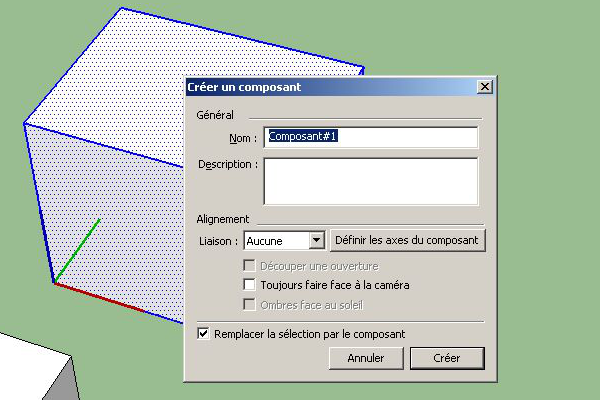
Dans cette fenêtre, la première chose que l’on voit est qu’il nous faut absolument un nom pour notre composant. Vous pouvez ajouter une description. Pour le moment nous n’allons pas nous occuper du reste des options. Une fois notre nom choisis, nous allons cliquer sur « créer ». Vous remarquerez qu’une fois créé le composant ressemble fortement à un groupe, il faut double cliquer pour le modifier, il n’adhère pas aux autres entités etc…
Bien entendu le composant n’est pas qu’un simple groupe auquel nous devons mettre un nom. Lorsque nous dupliquons un groupe, le nouveau groupe devient une entité à part entière. En revanche quand on duplique un composant, nous ne faisons pas vraiment une entité totalement déconnectée de notre composant original. En effet, lorsque nous modifions notre composant (en entrant dans celui-ci) cela modifiera toutes les copies de ce composant. Voila la grande différence entre les deux.
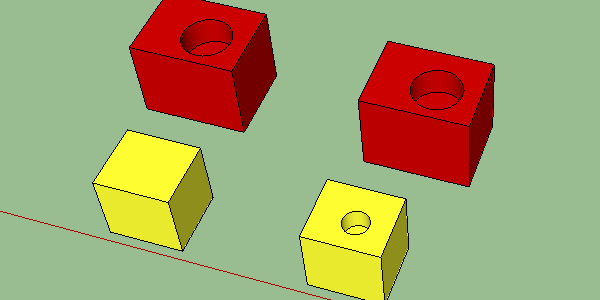
Pour faire cette image j’ai dupliqué un groupe (en jaune) et un composant (en rouge) puis, pour chaque copie, j’ai fait un trou avec mon outil cercle et l’outil pousser/tirer. Comme vous pouvez le voir le premier groupe n’a pas été affecté par mon trou, en revanche mon composant à été affecté par ce changement.
Nous verrons dans notre prochain tutoriel la fenêtre sur les composants ainsi que la banque d’images 3D.
Dans ce tutoriel nous allons voir l’une des choses les plus fondamentales dans SketchUp : les groupes. Nous verrons les composants qui sont similaires sur certains points dans un prochain tutoriel.
L’essentiel de ce tutoriel est à retrouver dans cette vidéo de notre chaîne youtube:
Quand je dis que c’est fondamental je n’exagère pas, vous allez constamment utiliser des groupes. En effet, les groupes permettent de séparer les entités les unes des autres, autrement dit vous annulerez l’effet d’adhérence des géométries que nous avons vu ici : Tutoriel SketchUp | adhérence des géométries en 2 dimensions.
Avec un petit exemple, nous allons voir pourquoi utiliser les groupes va devenir capital pour nous. Imaginons que je veuille mettre un canapé (que je vais représenter par un parallélépipède) accolé à un mur. Si je ne fais pas de groupe le canapé « fusionnera » avec le mur et lorsque que je déplacerai celui-ci le mur partira avec. Vous remarquerez que pour déplacer le canapé hors du mur il nous faut forcer l’inférence sur l’axe rouge (en appuyant sur la flèche droite).
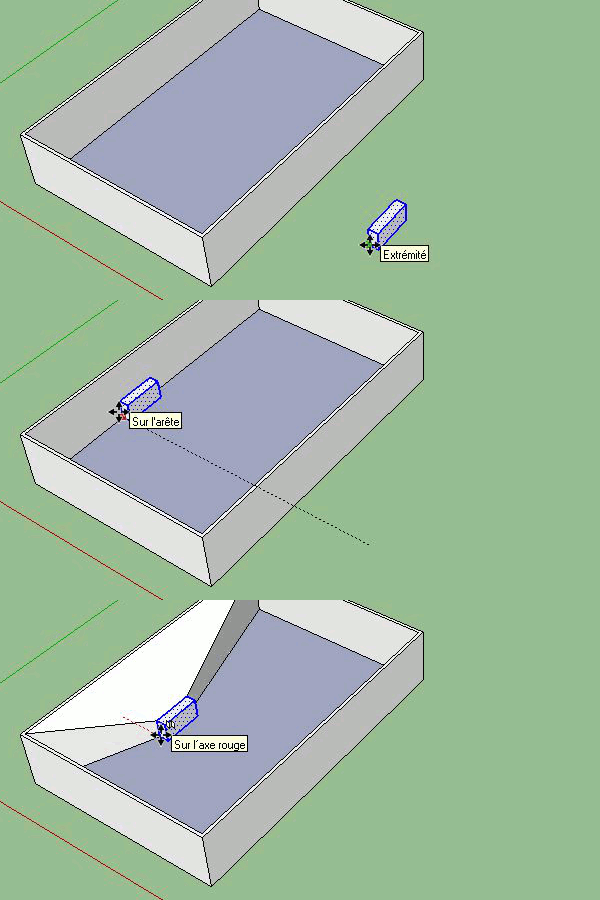
Maintenant nous allons recommencer l’opération en faisant du canapé un groupe. Pour cela il faut sélectionner ce que nous voulons faire devenir un groupe (triple clic avec l’outil sélection) et nous faisons un clic droit sur cette sélection. Dans le menu contextuel qui apparaît, nous allons choisir « créer un groupe ». Et voila vous avez créer votre premier groupe. Vous remarquerez qu’il a changé, lorsque nous le sélectionnons, ses arrêtes deviennent bleues pour nous indiquer que nous avons bien sélectionné notre groupe. Nous pouvons à présent retenter notre opération : déplacer notre canapé contre le mur et ensuite bouger notre canapé.
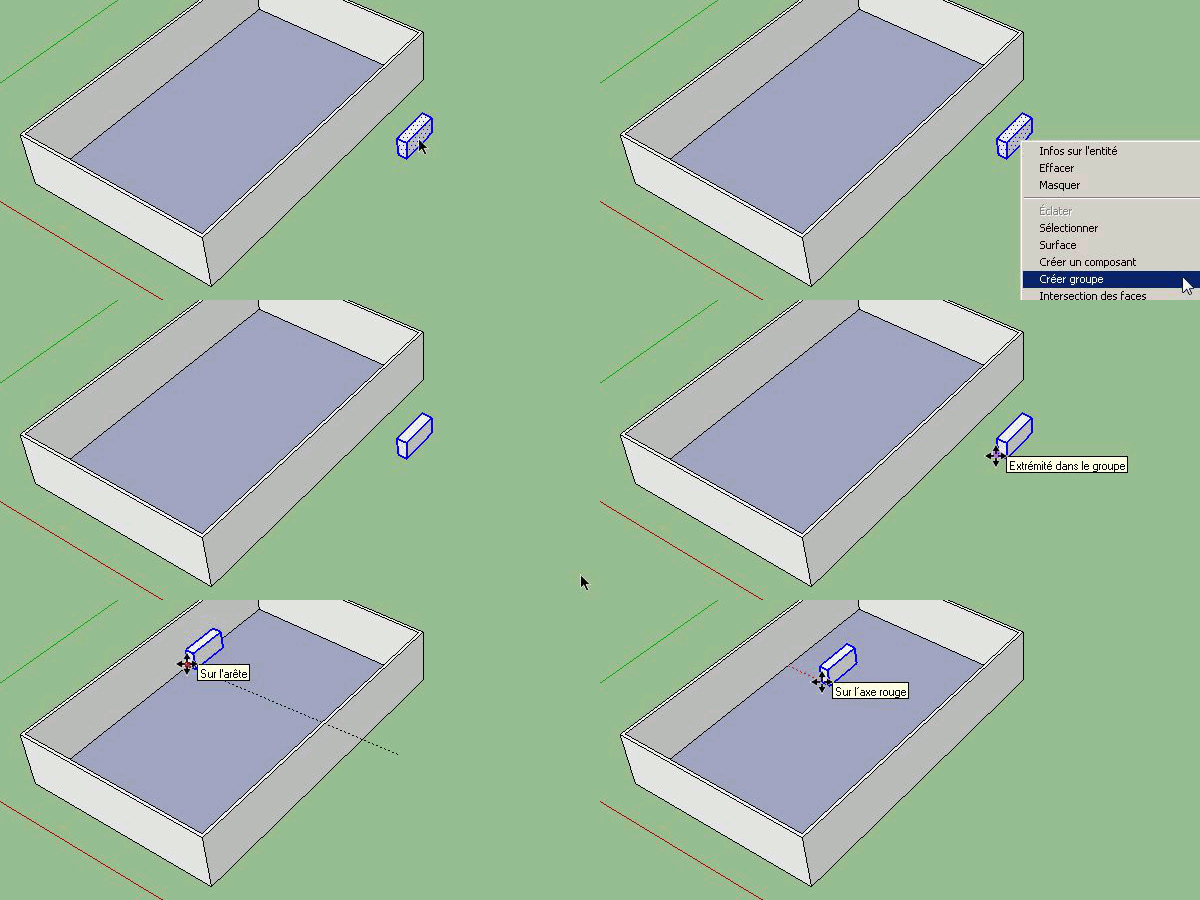
Cette fois-ci pour bouger notre « canapé » du mur nous n’avons pas eu besoin de forcer l’inférence sur l’axe rouge car SketchUp a bien compris que le canapé était une entité différente du reste de notre appartement.
Maintenant que nous avons fait un groupe, nous ne pouvons pas le modifier comme nous le ferions habituellement. Si vous essayer de faire un trou dans un groupe avec votre outil « rectangle » et votre outil « pousser/tirer » vous verrez que cela ne fonctionne pas. En effet comme c’est une entité différente du groupe il ne communique plus avec le groupe. Pour modifier notre groupe nous allons double cliquer sur celui-ci, ou bien nous allons faire un clic droit et sélectionner « modifier le groupe ». Une fois que vous avez fait cela vous verrez que les autres objets à côté prennent une teinte verdâtre, ceci pour indiquer qu’ils ne sont plus accessible. En revanche votre groupe, lui, obtient une sorte de « cage » en pointillé autour de lui. Cela montre que ce qui est dedans fait partie de votre groupe.
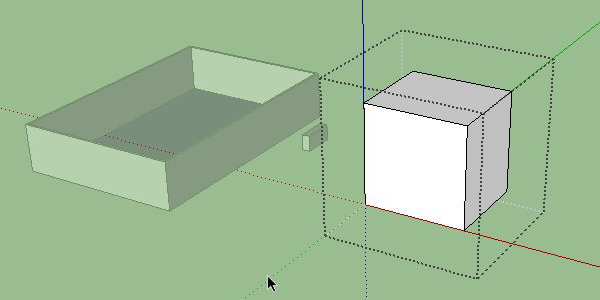
Une fois que vous êtes dans le groupe vous pourrez faire vos modifications sans affecter les objets « grisés ». Pour sortir du groupe, vous pouvez appuyer sur la touche « échap » de votre clavier ou cliquer en dehors du groupe avec votre outil sélection. Toute la difficulté que vous aurez avec les groupes est de bien être dans le groupe pour faire vos modifications. Bien entendu vous pouvez faire plusieurs groupes dans votre fichier SketchUp et je vous invite fortement à le faire afin d’éviter de modifier sans le vouloir les autres objets de votre modèle.
Dans le prochain tutoriel nous verrons l’utilisation des composants, vous verrez que cela ressemble fort à des groupes mais avec quelques particularités intéressantes.
Dans ce tutoriel nous allons voir les fonctionnalités avancées de l’outil déplacer. Cela va nous permettre de dupliquer toute sorte de géométrie. Nous allons voir qu’il est aussi possible de multiplier les copies que nous allons faire.
L’essentiel de ce tutoriel est à retrouver dans ces deux vidéos de notre chaîne youtube:
Si vous n’avez pas lu le tutoriel traitant de l’outil déplacer je vous invite à le faire : Tutoriel SketchUp | adhérence des géométries en 2 dimensions.
Pour commencer nous allons faire un rectangle sur un mur, c’est ce rectangle que nous allons dupliquer avec l’outil déplacer. Une fois le rectangle effectué, sélectionnez sa face ainsi que ses arrêtes en double cliquant avec l’outil sélection sur la face. Ensuite nous allons prendre notre outil déplacer (raccourci clavier « M ») et nous allons cliquer sur un des points du rectangle. Nous pouvons dès à présent appuyer sur notre touche « ctrl » de notre clavier (ou « alt » pour les utilisateurs de mac), et vous verrez qu’au lieu de déplacer notre rectangle nous l’avons copié. Il ne nous reste plus qu’à le positionner où nous voulons le voir. Si vous avez d’autres murs dans votre modèle, vous pourrez remarquer qu’il est possible de déplacer notre rectangle sur ces murs, le rectangle adhère naturellement aux murs. On clique où nous voulons le placer et voila, nous avons dupliqué notre rectangle.
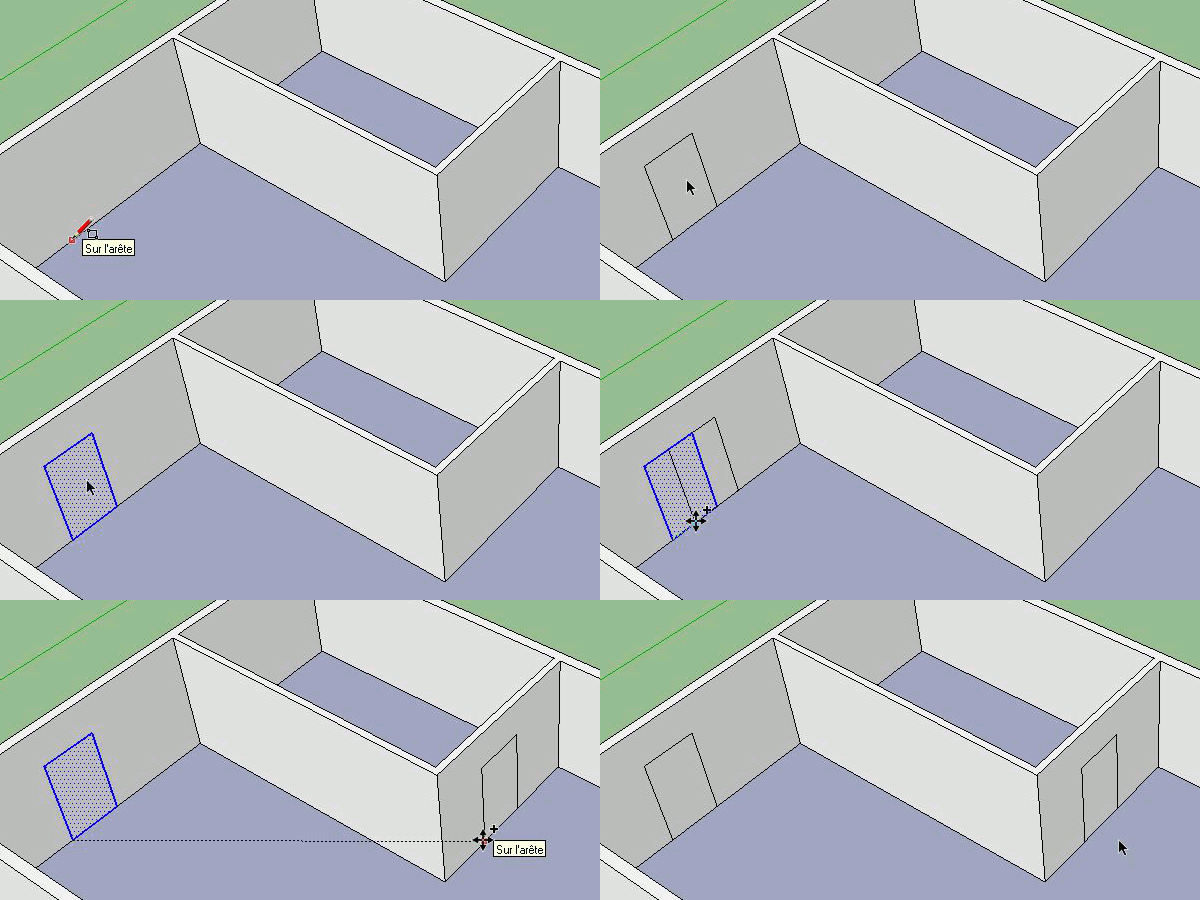
Nous pouvons répéter l’opération de duplication grâce à cet outil. Cela permet de pouvoir dupliquer rapidement des objets. Pour cela une fois que nous avons effectué notre copie, nous pouvons entrer une multiplication pour répéter l’opération. Il nous suffit d’écrire « *5» pour faire 5 copies de notre original. On peut aussi écrire «x5», les deux manières sont identiques. On appelle ces séries de copies des matrices.
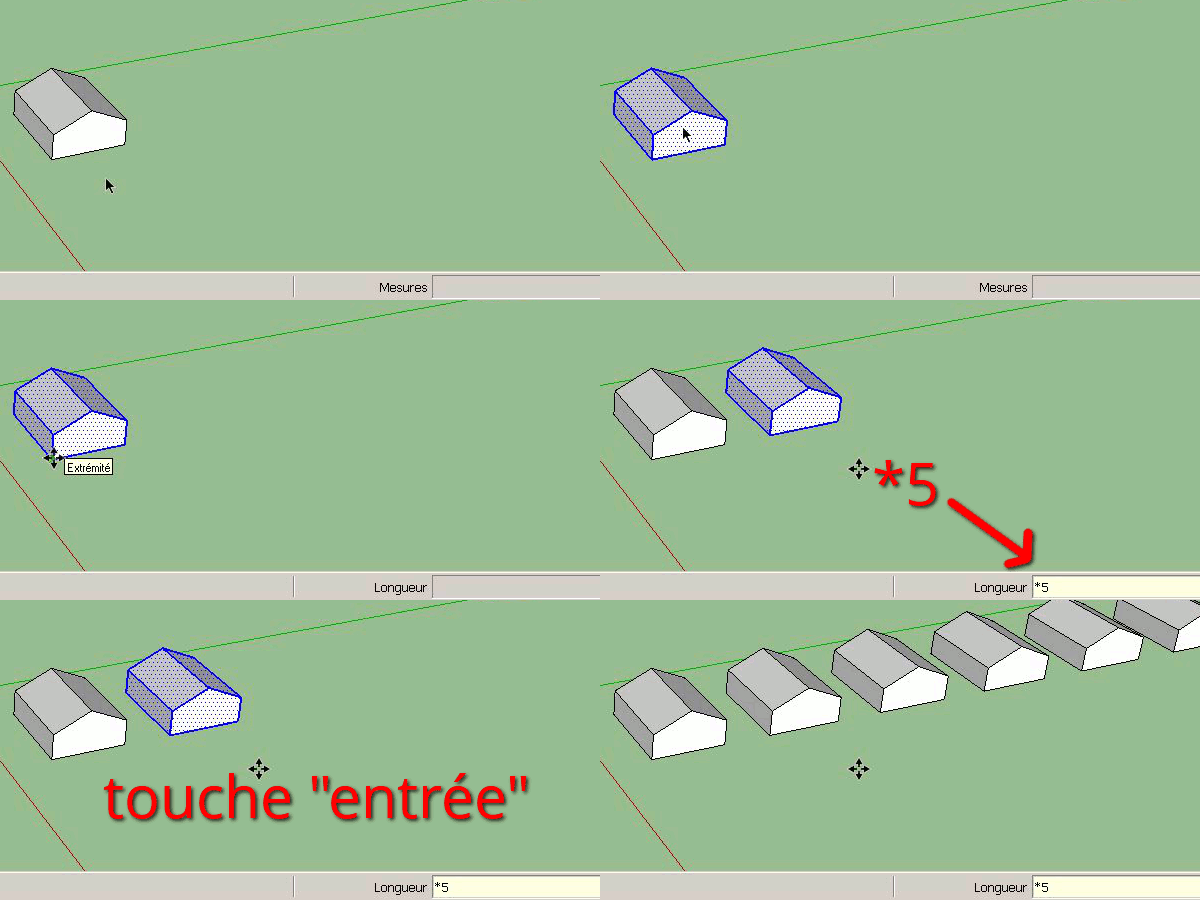
Vous pouvez aussi faire votre copie et faire diviser votre déplacement, cela est très utile lorsque vous mettez par exemple des poutres sur un plafond et que vous connaissez le nombres de poutres. Il suffit d’écrire «/5» pour diviser par 5 (ce qui fera 6 poutres au total avec l’original).
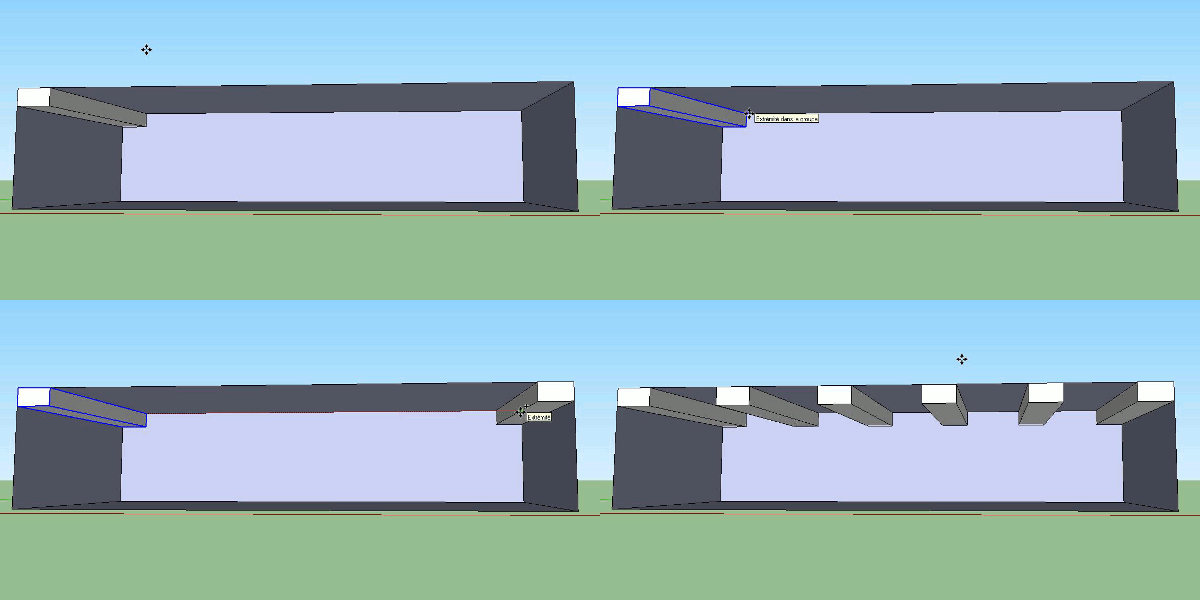
Comme vous avez pu le voir, nous pouvons dupliquer toutes sortes de géométries avec notre outil déplacer. Nous pouvons aussi dupliquer des objets comme les groupes et les composants.
Dans le tutoriel suivant, nous aborderons le sujet des groupes dans Sketchup et leurs utilités !