
Dans ce tutoriel nous allons voir les fonctionnalités avancées de l’outil pousser/tirer. Cela va nous permettre d’aligner des faces ainsi que les dupliquer.
Vous pourrez retrouver l’essentiel de ce tutoriel dans cette vidéo de notre chaîne youtube:
Nous allons voir comment aligner deux faces grâce à l’outil « pousser/tirer ». Pour cela je vais prendre un exemple.
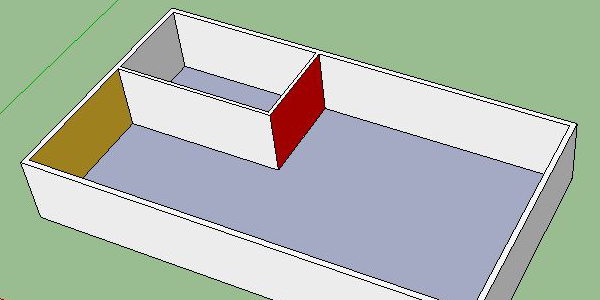
Disons que sur l’image je veuille amener la face jaune à se retrouver à côté de ma face rouge. Pour cela je prends mon outil pousser/tirer, je clique sur ma face jaune et ensuite je vais aller cliquer sur ma face rouge.
Maintenant disons que je veuille faire une cloison qui soit à côté de la face rouge. Pour ce faire, je vais dupliquer ma face en appuyant sur la touche « ctrl » de mon clavier lorsque j’utilise mon outil pousser/tirer. Je vais ensuite mettre ma face dupliquée à côté de la cloison intérieure puis je vais la dupliquer une nouvelle fois pour la mettre à côté de la face rouge. Une fois que j’aurais fait cela, il ne me restera plus qu’à supprimer la face excédante afin d’ouvrir ma pièce. Pour pouvoir mettre la première cloison, il ne faut pas hésiter à se déplacer dans l’espace pour pouvoir voir l’autre face plus facilement pour cliquer dessus. Bien entendu je pourrais cliquer sur l’arrête interne mais c’est moins évident et cela peut être source d’erreurs si je ne clique pas au bon endroit.
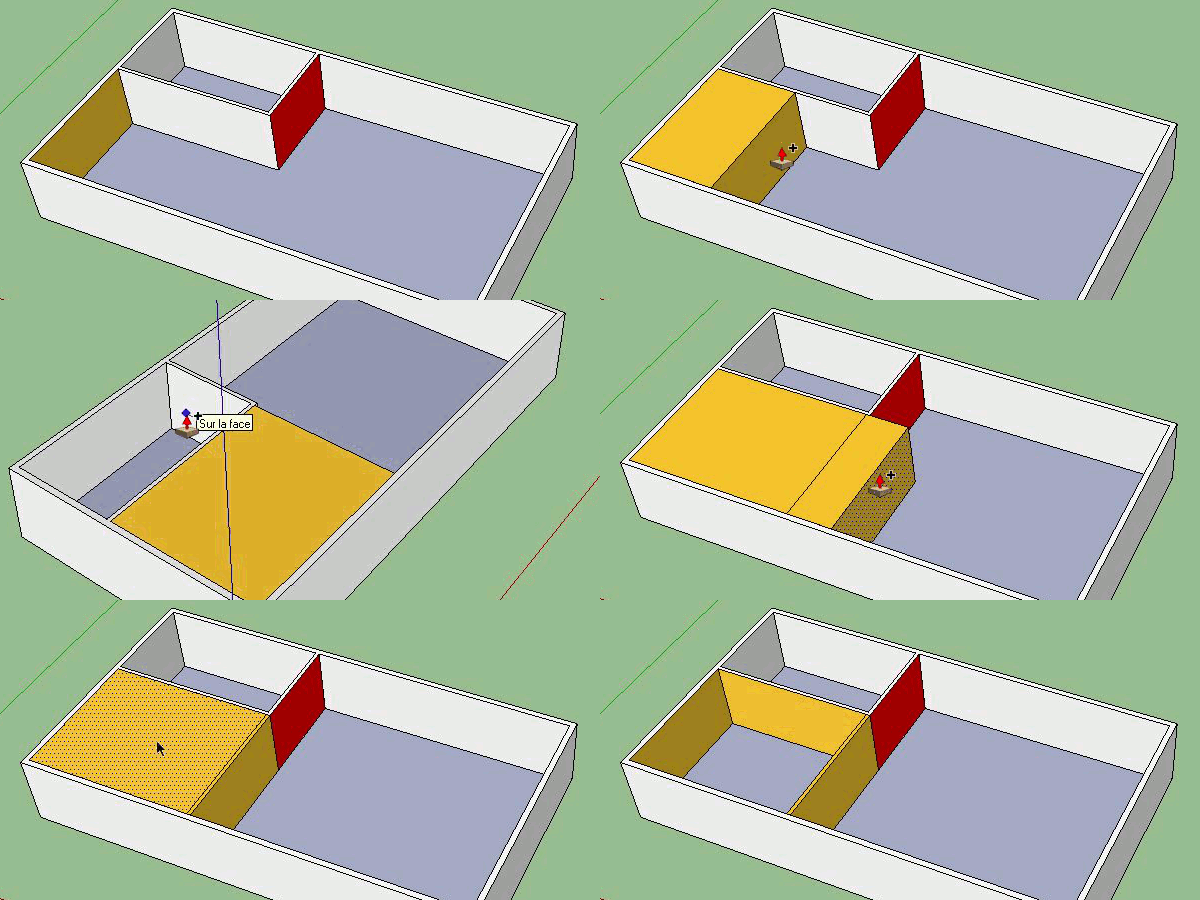
Comme vous pouvez le remarquer le fait de dupliquer copie aussi les couleurs qui sont assignées.
La façon de dupliquer est importante car c’est cette manière de faire que nous retrouverons sur tous les outils qui permettent cela. Dans notre prochain tutoriel, nous verrons que nous pouvons l’utiliser avec l’outil déplacer.
Dans ce tutoriel nous allons apprendre comment ajouter une 3ème dimension à nos plans 2D. Pour cela, nous allons utiliser l’outil « pousser/tirer ». Nous allons aussi voir l’outil mètre, qui va nous permettre de poser des guides.
Vous pourrez retrouver l’essentiel de ce tutoriel dans cette vidéo de notre chaîne youtube:

Comme beaucoup d’outils SketchUp nous pouvons utiliser « pousser/tirer » de deux manières différentes : en sélectionnant au préalable la face à laquelle on veut donner du volume ou sans sélectionner. Comme pour l’outil décalage que nous avons vu dans notre précédent tutoriel, je vous conseille de sélectionner ce que vous souhaitez ajouter (ou retirer) du volume.
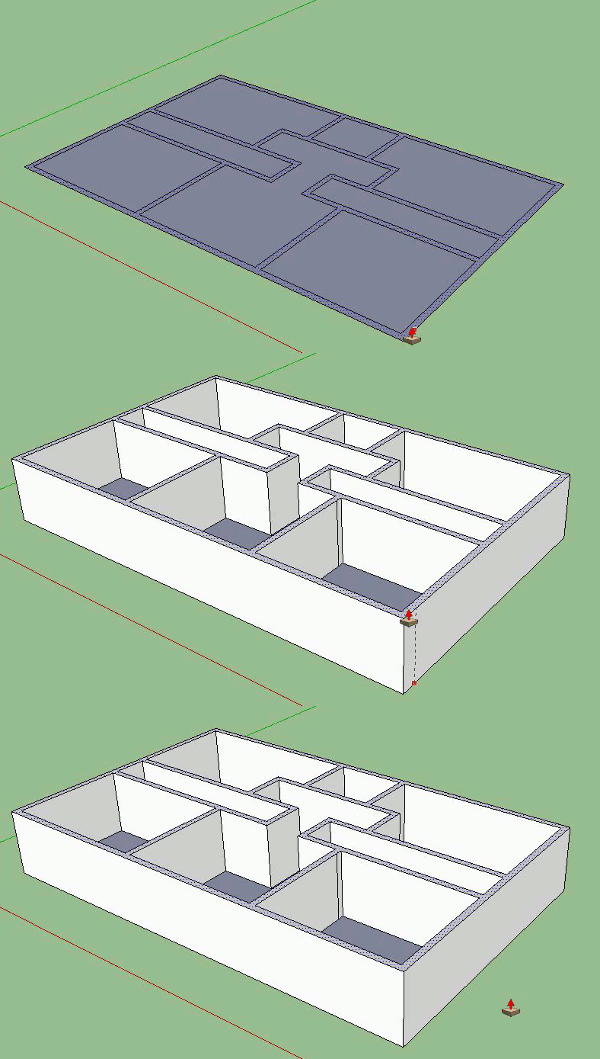
L’outil fonctionne d’une manière très simple : vous sélectionner la face, vous cliquez sur votre outil « pousser/tirer » (raccourci clavier « P ») et vous faites un clic simple. Vous donnez la direction que vous souhaitez donner à votre volume et vous faites un autre clic, ou alors vous donner une mesure et vous appuyez sur la touche « entrée » de votre clavier. Vous ne pouvez pas sélectionner plusieurs faces d’un coup et utiliser cet outil, ceci est en revanche possible avec un plugin. Pour monter les cloisons d’un appartement, le plus simple est donc de n’avoir qu’une seule face pour vos murs, d’où l’intérêt de bien gommer les traits en trop.
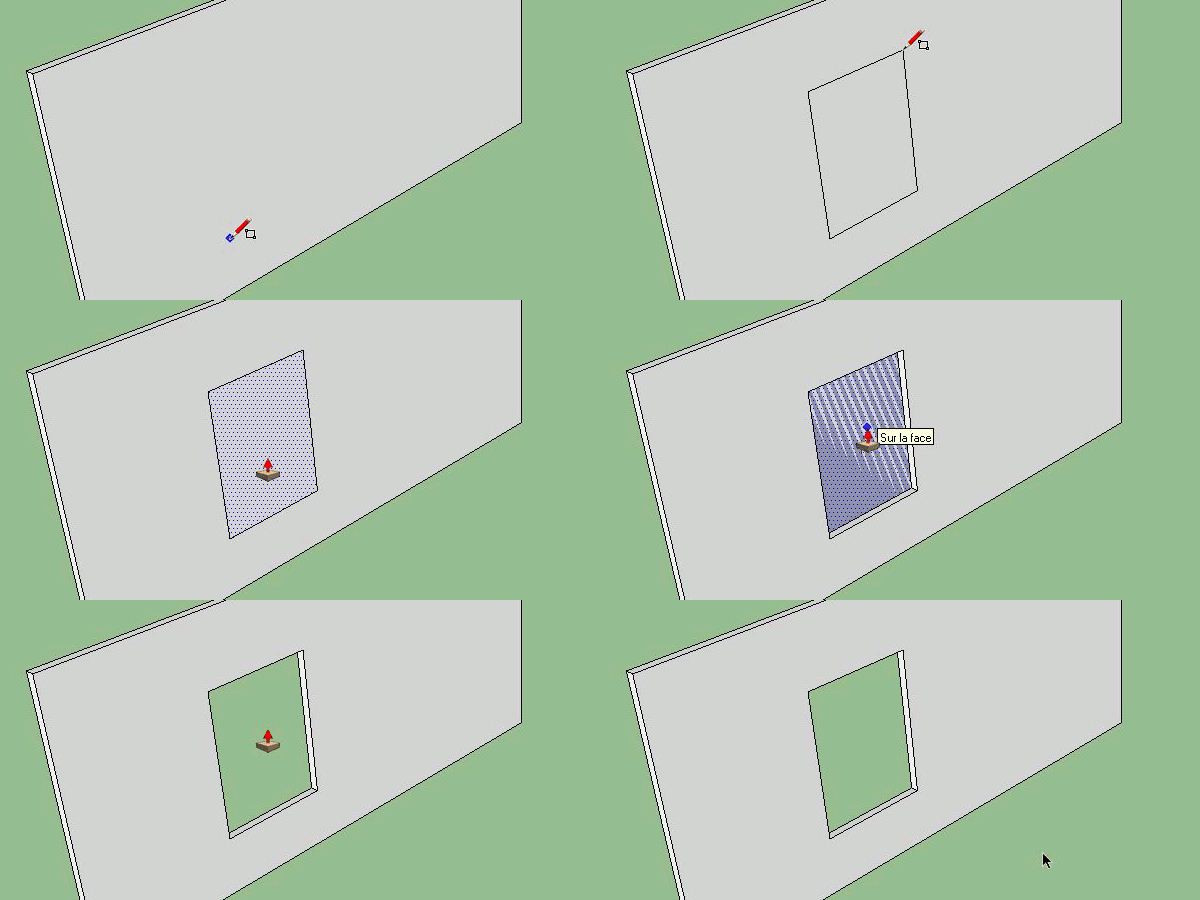
Nous avons vu que l’outil « pousser/tirer » pouvait créer de la matière, mais il peut aussi servir à en retirer. Nous allons nous en servir pour faire une ouverture. Pour cela nous allons faire un rectangle sur un mur. Ensuite, nous sélectionnons notre face créée par le rectangle : on prend l’outil « pousser/tirer » et on clique sur la face. Ensuite nous allons chercher la face derrière ou alors pour être sûr de cliquer où il faut, on choisit un point ou une arrête qui se trouve derrière. De cette manière SketchUp comprend que l’on souhaite retirer de la matière, et, au lieu de faire deux faces superposées, il retire tout simplement la matière.
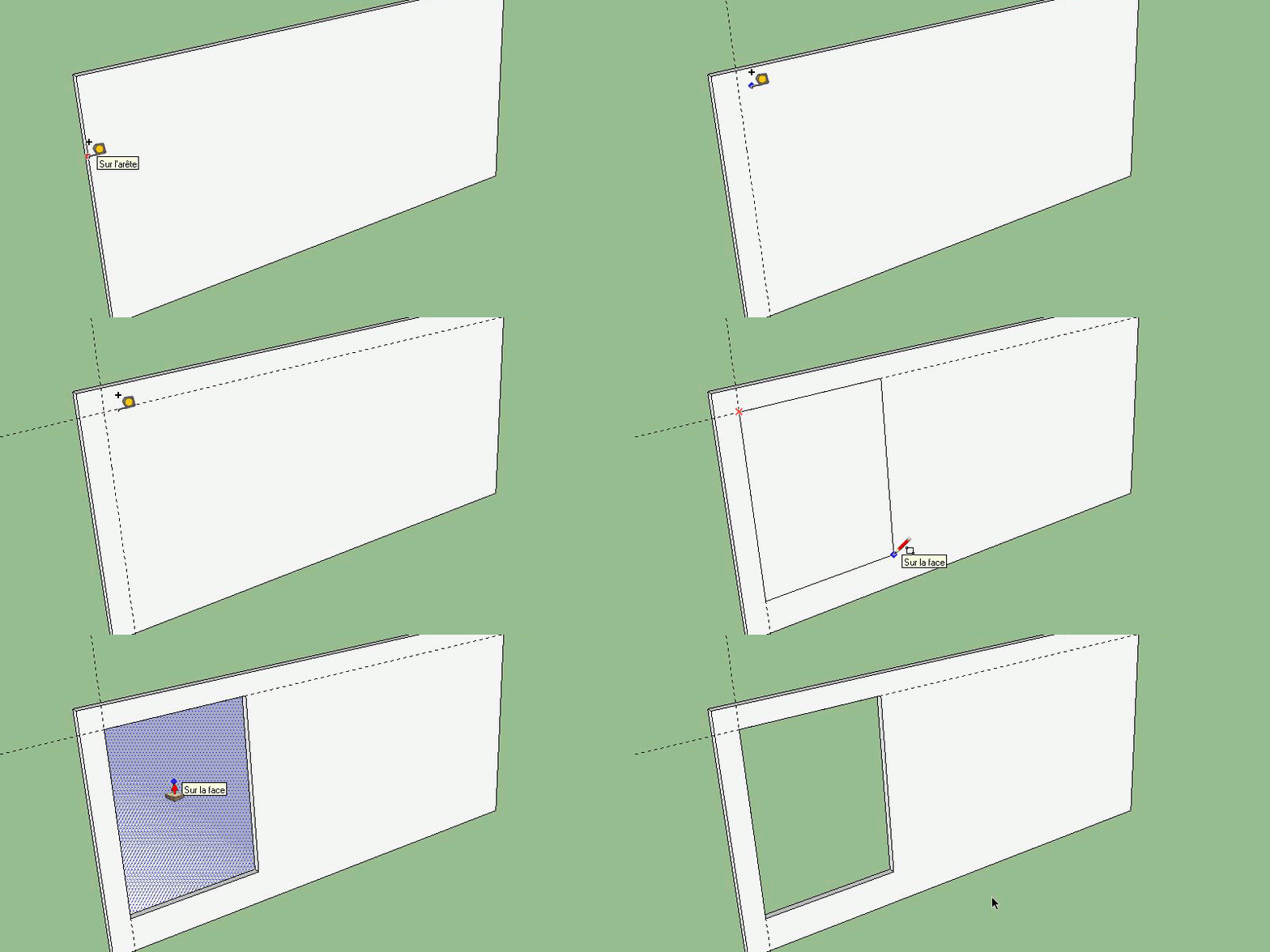
Maintenant nous allons voir comment mettre notre fenêtre exactement là où nous la voulons. Pour cela, nous allons utiliser l’outil mètre qui va nous permettre de mettre des guides.

L’outil Mètre peut servir à mesurer des dimensions, pour cela il suffit de prendre l’outil (raccourci clavier « T ») et de cliquer d’un point à un autre pour voir la longueur qui les sépare. Mais ce qui va nous intéresser est l’utilisation de cet outil pour poser des guides. Pour cela nous allons voir comment faire avec un exemple. Mettons que nous voulons mettre notre fenêtre à 30cm à droite du mur, nous prenons notre outil mètre et nous cliquons sur l’arrête du mur et nous donnons la direction voulue. Ensuite nous entrons notre cote : « 30cm » et nous appuyons sur la touche « entrée ». Et voila nous avons notre guide. Maintenant nous pouvons faire notre fenêtre en suivant ce guide.
Dans notre prochain tutoriel nous allons voir d’autres fonctionnalités de notre outil « pousser/tirer ».
Sketchfab est un service qui vous permet d’envoyer vos modèles 3D afin de pouvoir les visualiser sur n’importe quel ordinateur ayant une connexion internet et un navigateur récent (qui supporte le WebGL). Vous pouvez aussi intégrer le viewer dans n’importe quelle page internet, c’est ce que j’ai fais lors de la présentation du plugin « bâtiment rapide ».
Un exemple :
Sketchfab accepte beaucoup de formats 3D. Pour connaître tous les formats utilisés par Sketchfab je vous renvoie sur cette page :http://sketchfab.com/faq#formats. Pour le moment, les fichiers SketchUp ne sont pas compatibles mais ils devraient l’être plus tard (c’est dans les tuyaux). En attendant nous pouvons convertir notre fichier SketchUp en Collada (.dae), nous allons voir comment faire.
Pour cet exemple je vais prendre mon fichier d’arcades et je vais vous montrer comment le mettre sur Sketchfab et comment l’intégrer à votre site internet.
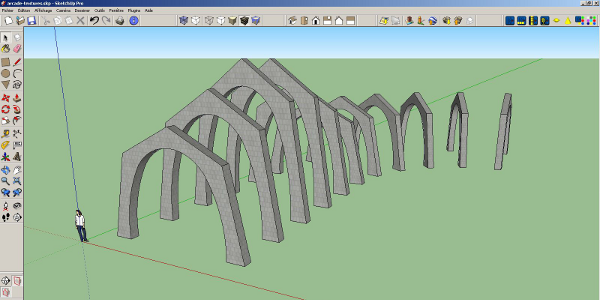
L’exportation se fait dans le menu « fichier » « exporter » « modèle 3d… » et dans la fenêtre qui s’ouvre vous allez choisir dans « type d’exportation » le format « fichier COLLADA (*.dae) ». Je vous conseille de l’enregistrer dans un nouveau dossier que vous aurez créé pour l’occasion. Une fois l’exportation finie, il vous faut compresser votre dossier et l’envoyer. Pour compresser votre dossier, il vous suffit de faire un clic droit dessus et d’aller dans « envoyer vers » et de choisir « Dossier compressé ». Une fois cela fait vous verrez un fichier zip qui sera créé. Ce sera ce fichier que vous enverrez sur Sketchfab.
Faire un dossier compressé permet d’envoyer les textures lorsque vous en avez. Sans cela les textures ne serait pas envoyées car le COLLADA ne met pas les textures directement dans son fichier comme le fait le format SketchUp.
Il ne vous reste plus qu’à vous connecter sur Sketchfab via votre compte twitter ou Google (pour le moment il n’y a que ces deux façons de se connecter). Une fois connecté, vous pouvez cliquer sur le bouton « add new model » et vous cliquez ensuite sur « browse » et vous allez chercher votre fichier zip que vous avez créé. Il ne reste plus qu’à appuyer sur « upload » et ensuite vous devriez voir votre modèle 3D dans votre navigateur.
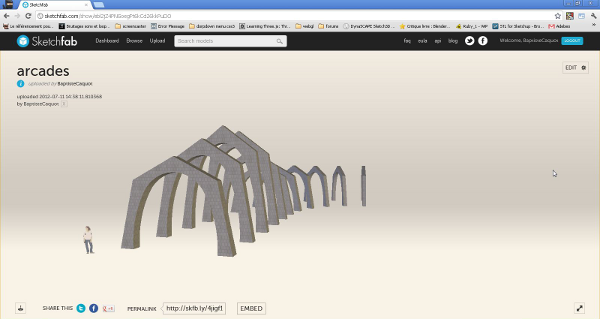
Vous pouvez voir en bas plusieurs boutons pour partager le lien vers votre modèle. Mais il y a aussi le bouton « embed » qui nous donne le code html pour pouvoir l’intégrer sur un site internet, un blog etc… Voila ce que ça donne :
Lorsque Sketchfab proposera l’import de fichier SketchUp nous aurons surement rapidement un plugin qui permettra d’exporter nos modèles vers Sketchfab directement dans SketchUp ce qui sera beaucoup plus simple. En attendant il y a la méthode que je viens de vous montrer.
Merci de donner votre avis dans le commentaire ci-dessous.
Dans ce tutoriel nous allons voir l’outil décalage et l’outil gomme. Nous allons nous servir de ces outils pour faire des cloisons très facilement. Mais cela n’est pas la seule utilisation de ces outils. Vous pourrez retrouver l’essentiel de ce tutoriel dans cette vidéo de notre chaîne youtube:

L’outil décalage (raccourci clavier : « F ») permet de créer une copie de lignes, de faces, d’arcs de cercle ou tout autre forme ayant au minimum deux arrêtes adjacentes, cela en les plaçant à égale distance par rapport à l’original. Pour cela, nous pouvons sélectionner ce que nous voulons décaler et ensuite utiliser l’outil ou nous pouvons utiliser l’outil directement. La deuxième manière de faire est plus rapide mais peut être source d’erreurs. Je vous conseillerais donc de sélectionner au préalable ce que vous souhaitez décaler.
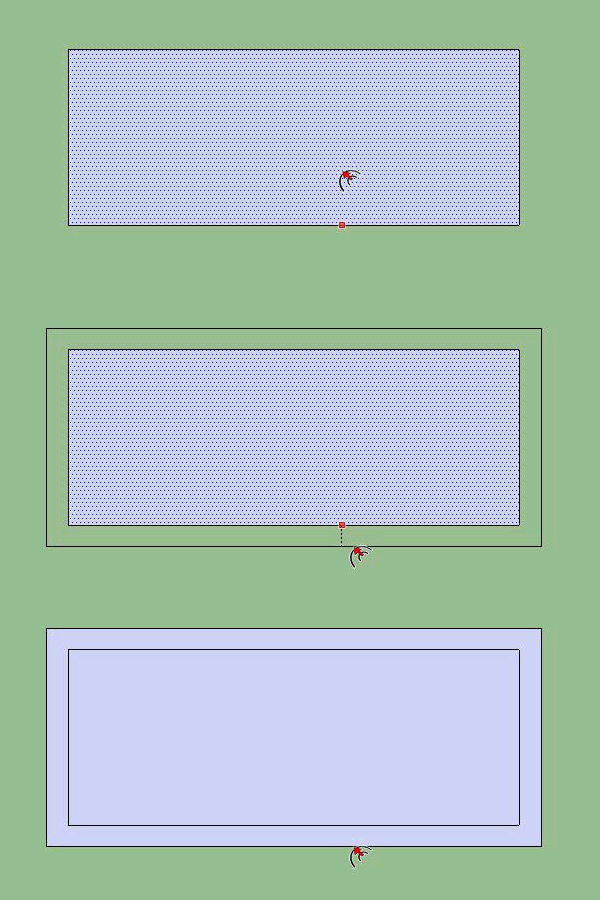
Vous pouvez indiquer une distance, ainsi il est très facile de définir des cloisons. Si je veux des murs d’une épaisseur de 15 cm il me suffit d’entrer « 15cm » lorsque j’utilise l’outil décalage et j’ai donc ma cloison de la largeur voulue. Si j’avais voulu le faire avec des lignes cela aurait été très fastidieux. Bien entendu, vous ne souhaiterez pas forcément décaler tous les segments d’une face lorsque vous ferez votre cloison, c’est pourquoi il est possible d’utiliser l’outil décalage sur des arrêtes adjacentes. Un exemple : 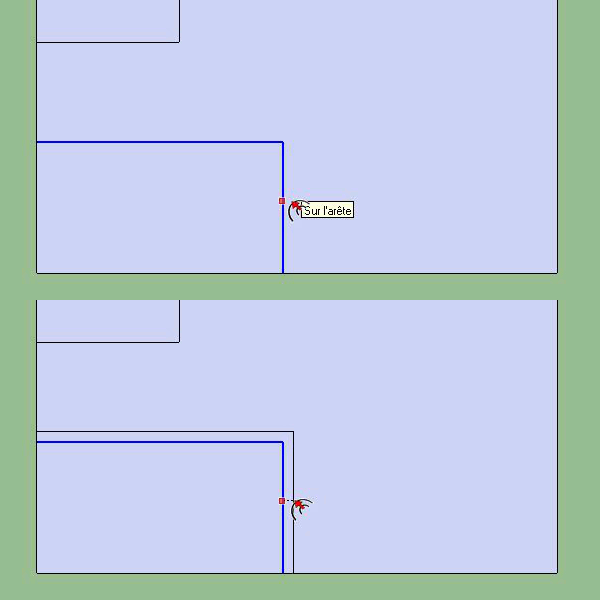
Si vous utiliser l’outil décalage sur deux arrêtes et que vous allez vers l’extérieur, l’outil ne fera qu’une copie des arrêtes mais il ne reliera pas de lui même ces deux nouvelles arrêtes aux deux anciennes. Il vous faudra utiliser votre outil ligne : 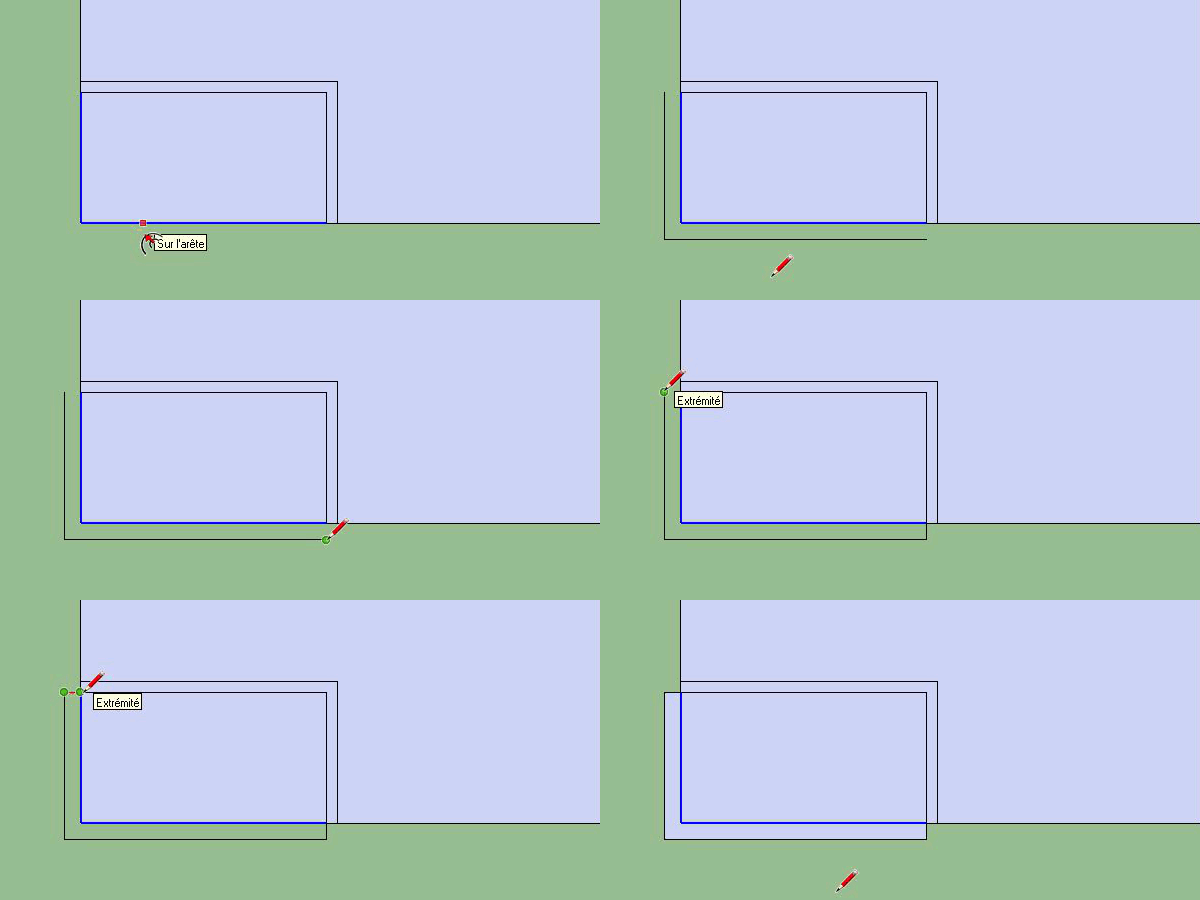
Il vous arrivera un moment où, à force de retouches et de superpositions, il y ait des bouts de lignes dans vos cloisons. Pour nettoyer tout cela, afin de pouvoir monter tous les murs d’un coup en 3 dimensions, nous allons supprimer ces lignes. C’est là qu’intervient notre outil « gomme ».

Notre outil « gomme » (raccourci clavier « E » pour « erase ») peut s’utiliser en cliquant sur ce que l’on veut supprimer ou en cliquant-glissant (en restant appuyé sur le bouton gauche de votre souris) sur ce que l’on souhaite retirer. L’outil ne fonctionne que sur des lignes/segments. Si vous souhaitez supprimer des faces, il vous faudra la sélectionner et utiliser la touche « suppr » de votre clavier. En utilisant votre gomme grâce au « cliquer-glisser », vous n’effacerez ce que vous avez survolé, qu’une fois après avoir relâché le bouton de votre souris. Entre temps, tous les éléments que vous aurez survolé prendrons la couleur bleue comme lors d’une sélection. L’outil « gomme » peut servir aussi à « adoucir » des arrêtes ou tout simplement à les cacher. Mais nous verrons cette utilisation avancée plus tard.
Pour vous entraîner, je vous invite à regarder la vidéo en début d’article et reproduire le plan de la vidéo. Le plan avec ses cotations est disponible ici :
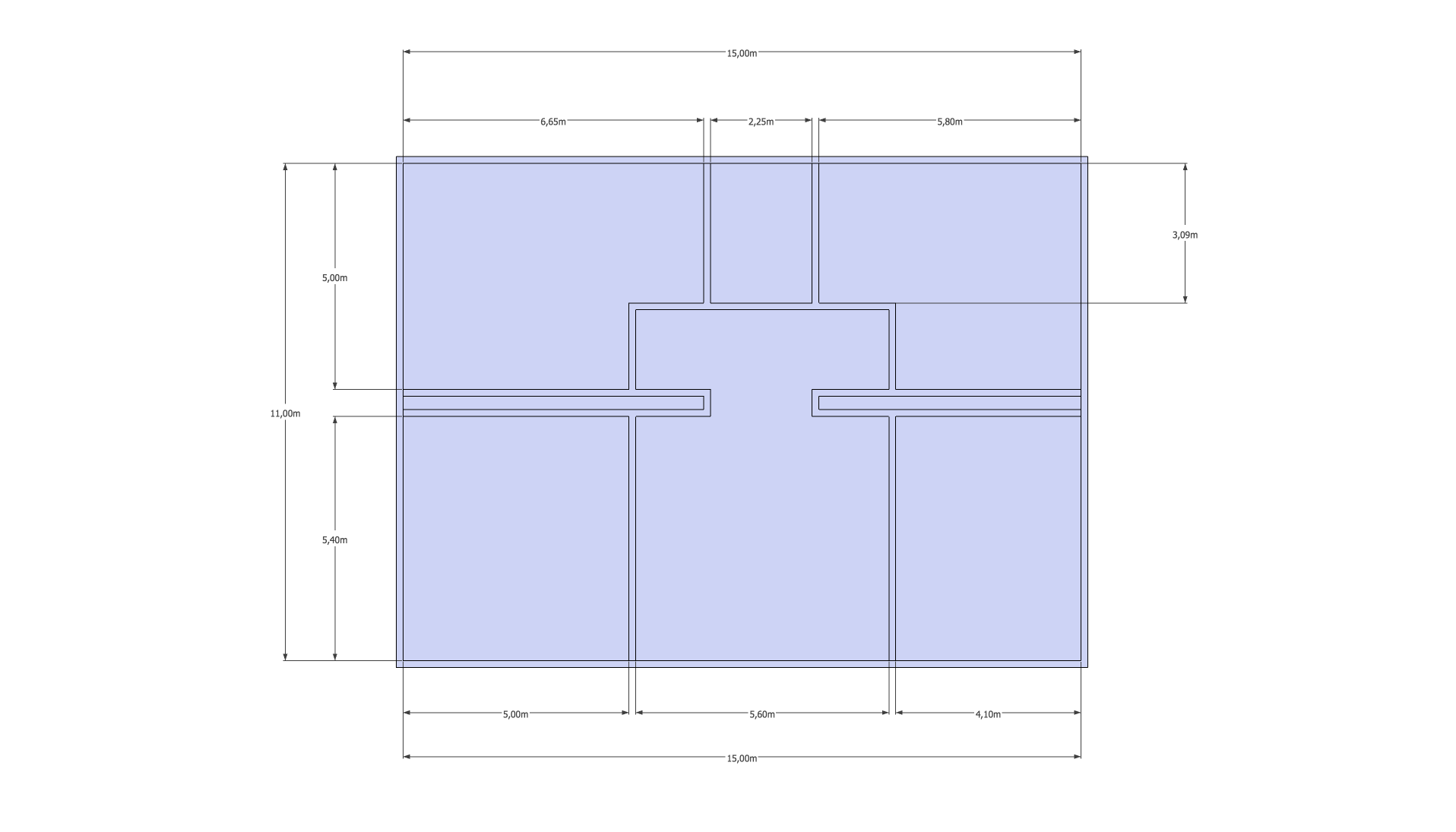
Dans le prochain tutoriel nous verrons comment mettre une 3e dimension grâce à l’outil « pousser/tirer ».
Bonjour, notre formateur Matthieu a réalisé une série de tutoriels pour faire des rendus photo réalistes rapidement grâce au plugin Render[in]. 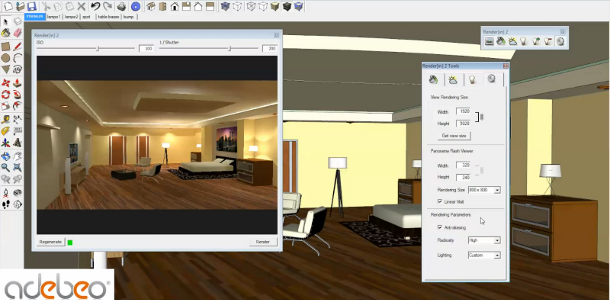 Ce plugin est très simple d’utilisation. Il est totalement intégré à SketchUp, ce qui vous évite les imports/exports dans d’autres logiciels de rendus. Render[in] utilise un aperçu en temps quasi-réel pour voir les modifications lorsque vous les faites directement dans une fenêtre. Plus d’infos sur notre page Render[in] – le rendu simple et efficace. Sans plus tarder, voici notre série de tutoriels provenant de notre chaîne youtube : Dans l’ordre nous avons :
Et voici l’image finale de cette série de tutoriels :
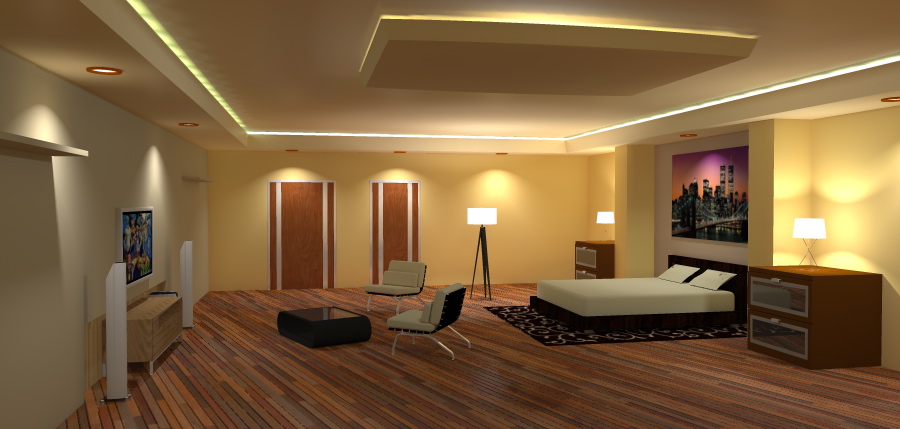 (cliquez sur l’image pour l’afficher en taille originale)
Merci de donner votre avis dans le commentaire ci-dessous.
Vous pourrez retrouver l’essentiel de ce tutoriel dans cette vidéo de notre chaîne youtube:

Pour cela nous allons utiliser l’outil « déplacer ». Pour l’utiliser, cliquez sur le bouton ou utilisez le raccourci clavier « M » comme « Move ». Cet outil nous permet de déplacer des objets, des arrêtes, des points etc… mais il permet aussi de dupliquer ou encore plusieurs autres choses. Pour le moment, nous allons nous intéresser à sa fonction principale : déplacer.
Pour cela, nous allons faire un polygone quelconque, ensuite nous prenons notre outil « déplacer » en faisant bien attention d’avoir désélectionner notre polygone. Avec notre outil « déplacer » nous allons cliquer sur l’un des points de notre polygone, et nous allons déplacer ce point. En faisant cela vous remarquerez que les deux arrêtes qui sont attachées à ce point se déplacent aussi.
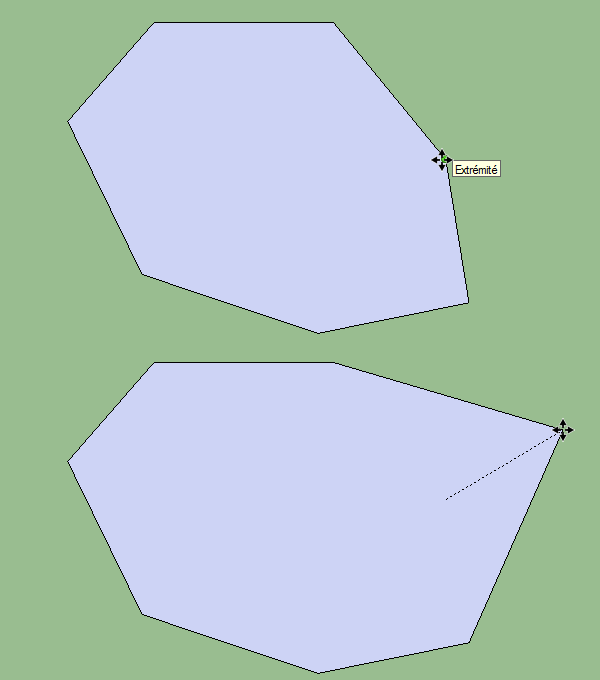
Si vous déplacer une arrête la même chose se passe, les deux arrêtes qui sont attachées se déplacent avec. L’arrête que vous déplacez ne change pas, que ce soit de taille ou d’orientation.
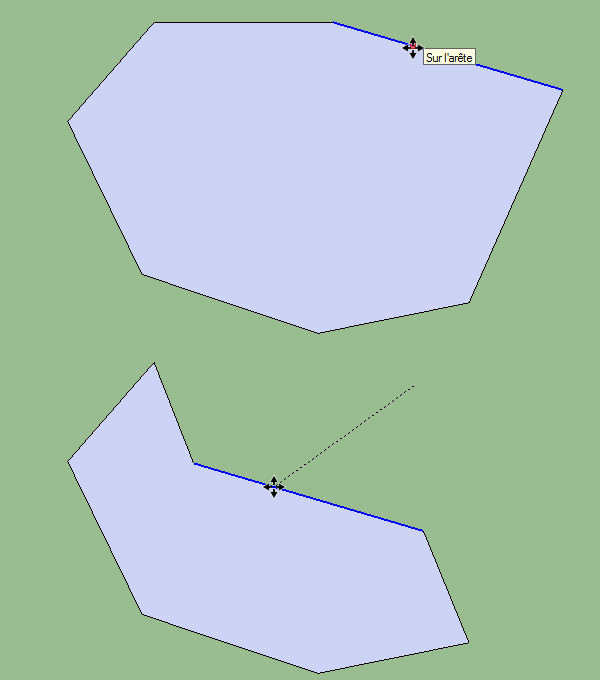
Vous pouvez aussi déplacer des faces, cela déplacera toutes les arrêtes qui forment cette face. Bien entendu, si votre face est collée à une autre cela déformera votre autre face :
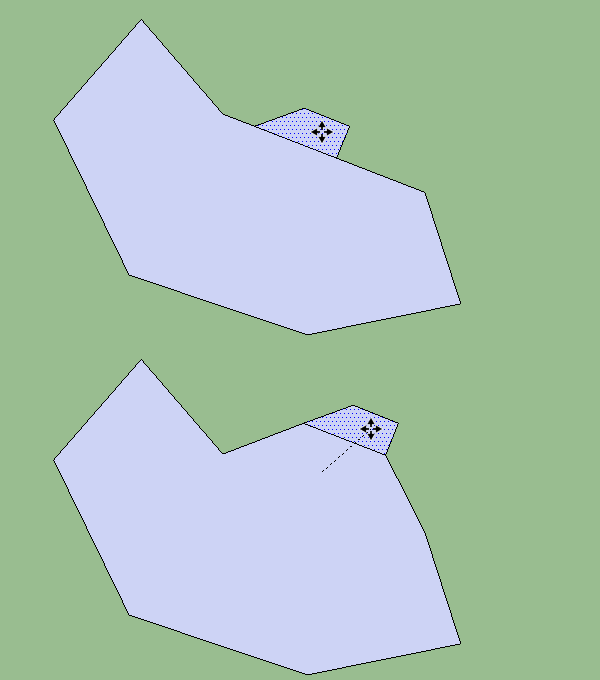
Une dernière chose à savoir : vous pouvez sélectionner au préalable ce que vous souhaitez déplacer. Lorsque vous faites de cette manière, en cliquant n’importe où avec l’outil « déplacer », vous bougerez ce que vous avez sélectionner. Cela peut être perturbant au départ mais cela est très pratique si vous souhaitez déplacer quelque chose selon un endroit précis. Par exemple, on peut choisir de placer une face par un point précis afin de le déplacer comme on le souhaite. Un petit exemple pour illustrer ce que je viens de vous expliquer :
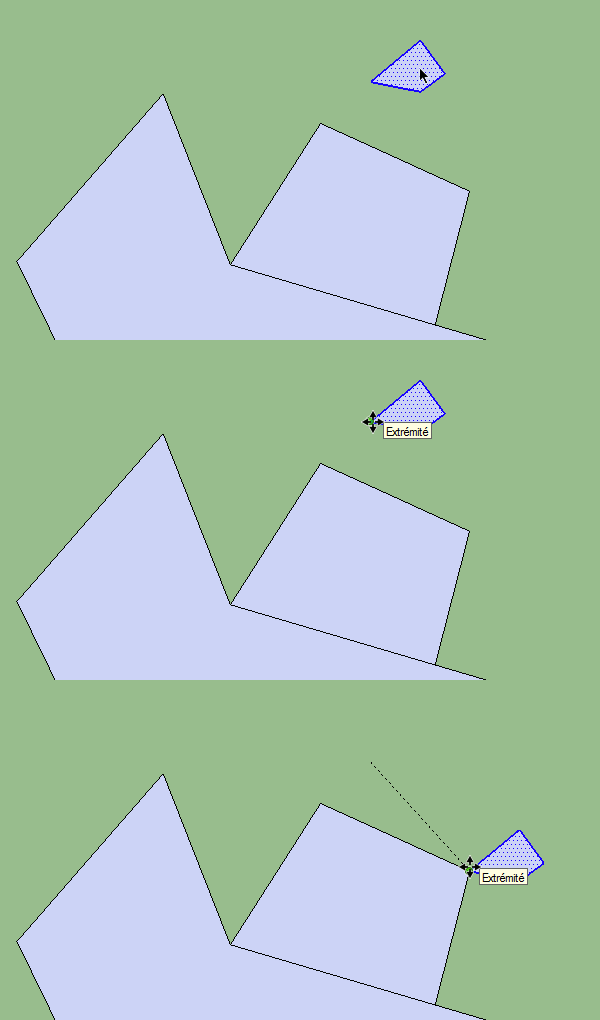
Dans cet exemple, j’ai sélectionné ma face en double cliquant dessus avec l’outil sélection (cela sélectionne aussi les arrêtes attachées à la face). J’ai ensuite pris mon outil « sélection » et j’ai cliqué sur le point qui m’intéressait. J’ai ensuite pu le bouger précisément sur un point de mon polygone, chose que je n’aurais pu faire en sélectionnant n’importe où sur la face avec mon outil « déplacer ». Bien entendu, maintenant, si je bouge ma face, on peut voir que le point qui se déplace déforme l’autre face.
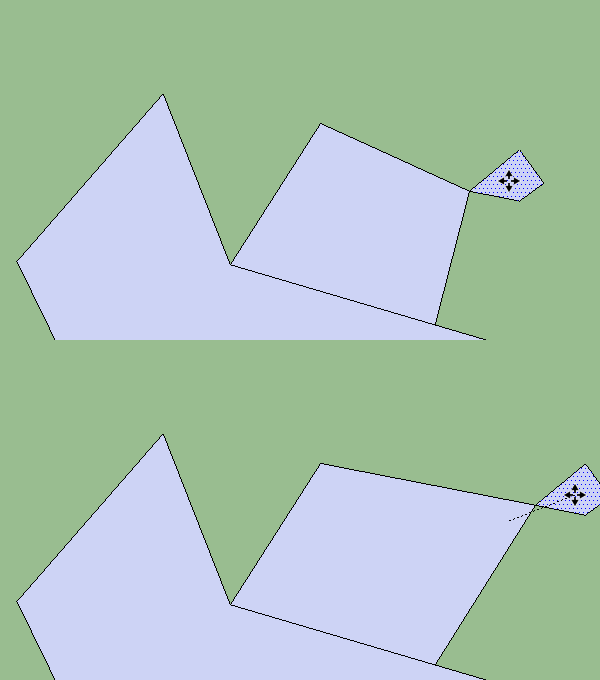
Cela est dû au fait que j’ai amené ma face sur le point. SketchUp a réunit les deux points pour n’en faire qu’un seul.
Vous pouvez donc voir que les géométries dans SketchUp sont liées les unes aux autres.
Dans le prochain tutoriel, nous verrons l’outil « décalage » ainsi que l’outil « gomme ». Nous mettrons aussi en pratique ce que nous avons vu dans nos précédents tutoriels.
Vous pourrez retrouver l’essentiel de ce tutoriel dans cette vidéo de notre chaîne youtube :
Pour commencer, nous allons nous mettre en vue de dessus en nous mettant en projection parallèle afin de bien voir en 2D. Je vous renvoie sur ce précédent tutoriel afin de voir comment faire : Tutoriel SketchUp | outils de dessin : ligne, rectangle, saisie des dimensions.
Pour créer des faces, nous allons prendre notre outil « ligne » et nous allons faire nos lignes en faisant des clics simples (on ne reste pas appuyé sur le bouton de notre souris). Comme nous l’avons vu précédemment, l’outil commencera automatiquement une nouvelle ligne là où nous aurons finis notre précédente ligne. Tout cela jusqu’à ce que l’on referme notre polygone.
Je vous invite à faire une forme quelconque avec votre outil « ligne ». Vous remarquerez qu’en faisant une forme quelconque vous avez parfois eu votre outil ligne qui se « bloquait », en affichant différentes couleurs : vert, bleu, rouge ou violet. Ceci est l’inférence que j’expliquerai plus tard dans ce tutoriel. En fermant votre polygone vous venez de créer une face. En prenant l’outil « sélection » vous pouvez sélectionner cette face, et vous verrez qu’en faisant cela vous ne sélectionnez pas les lignes qui ont permis de faire celle-ci.
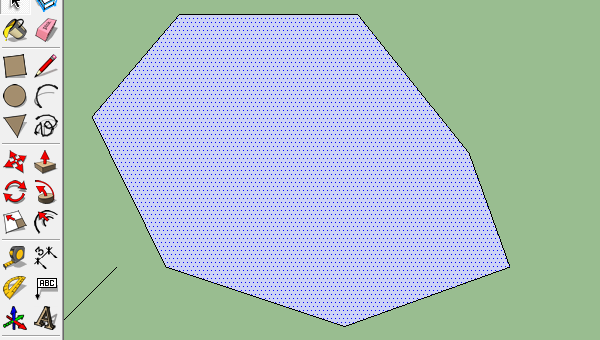
Vous pouvez supprimer cette face en appuyant sur la touche « suppr » de votre clavier, et comme lors de la sélection cela n’affectera uniquement qu’elle, les segments seront toujours là. Vous pouvez recréer la face assez facilement, il vous suffit de faire une ligne par dessus une autre. Ne vous inquiétez pas, vous n’aurez pas deux lignes au même endroit. SketchUp est fait de manière à comprendre ce que vous voulez faire, et dans ce cas précis, il comprendra que vous voulez faire une face. Au contraire, lorsque vous ouvrirez votre polygone, en supprimant un des segments par exemple, la face ne restera pas. A chaque fois que vous refermerez des polygones, SketchUp vous fera des faces. S’il ne vous en fait pas, il y a de grandes chances pour que vos segments ne soient pas coplanaires.
Bien entendu, vous aurez remarqué que lorsque vous utilisez les outils rectangle, cercle ou polygone, les faces se font automatiquement.
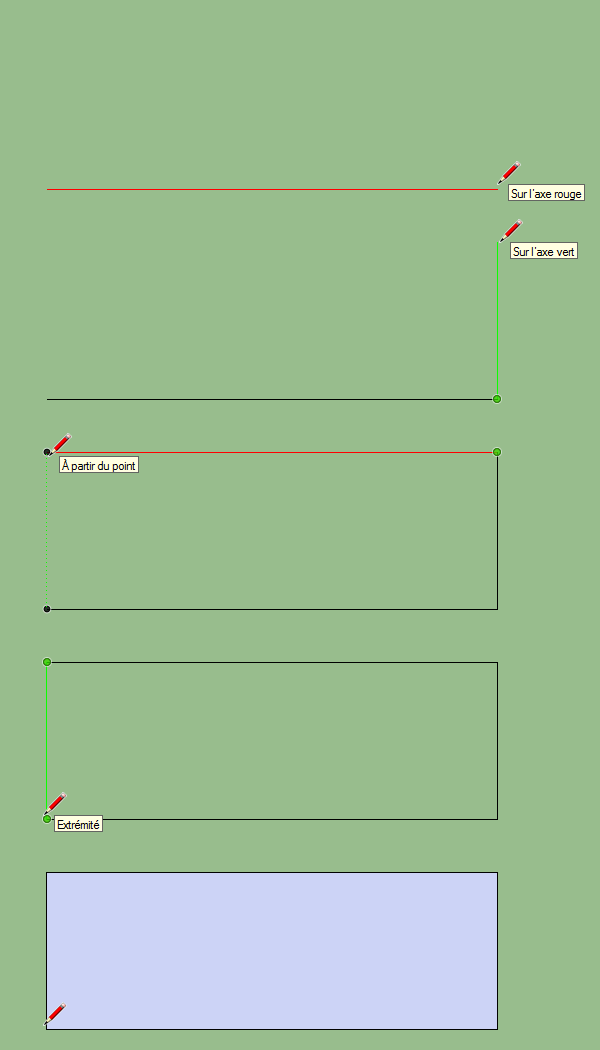
Revenons aux inférences. Ces inférences sont une des forces de SketchUp. Nous allons faire un rectangle avec l’outil « ligne » pour voir comment elles fonctionnent. Pour commencer nous allons faire un rectangle tout simple. Pour ce faire, nous allons prendre notre outil « ligne », faire un clic simple et nous allons aller vers notre droite. Si vous restez plus ou moins parallèle à l’axe rouge votre ligne prendra la couleur rouge et sera « magnétisée » sur cet axe. C’est ce qu’on appelle une inférence. Si vous sortez trop de cet axe, SketchUp comprendra que vous ne voulez pas une ligne parallèle et arrêtera de « bloquer » votre ligne sur l’axe. Faites votre ligne sur votre droite en restant parallèle à l’axe rouge. Une fois que vous avez cliqué pour finir votre ligne, une nouvelle débute, nous allons aller vers le haut et cette fois l’inférence se fera sur l’axe vert. Cliquez pour finir votre ligne. Ensuite nous allons retourner vers la gauche et nous allons tenter de nous mettre au dessus du premier point. En faisant cela vous verrez que SketchUp comprendra que vous voulez mettre votre point au dessus de l’autre et il vous fera une ligne en pointillé pour vous montrer que ces points seront à la même distance.
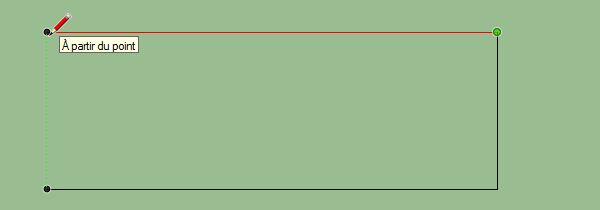
Il est possible de forcer l’inférence selon un axe ce qui nous permet de faire notre ligne uniquement dans cet axe. Nous pouvons donc mettre notre curseur là où nous voulons, tout en gardant notre ligne sur notre axe. Dans notre exemple, nous pouvons aller vers la gauche, la ligne devenant rouge nous restons appuyé sur la touche « maj » de notre clavier (« shift » en anglais) et ensuite nous mettons notre curseur sur le premier point du rectangle.
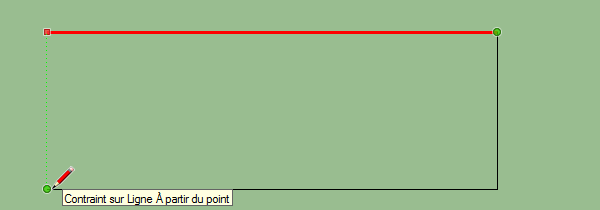
Vous pouvez voir que notre trait rouge s’épaissit pour bien montrer que cela est forcé.
Il ne reste maintenant plus qu’à refermer notre rectangle.
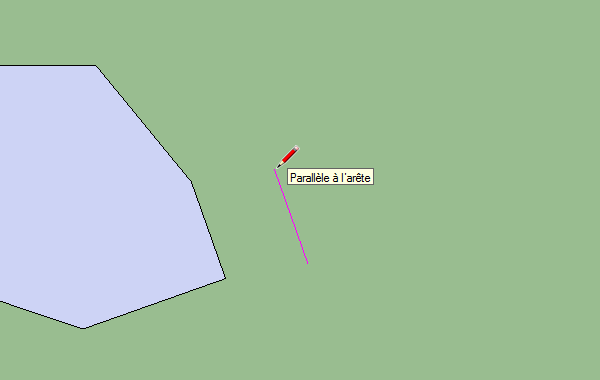
Bien entendu nous aurions pu faire ce rectangle avec l’outil rectangle, mais nous allons voir comment faire des inférences selon d’autres axes que ceux de bases. En effet, nous pouvons dessiner des lignes parallèles et des perpendiculaires par rapport à n’importe quelle ligne. Pour cela nous allons reprendre notre polygone quelconque, et nous allons faire une ligne parallèle à l’un des segments de notre polygone. Commençons notre ligne à côté de notre polygone, puis nous allons aller survoler la ligne dont nous voulons faire une parallèle. Ensuite nous retournons vers notre point et nous allons aller dans la direction de la parallèle. Vous verrez qu’au même titre que l’axe vert ou rouge, nous allons avoir notre ligne qui changera de couleur pour prendre le violet et nous aurons le texte « parallèle à l’arrête » qui apparaîtra.
Finissez votre ligne, puis faites une perpendiculaire à cette ligne. Vous verrez qu’il y aura une nouvelle inférence violette qui apparaîtra, cette fois-ci pour dire qu’elle est parfaitement perpendiculaire. Une fois cette deuxième ligne faite, nous allons commencer notre troisième ligne en étant à nouveau perpendiculaire, et cette fois-ci nous allons appuyer sur notre touche « maj » pour forcer l’inférence. Nous allons placer le curseur de notre souris sur le premier point de notre rectangle. De cette manière, nous avons notre troisième arrête qui sera de la même longueur que notre première arrête. Il nous reste plus qu’à fermer notre rectangle.
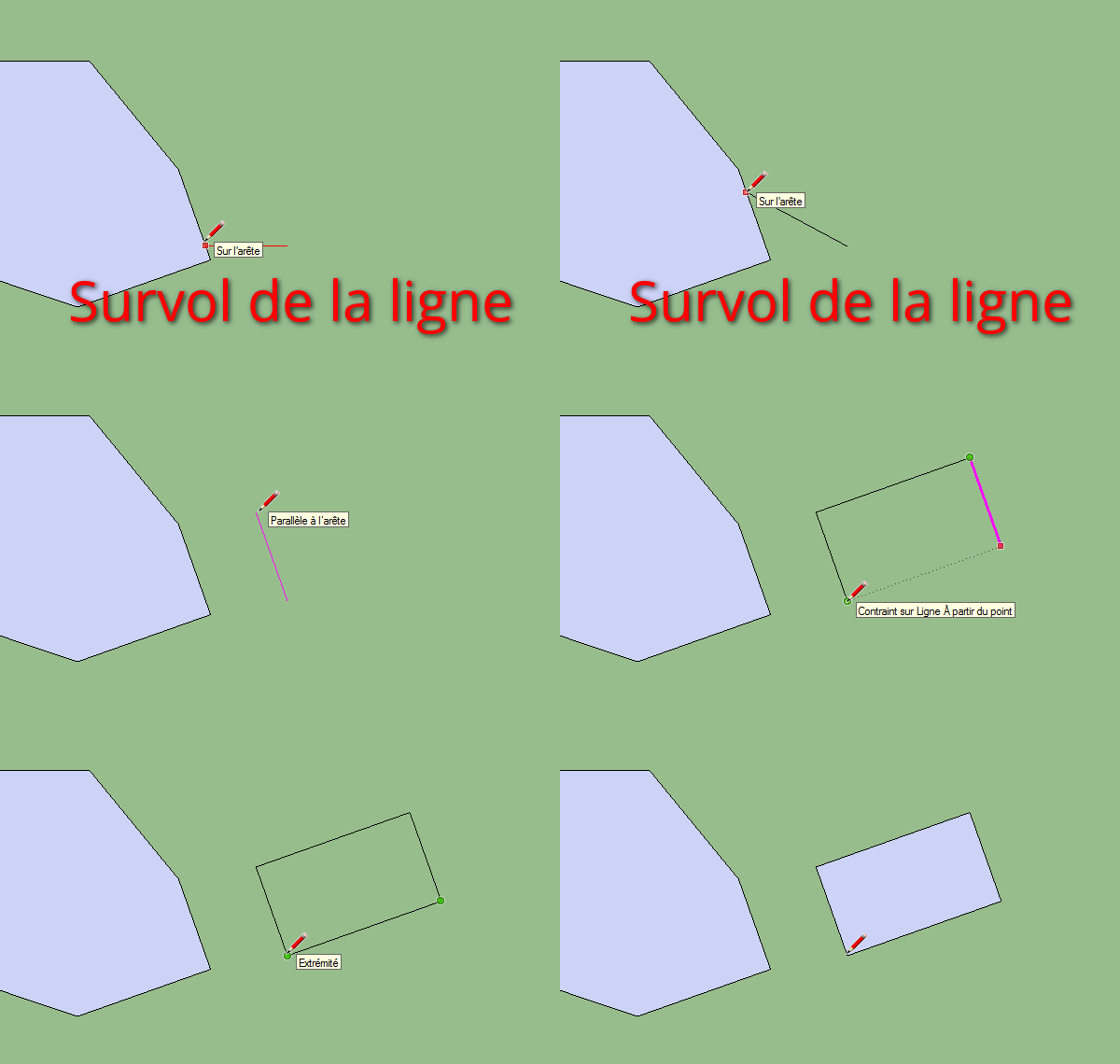
Grâce aux inférences et à l’outil « ligne » nous pouvons donc faire des rectangles qui ne sont pas verrouillés sur les axes verts et rouges. Bien entendu, les inférences peuvent être utilisées avec d’autres outils que l’outil ligne. Vous pouvez l’utiliser aussi avec l’outil « déplacer » par exemple, outil que nous verrons rapidement dans le prochain tutoriel : Tutoriel SketchUp | adhérence des géométries en 2 dimensions
Bonjour, ce tutoriel fait suite à celui-ci : Tutoriel SketchUp | outils de dessin : cercle et polygone. Nous allons aborder les outils de dessin « Arc », et « Main levée ».
Nous retrouvons le tutoriel dans la vidéo qui suit, ainsi que des exemples d’inférences possibles avec l’outil « arc de cercle » :
 Nous allons maintenant voir l’outil « Arc » qui va nous permettre de faire des arcs de cercles. Cet outil a une prise en main un peu spéciale. Pour faire l’arc de cercle il faut suivre trois étapes. Faites un clic où vous voulez que débute votre arc de cercle, ensuite faites un autre clic là où vous voulez que finisse votre arc, et ensuite vous pourrez donner le rayon de cet arc de cercle. Vous remarquerez que lorsque vous effectuez ces opérations, le curseur de votre souris change pour bien montrer à quelle étape vous êtes.

Tout comme l’outil « Cercle », vous pouvez indiquer un nombre de segments. Lorsque vous êtes dans la dernière étape de création de votre arc de cercle (quand vous choisissez le rayon), vous pouvez vous rendre compte que l’outil aura tendance à se « magnétiser » lorsque l’on fait un demi-arc de cercle. Il y a plusieurs types d’inférences avec cet outil, vous pouvez en voir quelques uns dans la vidéo au début de ce tutoriel. Nous verrons dans un prochain tutoriel toutes les inférences possibles avec l’arc de cercle.

Le dernier outil que nous allons voir dans ce tutoriel est l’outil « Main levée ». Je vous montre cet outil car il fait partie de SketchUp, mais il sera rarement utilisé (pour la plupart des personnes). Cet outil est très simple d’utilisation, il permet de faire du dessin à « main levée » (comme son nom l’indique). Pour cela vous cliquer sur le bouton « Main levée », ensuite vous cliquez là où vous voulez débuter votre trait, et ensuite vous restez appuyé sur le bouton de votre souris et vous dessinez ce que vous voulez. Lorsque vous relâcher le bouton de votre souris vous verrez que SketchUp retranscrit votre dessin en segments.
Dans le prochain tutoriel nous verrons comment donner une 3e dimension à nos modèles grâce à l’outil création des faces et d’inférences..
Ce tutoriel fait suite à celui-ci : Tutoriel Sketchup | outils de dessin : ligne, rectangle, saisie des dimensions. Nous allons aborder les outils de dessin « Cercle », et « Polygone ».
Encore une fois vous pourrez trouver l’essentiel de ce tutoriel dans cette vidéo de notre chaîne youtube :

L’outil cercle permet de faire des cercles (comme son nom l’indique). Pour faire un cercle, il suffit de cliquer sur le bouton « Cercle » ou si vous aimez les raccourcis clavier, utilisez la touche « C ». SketchUp n’utilisant pas de courbes, votre cercle sera composé de plusieurs segments. De base SketchUp vous fera 24 segments pour un cercle. Vous pouvez changer ce nombre de 3 manières différentes. La 1ère est d’indiquer le nombre de segments avant d’avoir cliqué une deuxième fois pour créer votre cercle. La 2e façon est de l’indiquer ensuite. Ces deux manières ne diffèrent pas quant au résultat, cela change le nombre de segments du cercle que vous faites mais aussi les suivants. Pour cela il suffit d’entrer le nombre de segments voulus en ajoutant « s » à la fin. Par exemple, si je veux 12 segments pour mon cercle j’entre « 12s ». La 3e manière de faire est de changer le nombre via la fenêtre « infos sur l’entité ». Pour cela il faut sélectionner les segments du cercle (en cliquant sur un segment cela sélectionne toute la « courbe ») et ensuite il faut aller dans le menu « fenêtre » et dans « infos sur l’entité ».
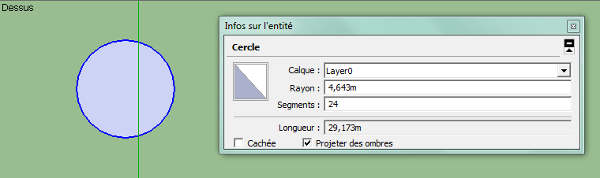
Nous avons plusieurs informations dans cette fenêtre. Celle qui nous intéresse est bien évidemment « Segments ». Vous pouvez changer cette valeur dans cette fenêtre. Cette façon de faire est très utile car vous pouvez l’effectuer à n’importe quel moment, pas que lors de la création du cercle.
Il est utile de changer le nombre de segments pour l’adapter selon sa taille et d’où nous le verrons. Si vous faites un cercle de 5cm il sera parfaitement inutile de mettre 100 segments pour celui ci. En effet cela ne fera qu’alourdir votre fichier, et pour peu que vous ayez besoin de faire beaucoup de cercles, cela peut vite devenir gênant, demandant plus de ressources que nécessaire. Il est donc intéressant de réduire le nombre de segments lorsque celui ci est petit. En revanche il est intéressant de l’augmenter lorsque votre cercle devient plus grand, afin de ne pas les voir.
Une autre chose à savoir est que lorsque l’on entre une mesure, cela nous inscrit la longueur du rayon et non du diamètre.

L’outil polygone nous permet de faire des polygones réguliers, c’est à dire qu’il aura des segments de même longueur. Il ressemble énormément à l’outil « cercle ». En effet l’outil « cercle » n’est rien de plus qu’un polygone avec plus de segments. D’ailleurs si vous avez essayé de changer le nombre de segments de l’outil cercle, vous vous êtes peut-être aperçu que vous pouviez faire un triangle en entrant « 3s ». De la même manière, si vous voulez faire un carré, il vous suffira d’entrer « 4s ».
La différence entre l’outil « cercle » et l’outil « polygone », lorsque l’on met le même nombre de segments, est que les angles sont adoucis pour le cercle alors que le polygone ne l’est pas. Voila ce que ça donne lorsque l’on donne une 3e dimension à notre cercle/polygone :
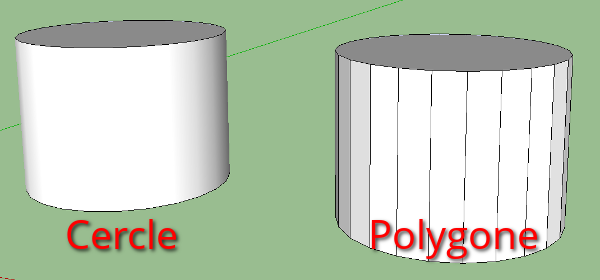
Nous voyons bien sur cette image que dans le cas du cercle nous ne voyons pas les arrêtes contrairement au polygone.
Voila, nous avons vu l’outil « cercle » et l’outil « polygone ». Dans le prochain tutoriel nous verrons les outils de dessin « arc » et « main levée ».
.
Vous trouverez l’essentiel de ce tutoriel dans ces deux vidéos de notre chaîne youtube :
Pour faire tous nos tests, nous allons configurer SketchUp pour travailler en vue de dessus sans perspective. Pour aller en vue de dessus, il suffit de cliquer sur l’icone du toit de la maison. A noter que les autres vues sont accessibles par les autres icônes. Pour le moment c’est la vue de dessus qui nous intéresse. Pour cela, il suffit de cliquer sur le toit de la petite maison dans les boutons de la barre « d’outils vues » (si vous n’avez pas cette barre d’outils, pour l’afficher il suffit d’aller dans le menu « affichage » dans « barre d’outils » et cocher « Vues ») :
Nous allons nous mettre en vue de « projection parallèle », cela va nous permettre de travailler en « 2D » plus facilement. Pour comprendre la différence entre cette vue et la perspective, voila l’effet sur un parallélépipède :
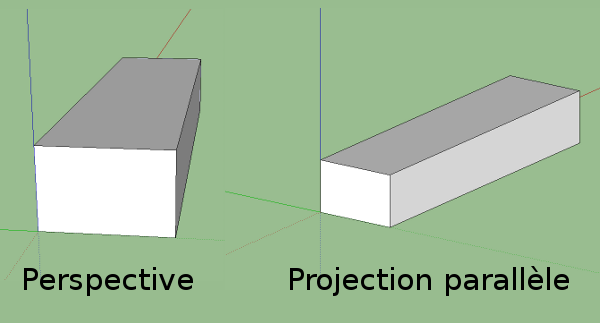
Le mode perspective est donc celui qui simule la réalité avec des points de fuites tandis que la projection parallèle permet de conserver les parallèles. Cette dernière vue est très pratique lorsque l’on fait de l’architecture, cela permet de travailler à l’échelle.
Pour travailler en « vrai » 2D, il nous faut donc choisir la projection parallèle. Pour cela rien de plus simple, vous aller dans le menu « caméra » et cliquez ensuite sur « Projection parallèle ». Une fois que l’on voudra faire de la 3D on retournera en perspective. Ce mode est plus naturel lorsque l’on fait du volume, et donc plus simple pour la compréhension.
Si vous avez suivi jusque là les étapes, vous devriez avoir une vue comme cela :
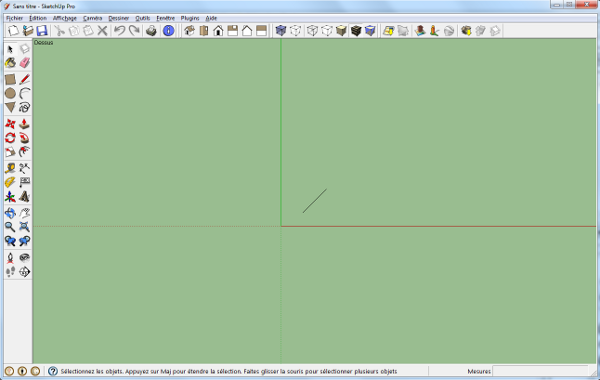
Vous remarquerez le trait noir. Ce trait c’est Suzanne, la personne que l’on voit lorsque l’on ouvre SketchUp. Comme cette personne est en 2D, et bien on la voit toute plate vu d’en haut. Si vous vous déplacer en panoramique vous verrez toujours un trait. En revanche si vous n’avez pas activé le mode « projection parallèle » dans ce cas vous finirez par voir Suzanne autrement que sous la forme d’un trait. Vous pouvez d’ailleurs essayer de changer de mode de vue pour bien voir la différence lorsque vous vous déplacerez en panoramique.
Maintenant que nous avons vu la différence entre « projection parallèle » et « perspective », on peut se mettre à la découverte des outils de dessin de Sketchup :
 Nous avons donc l’outil « rectangle », l’outil « ligne », l’outil « cercle », l’outil « arc », l’outil « polygone » et l’outil « main levée ». Comme je l’ai dit au début du post, nous allons voir l’outil « ligne » et l’outil « rectangle ».

Nous allons commencer avec l’outil ligne. On clique sur le bouton ou alors on utilise la touche « L » pour « Line » (ligne en anglais). Cet outil peut s’utiliser de deux manières différentes selon la façon dont on clique avec cet outil. La première manière est de rester cliqué sur le bouton et de dessiner notre ligne. De cette façon nous avons créé une ligne toute simple. Dans SketchUp nous utiliserons que très peu cette façon de dessiner une ligne, nous allons préférer la deuxième manière.
Cette deuxième manière se fait en faisant un simple clic, on relâche le bouton puis on va dessiner notre ligne. Pour finaliser notre ligne, on reclique. Et vous verrez qu’en faisant cela nous avons démarré une deuxième ligne qui commence là où la première s’arrête. Tant que nous n’avons pas fermé notre polygone, on commencera une nouvelle ligne en utilisant cette méthode. Si vous ne souhaitez pas commencer une autre ligne pour une raison ou pour une autre, vous pouvez à tout moment appuyer sur la touche « échap » de votre clavier afin d’arrêter de faire de nouvelle ligne.
En essayant cet outil vous avez surement dû vous apercevoir que par moment l’outil avait tendance à se « bloquer » sur tel ou tel axe en prenant comme couleur du rouge, du vert voir du violet, dans certains cas. Ceci s’appelle l’inférence, il s’agit de deviner ce que l’utilisateur aimerait faire et de le guider dans cette action. Ceci est vraiment une des forces du logiciel. Nous verrons plus en détails, dans un prochain tutoriel, le fonctionnement des inférences dans SketchUp.
Maintenant, peut être que vous vous demandez « comment je peux faire pour avoir une ligne de exactement 2m ?
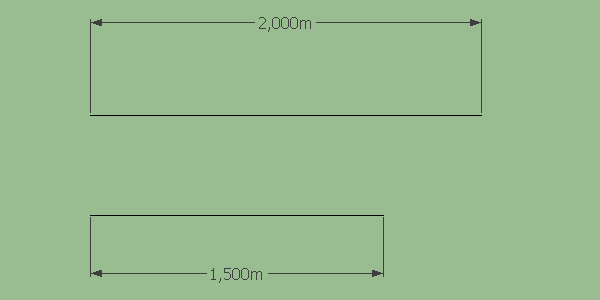
En bas à droite de SketchUp nous avons une fenêtre qui nous indique la longueur de ce que l’on fait. Nous allons voir comment entrer une valeur afin d’indiquer une longueur exacte. Pour faire cela dans SketchUp, rien de plus simple. Ici encore, nous avons deux façons de procéder : indiquer la longueur avant ou après avoir fait votre ligne. Quand je dis avant je veux bien entendu dire avant que vous ne cliquiez pour finir votre ligne, pas avant de l’avoir commencée bien sur.
Lorsque vous commencez votre ligne, donnez la direction de celle-ci, et ensuite vous pouvez tout simplement taper sur votre clavier la longueur de la ligne. Dans le cas de 2m, on tapera simplement « 2m » et ensuite pour valider cette valeur on appuie sur la touche « entrée ». Pour mettre « 1,5m » vous devez absolument mettre une virgule et pas un point. Cela peut être déroutant au départ. Si vous avez un message d’erreur en entrant vos cotes, ce sera surement à cause de cela. Vous pouvez modifier à tout moment cette taille en retapant la valeur voulue, tout cela tant que vous n’avez pas commencer une autre action (faire une autre ligne, ou changer d’outil par exemple). Bien entendu, donner des dimensions ne se limite pas aux mètres seulement, vous pouvez taper « 40cm » ou même des millimètres « 20mm ». La précision que vous pourrez avoir dans SketchUp dépend de vos préférences.
Pour configurer ces préférences nous allons dans le menu « fenêtre » puis dans « infos sur le modèle ». Vous devriez avoir cette fenêtre qui s’affiche :
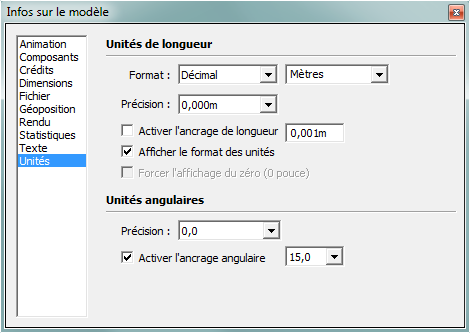
Cette fenêtre n’influence que votre fichier ouvert, ce qui veut dire qu’il n’aura aucune conséquence sur un autre fichier. Dans cette fenêtre on peut voir que par défaut l’unité utilisée est le mètre. Cela veut dire que si on n’indique pas d’unité de mesure à SketchUp il mettra la mesure en mètre. Cela est utile si vous travaillez beaucoup avec des mètres. Si en revanche vous utilisez majoritairement des centimètres il serait judicieux de changer l’unité par défaut et la mettre sur « Centimètres » dans le menu déroulant. Ainsi lorsque vous taperez « 20 » cela mettra directement « 20cm ».
La précision indique le nombre de chiffres que vous pouvez utiliser après le zéro.

Maintenant nous allons voir l’outil « rectangle ». On clique sur le bouton ou on appuie sur le raccourci clavier « R ». L’outil « rectangle » est simple d’utilisation. Encore une fois vous avez le choix de faire votre rectangle de deux manières. La première est de cliquer, de garder le bouton de votre souris appuyé, et de dessiner votre rectangle. Une fois le rectangle fait vous pouvez relâcher votre bouton et voila. La deuxième méthode, que je vous invite fortement à utiliser, et de faire un clic simple, de déplacer votre souris là où vous voulez faire votre rectangle et de refaire un clic simple. Contrairement à l’outil « ligne » cela ne commence pas un autre rectangle en faisant de cette manière.
Vous pouvez spécifier une taille de la même manière que votre ligne, ayant deux mesures il vous faudra les séparer par un « ; ». par exemple si je veux un rectangle de 10m x 20m je tape « 10m;20m » ou « 10;20 » si j’ai l’unité mètre par défaut. Pour connaitre l’orientation du rectangle, le plus simple est de regarder les mesures lorsque l’on dessine notre rectangle.
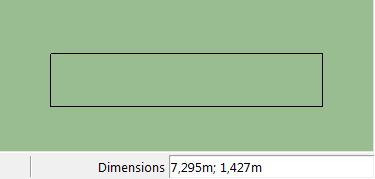
Dans cet exemple on voit bien ce que représente chaque mesure.
Nous avons vu l’outil Ligne, l’outil Rectangle ainsi que la saisie des dimensions. Dans le prochain tutoriel nous verrons les outils de dessin cercle et polygone.
Bonjour,
Adebeo vous partage son nouveau plugin pour les urbanistes qui permet de dessiner rapidement des bâtiments servant à illustrer un projet.
Vous pouvez télécharger le plugin ici : plugin bâtiment rapide.
Pour installer le plugin vous pouvez voir la procédure sur cette page d’aide : http://support.google.com/sketchup/bin/answer.py?hl=fr&answer=38583
Le but de ce plugin est de vous permettre de construire rapidement des bâtiments de style simpliste afin de mettre en valeur votre modèle. Pour illustrer cela, voici un exemple tout simple : j’ai pris un bâtiment de la banque d’image 3D et j’ai ensuite ajouté des bâtiments autour grâce au plugin pour le mettre en valeur. Voici le résultat :
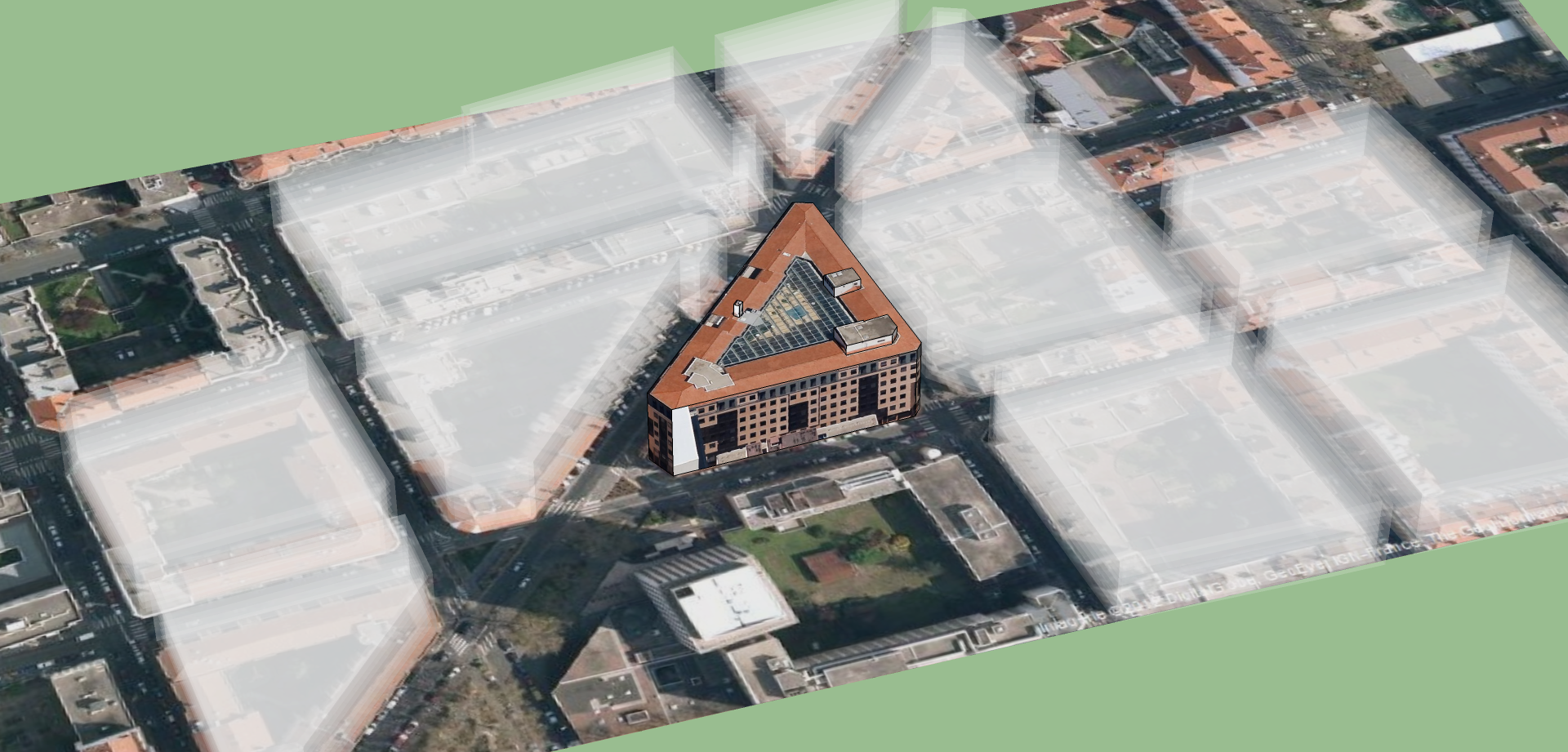 (vous pouvez cliquer sur l’image pour l’afficher en grand)
Voici le rendu 3D de ce que donne mon petit test :
Bien entendu le rendu n’est pas le même que dans SketchUp mais c’est pour vous donner une idée du résultat.
Vous pouvez voir sur l’image des bâtiments avec de la transparence, ce sont ceux là qui ont été créé grâce au plugin. Il y a plusieurs styles disponibles, celui que j’ai utilisé s’appelle « cloud » et comme son nom l’indique l’effet est un peu nuageux. Vous pouvez régler votre style de bâtiment dans la fenêtre du plugin.
L’utilisation du plugin est extrêmement simple. Vous faites une face par bâtiment que vous voulez créer, sélectionnez les faces et cliquer sur le bouton du plugin : 
Si vous ne voyez pas le bouton, vous pouvez l’ajouter en allant dans le menu affichage, barre d’outils et vous devez cocher Quick building.
Pour mon exemple, j’ai récupéré le bâtiment sur la banque d’images 3D, j’ai ensuite récupéré un bout de carte grâce à Google Earth (je vous expliquerai dans un prochain tutoriel comment faire) afin de le mettre dans son environnement. Ensuite j’ai fait mes faces en me mettant en vue de dessus pour bien voir les différents bâtiments autour et voici ce que j’avais avant l’utilisation du plugin :
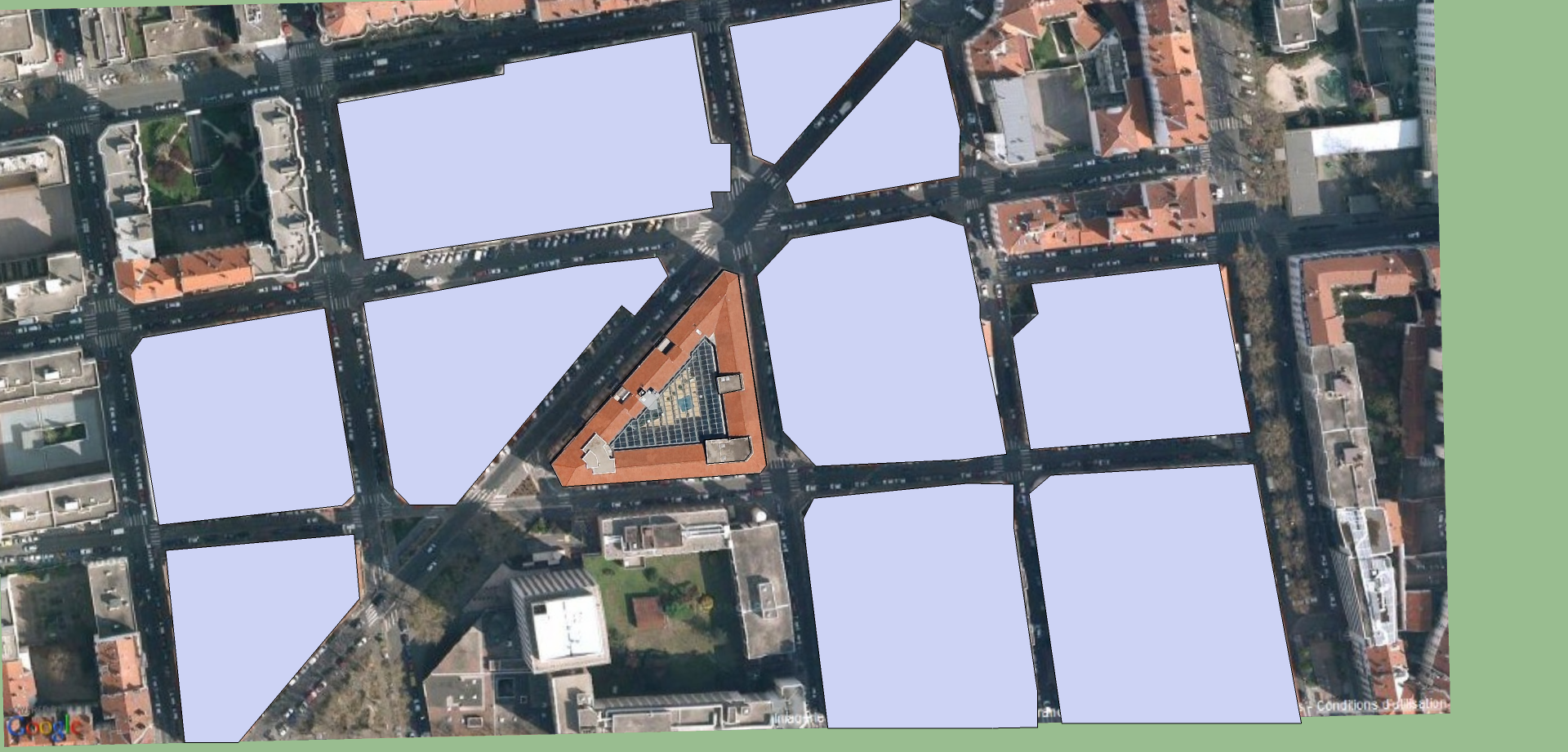
Comme vous pouvez le voir, j’ai dessiné grossièrement les faces au dessus des bâtiments existants. J’ai, par la suite, sélectionné mes faces, j’ai cliqué sur le bouton du plugin, puis j’ai choisi « cloud » dans la liste des styles. J’ai tout laissé par défaut et j’ai ensuite lancer le plugin en appuyant sur le bouton « Go ! » et le résultat vous le connaissez.
Nous allons voir un peu la fenêtre de configuration du plugin qui s’ouvre lorsque l’on clique sur le bouton.
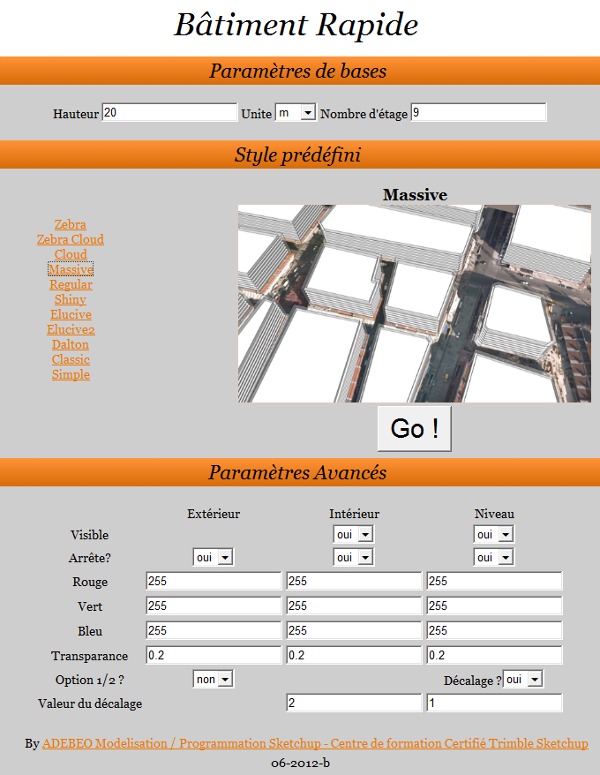
Nous avons donc la partie « Paramètres de base » qui permet d’indiquer la hauteur du bâtiment (selon l’unité choisie) ainsi que le nombre d’étage de celui-ci.
Dans la partie « Style prédéfini », comme son nom l’indique, vous avez le choix entre plusieurs styles. C’est ici que j’ai choisi « cloud » qui m’a donné le rendu que j’ai eu. En changeant de style, vous verrez un aperçu en image sur la droite de ce que cela donne.
Vous pouvez très bien, une fois le style choisit, appuyer directement sur le bouton « Go ! » pour créer vos bâtiments.
Sinon, vous pouvez régler les « Paramètres avancés » qui permettent de faire son propre style. Vous pouvez d’ailleurs remarquer que lorsque vous changer de style prédéfini les valeurs des paramètres avancés changent. Dans ces paramètres, nous avons trois colonnes qui permettent de changer les valeurs soit de l’extérieur, soit de l’intérieur, soit des niveaux. L’option « Visible » permet de masquer ou non l’intérieur et les niveaux tandis que l’option « Arrête » vous demande si vous souhaitez voir ou non les arrêtes.
Vous pouvez aussi attribuer des couleurs, pour cela vous devez indiquer la couleur selon les canaux RVB : « Rouge Vert Bleu ». Cela sera amené à évoluer vers une solution plus simple mais en attendant vous pouvez aller sur ce site : http://www.colorpicker.com/ choisissez votre couleur, ensuite vous aurez les 3 valeurs dont vous avez besoin R pour rouge, G pour vert (green) et B pour Bleu.
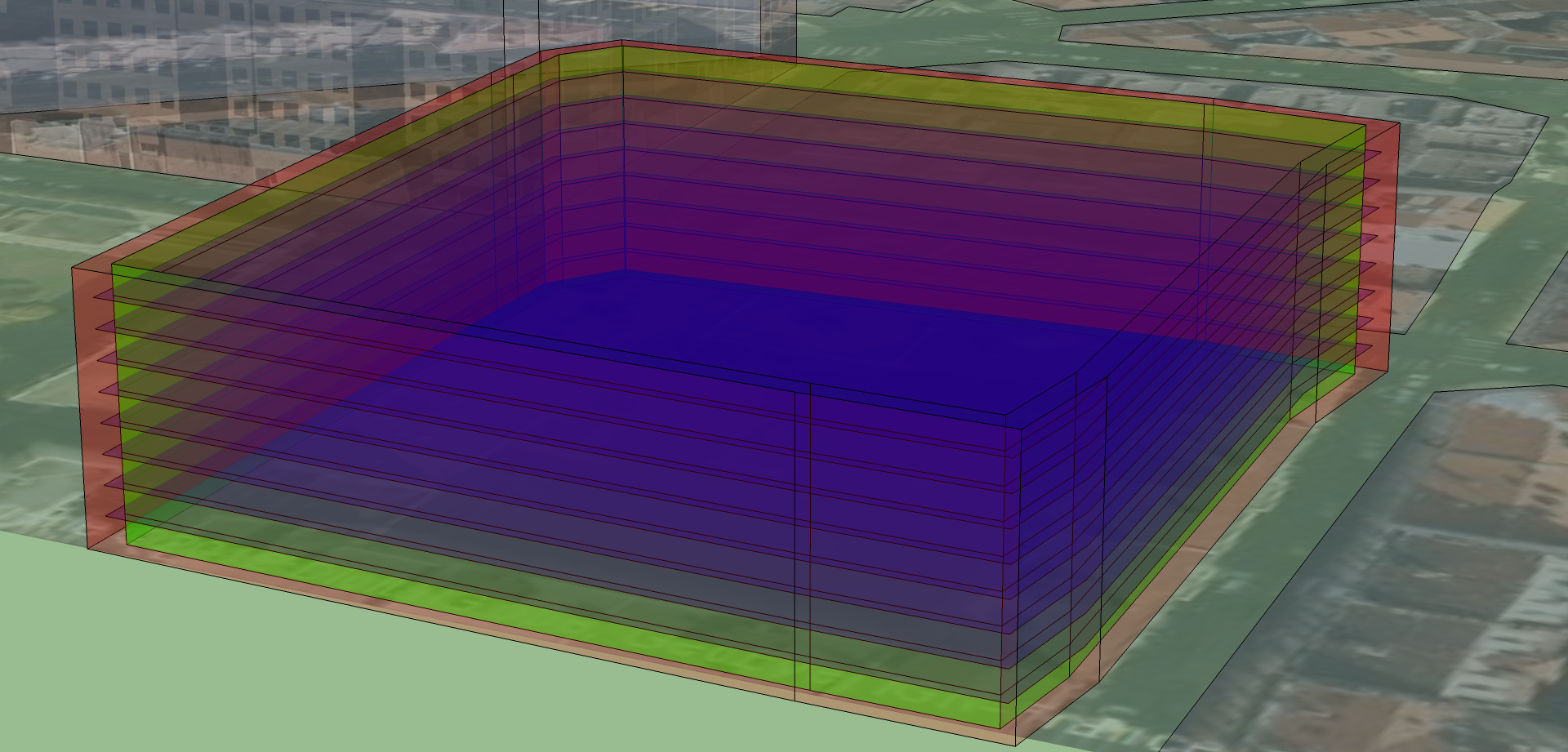
Vous pouvez donc modifier la couleur de votre bâtiment, j’ai mis les 3 couleurs pour bien vous montrer les possibilités ainsi que la différence entre extérieur, intérieur et niveau, il est évident que vous n’êtes pas obligé de faire de même :
L’option 1/2 vous permet de n’afficher qu’un niveau sur deux, pour donner un style différent à votre bâtiment.
L’option décalage vous permet d’ajuster le décalage entre la paroi extérieure et le reste, que ce soit les niveaux ou l’intérieur.
Merci de donner votre avis dans le commentaire ci-dessous.
Bonjour,
Suite à la formation Trimble Sketchup de Véronique Bertholon de Mis en chantier.
Adebeo vous livre son témoignage:
– Pourriez-vous vous présenter en quelques mots ?
=> Je suis décoratrice d’intérieur. Je conçois, conseille et rénove principalement des appartements et maisons de particuliers ou investisseurs à Paris et région parisienne.
Ma spécialité : écouter mes clients et faire que leurs rêves de déco se réalisent dans leur timing et leur budget!
Mon parcours : design de mode et d’objets déco, direction de collection pour des grands groupes en France et à l’étranger avant de lancer ma société de décoration intérieure.
– Comment avez vous découvert SketchUp ?
=> J’ai découvert SketchUp par des architectes, avec qui il m’arrive de partager des projets.
– Comment utilisez-vous Sketchup aujourd’hui, à quoi vous sert-il ?
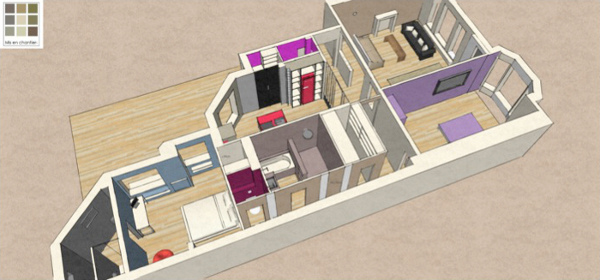
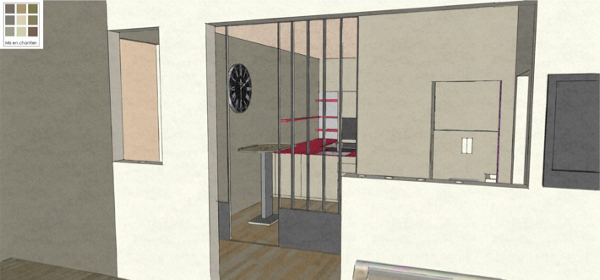
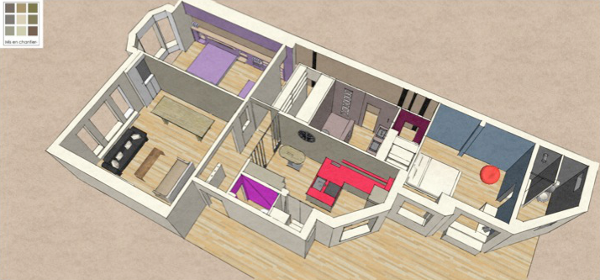
=> Aujourd’hui, j’utilise SketchUp pour tous mes projets, afin de montrer en 3D à mes clients le rendu de leur « home sweet home ». Je donne ainsi des plans précis aux corps de métiers avec qui je travaille : électricien, maçon, menuisier…
– Quelle est la force de Trimble SketchUp dans votre activité?
=> Sketchup me permet de présenter à mes clients ce que sera leur appartement de demain et de faire les propositions ou modifications qu’ils souhaitent en étant très réactive.
– Que vous a apporté la formation adebeo ?
=> La formation Adebeo, m’a permis très vite de pouvoir utiliser l’outil sans appréhension et de profiter du suivi « service après vente » très utile également.
Véronique Bertholon, Mis en chantier.
Aujourd’hui nous allons parler de The SketchUp showcase, un nouveau site par l’équipe de SketchUp pour exposer différents modèles réalisés grâce au logiciel 3D.

On pourrait se dire qu’il n’y a rien de nouveau dans une galerie d’images des meilleures réalisations SketchUp. En effet, faire de la promotion autour de belles images n’a rien de nouveau. En revanche sur ce site, il y a certains modèles qui ont une vue 3D dans le navigateur. Vous reconnaîtrez facilement les modèles ayant cette vue, ils sont repérés par cette icone : 
Pour bénéficier de cela, il vous faudra Google Chrome. Il se peut que cela fonctionne par la suite sur d’autres navigateurs, mais ce n’est pas encore le cas.
Vous me direz « c’est comme dans la banque d’images 3D, on a le droit à des images en « guise de navigation 3D » et bien non. Nous avons, grâce au « Pompidou viewer » à de la vraie 3D dans notre navigateur. Cela utilise WebGL, et cela fonctionne assez bien. Un « petit » exemple Dubrovnik Airport: Cafe Lindo. Bien entendu il faut cliquer sur la vignette ayant l’icone 3D afin de profiter de la vue 3D. Vous remarquerez que la navigation se fait toute seule en passant d’une scène à l’autre. Vous pouvez à tout moment arrêter cela en vous déplaçant de la même manière que vous le feriez dans SketchUp.
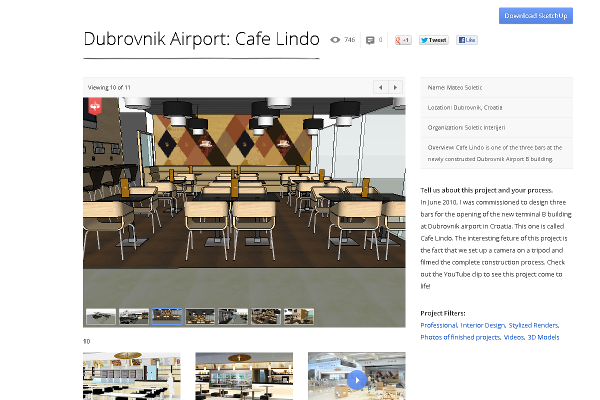
Si vous voulez voir ce modèle en grand dans votre navigateur, voici le lien : http://pompidouviewer.appspot.com/viewer.html?Pompidou/Airport_Cafe.dae
Pour les plus techniques d’entre nous, vous aurez remarqué que l’extension du fichier est un .dae, ce qui signifie que c’est du COLLADA employé. Je ne sais pas pourquoi ce n’est pas directement du fichier SketchUp (.skp) qui est utilisé, mais cela a surement un rapport avec la technologie WebGL employé par le viewer 3D.
Bien entendu pour profiter pleinement de cette vue 3D il vous faut un ordinateur assez puissant, l’exemple que je vous ai donné demande une machine récente. Un exemple qui demande moins de puissance : http://gweb-sketchup-showcase.appspot.com/sketchup/showcase/project/east-london-bowl/view
Si vous souhaitez voir d’autres modèles 3D il y en a 28 pour le moment : http://gweb-sketchup-showcase.appspot.com/sketchup/showcase#tags=3d-models
Chez Adebeo nous sommes enthousiaste à propos de ce viewer, et nous vous tiendrons au courant des avancées de celui-ci en même temps que nous aurons ces informations.
Bonjour, aujourd’hui nous allons voir la navigation de base qui va nous permettre de nous déplacer dans notre vue 3D.
Si vous préférez la vidéo, vous pouvez regarder ce tutoriel de notre chaîne youtube qui nous montre tous ces outils :
Nous avons besoin pour cela d’un fichier de base qui nous permettra de tester les différents outils. Je vous invite donc à le télécharger ici : mk-lotus (il s’agit d’un fichier compressé, double-cliquez dessus et ensuite double cliquez sur le fichier SketchUp à l’intérieur). Ce fichier provient de la banque d’images 3D de SketchUp, nous verrons son fonctionnement dans un autre tutoriel.
En ouvrant ce fichier vous devriez avoir cette vue :
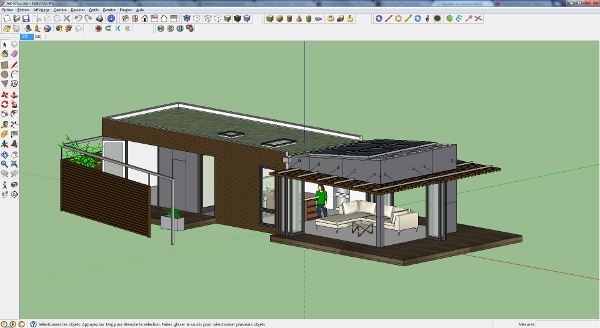
Ne vous inquiétez pas si vous n’avez pas la même interface que moi, ce qui importe c’est d’avoir la barre d’outils que j’ai à gauche. Si vous ne l’avez pas, je vous invite à regarder cette vidéo pour Windows : Réglage de l’interface windows et pour Mac OS : Réglage de l’interface Mac OS.
Nous allons voir l’utilisation de ces outils :

Vous pourrez cliquer sur ces boutons pour utiliser ces outils, mais cela ne sera pas utile pour les 3 premiers boutons.

La première chose que nous allons voir est le zoom. Cet outil est assez intuitif, il suffit pour cela d’utiliser la molette de votre souris. Ce qui peut paraître déroutant c’est que l’outil zoom là où le pointeur de votre souris est. S’il se trouve sur le coin de la maison vous zoomerez sur ce coin, le zoom ne s’effectue donc pas au centre de votre vue comme certains logiciels 3D auraient tendance à faire. Si vous souhaitez recentrer votre vue par rapport au pointeur de votre souris, il vous suffit de double cliquer sur la molette. Je vous invite à tester cela pour bien comprendre son fonctionnement.
 Maintenant nous allons voir comment tourner autour de notre objet. Pour cela nous allons utiliser l’outil « orbite ». Pour cela rien de plus simple, cliquez sur votre molette et restez appuyé dessus. En déplaçant la souris de cette cette manière, vous verrez que vous tournerez autour de votre objet.
 Pour vous déplacer non plus en 3 dimensions mais seulement en 2 dimensions, restez appuyé sur votre touche « majuscule » ou « shift » en anglais, cliquez sur votre molette et déplacer la souris. Vous verrez ainsi que vous avez effectué une espèce de « pas chassé ». Cet outil est appelé « panoramique » dans SketchUp.
En combinant « panoramique » et « orbite » vous pourrez ainsi vous déplacer aisément dans votre vue 3D.

Un autre outil très utile est le « zoom étendue », cela permet d’avoir un zoom optimal sur votre vue 3D, c’est à dire zoomer (ou dézoomer) pour voir votre objet en entier. Pour utiliser l’outil, vous pouvez cliquer sur le bouton qui représente une loupe avec 4 flèches bleues. Ou alors, si comme moi vous êtes friand de raccourci clavier, vous pouvez simplement faire « maj+z » sur votre clavier (attention à ne pas faire un « ctrl+z » qui aura pour action d’annuler la dernière modification effectuée). Si vous voulez zoomer sur un objet bien précis, vous pouvez faire un clic droit sur l’objet, et dans le menu contextuel qui apparaît cliquez sur zoom étendu. Je vous invite à essayer cela sur Suzanne, la personne 2D que vous voyez dans la maison. Ensuite pour bien voir l’outil, cliquez dessus (ou « maj+z ») et vous verrez que vous effectuerez un dézoom pour voir la maison en entier.

Nous allons voir un dernier outil, il s’agit de « précédent » (et de son double « suivant »). Pour utiliser cet outil vous avez les deux derniers boutons de navigations que nous n’avons pas encore vu. Comme vous l’avez peut être déjà deviné, il s’agit tout simplement d’annuler ou de refaire les précédents déplacements effectués.
Je vous invite à tester ces outils pour vous familiariser avec la navigation dans SketchUp.
Traçons nos premières lignes et formes dans le tutoriel suivant !
 Adebeo présente aujourd’hui une société spécialisée en 3D sur Sketchup et Google Earth. Top 3D http://www.top3d.eu/
Cette société est spécialisée sur :
Découvrez sur leur site (en anglais), la solution de visite virtuelle dans Google Earth !
Bonjour,
La nouvelle est tombée aujourd’hui, Google revend Sketchup à Trimble.
Rien ne change du côté logiciel, ni la version gratuite, ni la banque de données.
Il est probable que Trimble donne un côté plus technique à la solution.
A suivre… !
0 Réglage de l’interface sur Mac:
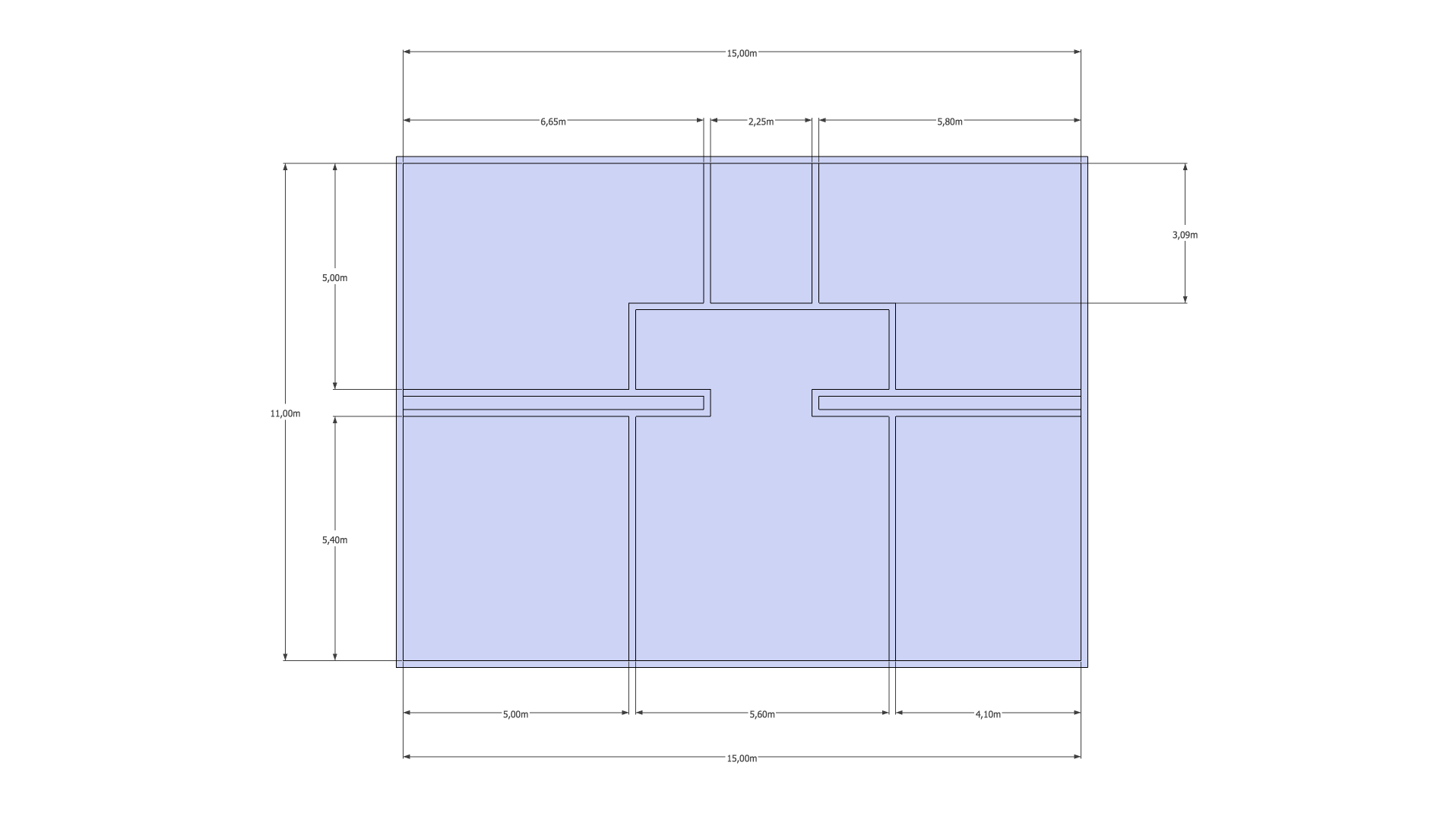
Merci de donner votre avis dans le commentaire ci-dessous.
 Adebeo et Clair Design organisent le 8 juin 2012 une rencontre des utilisateurs de SketchUp à Paris à la dame de canton Quai François Mauriac 75013 Paris 13e arrondissement; Parking sur le quai
juste en face de la Grance Bibliothèque de Paris (Attention changement d’adresse. il ne s’agit plus du cinema Accatone).

Vous pourrez ainsi rencontrer différents utilisateurs de Trimble SketchUp et passionnés de 3D.
L’après midi se découpera en 3 parties:
Une participation de 20Euro pour l’après midi et de 30 euro pour le repas du soir.
Omar-Pierre Soubra nous présentera Trimble :

Serge Clair nous présentera SketchUp et la réalité augmentée :
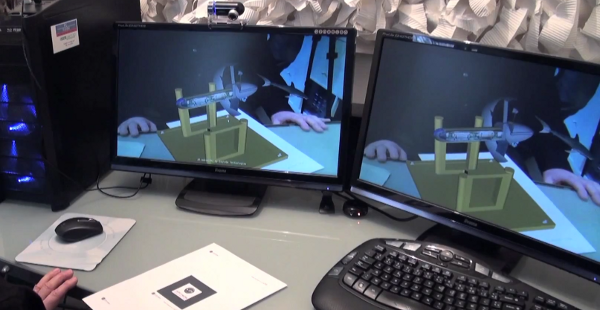
Bertier Luyt nous présentera son projet avec Google :
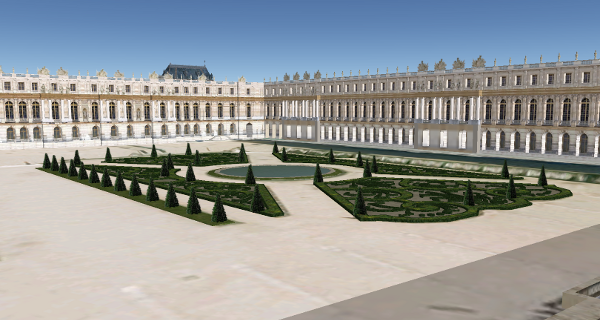
Jean luc clauss nous présentera les styles :
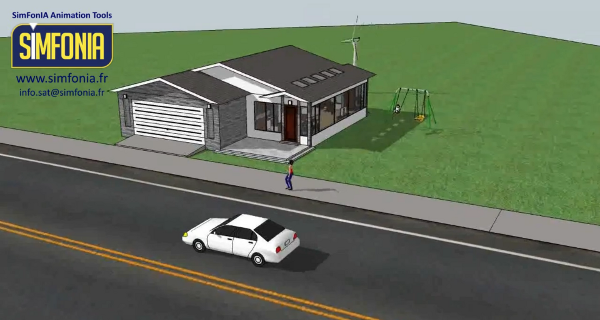
Yannick Herve nous présentera le plugin SAT d’animation de personnage :
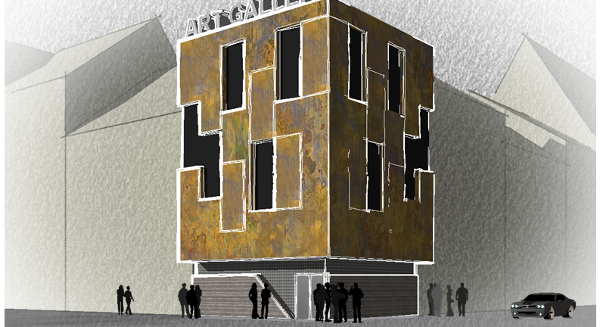
Jean Pierre Hurel nous présentera ses travaux artistiques sous SketchUp :
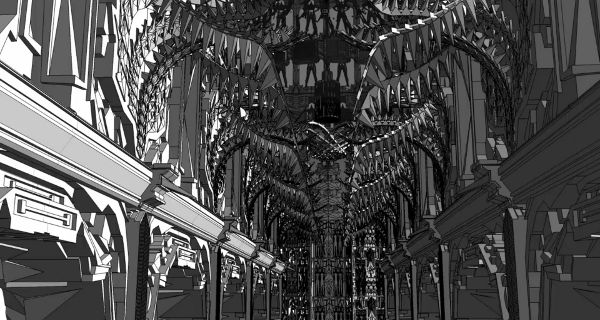
Nicolas Rateau nous présentera Trimble SketchUp dans l’architecture paysagère :
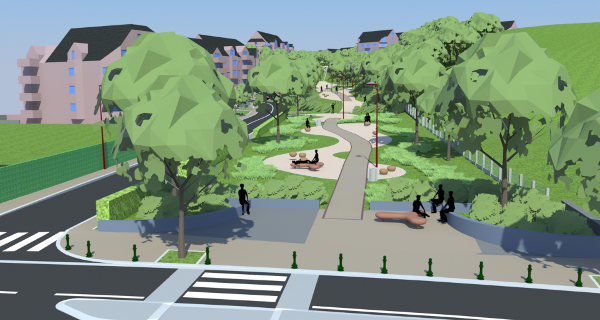
Denis Bolomier nous présentera Vray, Kerkythea, render[in] :
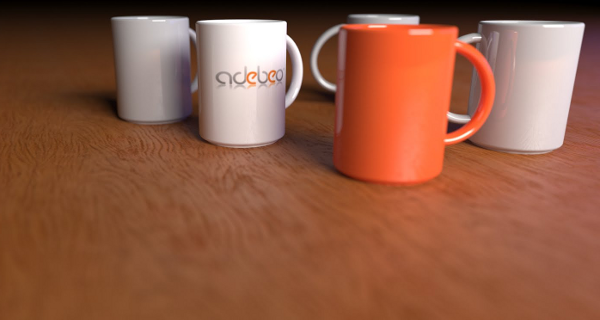
Bonjour,
Vous pouvez lire ci-dessous le témoignage de la société DIEC:

Formation Sketchup DIEC en vidéo
– Pourriez-vous vous présenter en quelques mots (vous, votre activité, votre parcours, votre spécialité)?
VIAND KERSTEN
Dessinateur – Projeteur
Dessinateur des projets Vinicole (Bâtiment et matérielle ; pressoirs et cuves)
– Comment avez-vous découvert SketchUp ?
Il y a env. 3 ans, par l’intermédiaire d’un sous traitant adeptes de Sketchup.
– Comment utilisez vous SketchUp aujourd’hui, à quoi vous sert-il ?
J’utilise Sketchup avec plaisir. Il me permet de présenter en 3D les dessins 2D difficilement compréhensibles. Il est très apprécié par les clients.
– Quelle est la force de Google SketchUp dans votre activité?
La possibilité de pouvoir me promener (Camera) dans le dessin est un atout pour déceler, comprendre et faire comprendre les incohérences invisibles en 2D.
La possibilité de façonner une animation (facile à diffuser par mail, lecture facile).
La possibilité d’incruster l’ouvrage sur Google Earth.
L’aspect commercial n’est pas négligeable. Présenter un projet en 3D positionné sur le terrain d’un fond photographique fourni par le client, est plus apprécié par ce dernier que les plans monochrome 2D.
– Qu’est ce que vous à apporté la formation adebeo ?
De mettre en valeur mon métier de Dessinateur Projeteur et de valoriser le savoir-faire de l’entreprise.
« Ducoin Ingenierie Etude et Concepte » D.I.E.C. www.diec.fr
Bonjour,
Joel Dussans nous livre son témoignage suite à sa formation SketchUp avec Adebeo.
 – Pourriez-vous vous présenter en quelques mots (vous, votre activité, votre parcours, votre spécialité)?
J’ai monté l’entité Ambiance Déco : mon activité est d’apporter du conseil en décoration, architecture d’intérieur, rénovation, mais aussi en aménagement de terrasses et patios.
La prestation peut démarrer du simple conseil sur un projet jusqu’à la spécification précise de chaque corps de métier impliqué dans le projet. Mes clients sont des particuliers qui souhaitent changer leur cadre de vie intérieur ou extérieur.
Je suis basé à Bordeaux.
– Comment avez-vous découvert SketchUp ?
Lors d’une discussion avec un architecte d’intérieur, j’ai appris que le logiciel SketchUp commençait à être abondamment utilisé par la profession. Cet outil semblait accroître sa capacité à concevoir en 3D. Des recherches sur Intranet m’ont permis d’aborder le sujet : téléchargement du logiciel, premiers essais, formation, etc.
– Comment utilisez-vous SketchUp aujourd’hui, à quoi vous sert-il ?
Je l’utilise de manière simple à deux niveaux. D’abord en amont de tout projet de décoration, à fortiori d’aménagement d’espace, d’architecture d’intérieur ou de rénovation, afin de concevoir, imaginer et visualiser les idées et hypothèses d’aménagement d’espace. Cela permet de valider et donc d’avancer vers le projet futur.
Ensuite en aval, précisément en interface avec le client, afin de lui faire appréhender plus concrètement le résultat qu’on peut attendre sur son projet, ainsi que lui permettre de faire des choix si plusieurs scénarios sont visualisés. Grâce à la 3D le client imagine mieux les travaux mais surtout le rendu final.
– Quelle est la force de Google SketchUp dans votre activité?
Précisément, SketchUp est utile tout au long du projet en tant qu’aide à la conception, mais aussi en tant qu’apport dans le dialogue avec le client.
– Que vous a apporté la formation adebeo ?
SketchUp est réputé intuitif. Toutefois, du moins dans mon cas, la formation adebeo a été essentielle et bénéfique. Elle permet de gagner du temps dans l’apprentissage, tout en explorant des facettes du produit à côté desquelles je serais sûrement passé.
Bonjour,
Je vous propose le témoignage de Mathildes Eudes:
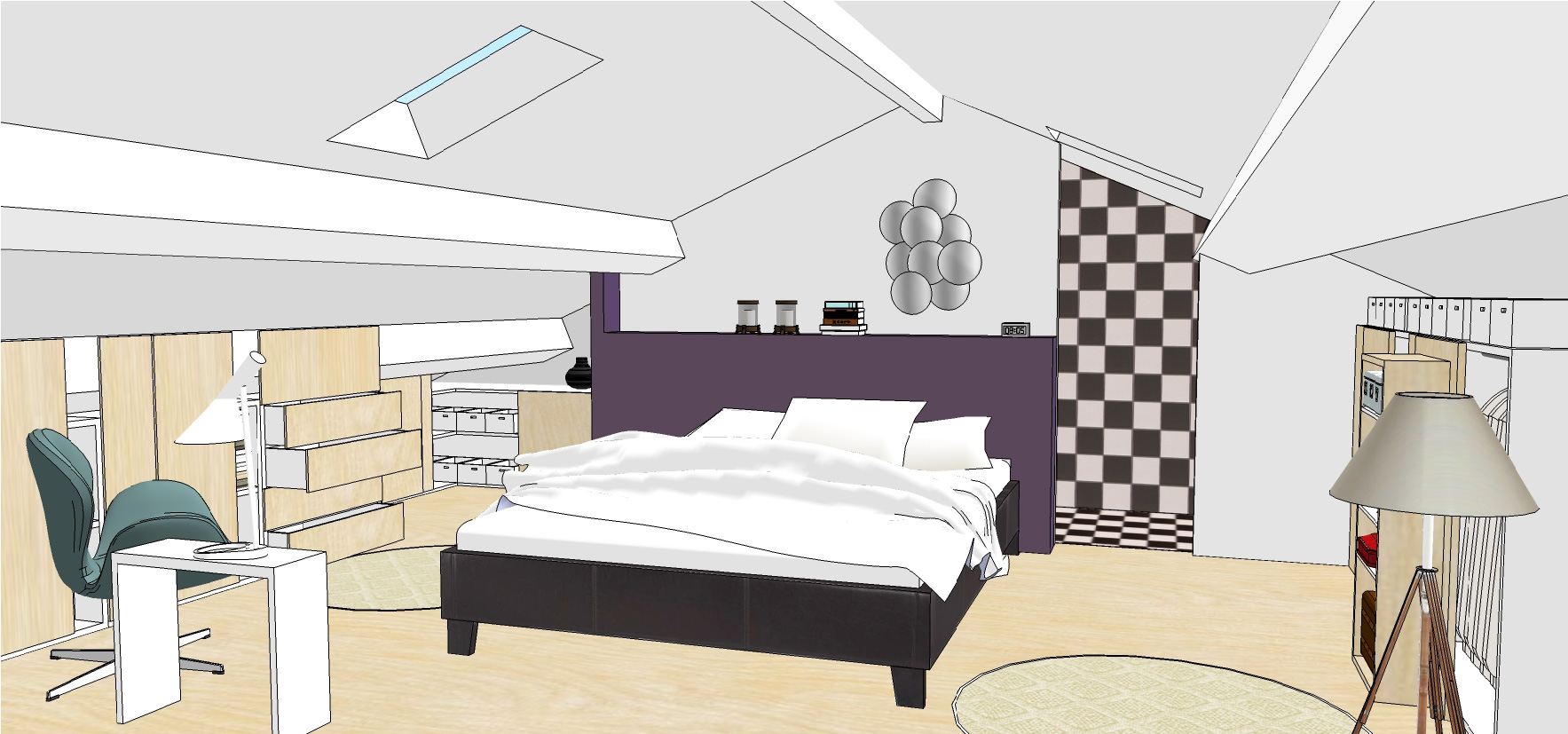
– Pourriez-vous vous présenter en quelques mots (vous, votre activité, votre parcours, votre spécialité)?
Mathilde Eudes, 2 place de la Fraternité, 93100 Montreuil sous bois.
Architecte d’intérieur, diplômée de l’Esag à Paris.
20 ans d’expérience en entreprises d’architecture intérieure, retail et décoration, depuis juin 2008 portée par la société de portage DTalents.
Secteurs d’activité :
Aménagement d’espaces privés : maisons, appartements.
Aménagement d’espaces publiques : scénographies d’expositions, sièges sociaux, bureaux.
Aménagement commerciaux : Solide expérience en design commercial et identité de marque, création ou repositionnement d’enseignes .
Formatrice chez MMI Déco : centre de formation en décoration intérieure pour adultes, formation reconnue par l’état (certification professionnelle de niveau IV).
– Comment avez-vous découvert SketchUp ?
En entreprise.
– Comment utilisez-vous Sketchup aujourd’hui, à quoi vous sert-il ?
Après que mes plans d’agencements soient montés sur autocad, j’effectue une modélisation des projets sous SketchUp pour les présentations clients.
– Quelle est la force de Google SketchUp dans votre activité?
70 % de mes rendus faits sous ScketchUp 8 pro, plus de facilité pour mes interlocuteurs à se projeter dans les projets.
– Que vous a apporté la formation adebeo ?
Beaucoup ! Elle m’a permis de « rebooster » mon activité.

Bonjour,
Pour faire suite à la formation Google Sketchup de Stéphanie Mittler de POUSSONS LES MURS, Adebeo vous livre son témoignage :

– Pourriez-vous vous présenter en quelques mots?
=> Après 10 ans d’expérience dans la communication, je suis aujourd’hui, gérante de « Poussons les murs », spécialisée en conception d’intérieur.
– Comment avez-vous découvert SketchUp ?
=> Via des architectes d’intérieur.
– Comment utilisez-vous SketchUp aujourd’hui, à quoi vous sert-il ?
=> Sketch-Up me sert à présenter des modélisations 3D dans les avant-projets, ce qui aide les clients à s’y projeter et à se représenter le rendu final sous divers angles de vue. Cela me permet aussi, en amont, de vérifier la pertinence des plans et coupes 2D. Et en aval, des APS à détailler pour certains aspects du projet pour les DCE.
– Quelle est la force de SketchUp dans votre activité?
=> La rapidité avec laquelle on crée et on fait évoluer un projet, et le rendu assez réaliste avec la combinaison Sketch-Up/Kerkythea.
– Que vous a apporté la formation adebeo ?
=> La capacité à exploiter le logiciel en moins d’une semaine. Et le SAV d’un an réactif et efficace.
Stephanie Mitler www.poussonslesmurs.com
Bonjour,
Pour faire suite à sa formation, Claudine Auclair de Ecolooking nous partage son retour d’expérience de sa formation Google Sketchup chez adebeo:
– Pourriez vous vous présenter en quelques mots ?
Claudine Auclair architecte d’intérieur diplômée de l’école Boulle et des beaux Arts design environnement. Ecolooking est un cabinet d’architecture intérieur, décoration et home staging et propose une nouvelle offre de service « Beforebegin » votre projet en ligne.
– Comment avez vous découvert SketchUp ?
J’ai découvert sketchup par internet
– Comment utilisez vous Sketchup aujourd’hui, à quoi vous sert-il ?
Je me sers de sketchup pour l’ensemble de mes projets dès que mon projet est dessiné sous Autocad .
– Quelle est la force de Google SketchUp dans votre activité?
Cela me permet de présenter des projets en 3D à mes clients de manière très rapide
– Qu’est ce que vous à apporté la formation adebeo ?
Un vrai plus dans la qualité de mes rendus! et des échanges très sympathiques avec l’équipe de formation..
Un grand merci !

Claudine Auclair
mob:06 21 41 29 31
mail: cauclair@ecolooking.com
site:www.ecolooking.com
Autres video
Bonjour,
Suite à notre échange avec Serge Claire de Claire Design (Sergio pour les Sketchucationeurs), nous sommes arrivés à la conclusion qu’il fallait organiser une réunion des utilisateurs français de Sketchup. Afin d’évaluer le nombre de participants, Adebeo vous propose de vous pré-inscrire pour:
Le formulaire:
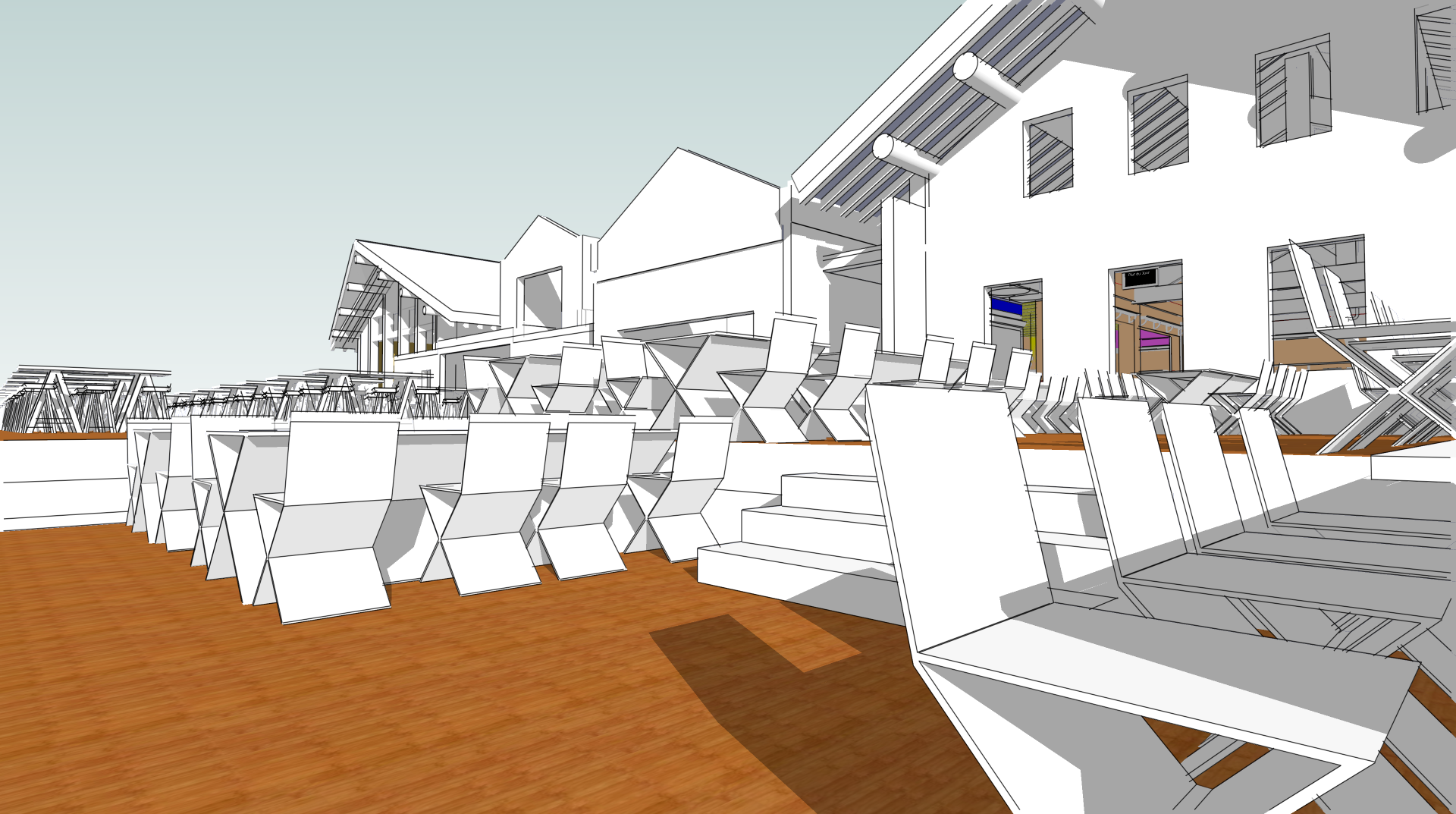
Pascal Chataing a suivi une formation Google Sketchup chez Adebeo. Il a la gentillesse de nous livrer son retour d’expérience:
– Pourriez-vous vous présenter en quelques mots ?
Pascal Chataing, chef de projet – assistant maître d’ouvrage.
Ancien chef d’entreprise.
– Comment avez-vous découvert SketchUp ?
Au contact des architectes puis sur Internet.
– Comment utilisez-vous Sketchup aujourd’hui ? A quoi vous sert-il ?
1- Pédagogie/ outil de traduction des plans entre l’architecte et l’employeur / maitre d’ouvrage
2- Vérification en 3D de la cohérence de plans d’architectes
3- Etudes programmatiques pour bâtiments simples
4- Elaborer des quantitatifs de DCE
– Quelle est la force de SketchUp dans votre activité?
Rapport temps de formation / résultat
– Que vous a apporté la formation adebeo ?
Rentrer dans l’applicabilité concrète de Sketchup : avant on sait juste que c’est l’outil qu’il faut.
Pascal utilise aussi un plugin de chiffrage développé par adebeo qui lui permet de comptabiliser en quantité, en mètre linéaire ou en mètre carré les différents lots de ses projets regroupés par niveau.
Adebeo vous présente aujourd’hui le plugin Skelion.
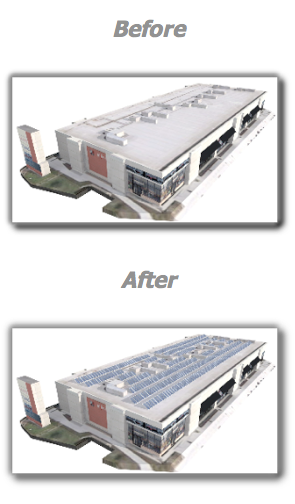
Attention ce plugin fonctionne sur PC uniquement et existe en 2 versions :
Site officiel : http://www.skelion.net/index.htm?key=33
Denis
Aujourd’hui vient de sortir une nouvelle version de Sketchup : la version 8 M2.

Il s’agit d’une version mineure. Il n’est donc pas nécessaire de mettre à jour votre version pro, les fichiers seront 100% compatibles avec la version 8.
La version d’essai de SketchUp Pro ne se transformera plus en version demo en fin de durée d’essai.
A bientôt.
Bonjour,
Adebeo a formé de nombreux installateurs de panneaux photovoltaics à Google SketchUp. Une de leur question est de visualiser sur une image les ombres d’une maquette.
Je vous propose un petit tutoriel :
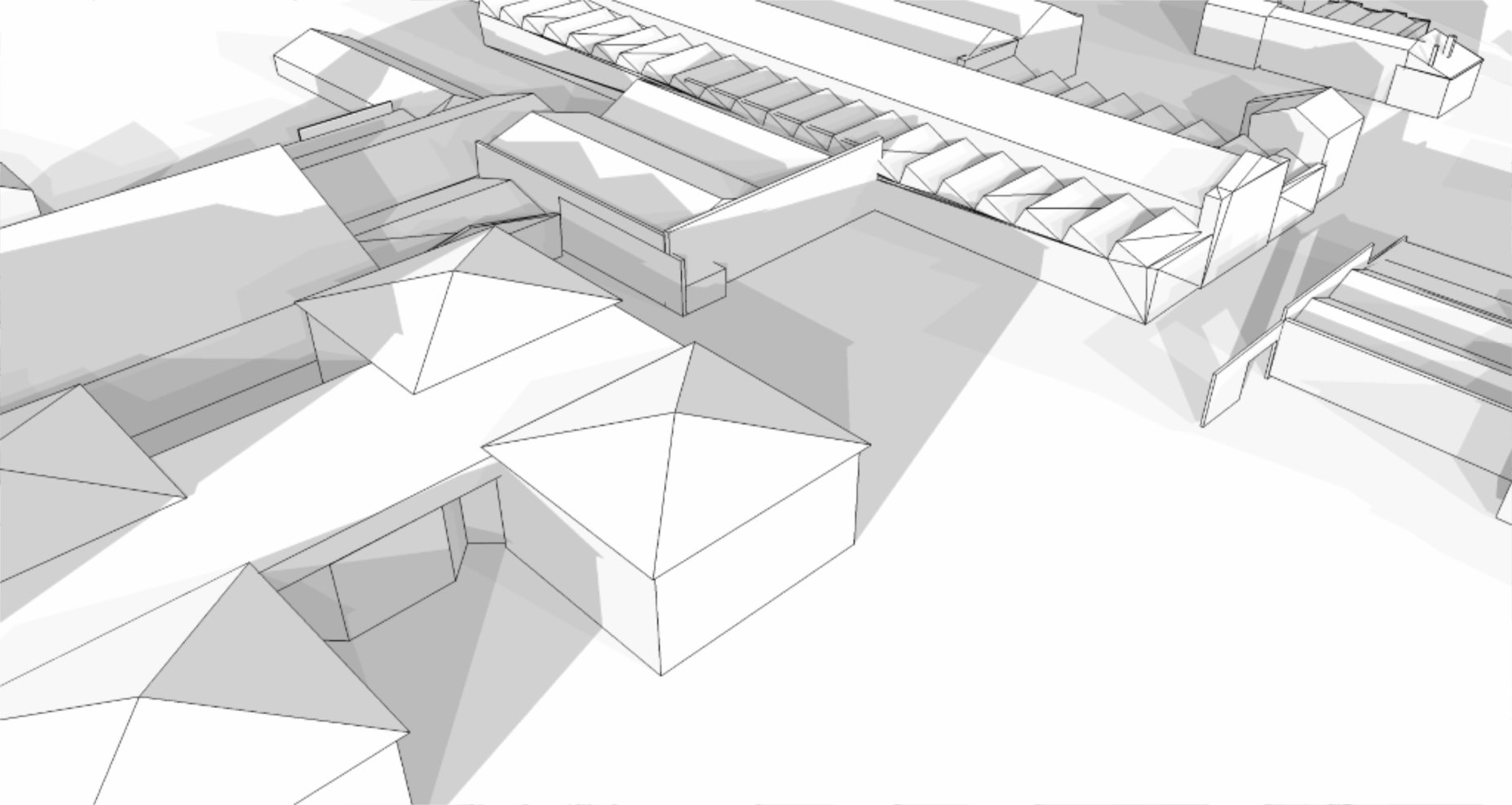
étude ensoleillement sous Google Sketchup
Bien-sur, il existe de nombreuses méthodes pour aller plus loin dans l’étude, mais cette méthode a le mérite d’être simple et rapide.
A bientôt
Merci de donner votre avis dans le commentaire ci-dessous.
Bonjour,
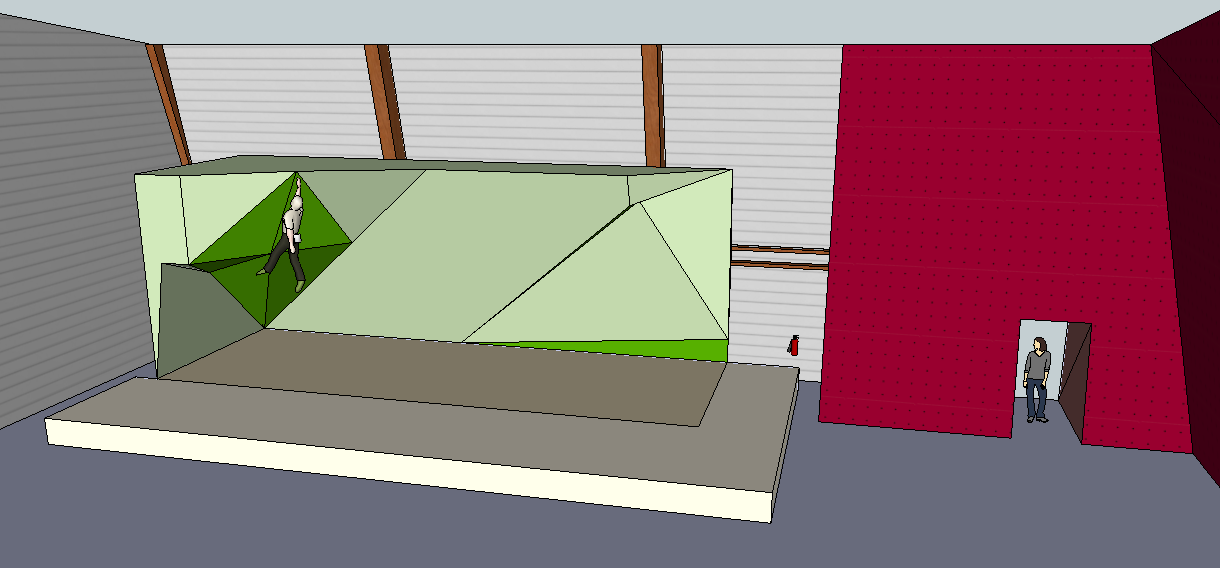
Mur d’escalade déssiné après une formation Google Sketchup
Pour faire suite à la formation Sketchup de Sylvain Rauch du FFME pour la réalisation de mur d’escalade, je vous propose une petite interview :
Pourriez-vous vous présenter en quelques mots (vous, votre activité, votre parcours, votre spécialité)?
Sylvain Rauch, je travaille dans le milieu sportif comme cadre technique pour la fédération française de la montagne et de l’escalade (FFME). C’est un poste extrêmement varié qui me mène du rôle d’entraîneur pour des athlètes de hauts niveau, de formateur ou de technicien dans le cadre des constructions de structure artificielles d’escalade (SAE), tâche qui m’amène à utiliser SketchUp
Comment avez vous découvert SketchUp ?
Nous sommes un réseau de cadres techniques en France. J’ai pu prendre en compte ce logiciel par le travail de collègues.
Comment utilisez-vous SketchUp aujourd’hui ? A quoi vous sert- il ?
Principalement dans le cadre des assistances à maîtrise d’ouvrage que j’opère pour une collectivité ou un architecte qui a besoin d’intégrer un projet escalade dans un projet de bati plus ou moins important. Cela va de la conception d’une petite structure dans un gymnase existant, à des structures très avancées dans des complexes sportifs importants.
Quelle est la force de SketchUp dans votre activité?
Elle permet non seulement de concrétiser un projet SAE bien en amont de sa construction, afin d’affiner les besoins dans la phase de conception (principe classique en architecture mais tout nouveau pour nous). Ensuite, ce logiciel est suffisamment performant pour apporter ce dont nous avons besoin en terme d’économie de construction (surface, quantité de tel éléments, estimation…)
Que vous a apporté la formation adebeo ?
Je bidouillais (mais vraiment…du style « mais comment ça marche!!!??? »). Maintenant, et quatre demi journées de formation plus tard,… je maîtrise !
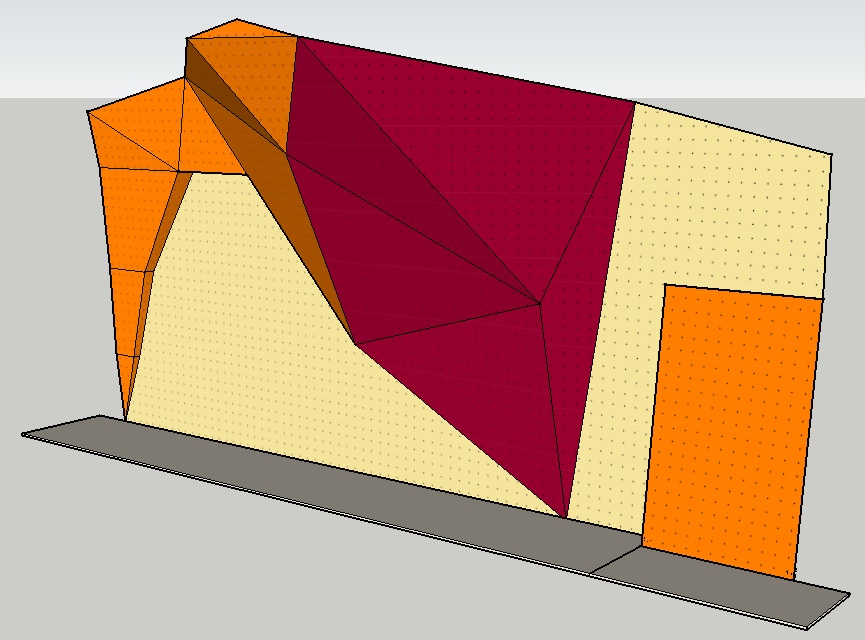
mur d escalade dessiné sur Google sketchup
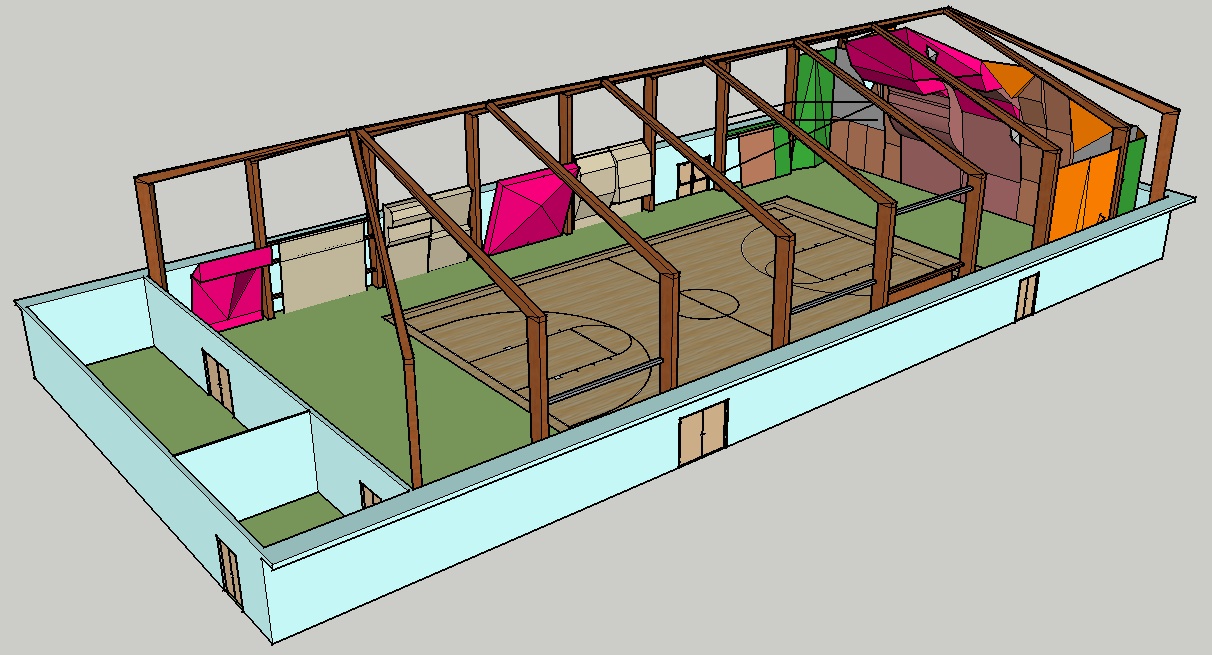
Mur d’escalade dessiné sur Google Sketchup
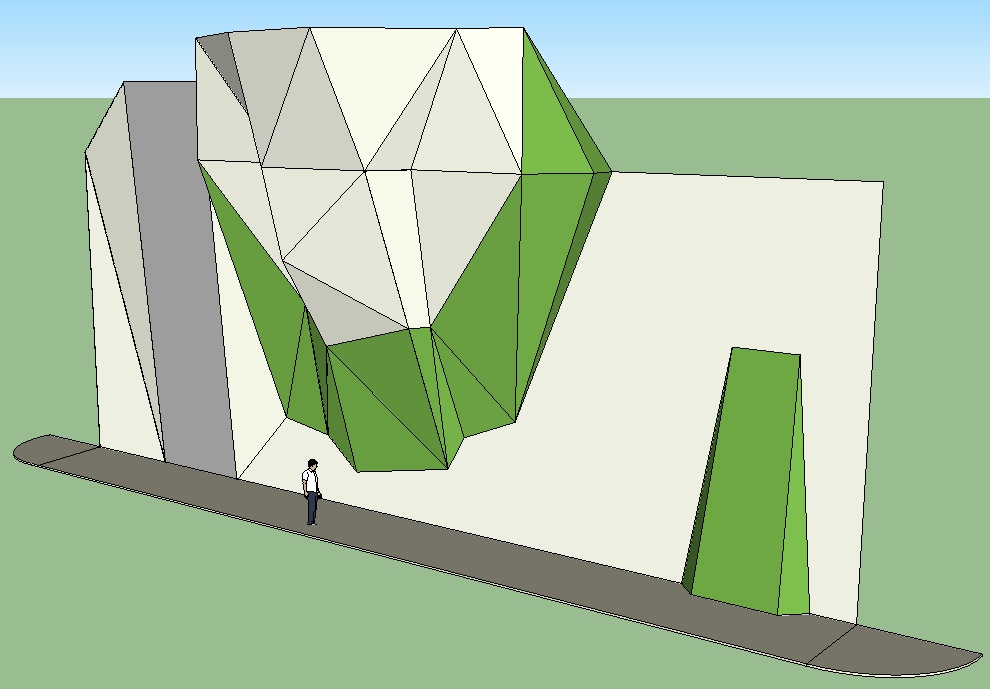
Mur d’escalade dessiné sur Google Sketchup
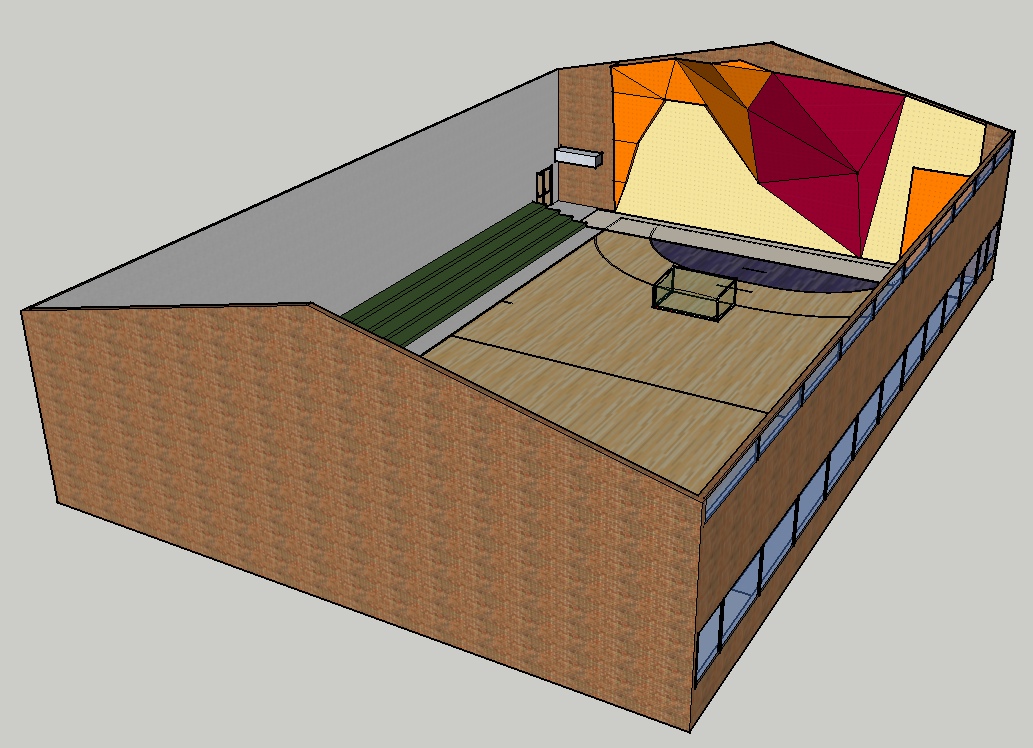
Mur d’escalade dessiné sur Google Sketchup
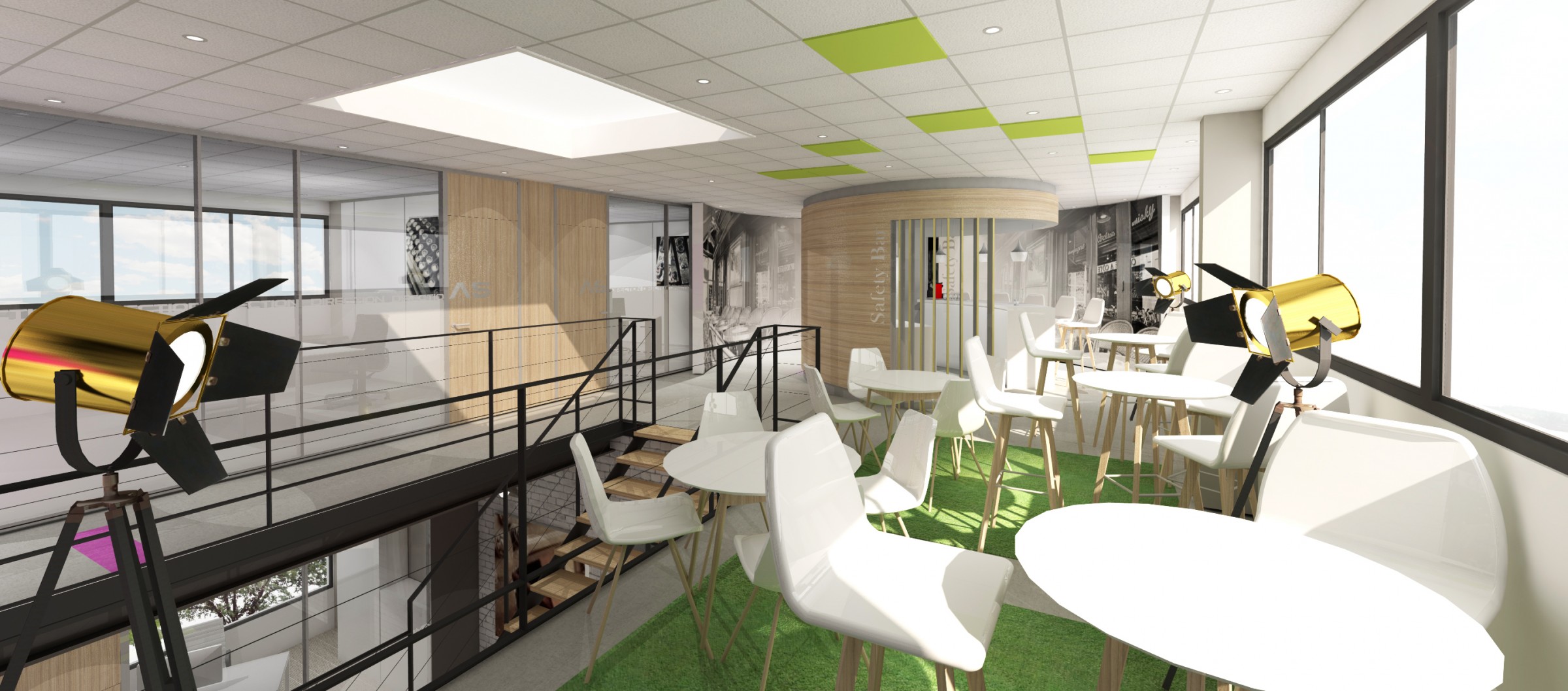
David Fabre de « By-D », l’agence de design événementiel et d’architecture d’intérieur, nous livre son retour d’expérience sur l’utilisation et sa formation Sketchup :
Pourriez-vous vous présenter en quelques mots ?
Création de Stand d’exposition, de design événementiel et d’architecture d’intérieur.
Formation :
Comment avez-vous découvert SketchUp ?
Cela m’a été conseillé par un ami qui travaille dans le même domaine et qui utilise ce logiciel…
Comment utilisez-vous SketchUp aujourd’hui ? A quoi vous sert-il ?
Quelle est la force de SketchUp dans votre activité ?
Rapidité, logique du logiciel, et sa capacité à faire des « pré-rendus » de grande qualité.
Pouvoir utiliser directement sa modélisation 3D pour élaborer les plans de fabrication
Que vous a apporté la formation adebeo ?
La maîtrise de Sketch Up. Que du positif !!!

David Fabre: