

La vidéo du tutoriel se trouve à la fin de l’explication de texte
Dans cette courte vidéo, nous vous dévoilons une astuce et un rappel sur le positionnement des textures dans SketchUp !
Ouvrez tout d’abord votre fichier SketchUp, et cliquez sur le bouton dédier à la 3D Warehouse. Cherchez un modèle 3D, une fois choisi, cliquez sur ce dernier, mais ne le téléchargez pas ! Allez dans l’onglet Matières ». Et téléchargez la texture dont vous avez besoin !
Votre texture se retrouvera directement dans le pot de peinture de SketchUp. Appliquez la texture à votre surface et le tour est joué !
Rappel
Il existe deux façons différentes pour redimensionner une texture :
Astuce simple et rapide !
Dans cet exemple nous voulons réaliser un carrelage.
Pour fusionner les textures la suite est simple :
Nouveau tutoriel à ne pas piquer des hannetons ! Denis vous apprend, de deux façons différentes, à modéliser une mansarde.
Il va falloir suivre et être concentré car la deuxième technique est assez ardue !
Les projets sur SketchUp Pro sont aussi nombreux et variés que ses utilisateurs. Nous avons envie aujourd’hui de vous faire découvrir l’un d’eux, Maxime Foucault, fervent utilisateur de SketchUp et de Lumion.
Bonjour Maxime ! Présente-toi en quelques mots !
Je m’appelle Maxime Foucault, je suis chef maquettiste et responsable Lumion dans une agence d’architecture sur Paris (Studios Architecture) depuis 2010. On peut dire que depuis longtemps (mon enfance) j’ai toujours été passionné par la 3D dans le cinéma avec l’intégration de maquettes dans les décors. Jeune, je réalisais un grand nombre de maquettes façon modélisme, immeubles, bateaux… simplement avec du carton, de la ficelle et du ruban adhésif. J’avais et j’ai toujours eu un véritable don, patience, précision et minutie. J’arrive à visualiser sans dessiner, un décor, un objet même un projet complet facilement en 3D et ainsi le reproduire à la main. Depuis toujours j’ai une âme créative, je voulais travailler dans le cinéma pour justement concevoir les maquettes de décors. Avec le numérique omniprésent dans les films, la maquette se faisait très rare et il a
malheureusement fallu trouver autre chose. Au final même si ce n’est pas dans le cinéma, j’ai pu faire de ma passion mon travail et ainsi évoluer par exemple avec la modélisation par ordinateur pour de l’impression 3D et compléter mes maquettes.
J’ai eu un parcours étudiant toujours ciblé dans cet univers. D’abord je possède un baccalauréat professionnel de dessinateur industriel et technicien outilleur ce qui m’a permis d’apprendre à dessiner avec précision des plans techniques 2D pour ensuite concevoir des
pièces en 3D. Par la suite j’ai acquis un diplôme d’architecte d’intérieur qui m’a appris à
maîtriser les espaces, les différents aspects de l’architecture pour ainsi mieux concevoir un lieu, un décor…
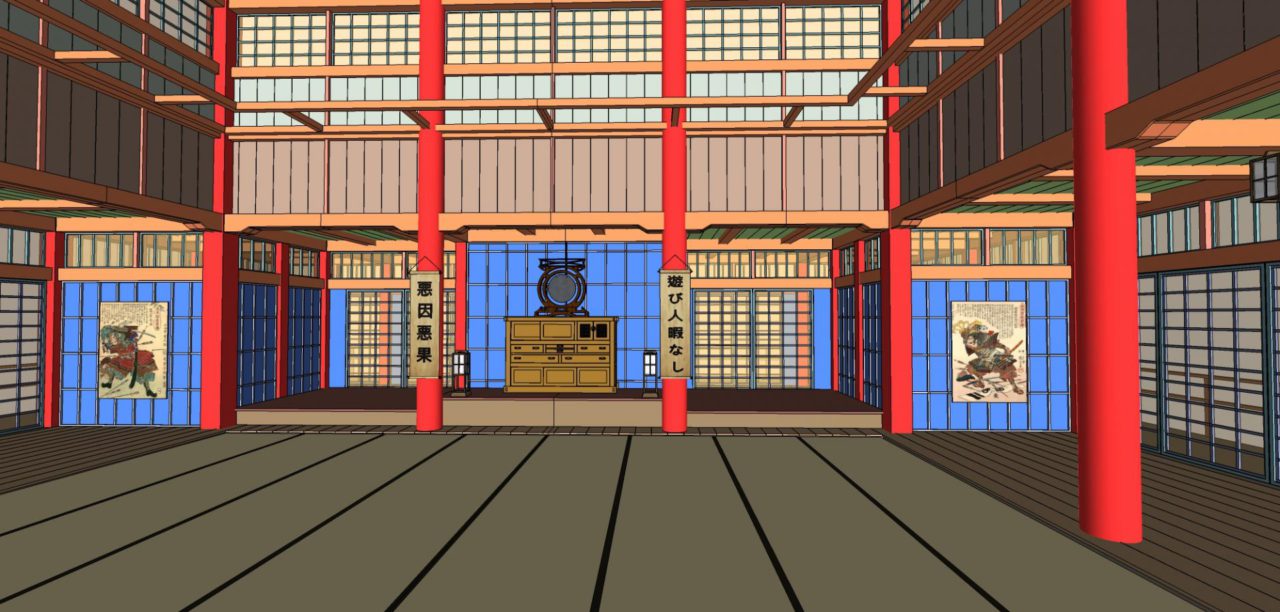
Travail d’un dojo sur SketchUp Pro
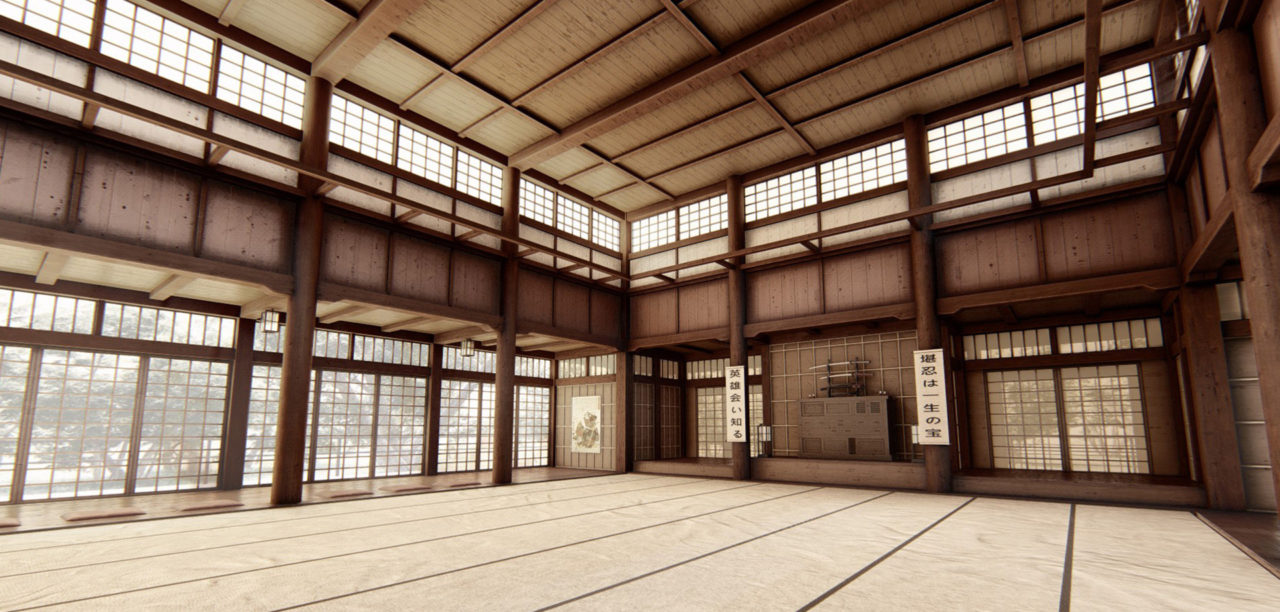
Rendu Lumion du dojo
La maquette étant toujours ma passion, il était difficile voir impossible pour moi de concevoir des maquettes chez moi par manque de place. Le côté créatif commençait à disparaître. Avec mes études et mes différentes connaissances acquises durant mon travail, j’avais décidé de me plonger dans quelque chose qui ne prendrait pas de place, la modélisation 3D.
Ayant une grande culture cinématographique et jeux vidéo, j’ai lancé PM 3D Animation en 2014 pour ainsi libérer mon côté créatif que je ne pouvais pas forcément faire en maquette. Avec PM 3D Animation, je réalise des projets en 3D dans le domaine de l’architecture et la réalisation de court-métrages allant de différents styles (science-fiction, horreur, thriller…) avec les logiciels SketchUp Pro pour la modélisation et Lumion pour créer les animations et faire les rendus. J’utilise d’autres logiciels pour compléter mes projets: Sony Vegas, Photoshop, After Effect, 3ds Max, Fuse Mixamo…
Parle-nous de ton expérience sur SketchUp, et surtout de tes débuts avec ce logiciel. Puisqu’au départ tu étais plutôt un utilisateur de Solidworks, pourquoi ce revirement sur SketchUp ?
En effet j’étais un utilisateur de Solidworks mais seulement durant mes études de dessinateur industriel. Je n’ai plus retouché au logiciel ensuite car je ne l’avais pas chez moi mais uniquement à l’école. C’était un logiciel très précis pour la conception de pièces mécaniques et voir si elles fonctionnaient bien. Il permettait aussi de créer des fichiers techniques pour envoyer la pièce sur une machine d’usinage. Un logiciel qui était très bien pour mes études.
Chaque logiciel était mis en place suivant mes études car chacun d’eux avaient sa fonction et sa spécialité pour les besoins de mon cursus scolaire. Donc il n’y a pas vraiment eu de revirement de logiciels, je suis passé sur SketchUp et Autocad via mes études d’architecte d’intérieur étant donné qu’il y a eu des cours sur ce logiciel et que nos projets devaient se faire principalement dessus au début. Pour moi Solidworks était du passé car on ne l’utilisait pas et qu’il n’y avait aucune raison de le réutiliser. A savoir que c’est quand même sur Solidworks durant mon temps libre à l’école que j’avais déjà réalisé des terrains et des décors de maquette 3D pour du modélisme. C’est à partir de là et sur ce logiciel que la véritable 3D par ordinateur commençait fortement à me plaire tout en restant dans l’optique de faire de la maquette plus tard. Cela me montrait déjà un avant-goût des choses qu’il était possible de faire avec des logiciels 3D.
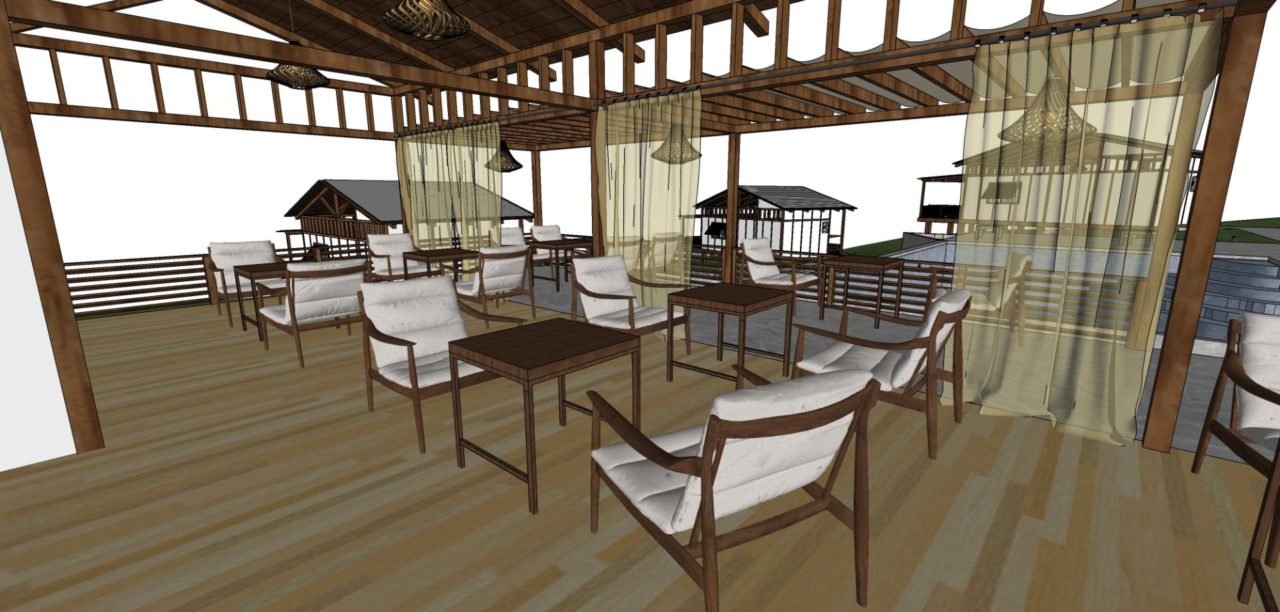
Création de la salle de réception de l’Hôtel Pura Vida sur SketchUp Pro
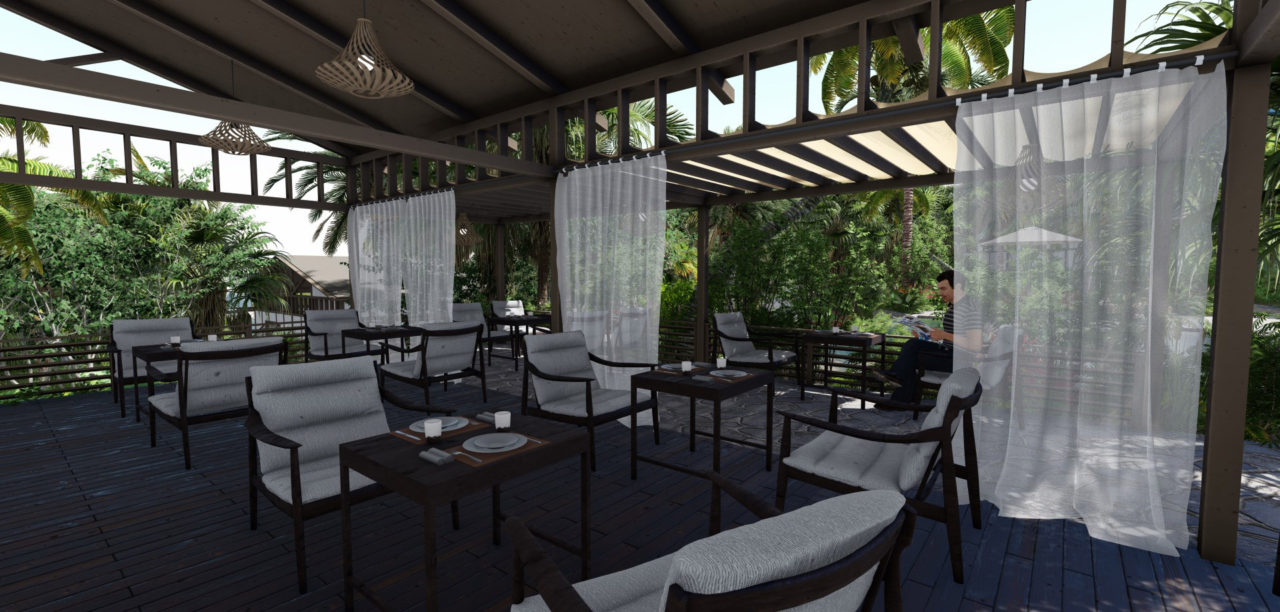
Rendu Lumion de la salle de réception de l’Hôtel Pura Vida
Pour être franc au début je n’aimais pas du tout SketchUp, à part le fait que ça soit un modeleur ne manipulant que les surfaces, son originalité repose sur le principe de l’interférence mais j’avais encore mes habitudes avec Solidworks. Ces capacités nécessitent de se défaire des habitudes prises sur un modeleur 3D standard. Ces techniques permettent cependant une création de dessins et de formes plus rapides, basées sur des volumes, des formes et des esquisses directement sur l’objet. SketchUp travaille en 3 dimensions, alors qu’un modeleur industriel comme Solidworks travaille avec des formes en deux dimensions qui sont ensuite transformées.
C’est au fur et à mesure que mes projets d’écoles avançaient que je voyais quelque chose de grand dans SketchUp Pro. De grandes possibilités, une plus grande liberté et une grande simplicité à concevoir des projets au point que je ne dessinais plus de croquis ou de plans que je faisais tout directement dans Sketchup étant donné que j’ai une meilleure visibilité directement en 3D, je savais mieux ce qui allait et ce qui n’allait pas. Au fil de mes années d’études, je commençais bien à maîtriser SketchUp mais seulement les bases les plus simples et pas forcément dans la complexité. Cela permettait de sortir un projet compréhensible mais ça n’allait pas plus loin. Pourtant j’ai commencé à réaliser mes premiers vrais projets dessus, mes débuts avant d’officialiser PM 3D. C’était certes des projets façon image par image mais je commençais à intégrer des scénarios, modéliser de nombreux décors… Il n’y avait pas encore de moteur de rendus car mon ordinateur à l’époque ne permettait pas d’utiliser des logiciels gourmands hormis Kerkythea, donc j’utilisais soit les styles présents dans SketchUp ou du Photoshop.
Mes études terminées c’est avec mon travail que j’ai profité de faire une formation pour compléter mes compétences sur SketchUp. J’ai donc contacté Adebeo pour avoir une formation complémentaire étant donné que j’utilise principalement ce logiciel de 3D à mon travail et en passe-temps. A mon sens il répond parfaitement au besoin d’un modeleur 3D, capable de concurrencer 3DS Max par exemple étant donné qu’il y a de nombreux plugins. Quand un logiciel est maîtrisé les possibilités sont infinies.
Comment as-tu associé Lumion et SketchUp ?
Modélisant toujours des petits projets de décors sur SketchUp ceci avant de lancer PM 3D, je voulais évoluer, rendre mes projets plus vivants et réels. Il y avait 3Ds Max qui était sur le marché, mais n’ayant pas eu de formation sur ce sujet le logiciel étant très complexe, je ne voulais pas m’y aventurer et perdre du temps sachant que je commençais très bien à maîtriser SketchUp. Jusqu’au jour où à mon travail un collègue m’a montré Lumion installé dans l’agence. Et là cela a été une révélation pour moi.
J’ai commencé à le découvrir sur mon lieu de travail. Tester certaines options, même si je n’ai pas cherché plus loin que Lumion à ce moment-là, je savais que ce logiciel pouvait répondre à certains de mes besoins pour compléter mes projets. Si Revit est principalement utilisé dans mon agence, je suis sur SketchUp qui s’importe très bien dans Lumion donc pour moi je savais que j’allais pouvoir rendre mes projets plus aboutis. Comparé à d’autres logiciels de rendus comme Rhino ou 3Ds Max, l’énorme avancé de Lumion dans les moteurs de rendus, c’est un logiciel de 3D en temps réel et très simple d’utilisation. Une fois le fichier importé on peut naviguer en temps réel dedans, simuler un environnement avec un grand réalisme, placer les objets, des personnages / voitures et pleins d’autres choses qui sont en mouvement et ça sans forcément faire de rendus. Nous avons déjà un aperçu des ombres, des textures réalistes, de la lumière… Une révolution dans le domaine de l’architecture et même dans d’autres corps de métier comme paysagiste par exemple.
Après différents essais sur des projets de l’agence je commençais vraiment à y prendre goût. C’est après un voyage au Costa Rica où j’avais imaginé un petit hôtel, que j’ai décidé de commencer à exploiter en passe-temps les deux logiciels SketchUp et Lumion. Mon premier était Hôtel Pura Vida réalisé sur Lumion 5, il a été remis à jour sur la version 8 car il me tenait à cœur et pouvoir profiter des nouvelles options de la 8 et rendre ainsi mon premier projet encore plus beau. C’est à ce moment précis que j’ai décidé de lancer officiellement PM 3D Animation. L’association de mes compétences sur SketchUp et Lumion qui ne font qu’évoluer au fil du temps rendent mes projets encore plus complexes et plus impressionnants.
Parle-nous de tes projets d’animations avec SketchUp Pro & Lumion.
Avec PM 3D animation je me suis spécialisé dans la conception de projets 3D en tout genre. Les projets sont purement fictifs et sont conçus à partir de différents thèmes comme : l’architecture, la vie actuelle, la science-fiction, le cinéma ou le jeu vidéo. Ils s’articulent à travers un scénario de fond en y intégrant parfois un concept architectural, mettant en exergue, pour certains projets, des scènes particulières.
Dans le domaine de l’architecture, je conçois deux styles bien différents. Le « concept architectural » où je réalise des projets fictifs qui sont réalisés à partir d’un contexte totalement imaginaire. Le « réel » où je me base sur de l’existant mais en y intégrant une ambiance mise en valeur par une animation.
Les court-métrages, ce qui me prend le plus de temps mais où je peux vraiment libérer ma créativité et ma vision des choses. Ce sont toujours des projets fictifs réalisés à partir de différentes sources d’inspirations comme le cinéma avec les styles de sciences fictions, le cyber punk, horreur ou le jeu vidéo. Ils s’articulent à travers un scénario de fond, complété par une mise en scène cinématographique en y intégrant parfois des concepts architecturaux.
Pour mes projets réalisés sous forme de court-métrages et même ceux réalisés dans le domaine de l’architecture, il faut savoir que ma priorité c’est avant tout la conception et la modélisation des décors, je veux en montrer le plus possible. C’est pour cela que mes projets sont plus dans le style contemplatif qu’une simple animation 3D. Je ne recherche pas forcément que ça soit le plus beau visuellement, je veux créer une ambiance, un univers bien marquant pour que le spectateur en ressort comblé. L’association entre ma modélisation faite sur SketchUp et la mise en place sur Lumion marche très bien et j’arrive toujours à retranscrire mes idées. Et si je ne peux pas, je trouve toujours des solutions en utilisant des astuces diverses et variées comme le fond vert. La modélisation terminée et les rendus faits sur Lumion, je réalise le montage sur Sony Vegas pour donner vie au projet avec l’intégration d’effets sonores et de musiques.
Depuis que je suis SketchUp Pro, sauf raison professionnelle, je n’ai aucune raison de changer. Il est complet, facile à utiliser, ne demande pas de grandes ressources et les possibilités sont énormes quand on le maitrise. J’arrive toujours à modéliser ce qui me passe par la tête. Avec Lumion c’est vraiment un énorme bonus pour moi, un gain de temps énorme et surtout compatible à 100% avec SketchUp. C’est un moteur de rendu également simple à utiliser et très puissant. Comparé à des moteurs de rendus accessible comme Unity ou Unreal ou il faut du temps et des connaissances, Lumion est très rapide à maitriser et à sortir des rendus de bonnes qualités.
Retrouvez tous les projets de Maxime sur son site internet : PM 3D Animation
Grâce à iStreet View
Choisissez n’importe quel endroit sur terre via Google Maps
Insérez l’adresse URL de Google Maps dans iStreet View
Téléchargez votre image et lancez SketchUp Pro !
Lancez Thea Render et admirez le résultat !
Pour devenir un expert SketchUp, il vous faudra bannir ses 7 mauvaises habitudes de vos manipulations SketchUp !
Découvrez une extension qui va changer votre vie dans vos conception de terrains dans SketchUp ! Amis géomètres, architecte, BTP, promoteurs immobiliers, et j’en pense, cette vidéo et faite pour vous ! 🌸
Denis vous livre ses 5 raccourcis préférés !
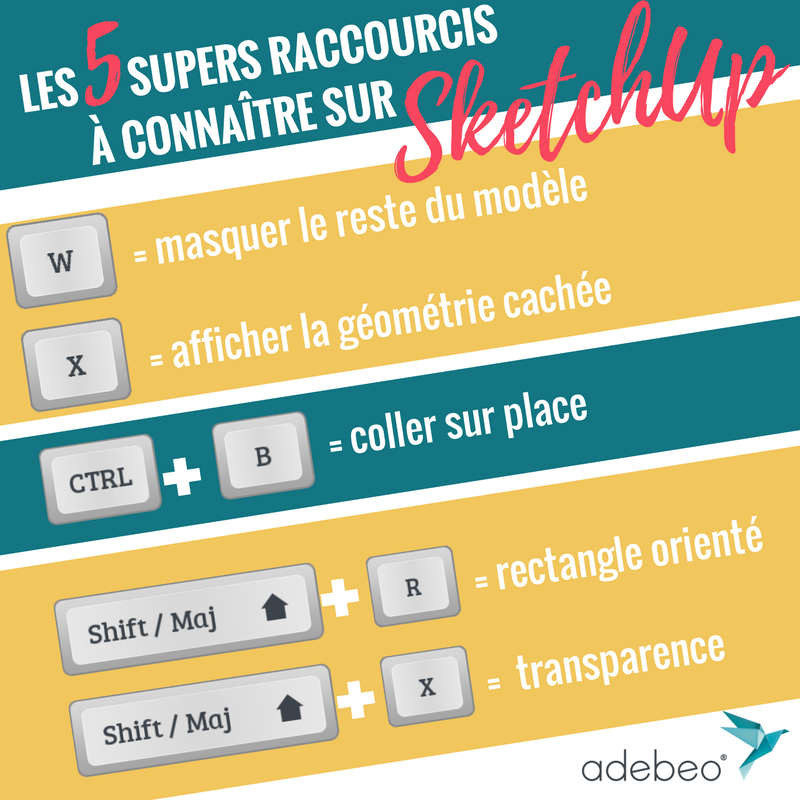
Pour bien utiliser et maîtriser SketchUp il vous faut quelques habitudes, des supers réflexes et voici une liste non-exhaustive des raccourcis à connaitre du bout des doigts pour mieux travailler sur vos projets SketchUp :
Et si vous voulez plus de raccourcis, les voici sur Mac et PC :
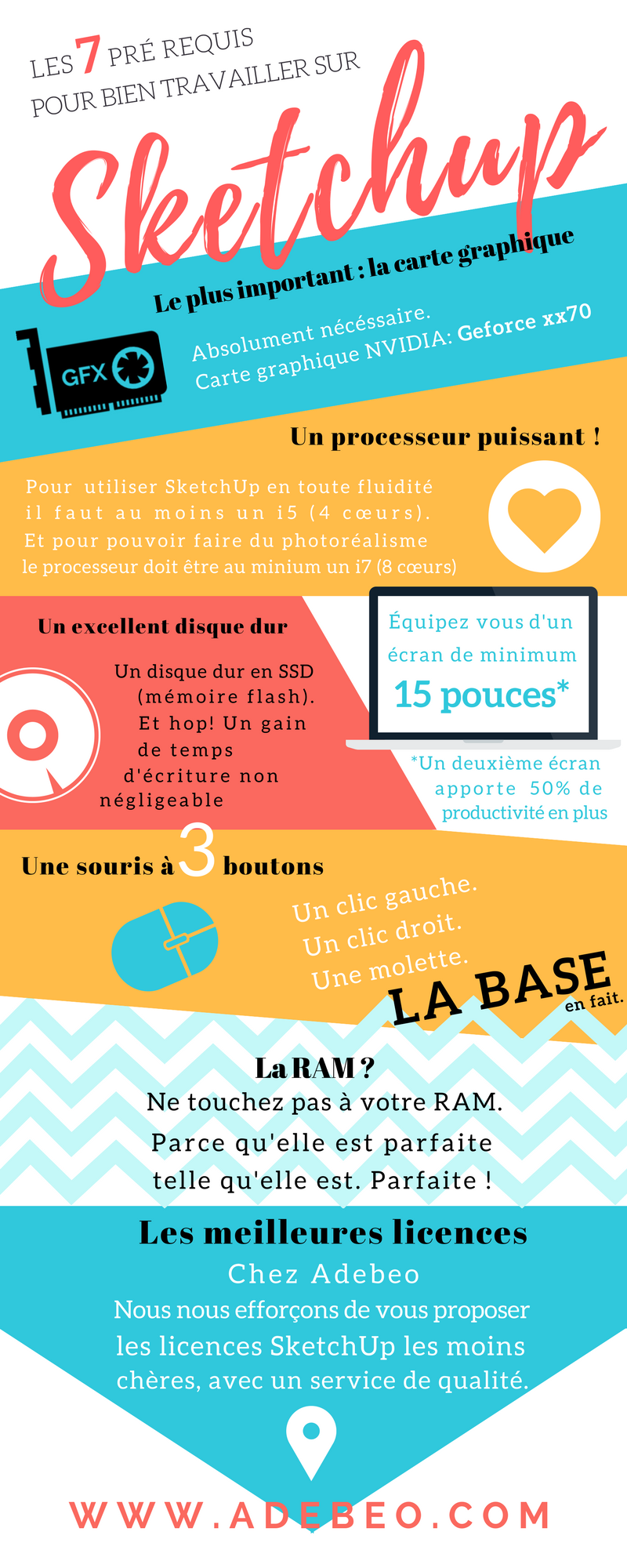
Vous êtes nombreux à nous demander quels sont les réglages, les éléments et les caractéristiques pour
que SketchUp puisse fonctionner correctement sur votre ordinateur. Que vous soyez sur PC ou Mac, nous vous avons
donc concocté un petit guide pour bien utiliser SketchUp sur votre ordinateur !
Depuis la nouvelle mise à jour de SketchUp 2017, il vous faut une carte graphique capable de supporter les nouveaux
changements. Vous devez donc avoir une carte graphique NVIDIA du style GForce, terminant par xxx70.
Pour utiliser SketchUp en toute fluidité, choisissez un processeur qui est au moins un i5 (4 cœurs). Et si vous
voulez poussez votre machine, et faire de beaux rendus photo-réalistes sans faire ramer votre ordinateur, équipez
vous d’un processeur i7 (soit 8 cœurs).
Un disque dur en SSD (mémoire flash). Et hop! Un gain de temps non négligeable !
Équipez vous d’un écran de minimum 15 pouces. Et si vous vous équipez d’un deuxième écran , vous augmenterez votre
productivité de 50%.
Oui, il vous faut une souris qui a trois boutons, pour vous faciliter la navigation dans SketchUp. Un clic droit, un
clic gauche et une molette. Navrée pour les possesseurs de la souris design d’Apple, mais il faudra la laisser de
côté pour utiliser correctement SketchUp. Je vous rappelle que 80% des clics que vous allez faire dans vos projets
sont des clics de navigations. De bonnes bases pour mener à bien tous vos projets SketchUp.
Aujourd’hui toutes les RAM sont poussées au maximum sur chaque ordinateur. Ne vous en souciez donc pas. Votre RAM
est parfaite.
Pas de licence, pas de projet ! Chez Adebeo nous vous garantissons les licences au prix le plus bas. Des tutos
gratuits pour vous améliorer, des formations pour faire de vous des experts SketchUp.
Si votre ordinateur rempli toutes ces conditions, SketchUp fonctionnera comme sur des roulettes, et ça ne sera que
du plaisir de travailler dessus.
À vos projets !
Après un mois de novembre chargé avec l’arrivée de SketchUp 2017, nous vous avons préparé le dernier tutoriel de cette année 2016 ! Denis a formé Lucille, totalement novice, au codage dans le langage Ruby !
Coder avec Ruby est très facile, vous trouverez pleins d’astuces dans la bibliothèque SketchUp, pour vous aider à créer des fonctions très utiles pour vos projets SketchUp.
Apprenez donc pas à pas, avec ce dernier tuto d’Adebeo :
SketchUpeuses, SketchUpeurs, comme vous l’aurez deviné, la nouvelle version de SKetchUp 2017 est enfin sortie !
Nous avons donc pensé à vous et avons décortiqué les nouveautés de cette nouvelle version de notre logiciel de modélisation 3D préféré !
Si vous voulez découvrir par vous même les nouveautés ne descendez pas plus loin, mais si vous ne pouvez pas attendre, voici en quelques lignes les changements de la nouvelle version de SketchUp 2017 :
On commence donc par une très mauvaise nouvelle, SketchUp 2017 ne fonctionnera plus sur les petits ordinateurs. Il faudra une machine assez puissante. Mais ne vous inquiétez pas, le logiciel vous mettra à disposition un lien, qui permettra de tester la compatibilité entre SketchUp 2017 et votre ordinateur.
Premier changement :
L’extension manager ( représenté par le très joli rubis ) :
Enfin un gestionnaire des extensions SketchUp ! Vous retrouverez toutes vos extensions, vous pourrez les activer, désactiver, les installer ou désinstaller. Vous ne serez plus obligé de fouillez à travers les différentes fenêtres de SketchUp.
Un changement qui fait du bien et qui facilitera votre utilisation SketchUp.
Deuxième changement :
L’outil décalage ! Enfin, lorsque vous voudrez décaler vos surfaces, l’outil ne s’emmêlera plus les pinceaux. Plus de fluidité !
J’ai envie de dire : SketchUp 2017 est smooth !
Troisième changement :
Nouvel outil rectangle ! Grâce à une nouvelle icône on peut enfin savoir qui est la longueur et la largeur ! On peut aussi verrouiller les axes de notre outil rectangle !
Quatrième changement :
L’outil inférence à été aussi dépoussiéré, on peut enfin créer des inférences perpendiculaires à un plan, une arrête etc.
Divers petits changements:
Création d’un composant, on peut enfin l’enregistrer et le nommer !
On peut aussi choisir les différents emplacements de l’enregistrements des composants.
Cinquième changement :
On quitte SketchUp pour ouvrir Layout ! Layout nous permets maintenant de créer plusieurs tables à la fois et sutout, on peut utiliser l’outil déplacement dans Layout lui même !
Voilà pour les changements principaux, on vous laisse aussi le plaisir de les découvrir.
Quels sont pour vous les plus grands changements ?
Et pour ceux qui ont SketchUp 2016, la mise à jour de SketchUp 2017 est gratuite !
Guimauve et plan 3D pour vous !
Le printemps est là, vous êtes d’humeur joyeuse ; vous souhaitez dessiner votre jardin sur SketchUp.
Malheureusement, votre ordinateur et vous souffrez à cause du poids de vos arbres dans SU.
Et bien, SketchUp Hero vous a réalisé un tuto vidéo expliquant comment fabriquer un arbre en 3D super léger.
Cette vidéo demande un niveau expert dans la manipulation de SketchUp, nous ne nous arrêterons pas sur le pourquoi du comment.
Cependant, je donne quelques conseils un peu plus bas pour tenter de suivre le tuto.
Bonjour,
Adebeo est fier de vous présenter la série de tutoriels Dessiner sa maison avec SketchUp.
A l’origine cette série de plus de 4h de vidéos était destiné pour faire un DVD, mais nous avons finalement décidé de vous les donner en libre accès sur notre chaîne youtube.
Voici les différents chapitres abordés :
Ce tuto vous permet de bien préparer SketchUp, que ce soit l’interface ainsi que l’installation d’extensions.
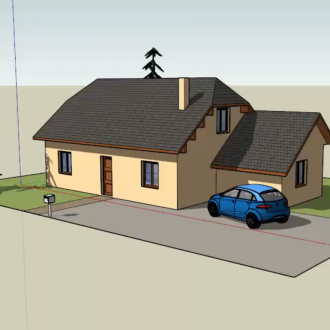
Ce tutoriel vous permettra de réaliser le volume extérieur de la maison.
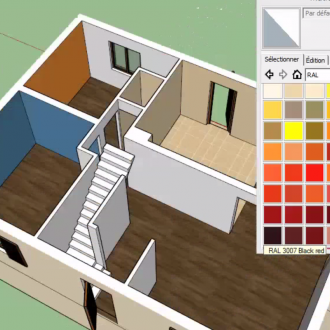
Dans ce tutoriel vous verrez comment réaliser l’intérieur de la maison, étage par étage.
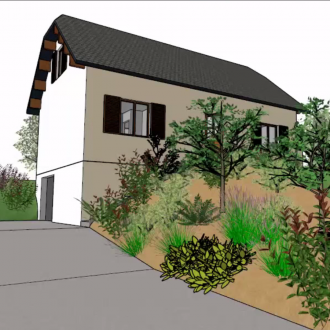
Vous apprendrez à faire l’environnement autour de la maison, que ce soit le terrain, jusqu’aux végétaux.
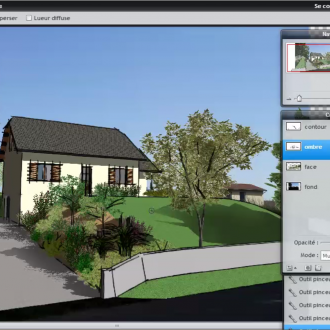
Une fois l’image faite, vous allez voir comment la retoucher avec pixlr, solution gratuite sur internet.
Bonjour,
Depuis la mise à jour de Sketchup 2014, le téléchargement de composants sur Sketchup 2013 (ou antérieur) sur mac OS 10.8 (ou antérieur) se bloque ou ne permet que le téléchargement dans le dossier « download ». C’est d’ailleurs indiqué sur la banque d’images 3D:
Problems downloading models? We’re on it! For now, try clicking “Window” > “Components” in SketchUp to download models. Still having problems: here are some additional solutions.
Plusieurs solutions pour cet impossibilité de télécharger des composants du 3Dwarehouse:
Une autre solution simple de contournement:
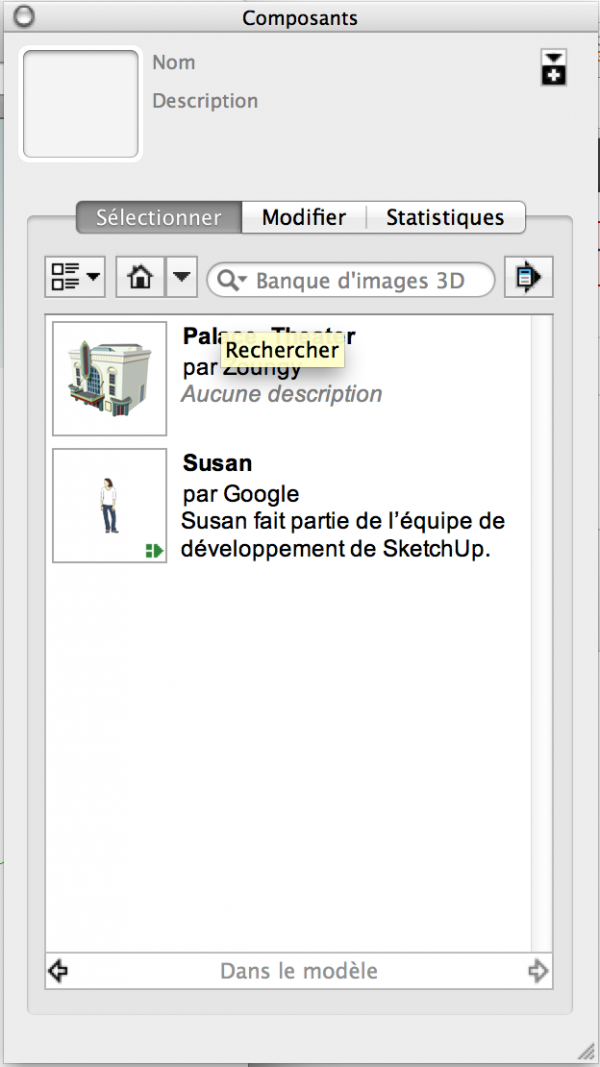
le champs à coté de la loupe permet de télécharger des composants
Voila, cette mise à jour est le prix à payer pour une meilleur banque d’image 3D.
On parle beaucoup d’impression 3D mais à quoi cela ressemble t-il dans les faits ? Dans notre nouveau tuto, Denis & Baptiste présentent le processus de création d’une pièce à partir de SketchUp pour ensuite l’imprimer avec la MakerBot.
Bon visionnage. N’hésitez pas à commenter et noter la vidéo !
Bonjour à tous. Nous allons dans ce tutoriel présenter l’importation du cadastre et plus généralement celle d’un plan sous forme d’image puis la mettre à l’échelle.
Je vous rappelle que l’essentiel de ce tutoriel est à retrouver dans cette vidéo de notre chaîne Youtube :
Pour récupérer le cadastre, il faut aller sur « géoportail ». Nous allons taper notre adresse. Une fois l’adresse trouvée, nous zoomons et nous nous apercevons que nous avons un point rose. Il correspond à l’endroit qui nous intéresse. Nous allons ensuite cliquer à gauche sur les parcelles cadastrales pour voir le cadastre. Nous re zoomons à nouveau. Nous passons en plein écran en cliquant sur le petit icône.
En appuyant sur « pomme Shift capt » sur mac pour faire une capture d’écran. Vous aller alors voir que le curseur se transforme en petit viseur. Il permet de capturer une image qui est désormais sur notre bureau. Si nous sommes sur pc, nous allons aller dans le menu démarrer et nous tapons « capt ». Il y a alors un logiciel intégré à Windows qui s’appelle capture d’écran qui va nous permettre de faire exactement la même opération.
Nous retournons dans SketchUp. Nous allons aller dans « Fichier/Importer ». Nous choisissons bien « tous les fichiers d’image pris en charge » ainsi que « Utiliser comme une image ». Pour pc, cet outil de sélection se situe sur la droite.

Et là, nous allons choisir notre cadastre que nous venons de faire à l’instant. Nous allons ensuite faire un clic et un clic pour donner un facteur d’échelle. Cela va être importé comme une image. Une image ne peut pas être redimensionnée. Nous ne pouvons pas rentrer dedans. Cela n’est pas pratique donc nous allons faire clic droit « Éclater ». Une fois que l’on a éclaté, nous re cliquons dessus et nous faisons clic droit « Créer un groupe ». Donc nous l’éclatons, nous double cliquons et nous créons un groupe.
Maintenant, ce qui est bien ce que nous allons pouvoir rentrer à l’intérieur. Par exemple, nous allons prendre une dimension que nous avons déjà (en faisant un clic de chaque côté). Nous nous apercevons que notre côte fait par exemple 77100,5 mètres. Nous allons alors rentrer à l’intérieur de notre cadastre. Il s’agit d’une étape capitale. Il ne faut pas oublié : nous rentrons à l’intérieur du groupe car nous allons faire une mise à l’échelle. Si nous ne sommes pas à l’intérieur du groupe lorsque nous faisons une mise à l’échelle, nous allons la faire sur tout le modèle. C’est alors un moyen de casser tout le modèle.
Ensuite avec un clic, nous tapons notre 77100. C’est ce que l’on avait expliqué dans le tutoriel sur l’importation des composants. Il s’agit de la même méthode. SketchUp nous demande si nous voulons redimensionner le groupe ou le composant actif. Nous lui répondons oui. Ensuite, nous appuyons sur la barre d’espace, nous faisons un clic à l’extérieur. Nous prenons l’outil « déplacé », faisons un clic et nous relâchons. Puis nous allons venir positionner précisément l’angle de notre bâtiment.
Nous allons constater qu’il y a un petit problème d’orientation. Cela est assez fréquent. C’est parce que dans Google Maps, le nord n’est pas souvent le même que dans les autres logiciels. Donc nous faisons souvent une petite rotation afin d’être parfaitement aligné.
Pour finaliser cela, nous allons aller dans « Fenêtre/Calques » et dans cette dernière nous allons cliquer sur plus (+). Et nous allons l’appeler, par exemple, « cadastre ».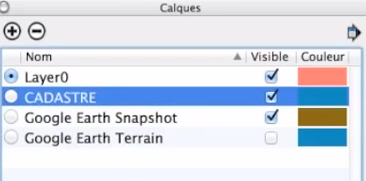
Puis nous faisons un clic droit sur l’entité de notre groupe (et seulement notre groupe). Nous allons dans la liste déroulante et nous cochons cadastre.
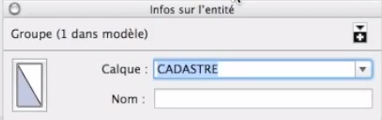
Comme cela, nous avons mis notre cadastre sur un plan qui s’appelle cadastre. Et nous pouvons décider d’afficher ou non notre cadastre pour avoir nos parcelles cadastrales ou non et pouvoir travailler simplement.
Merci de laisser votre avis dans le commentaire ci-dessous.
Bonjour à tous.
Ce tutoriel présente la modélisation de bâtiments en 3D à partir de Google Street View dans SketchUp. Il se prend à la suite du précédent tutoriel.
L’essentiel de ce tutoriel est à retrouver dans cette vidéo de notre chaîne Youtube :
 Ce tutoriel est la suite du précédent. Nous allons recommencer une nouvelle fois afin que vous compreniez mieux comment cela fonctionne. Nous sélectionnons la face où nous voulons coller la texture. Nous cliquons sur le petit bonhomme de Street View. Puis, nous agrandissons à fond la fenêtre. A ce moment là, nous positionnons notre bonhomme Street View pour être bien en face de la deuxième façade. Nous cliquons en haut à droite sur « Sélectionner la région ». A ce moment là, nous cliquons-glissons nos punaises pour être au bon endroit. Puis, nous cliquons sur « capturer ». Une fois cela fait, nous pouvons réduire la fenêtre et non la fermer car nous allons retourner dessus.
Nous nous apercevons alors que nous avons des petits décalages. Il suffit de faire un clic droit « Texture/Position ». Par exemple, dans notre modèle, la traverse n’est pas bonne. Nous allons alors cliquer-relâcher sur la punaise jaune et nous cliquons-glissons pour la ramener au bon niveau.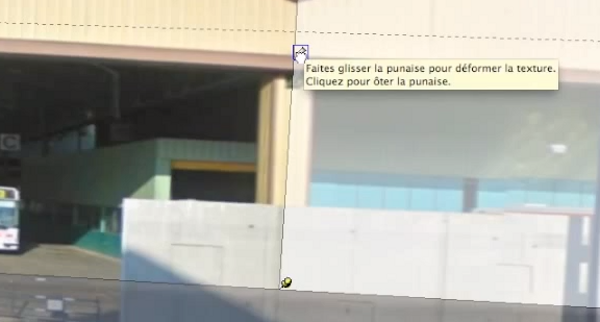
Comme cela, tout est bien mis à l’échelle. Puis, nous faisons un clic droit « Terminer ». Puis nous allons sélectionner l’arrête du haut et la faire monter de manière à être bien aligné.
Il y a de fortes chances que toutes les arrêtes faîtières soient au même niveau. Nous allons alors gagner du temps en les sélectionnant, et en faisant « move ». Nous allons prendre une flèche du haut pour les mettre toutes au même niveau.
Pour relancer un nouvel import, nous sélectionnons notre façade, nous retournons sur notre vue Street View. Il faut alors se positionner bien devant et maximiser la vue. Nous re cliquons sur « Sélectionner une région » et nous allons déplacer les images de notre façade pour réussir à attraper bien proprement tous nos éléments.
L’import Street View est pas mal mais il ne s’agit pas d’un outil de précision. Et généralement, cela va assez vite. Il faut bien faire attention à l’altitude des bâtiments. Car c’est très souvent à cet endroit là que nous nous faisons avoir car nous avons tendance à croire qu’un point est au même niveau qu’un autre. Ce qui n’est pas toujours le cas, et cela peut s’avérer problématique.
Merci de laisser votre avis dans le commentaire ci-dessous.
Bonjour à tous.
Ce tutoriel est dédié à Street View, et est intimement lié au tutoriel précédent. D’ailleurs petite remarque : parfois lorsque l’on monte des arrêtes faîtières, nous avons des lignes/triangles qui apparaissent. Nous prenons alors l’outil « gomme », nous maintenons « Alt » enfoncé, cela permet de lisser les arrêtes. Pour plus d’informations, je vous renvoie au tutoriel concernant l’outil gomme.
L’essentiel de ce tutoriel est à retrouver dans cette vidéo de notre chaîne Youtube :
Nous allons sélectionner notre façade et nous cliquons sur le petit bonhomme de Street View. Le point important est de bien sélectionner la façade. Nous allons cliquer sur la petit bulle verte, et là, nous nous positionnons face au bâtiment. Nous pouvons après nous orienter afin d’avoir la meilleure vue sur la façade. Parfois, nous sommes obligé de la prendre très loin, mais nous ne sommes pas obligé d’être vraiment en face. Le point important est d’avoir le moins de choses possibles devant.
Puis, nous cliquons en haut à gauche pour diminuer la taille de notre fenêtre. Cela va nous permettre de maximiser la taille de notre image, et donc, d’avoir une meilleure définition. Nous cliquons en haut à droit sur « Sélectionner une région ». Et là, nous avons notre façade qui arrive donc nous cliquons sur une arrête pour pouvoir positionner nos petites punaises bien comme il le faut.
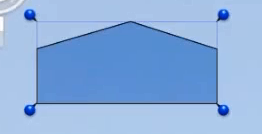
Lorsque nous étions dans Google Map, nous avons pris l’aplomb du faitage. Nous nous mettons donc bien à cet endroit là et non pas sur le mur. Nous allons tout déplacer d’un coup et vous allez voir qu’il y a un petit problème de décalage. C’est normal, c’est ce pourquoi ce tutoriel est fait. Nous allons alors cliquer sur « Capturer ». Nous avons l’impression que cela n’a rien fait. Mais si nous retournons dans SketchUp, nous voyons qu’il a récupérer la façade pour la coller directement.
Cependant, nous pouvons nous apercevoir que notre traverse n’est pas du tout parallèle. Nous allons donc tracer notre parallèle à l’endroit où l’on aimerait l’avoir. Nous allons, par exemple, les mettre à 5m.
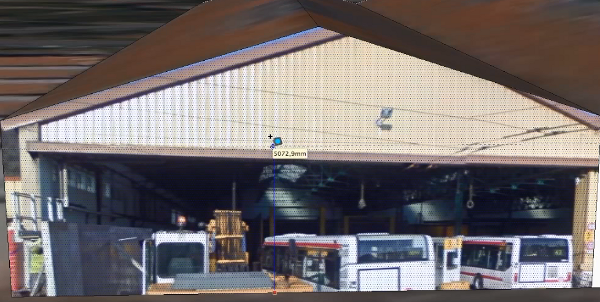
Puis, nous allons faire clic droit « Texture/Position ». A ce moment là, nous avons les punaises verrouillées. Donc pour les déverrouiller, nous allons faire clic droit et décocher « Punaises verrouillées ». Cela est très important car en cliquant et en relâchant, cela va nous permettre de positionner nos punaises au bon endroit. Nous allons maintenant cliquer-glisser pour positionner la punaise là où il faut.
Si la traverse n’est toujours pas droite, nous allons déformer de telle que sorte qu’elle soit bien parallèle au trait. On peut également l’ajuster en montant pour qu’elle soit bien au niveau (en cliquant-glissant). Il est bien de regarder le tutoriel sur les textures pour maîtriser cela. Il faut bien cliquer-relâcher ou cliquer-glisser selon ce que l’on veut faire.
Nous allons faire clic droit « Terminer ». Nous avons alors une façade qui est pas mal. Si l’on voit une arrête qui est trop haute, il faut faire barre d’espace, et un clic pour la sélectionner. Puis nous prenons l’outil « move » ou bien un clic et nous descendons.
Si l’arrête du haut, elle, n’est pas assez haute. Nous pouvons prendre l’outil « move », faire un clic et nous allons vers le haut. Nous allons le mettre à peu près à la bonne hauteur. Comme nous ne pouvons pas nous déplacer de gauche à droite, nous allons cliquer sur une arrête et nous allons maintenir commande enfoncée sur mac et « Alt » sur pc, faire un clic en haut et là nous redescendons correctement. Si nous ne sommes pas réellement à la bonne hauteur, nous sélectionnons avec la règle, nous utilisons « move », nous cliquons et nous nous dirigeons vers le haut. Nous avons alors récupérer notre façade de manière très propre. Nous allons ensuite répéter l’opération sur toutes les façades.
Merci de laisser votre avis dans le commentaire ci dessous.
Bonjour à tous. Dans ce tutoriel, nous allons présenter la modélisation 3D de bâtiments dans SketchUp à partir de Google Maps . Ce tutoriel est la suite des deux tutoriels précédents.
L’essentiel de ce tutoriel est à retrouver dans cette vidéo de notre chaîne Youtube :
Nous allons aller dans la barre d’outils Google, nous cliquons sur le petit bonhomme Street view. Au premier lancement, Sreet View nous demande un message de confirmation (avec un gros bouton bleu), il faut cliquer sur OK. Ensuite, nous allons pouvoir nous déplacer. Si il vous dit que la zone n’est pas couverte par Street View c’est parce que votre point n’est pas dans une zone bleue. Il faut donc prendre le petit bonhomme et cliquer glisser pour le positionner par exemple devant le bâtiment.
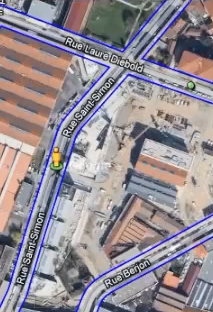
Nous pouvons alors réduire la fenêtre. Il vaut mieux juste la rabattre et non la fermer car sinon il faut se repositionner à chaque fois.
Nous allons prendre l’outil « ligne » et mettre en application ce que nous avons vu dans les tutoriels précédents. Nous faisons un clic. Lorsque la ligne violette apparaît, cela signifie que nous sommes perpendiculaire. En cliquant sur chaque coin, une face se créée. Elle scintille car nous avons deux faces superposées.
Nous allons ensuite prendre l’outil « pousser ». Nous allons prendre 2m60, par exemple, car cela peut être pour un hangar à camions, des bus… Nous allons ensuite prendre notre « pot de peinture ». Nous appuyons sur pomme pour transformer la pipette, un clic sur notre texture. Puis, un clic sur notre toit pour l’appliquer.
Nous allons ensuite reprendre l’outil « ligne », faire un clic et relâcher pour dessiner les arrêtes faîtières. Nous allons maintenant, relier les points milieu pour bien indiquer l’endroit où l’on veut se mettre. Puis, barre d’espace. Nous sélectionnons, avec Shift enfoncé, les cinq arrêtes. Nous prenons l’outil « move ». Nous faisons un clic et là, nous allons monter de trois mètres par exemple. Maintenant, il nous reste les façades à faire. Nous pourrions tout prendre d’un coup avec Street View mais ce n’est pas ce que nous allons faire. Nous allons plutôt prendre l’outil « ligne » et nous allons découper notre façade en plusieurs bouts de façades. Ce qui va nous rendre le travail un peu plus facile.
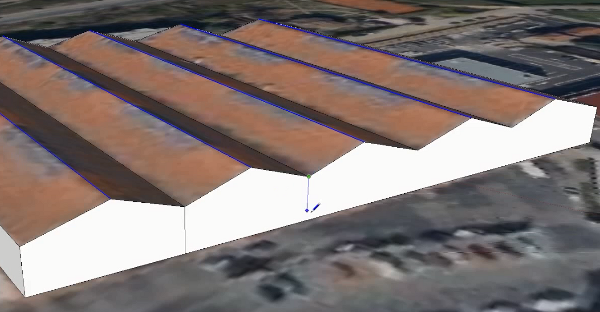
Dans le prochain tutoriel, nous allons récupérer les façades de Street View. Là, nous avons vu comment récupérer le toit de Google Maps. Cela est très pratique notamment lorsque l’on fait de l’urbanisme. Cela dit si nous prenons notre « pot de peinture » et que nous sélectionnons, nous pouvons appliquer aussi la texture.
Merci de laisser votre avis dans le commentaire ci dessous.
Bonjour. Nous allons présenter dans ce nouveau tutoriel l’importation des bâtiments de Google Earth vers SketchUp.
L’essentiel de ce tutoriel est à retrouver dans cette vidéo de notre chaîne Youtube :
Nous allons aller dans « Fenêtre/Composants ». Une fois la fenêtre composante ouverte, nous allons cliquer sur la maison.  A côté, il y a une flèche déroulante. Nous allons cliquer dessus, et choisir « Modèles à proximité ». Nous avons alors tous les bâtiments qui sont à côté de l’origine qui a été géo-référencée.
Nous allons donc les importer un par un. Il ne faut pas oublier qu’il y a plusieurs pages de résultats. Nous avons dans notre exemple, 104 bâtiments à proximité.
Nous voyons un peu plus loin, qu’un bâtiment « vole ».
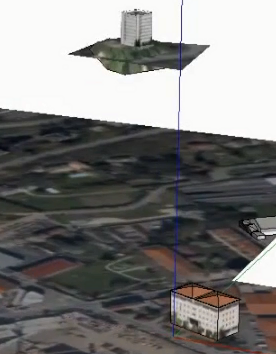
Il a enfaite été géo localisé à la bonne hauteur. Si nous activons le relief, comme nous l’avons vu dans le précédent tutoriel, nous pouvons alors voir qu’il est référencé à la bonne hauteur. Mais nous voyons aussi qu’il nous a été importé avec un Google Map en noir et blanc (SketchUp 7). Nous allons alors double cliquer pour entrer dans le composant, nous sélectionnons notre terrain, nous faisons un clic droit pour « Déverrouiller » car il a été verrouillé. Puis nous supprimons notre plan et activons notre relief. Nous pouvons alors déverrouiller celui qui est en relief, nous le supprimons et nous cliquons à l’extérieur. Cela nous évite les doublons de relief, ce qui est plus agréable.
Merci de laisser votre avis dans le commentaire ci-dessous.
Bonjour à tous !
Nous allons dans ce tutoriel nous intéresser à l’import de Google Maps 😉
L’essentiel de ce tutoriel est à retrouver dans cette vidéo de notre chaîne Youtube :
 Dans la barre d’outils Google, nous avons une petite carte avec une petite flèche jaune. Nous allons cliquer dessus et là une fenêtre va s’ouvrir pour ajouter un emplacement. Si cette fenêtre a une taille réduite, le conseil est de l’agrandir au maximum. Cela se fait en cliquant sur la bulle verte sur mac ou sur l’icône correspondant sur pc. Nous allons ensuite taper une adresse. Sachez que l’on peut, par exemple, taper directement Adebeo et là il nous emmène tout droit à notre agence de Lyon.
Nous allons ensuite régler le zoom. Cette action est capitale car cela définit la qualité de l’image que l’on va importer dans notre modèle SketchUp. En effet, lorsque l’on va cliquer en haut à droite sur « Sélectionner une région », cela va faire une capture d’écran.
Une petite croix s’affiche, elle va permettre la géolocalisation de notre modèle lors du premier import. Nous allons alors cliquer en haut à droite sur « Capturer ». Vous allez alors voir qu’il nous capture un premier emplacement. Nous pouvons capturer un deuxième emplacement. Mais petite remarque par rapport à cela : si nous dé-zoomons, un carré blanc apparaît. Ce dernier correspond à la zone que l’on va pouvoir insérer sans risquer de problèmes de projection. Effectivement, la terre est ronde et SketchUp est plat. Si jamais nous « déplions trop la terre », nous allons avoir des problèmes de distance de l’ordre du mètre, qui risquent de se poser. Cela peut arriver lors de projets de taille importante donc il vaut mieux faire attention.
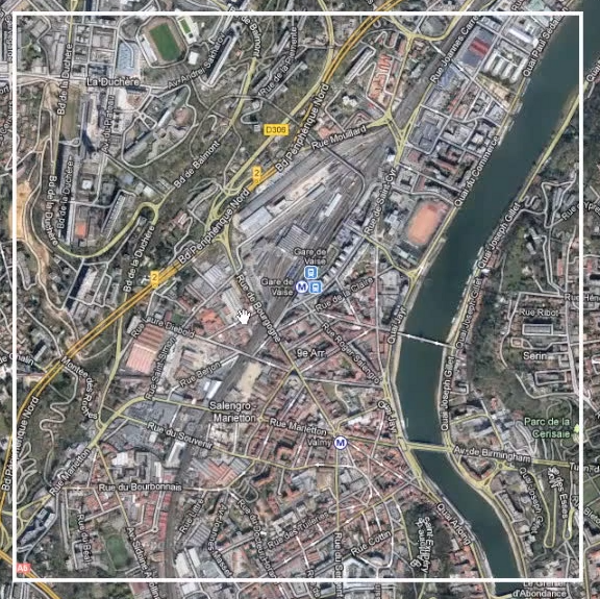
Pour le tutoriel, lors de la capture d’écran, nous allons dé-zoomer au maximum pour avoir une qualité un peu médiocre mais cela permettra de bien illustrer. Nous allons alors prendre une zone un peu périphérique et nous cliquons sur capturer. Dans notre SketchUp, vous pourrez voir que nous avons bien nos deux imports de textures qui ont été réalisés. Si nous zoomons dans un des deux, la définition n’est pas très bonne mais dans l’autre cela est beaucoup mieux. Cela est dû au fait que quand nous avons pris l’image, nous étions un peu trop en recul. Par conséquent, la qualité de l’image a été détériorée.
 Nous avons un bouton qui est « Activer le relief ». Ce dernier permet de montrer le relief et les pentes qu’il y a sur notre terrain. Evidemment, cela ne remplace pas un géomètre. Par contre, cela donne une indication sérieuse sur l’orientation de notre point. Cela ne remplace pas un géomètre car il s’agit d’un point tous les 70 mètres. La définition n’est alors pas suffisante pour vraiment y apporter une grande crédibilité. Et puis, parfois, il y a un petit décalage.
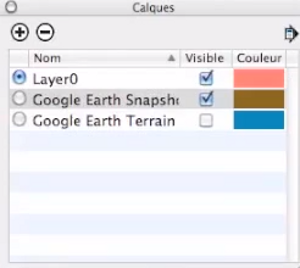
Nous pouvons également constater que nous allons avoir deux éléments qui ont fait deux groupes et qui sont verrouillés. D’ailleurs, si nous allons dans la fenêtre « Structure », nous allons voir que ces deux groupes se nomment « Google Earth Terrain ».

Et si nous affichons le calque, nous allons voir que nous avons un calque « Google Earth Terrain » et un calque « Google Earth Snapshot ». « Snapshot » correspond au terrain plat et « Google Earth Terrain » à celui en relief. Nous allons donc en laisser qu’un : le « Snapshot ». Il est toujours important de laisser un terrain à plat car cela simplifie le travail.
Merci de laisser votre avis dans le commentaire ci-dessous.
Bonjour,
Dans ce nouveau tutoriel, nous allons voir l’utilisation des styles et l’export d’images dans SketchUp. L’essentiel de ce tutoriel est à retrouver dans cette vidéo de notre chaîne Youtube :
Avec nos deux précédents tutoriels, nous avons déjà créer deux scènes. Une vue de l’entrée, et une vue du dessus. Pour découvrir les styles, c’est très simple. Nous allons aller dans « Fenêtre/Styles ». Dans cette dernière, nous pouvons voir un onglet « sélectionner » et nous allons pouvoir aller piocher différents styles dans les bibliothèques.
Nous en prenons un au hasard dans les arrêtes de croquis par exemple. Le style correspond à un style d’affichage. Comme vous pourrez le remarquer, cela pilote l’ensemble des paramètres d’affichage. Nous pouvons, par exemple, faire croire que nous avons dessiner notre perceptive à la main. Le style d’affichage pilote aussi les styles d’arrêtes. Dans ces derniers, on peut avoir que du filaire pour voir toutes les arrêtes y compris celles qui sont derrières des faces. Nous pouvons être en blanc pour avoir les arrêtes mais pas celles qui sont cachées par des faces. Nous pouvons être en couleur dominante. Nous n’allons pas avoir de texture photo réaliste mais avoir juste les couleurs dominantes. Ou nous pouvons être en ombré avec texture pour avoir les faces avec les textures photos réalistes.
Lorsque je change de style global, SketchUp me change aussi de style de faces. Car les deux sont complètement liés. Les styles de faces font partis des styles nouveaux. Après avoir choisi un style qui vous plait, il faudra cliquer sur la scène et faire clic droit « Actualiser ».
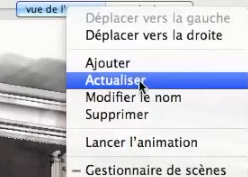
Ensuite, nous allons aller en vue du dessus. SketchUp est repassé dans le style que nous avions précédemment. Nous allons retourner dans la bibliothèque « style par défaut », et nous allons choisir par exemple, le style « ombré avec texture 1 » qui permet d’avoir un fond blanc. Nous pourrions choisir de passer en mode transparent afin d’afficher tout en transparence. Nous pouvons aussi afficher les arrêtes arrières, ect… Une fois le choix fait, nous faisons clic droit « actualiser » sur la vue de dessus.
Maintenant, ce que nous aimerions c’est sortir ces images en jpeg ou png pour les mettre par exemple dans un word, un excel, ou un powerpoint. Nous allons alors aller dans « Fichier/Exporter/Graphique 2D. A partir de ce moment là, nous voyons tous les formats que nous pouvons choisir. Pour ceux qui ont la version pro, vous pouvez même sortir en version AutoCAD donc dxf ou dwg. Le format png est pas mal, c’est exactement le même format que jpeg. Donc tout ce qui est compatible avec jpeg le sera avec png. Mais il prend en compte la transparence et en plus il n’y a pas de compression de l’image.
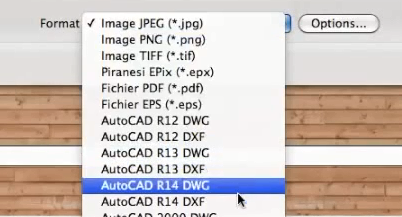
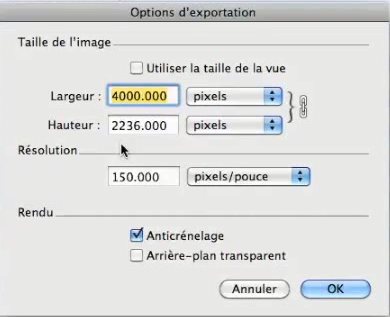
Nous allons ensuite cliquer sur « options ».  Là, nous allons choisir un format d’image. Il est pas mal de mettre 4000 pixels. Cela fait des images de taille importante mais qui sont très propres et qui vont bien jusqu’au format A3. Nous pouvons descendre sur d’autres formats. Nous avons un post sur notre site qui explique tous les formats d’images. Si nous n’arrivons pas à piloter, c’est parce que nous avons la croix « Utiliser la taille de la vue » qui est cochée. Il faut alors la décocher. Dans le rendu, nous cochons bien « Anticrénelage ». Nous cliquons sur OK, nous choisissons un nom de fichier et nous cliquons sur exportation.
L’image va se produire, et sur notre bureau nous allons nous retrouver avec une image en png qui va correspondre à notre fichier.
Merci de laisser votre avis dans le commentaire ci-dessous.
Bonjour,
Dans ce nouveau tutoriel, nous allons présenter la création et l’utilisation de scènes dans SketchUp. L’essentiel de ce tutoriel est à retrouver dans cette vidéo de notre chaîne Youtube :
Nous allons reprendre la scène de notre tutoriel précédent. Je vous renvoie à ce dernier. Pour créer cette scène, nous étions passé dans « Affichage/Animation/Ajouter une scène ». Mais aujourd’hui, nous allons changer, et passer par un autre menu, qui est le menu « Fenêtre/Scènes ». Ce dernier nous offre beaucoup plus d’informations. Lorsque l’on ouvre la fenêtre « scène », SketchUp prend un peu de temps pour générer une miniature de la scène qui a été précédemment créée.
Mais qu’est ce qu’une scène ? Une scène mémorise tout ce qui n’est pas géométrie ou texture. Par exemple, lorsque nous nous baladons et que nous cliquons sur scène, SketchUp nous repositionne exactement avec notre perceptive à deux points et tous les éléments crées lors du dernier tutoriel. Cela est très pratique lorsque vous vous perdez dans la navigation ou que vous rentrez dans les murs.
Nous enregistrons des scènes pour mémoriser des points de vue de caméra. Cela va être intéressant lorsque l’on va ressortir des vues. Si jamais nous avons une modification à faire, et si nous avons mémoriser notre point de vue dans une scène, cela va permettre de ressortir le même point de vue avec la modification. Typiquement, si nous déplaçons notre table, vous pouvez voir que lorsque l’on clique sur notre scène, la table reste au même endroit.
Nous allons aller un peu plus loin dans les scènes aujourd’hui. Nous allons voir ce qu’il y d’intéressant.  Si nous prenons l’outil « rectangle » et que nous modélisons notre plafond. Une astuce pratique : nous allons inverser la face de notre plafond pour avoir bien le recto en bas. Nous la sélectionnons et nous faisons clic droit « Créer un groupe » pour avoir un groupe de notre vue de dessus. Si nous re cliquons sur la scène 1, nous voyons que notre plafond est apparu. Si nous nous mettons en vue du dessus, nous voyons notre plafond. Mais sur cette scène, nous aimerions ne pas avoir de plafond. Nous alors faire clic droit « Masquer ». Le plafond n’est pas effacé, il est juste masqué. Nous allons aller dans « Caméra/Projection parallèle ». Nous sommes donc dans une projection complètement « iso » c’est-à-dire sans effet de perceptive.
Nous revenons à la vue de dessus, et voyons que la corniche perd un peu en compréhension. Donc nous allons faire dessus un clic droit « Masquer ». Et là, nous allons cliquer sur le « plus » pour ajouter une scène. Nous avons fait une scène avec la vue de l’entrée et une scène en vue de dessus. Nous pouvons ajouter autant de scènes que l’on veut.
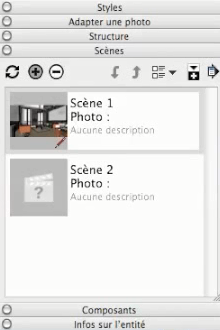
Nous allons cliquer sur notre scène 1, et cliquer sur le petit plus et écrire « vue de l’entrée ». Nous appuyons bien sur entrée car sinon le nom n’est pas pris en compte. Puis, nous cliquons sur scène 2, et nous tapons « vue de dessus ». Nous avons maintenant deux onglets, un onglet vue d’entrée qui nous fait apparaître la corniche, le plafond et un certain angle de vue de caméra. Ainsi qu’une vue de dessus qui nous fait une vue bien en plan, pour présenter , par exemple des dimensions ou un aménagement global.
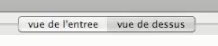
D’ailleurs, dans notre vue de dessus, nous avons trois luminaires qui se voient. Pour mettre à jour notre vue de dessus, nous faisons clic droit « actualiser ». Désormais, SketchUp aura mémoriser que dans la vue de dessus, les trois luminaires sont masqués. La différence entre masquer et effacer, c’est que le fait d’effacer supprime dans toutes les scènes et masquer cela peut être que dans une scène.
Merci de laisser votre avis dans le commentaire ci-dessous.
Bonjour,
Dans ce nouveau tutoriel, nous allons vous présenter le positionnement de la caméra dans SketchUp. L’essentiel de ce tutoriel est à retrouver dans cette vidéo de notre chaîne Youtube :
Dans notre modèle, plusieurs éléments ont été ajoutés : des radiateurs, des canapés, des lampes, des tables, des chaises, des portes. Mais également des gardes de corps, de la texture sur les murs et sur les corniches, des petits tableaux, des chaussures, des livres, un Ipad… La fenêtre est ouverte, les chaises ne sont pas bien alignées… Nous avons pu donner vie à notre modèle.
 Il va alors falloir choisir un point de vue de caméra. Pour cela, nous avons un outil qui s’appelle « positionner la caméra ». Il s’agit du petit bonhomme avec la croix rouge. Nous cliquons dessus, et apparaît ce petit bonhomme. Notre caméra va être positionnée comme si nous regardions à partir de la petite croix rouge. C’est comme si nous nous trouvions à cet endroit précis, que nos pieds étaient sur ce point. Nous cliquons dessus et nous nous retrouvons avec un outil « paire d’yeux ». Cet outil permet de faire pivoter la caméra. Quand nous faisons une rotation avec notre caméra, notre point de vue change.
Dans notre modèle, nous sommes dans une pièce assez grande. La difficulté dans un espace grand, est de voir un peu plus de choses. Pour cela, nous allons utiliser le zoom, mais nous n’allons pas cliquer, nous allons juste voir que lorsque l’on a le zoom, SketchUp nous donne un champ angulaire de 35°. Nous allons, nous, taper 60 et appuyer sur entrée. A ce moment là, nous avons pour le même positionnement de caméra, un champ angulaire beaucoup plus large. Nous voyons plus de choses.
Le champ angulaire humain est de 35° mais pour les modèles, nous pouvons augmenter jusqu’à 60. Nous pouvons monter jusqu’à 120 mais cela fait un peu faux. Lorsque vous avez des cuisines ou des salles de bain, vous pouvez monter un peu plus haut car ce sont des pièces très étroites, mais autrement il vaut mieux limiter.
 Nous allons reprendre notre outil « œil » qui nous dit que nous avons une hauteur d’yeux à 168. Si nous tapons 135 cm, nous aurons une hauteur d’yeux qui sera à 1m35.
Le dernier élément à faire pour avoir une jolie vue est d’aller dans « Caméra/Perceptives à deux points ». Vous pourrez alors voir que toutes les lignes sont parfaitement verticales. C’est l’intérêt de la perceptive à deux points. Cependant, dès que l’on va orbiter, nous allons perdre cet effet de perceptive à deux points.
Une fois que nous trouvons le point de vue caméra intéressant, nous allons aller dans « Affichage/Animation/Ajouter une scène ». SketchUp nous demande si nous voulons faire des modifications de styles. Pour l’instant, nous allons répondre « actualiser le style sélectionné » et cliquer sur « Créer une scène ».
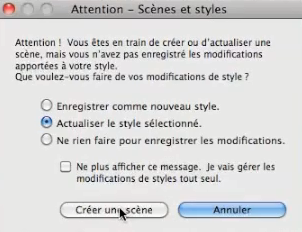
Mais nous reviendrons dessus dans le prochain tutoriel. Ce dernier va nous permettre de présenter le concept des scènes.
Merci de laisser votre avis dans le commentaire ci-dessous.
Bonjour à tous.
Nous allons dans ce tutoriel, nous intéresser au positionnement et à la rotation des composants dans SketchUp.
L’essentiel de ce tutoriel est à retrouver dans cette vidéo de notre chaîne youtube
 Nous allons tout d’abord télécharger un composant.Pour cela, nous allons cliquer sur le carton avec la flèche jaune, et allons marquer « curtains ». Nous allons, par exemple, aller à la page 5 et choisir un des modèles et le télécharger. Il vaut mieux choisir ses modèles avec des mots anglais afin d’avoir un plus large choix.
Avec un clic, nous avons positionner notre composant importé. Cependant, il n’est pas du tout sur la fenêtre. Donc, pour les tourner, nous allons prendre l’outil « déplacer » et non l’outil « rotation ». Nous survolons le dessus. Lorsque l’on survole le dessus, il y a des petites croix rouges.
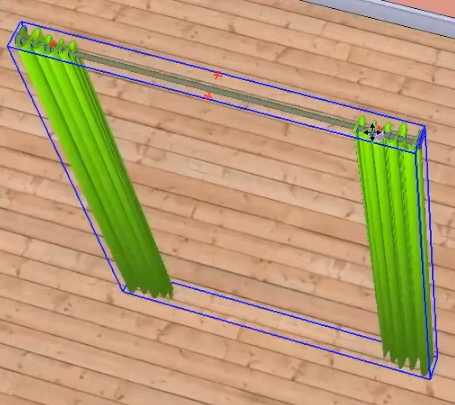
Nous faisons alors un clic, et on relâche, puis à nouveau un clic et on relâche. A ce moment là, les rideaux sont positionnés dans le bon sens. Nous allons faire en sorte que ces rideaux touchent le mur. Petit mémo technique pour se rappeler de l’opération à faire :
TOI – outil sélection simple clic
JE TE DÉPLACE – outil déplacer
DE LA – clic sur le point de départ et on relâche
(LE LONG DE CET AXE) – direction et shift enfoncée ou flèche du clavier
A LA – clic sur le point d’arrivé
Nous allons prendre l’outil « sélection » et cliquer sur l’objet que l’on veut déplacer [TOI – outil sélection simple clic].
Puis nous prenons l’outil déplacer [JE TE DÉPLACE – outil déplacer]. [DE LA – clic sur le point de départ et on relâche], pour cette opération ce qu’il y a de capital c’est de bien zoomer pour savoir d’où l’on part. Nous faisons un clic et on relâche. Alors surtout on ne laisse pas enfoncé le doigt, on relâche bien. Ensuite, on dé-zoom. Nous pouvons aller n’importe où, ce n’est pas grave. Et là, [LE LONG DE CET AXE], nous donnons la direction de l’axe rouge. Nous maintenons alors « Shift » et vous pouvez voir que notre rideau ne se déplace plus que le long de cet axe rouge.
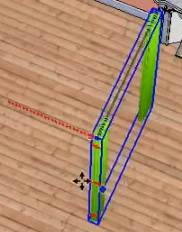 Nous n’avons plus qu’à cliquer, par exemple, sur le mur [A LA] sur le point d’arrivée. Nous avons alors positionner notre rideau le long du mur.
Maintenant, nous aimerions bien le positionner en hauteur. Nous faisons alors un clic sur l’objet, puisque [TOI] est déjà sélectionné. Nous le déplaçons [DE LA], donc nous cliquons sur le point de départ. C’est à dire que nous allons appuyer sur la flèche du haut. Notre rideau ne se déplace plus que verticalement. Et nous cliquons, par exemple, sur le point haut de notre fenêtre. Maintenant, pour déplacer notre rideau, nous allons partir à peu près du point milieu. Nous maintenons « Shift » et nous cliquons sur le milieu de notre fenêtre. Le rideau est positionné.
Concernant la rotation, dans notre téléchargement de composant, nous allons télécharger un sofa. Mais il se place en plein milieu du salon. Pour le déplacer, il ne faut surtout pas cliquer dessus n’importe où et chercher à le bouger car cela peut l’enfoncer dans le sol. Comme cela, par exemple :
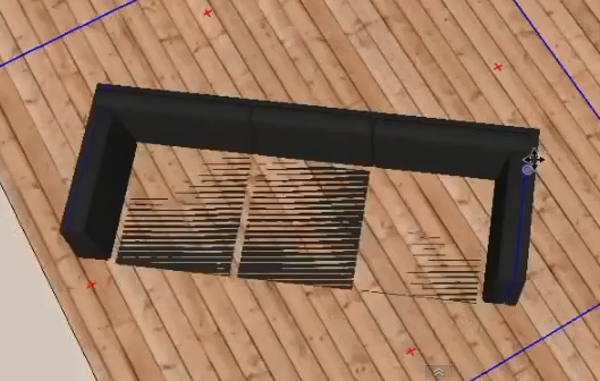
Lorsque nous cliquons n’importe où sur le point de départ, nous arrivons n’importe où. Pour déplacer le mobilier (les choses qui touchent le sol), le mieux est de prendre bien le temps de zoomer. Puis de cliquer sur un point au sol.
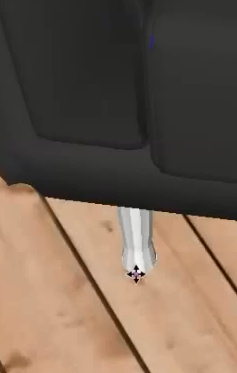
Et après, où que l’on soit, le sofa reste bien au niveau du sol. L’autre méthode est de cliquer à un niveau du sol et de bien y rester. Par contre, si nous survolons le mur, bien entendu notre sofa décolle.
Merci de laisser votre avis dans le commentaire ci-dessous.
Bonjour,
Nous allons nous intéresser dans ce tutoriel à l’outil « sélection » dans SketchUp. L’essentiel de ce tutoriel est à retrouver dans cette vidéo de notre chaîne youtube
 L’outil « sélection » est la petite flèche. Son raccourci est la barre d’espace. En appuyant dessus, cela permet de revenir à l’outil sélection. Il est important d’avoir ce petit réflexe de la barre d’espace car l’outil « sélection » ne peut pas faire de bêtises. Si par exemple, vous avez l’outil « déplacer », vous pouvez toujours très rapidement « casser » tout votre modèle et déplacer tout votre bâtiment. Tandis qu’avec l’outil « sélection », le problème ne se pose jamais.
Avec l’outil « sélection », nous allons pouvoir rentrer dans les différents groupes, en double cliquant dessus. Nous pouvons sélectionner par un simple clic que la vitre, par exemple. Un double clic va sélectionner la vitre mais aussi la face et toutes les arrêtes englobantes. Nous avons aussi une autre option, faire un triple clic, qui va sélectionner tout ce qui est connecté.
Nous avons ensuite différentes options. Nous avons la fenêtre de sélection qui est comme dans de nombreux logiciels (word, excel, autocad, photoshop, …), la fenêtre de sélection de gauche à droite qui permet de sélectionner tout ce qui est à 100% dans la fenêtre de sélection (dans notre tuto, vous pouvez voir, que cela concerne que les traverses hautes).
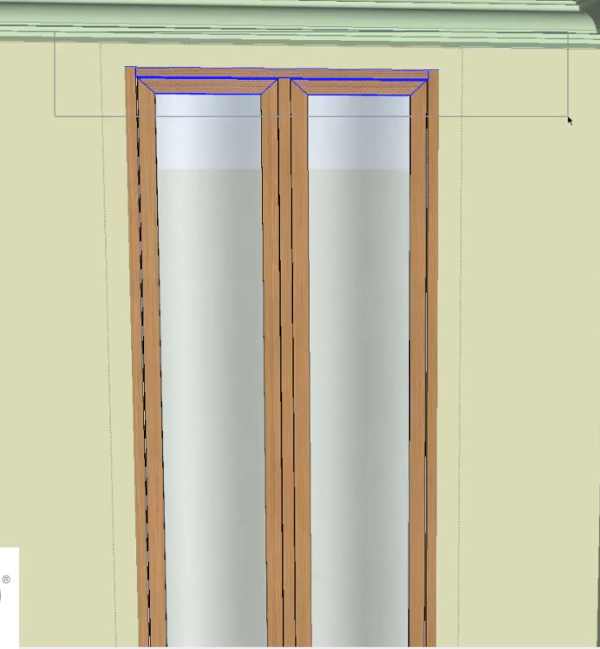
Nous avons également la fenêtre de droite à gauche. Cette dernière va nous sélectionner tout ce qui passe par la fenêtre. A ce moment là, nous avons sélectionner le verre mais aussi les montants.
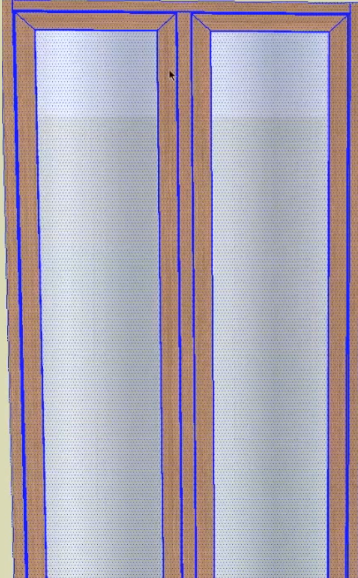
D’autres touches sont à connaître pour la sélection. Nous avons la touche « Shift ». Elle va permettre d’ajouter des éléments à la sélection. Et lorsque l’on clique sur quelque chose qui est déjà sélectionné, cela le désélectionne.
Nous avons la touche « Alt » sur mac et « Ctrl » sur pc, qui permet de faire que du plus. C’est comme la touche Shift mais lorsque l’on clique sur quelque chose qui est déjà sélectionné, cela ne le désélectionne pas.
Nous pouvons aussi maintenir « Alt » et « Ctrl » enfoncées. Un petit moins apparaît. Sur pc, il ne s’agit pas d’ « Alt » et « Shift », il s’agit de « Ctrl » et « Shift ». Globalement, à chaque fois que l’on dit « Alt » sur mac, cela correspond à « Ctrl » sur pc et inversement.
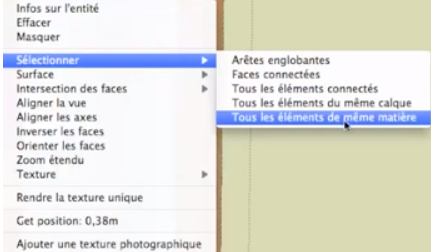
Nous avons aussi d’autres méthodes de sélection. Par exemple, le clic droit « Sélectionner/ Tous les éléments de la même matière ». Nous avons alors sélectionner tous nos éléments en bois. Ou nous pouvons aussi faire, clic droit « Sélectionner/Toutes les arrêtes englobantes, Faces connectées, Tous les éléments du même calque »… Ce qui va beaucoup servir ce sont « tous les éléments du même calque » lorsque nous allons faire de l’import Autocad. Sinon, « les arrêtes englobantes » vont surtout servir.
Comme vous allez pouvoir le voir, les montants de la fenêtre sont trop larges. Nous allons résoudre ce problème, en faisant une fenêtre de sélection de gauche à droite. Nous avons comme cela, sélectionner tous les montants. Nous allons prendre l’outil « mise à l’échelle », faire un clic, maintenir « Alt » sur mac et « Ctrl » sur pc, et nous réduisons la largeur de nos montants afin d’avoir une fenêtre mieux proportionnée. Nous prenons l’outil sélection et nous cliquons à l’extérieur.
Un exemple : lorsque nous avons de grandes choses à sélectionner, et que nous aimerions sélectionner uniquement les arrêtes intérieures, sauf une. La solution serait alors de cliquer avec « Shift » mais c’est un peu long. Il faut alors double cliquer et avec « Shift » enfoncée nous cliquons sur les arrêtes que nous ne voulons pas. Cela permet de sélectionner toutes les arrêtes. Il s’agit d’une astuce très utilisée pour les portes par exemple. Nous allons faire une sélection dessus et avec « Shift », nous allons cliquer sur la face et re-cliquer sur l’arrête du bas. Cela nous permet de faire un décalé de la porte plus rapidement.
Merci de laisser votre avis dans le commentaire ci-dessous.
Bonjour à tous !
Nous allons voir dans ce tutoriel l’import de texture sur SketchUp. Importer des textures est très important sur SketchUp car cela va permettre d’améliorer les bibliothèques fournies. L’essentiel de ce tutoriel est à retrouver dans cette vidéo de notre chaîne youtube
En théorie, nous allons pouvoir importer n’importe quelle image pour l’appliquer en texture. Mais en réalité, il faut que les images que l’on importe soient préparées. Il faut que ce soit des images de texture. Comment repérer une image de texture par rapport à une qui ne l’est pas ? Il ne faut pas qu’il y ait une différence de teintes entre le haut et le bas, ainsi que la gauche et la droite. Cela est un peu le pré-requis pour qu’une image fasse une belle texture et n’ait pas l’effet mosaïque. Mais où trouve-t-on ces images ? C’est très simple. Il suffit d’aller sur notre site. Exemple d’une bonne texture :
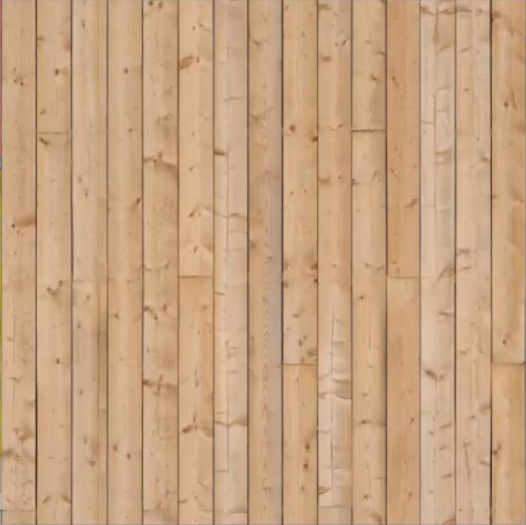
Une fois que l’on a sélectionner notre texture, nous allons faire un clic droit « enregistrer sous », et l’on se retrouve avec l’image dans notre téléchargement.
De retour dans SketchUp, nous aimerions appliquer cette image au sol. Nous prenons alors l’outil « sélection », nous double-cliquons sur le sol jusqu’à ce que nous arrivons à le sélectionner. Puis, nous allons aller dans « Fichier/Importer », sélectionner dans le format « tous les fichiers d’image pris en charge » et « utiliser comme texture ». Sur pc « utiliser comme texture » se situe sur la droite de la boite de dialogue.
Nous choisissons le fichier téléchargé, et cliquons sur « ok ». De là, nous faisons un clic au milieu de notre face. Au milieu car si nous nous mettons sur une arrête, parfois SketchUp va se tromper et le mettre sur l’autre face. Nous cliquons donc bien au milieu et ensuite nous donnons un facteur d’échelle grossier, puis un autre clic. Vous pouvez alors voir que comme il s’agit d’une belle texture, nous ne voyons pas du tout le raccord entre les deux images.
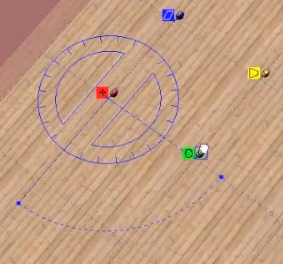
Lorsque le parquet n’est pas dans le bon sens, pour le positionner il faut faire clic droit dessus. Mais un clic droit direct, sans sélectionner les arrêtes. Car si nous faisons clic droit à ce moment là, nous n’avons pas le menu textuant. Il faut faire un clic droit direct et choisir « Texture/Position ». Nous avons alors quatre punaises qui apparaissent. Nous allons nous servir seulement de la rouge et de la verte. Si nous cliquons-glissons, et que nous laissons bien enfoncé notre doigt sur la punaise rouge, cela va nous permettre de déplacer l’image. Puis, nous cliquons-glissons à nouveau (avec le doigt bien enfoncé sur la punaise verte), cela va nous permettre de régler à la fois la rotation et la proportion de notre parquet. Une fois que tout cela est bon, nous faisons clic droit « Terminer ».
En prenant notre pot de peinture, nous allons maintenir « pomme enfoncée » sur mac et « Alt » sur PC, nous faisons un clic comme cela nous récupérons notre nouvelle texture et nous allons pouvoir l’appliquer au reste de l’appartement. Avec l’outil « sélection », nous cliquons à l’extérieur. Et là, nous pouvons positionner notre parquet.
Merci de laisser votre avis dans le commentaire ci-dessous.
Bonjour à tous. Dans ce nouveau tutoriel, nous allons voir l’outil « pot de peinture » (de son vrai nom « Colorier »). Mais nous nous intéresserons à l’utilisation de cet outil sur PC. Je vous renvoie à notre précédent tutoriel concernant cet outil sur mac.
L’essentiel de ce tutoriel est à retrouver dans cette vidéo de notre chaîne youtube
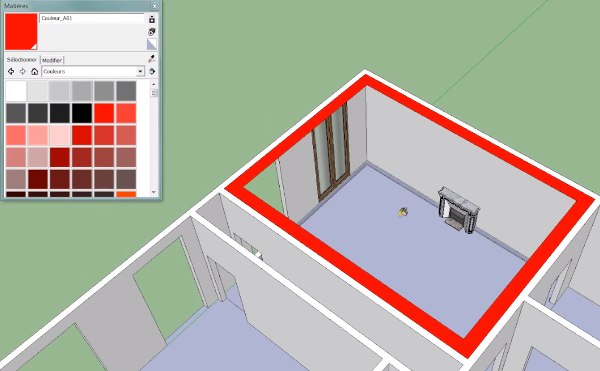
 Le raccourci de l’outil « pot de peinture » est le « b » comme « bucket » (anglais pour désigner « seau de peinture »). Une fenêtre de matière s’affiche automatiquement, ainsi qu’un petit pot de peinture. Nous allons alors sélectionner une couleur, dans la bibliothèque de « couleurs » de la liste déroulante. Nous allons sélectionner la couleur rouge, par exemple, et cliquer sur la corniche. Toute la corniche est alors peinte en rouge car elle est déjà dans un groupe ou un composant. Pour peindre seulement le sol, il faut prendre l’outil « sélection », et double-cliquer sur le groupe dans lequel il y a le sol. Nous arrivons alors à sélectionner la face, ce qui veut dire que nous allons pouvoir appliquer un matériau juste sur le sol.
N’hésitez surtout pas à prendre bien le temps d’explorer toutes les bibliothèques. Dans ces dernières, nous allons sélectionner les couleurs et les textures et nous les appliquons en cliquant sur les faces. Par exemple, nous allons prendre de la brique et la mettre sur un mur. Imaginons que nous voudrions récupérer la texture d’un parquet pour l’appliquer à un autre endroit. Malheureusement en actif, nous avons la brique qui est sélectionnée. Nous allons alors maintenir « Alt » enfoncée, et vous allez alors voir que le pot de peinture se transforme en pipette. Nous faisons alors un clic sur le parquet et la texture active est désormais celle du parquet. Nous pouvons donc l’appliquer là où nous le désirons.
Nous allons maintenant voir une bibliothèque un peu par particulière, en cliquant sur la maison.  C’est la bibliothèque qui est dans le modèle. Il s’agit en faite de toutes les couleurs que nous avons déjà mises dans notre modèle. Nous allons, par exemple, pouvoir modifier notre texture de parquet en allant dans l’onglet modifier. Nous avons, en dessous, une roue chromatique qui va nous permettre de changer la couleur dominante de notre parquet ou encore son opacité c’est-à-dire sa transparence.
Nous avons ensuite deux autres pipettes. Imaginons que nous voulons récupérer précisément le rouge de notre corniche pour le mettre sur notre parquet. Nous faisons alors un clic et notre parquet récupère la teinte rouge sur laquelle nous avons cliquer. Ceci est très utile pour les logos notamment ou encore pour aller plus vite quand on a des couleurs précises à récupérer.
La deuxième pipette est la « pipette matière », qui n’existe pas sur mac. Elle va récupérer la couleur dominante d’une texture. Dans notre tutoriel, nous allons cliquer sur les briques et notre parquet va récupérer la couleur dominante de ces briques. En infographie, ceci est assez intéressant. Cela va permettre d’homogénéiser toute l’apparence d’un modèle, d’un graphique.
Merci de laisser votre avis dans le commentaire ci dessous.
Bonjour, nous allons voir dans ce tutoriel l’outil « pot de peinture » (de son vrai nom « Colorier »). Nous nous intéresserons à l’utilisation de cet outil sur mac uniquement. Un autre tutoriel sera fait prochainement, concernant cet outil sur pc. En effet, il y a quelques différences entre les deux.
L’essentiel de ce tutoriel est à retrouver dans cette vidéo de notre chaîne youtube:
Le raccourci de l’outil « pot de peinture » est le « b » comme « bucket » (anglais pour désigner « seau de peinture »). Lorsque nous avons la boite de dialogue, et que nous cliquons sur la petite entête, cela permet d’afficher ou de masquer les différents modes de sélection de couleurs. Sur mac, nous avons la chance d’avoir un accès direct à la roue chromatique, aux RVB (Rouge, Vert, Bleu), au spectre, aux crayons de couleur ou encore à la brique.
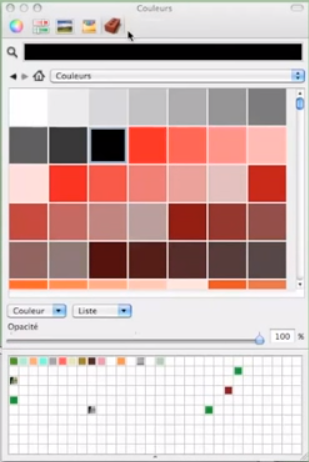
L’idée est de naviguer dans les différentes bibliothèques. Nous allons, pour l’exemple, prendre la bibliothèque « couleur ». Nous cliquons donc sur la couleur et voyons la couleur active (ex du rouge dans la vidéo). Du coup, dès que l’on clique sur un élément (ex : la corniche, qui est un groupe), ce dernier se met de la couleur choisie à savoir le rouge.
En prenant l’outil « sélection », nous pouvons double cliquer dans le groupe de murs et de sols pour rentrer en édition de ce groupe. Par conséquent, nous allons pouvoir appliquer une couleur uniquement à certains murs et non pas à tout l’ensemble.
Nous allons ensuite changer de bibliothèque. De votre côté, prenez bien le temps d’explorer toutes les bibliothèques. Imaginons que nous voulons appliquer le parquet d’une pièce pour le mettre dans une autre. Il faut donc prendre le pot de peinture. Avec ce dernier, nous allons maintenir commande enfoncée (ancienne touche pomme), à ce moment là le pot de peinture se transforme en pipette. La pipette, comme dans Photoshop va permettre de récupérer une couleur pour l’appliquer autre part. Nous maintenons donc pomme enfoncée pour récupérer la couleur et après nous relâchons pomme et nous cliquons.
Petite remarque pour modifier les couleurs : nous allons cliquer sur la « petite maison ». 
Nous arrivons dans une bibliothèque un peu particulière qui correspond aux bibliothèques dans le modèle. Nous retrouvons alors toutes les couleurs que nous avons appliquer auparavant. Si nous voulons modifier une couleur, nous double-cliquons dessus. En bas, une fenêtre que l’on appelle la « fenêtre modifier » s’affiche. Nous allons pouvoir, par exemple, aller dans la roue chromatique et changer directement la couleur de l’élément voulu.
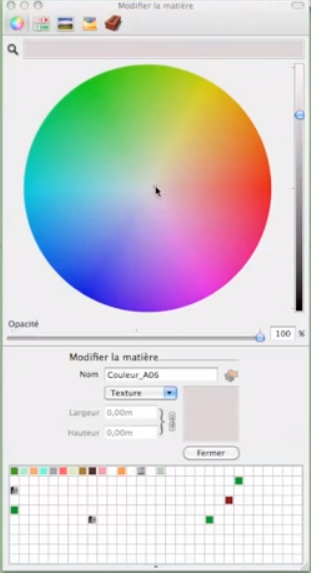
Lorsque l’on survole le modèle (avec l’outil de peinture qui se transforme en pipette), nous pouvons en cliquant sur le sol changer la couleur du parquet. Si nous voulons récupérer une couleur qui existe déjà, il y a un outil : la petite loupe que nous pouvons appeler la « pipette pixel ».  Elle va nous permettre de récupérer avec précision la couleur sur laquelle nous allons cliquer.
Merci de donner votre avis dans le commentaire ci-dessous.
Bonjour,
Aujourd’hui, nous allons nous intéresser à la modélisation à partir de photographies génériques. Cette dernière sert à l’insertion paysagère, mais elle sert également à compléter des modèles déjà existants.
Je vous rappelle que vous pouvez retrouver l’ensemble des nos tutoriels sur notre chaîne Youtube.
Dans un premier temps, nous allons nous focaliser sur la première utilisation. C’est-à-dire la modélisation à partir de photographies. Nous allons aller dans Google/Images, et taper le mot « maison », par exemple. Nous choisissons une image de maison. Quand on prend les photos de l’objet (ou dans notre cas, de la maison à modéliser), il est conseillé de prendre tous les angles de la maison, et pas uniquement une où l’on voit un angle droit. Ce qui rappelons-le est nécessaire pour la modélisation à l’aide de photographies mais aussi des photographies de façades, pour notamment, les appliquer en texture.
Il est préférable de choisir une photographie de bonne qualité, avec une bonne vue sur un angle droit. Il s’agit d’un point important. Il est également essentiel que l’objet choisi soit au centre de la photo. Si jamais le modèle n’est pas pris au milieu de la photo, l’objectif a tendance à déformer la perceptive. Ce qui va pénaliser la modélisation et l’on n’arrive pas à modéliser parfaitement l’objet.
Voici un exemple d’image qui correspond aux critères : Maison angle droit et centrée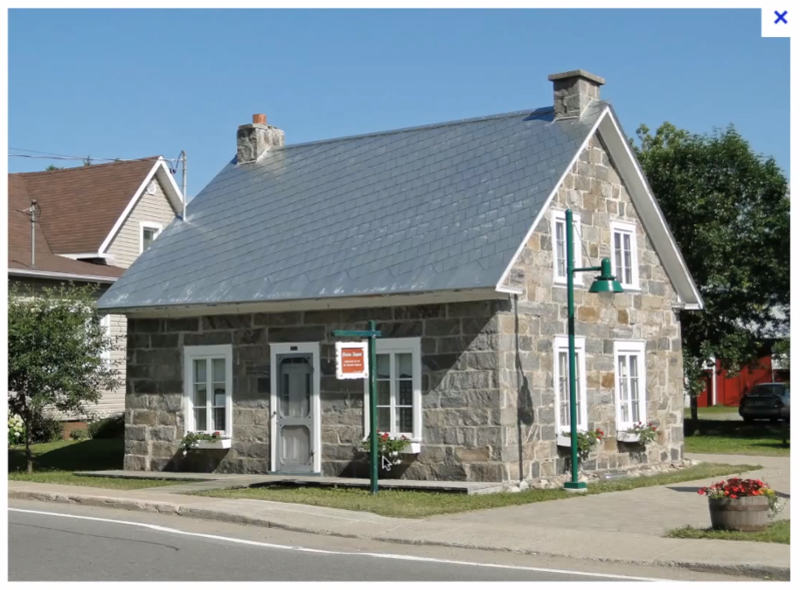
Après avoir enregistrer l’image, allez sur SketchUp. La première étape est d’aller dans Fichier/Importer. Concernant le format, il faut choisir « tous les formats d’images pris en charge » et « utiliser comme nouvelle photo adaptée ». Sur pc, cette liste déroulante se trouve sur le côté droit. Nous choisissons la photo enregistrée, et cliquons sur « Importation ».
Ne vous inquiétez pas si vous voyez des traits de partout. Il y a les traits rouges qui servent à montrer les fuyantes de la perceptive de la photo. Les traits verts permettent de repérer les fuyantes à 90° par rapport aux axes rouges de la photo.
Les traits rouges et verts prolongés à l’infini donnent de nouveaux points. Le fait de relier les deux points, permet la création d’une ligne jaune qui correspond à l’horizon de la photo. Par dessus, en transparence, on voit le modèle de SketchUp, où apparaît Suzanne. On va la positionner, en cliquant-glissant sur le point d’origine, bien au départ de la photo.
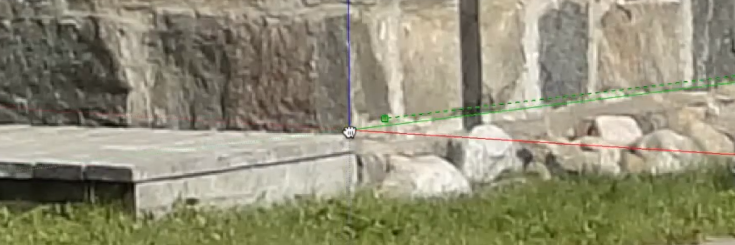
L’idée est de bien positionner les points sur des lignes parallèles de la photo. Vous pouvez alors zoomer (mais pas orbiter), pour, par exemple, positionner les lignes rouges sur des points précis. Vous remarquerez que nous n’avons pas choisi le sol car ce dernier n’est jamais droit. Nous avons l’impression qu’il l’est mais si nous prenons les fuyantes de la photo et que nous considérons que les fenêtres ont étés faites avec niveau, on s’aperçoit en suivant l’axe rouge qu’il y a un léger dénivelé. C’est pourquoi il vaut mieux éviter de s’appuyer sur les traits du sol.
La dernière vérification à faire, qui est assez importante, est de voir si l’axe bleu suit bien l’arrête qui est perpendiculaire. On peut par la même occasion, corriger les défauts d’alignement. Avant de quitter la modélisation à partir de photo, il est bien de survoler les axes où l’on voit apparaître deux petites flèches.
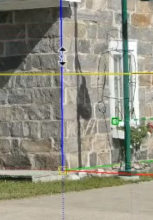
Il faut alors cliquer-glisser vers le bas pour régler l’échelle. Cependant, il ne s’agit pas d’un outil de précision. Il s’agit d’un simple réglage de dimensions. Une fois tout cela effectué, nous allons clique sur : « Terminer ».
Vous avez dû alors quitter le mode de modélisation à partir de photo. Il n’y a plus les traits. Si je veux les retrouver, je clique sur la scène qui porte le nom de l’image que j’ai importé. Si jamais, je m’aperçois que mes axes sont mauvais, il me suffit de faire un clic droit, quand je suis sur cette scène, et de cliquer sur : « modifier la photo adaptée ». L’idée de cette première étape était de dire à SketchUp où se trouvaient la caméra lors de la prise de photo.
La deuxième étape concerne la modélisation en décalquant les arrêtes. Il faut prendre l’outil « ligne ». Quand on veut faire une modélisation, il faut toujours commencer de l’origine car cela est plus facile (d’où l’intérêt de bien la positionner dès le départ). Il faut faire très attention à l’endroit où se trouvent les axes et à leurs couleurs correspondantes. Nous maintenons la touche « Shift » enfoncée, et allons chercher le point milieu. En modélisant un rectangle, l’arrête haute est constituée de traits (voir le tutoriel sur les inférences). Nous allons ensuite prendre l’outil « Move » et faire un clic bien sur le coin du milieu. J’appuie sur la flèche du haut et je vais monter de manière à ce que l’arrête de mon toit soit cohérente. Les traits sont alors bien parallèles.
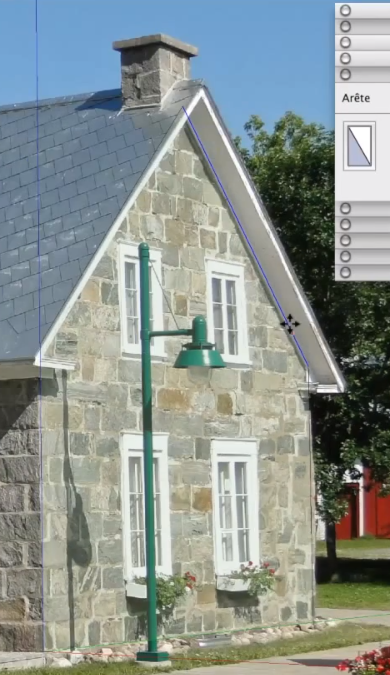
Après avoir modéliser un côté de la maison, il nous manque encore les autres faces. On va alors prendre l’outil « pousser ». Nous remarquons un léger manque en bas, c’est normal. Il est dû au fait que le sol ne soit pas droit. Nous pourrons alors corriger cela plus tard.
En prenant l’outil « pousser », en orbite, on va appuyer sur « Alt » pour mac ou « Ctrl » pour pc, et comme vu dans un tutoriel précédent, nous allons pouvoir pousser le toit pour lui donner une petite épaisseur, tout en laissant la face d’origine.
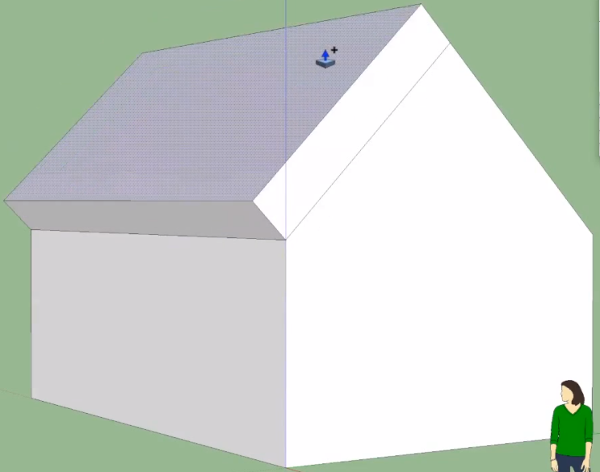
En appuyant sur « Alt » à nouveau et faisant un double clic, nous allons mettre la même épaisseur. Cette étape est indispensable pour que le toit est la même épaisseur. Nous allons ensuite prendre notre outil « ligne », faire un clic et survoler le point d’arrête. Lorsque nous sommes vert et que nous avons des pointillés bleus, nous re cliquons à nouveau. Cela nous a permis de refaire une petite face. Il ne reste plus qu’à gommer les arrêtes en trop. Si votre face a disparue, c’est parce que vous avez mal double-cliquer en faisant votre poussé. Le passage du mode orbite à la modélisation de photo, permet de gérer les imperfections, les retours, les parallèles, les symétries, les arrêtes…
Pour supprimer les guides, allez dans « Edition » et « Supprimer les guides ». Il vaut mieux passer par là que de les gommer (voir tutoriel sur les guides). Cela évite les problèmes.
Ensuite, en allant dans la scène de modélisation adaptée et je vais positionner Suzanne juste devant la maison. Nous allons faire barre d’espace et trois clics sur la maison. Puis clic droit et « Projeter la photo ». SketchUp nous demande alors si nous voulons découper les faces partiellement visibles. Il faut alors répondre NON. Ainsi il projette les textures sans couper l’ombre de Suzanne. Nous pouvons refaire cela avec d’autres choses de la maison, comme la cheminée, par exemple. Ainsi, nous récupérons la texture.
Concernant le positionnement des textures, nous vous invitons à regarder nos tutoriels. Ils sont toujours utiles lorsque l’on modélise à partir d’une photo.
La modélisation à partir de photo n’est pas un outil de précision mais il peut se révéler intéressant. Notamment pour visualiser tous les éléments (ex : des gouttières…).
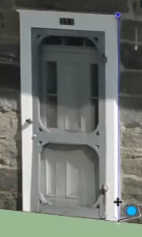
Concernant le réglage de l’échelle, il est conseillé de prendre l’outil « mètre » et de faire un clic en haut et un second clic en bas (pour une porte par exemple), puis de rentrer les mesures voulues. SketchUp nous demande ensuite si nous voulons redimensionner, la réponse est oui. L’ensemble du modèle est alors redimensionné, pour qu’il soit à l’échelle.
Merci de laisser votre avis dans un commentaire ci-dessous.