

Nous allons voir dans ce tutoriel l’outil effacer (ou outil gomme). Pour son utilisation de base, je vous invite à lire ce tutoriel Tutoriel SketchUp | outil décalage et gomme. Ici, nous allons voir les fonctionnalités avancées de cet outil.
L’essentiel de ce tutoriel est à retrouver dans cette vidéo de notre chaîne youtube:
 Cette fois-ci, nous allons utiliser notre outil effacer pour masquer nos arrêtes ou pour les adoucir. Masquer les arrêtes permet tout simplement de garder notre segment tout en ne l’affichant pas sur notre vue SketchUp. Bien évidemment nous verrons que nous pouvons retrouver cette arrête grâce à la vue « géométrie cachée ». L’adoucissement quant à lui permet de lisser l’arrête : non seulement elle est masquée mais SketchUp va aussi adoucir l’angle de cette arrête donnant l’impression d’un arrondi. Pour bien comprendre la différence voici deux polygones de 16 segments chacun, l’un a les arrêtes adoucies l’autre les a masquées.
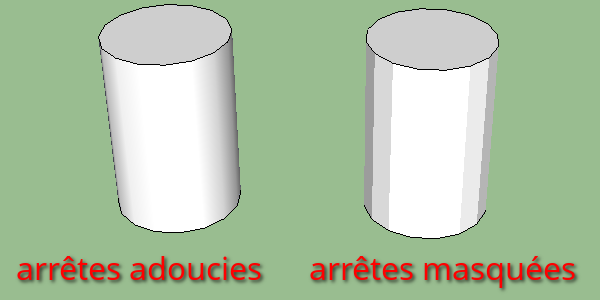
Vous pouvez voir que lorsque l’on masque, on garde l’angle dur qui nous donne cet effet facette. En revanche lorsque l’on adoucit, nous n’avons pas cet effet. D’ailleurs, dans le tutoriel : Tutoriel SketchUp | outils de dessin : cercle et polygone, nous avions vu que l’outil cercle adoucissait automatiquement ses arrêtes contrairement à l’outil polygone.
Pour adoucir les arrêtes, il vous suffit de les survoler avec votre outil effacer comme vous le feriez pour les supprimer mais en appuyant sur la touche « ctrl » si vous êtes sur windows ou la touche « cmd » pour mac. Pour masquer ces arrêtes le principe est le même sauf que nous utiliserons notre touche « maj » (ou « shift » en anglais). Maintenant si nous voulons retirer l’adoucissement des arrêtes nous pouvons survoler celles-ci en appuyant les touches « maj » et « ctrl » (ou « cmd » sur mac).
En revanche, pour les arrêtes masquées, nous allons devoir utiliser la vue « géométrie cachée ». Pour cela nous allons dans le menu « affichage » et nous choisissons « géométrie cachée ». Dans ce mode d’affichage nous avons toutes les géométries cachées qui nous sont révélées sous forme de pointillés. Vous remarquerez que les arrêtes masquées ont un pointillage plus fin que celui des arrêtes adoucies.
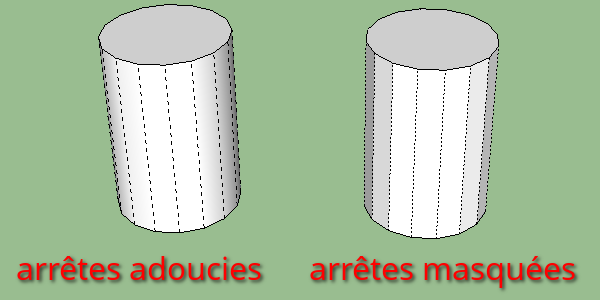
Nous sélectionnons nos arrêtes masquées avec notre outil sélection et ensuite nous faisons un clic droit et dans le menu contextuel qui apparaît nous choisissons « révéler ». Et voila nos arrêtes sont de retour.
Dans le prochain tutoriel nous aborderons l’outil pot de peinture pour Mac. En effet la version PC de l’outil pot de peinture diffère légèrement, nous la verrons aussi plus tard.
Nous allons voir dans ce tutoriel l’outil « faire pivoter » ou plus communément appelé outil « rotation ».
L’essentiel de ce tutoriel est à retrouver dans cette vidéo de notre chaîne youtube:
Tout d’abord, avant de voir l’outil rotation lui-même, nous allons voir comment tourner facilement nos objets grâce à l’outil déplacer sur les groupes et les composants. En effet, lorsque l’on fait des groupes et des composants, lorsque l’on utilise notre outil déplacer, nous avons de nouvelles options qui apparaissent sur notre objet. Lorsque l’on utilise notre outil déplacer nous avons des croix rouges qui apparaissent sur chaque face lorsqu’on les survolent. Ces croix vont nous permettre de faire faire une rotation à notre objet selon la face que l’on choisit.
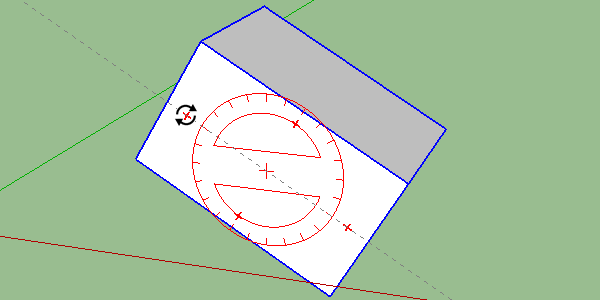
Cette manière de faire est très utile pour faire des rotations assez facilement sur des objets, mais nous allons maintenant voir l’outil rotation qui va nous permettre d’avoir plus de contrôle sur nos rotations.

Notre outil rotation (raccourci clavier « Q ») est différent des autres outils car nous allons devoir effectuer pas moins de trois clics pour l’utiliser. Notre premier clic servira à définir le point d’ancrage de la rotation ainsi que le plan sur lequel nous allons faire notre rotation. Le deuxième clic va nous permettre de définir l’axe de départ de la rotation. Enfin le troisième clic nous permet de finaliser la rotation une fois que celle-ci nous convient.
La partie la plus importe va être notre premier clic. En effet celui-ci définit le point de départ mais aussi le plan de la rotation. Au préalable, nous sélectionnerons toujours ce que nous voulons faire pivoter, et cela afin d’éviter les surprises gênantes. Lorsque nous prenons notre outil « faire pivoter » nous voyons notre petite équerre prendre une couleur selon les différents plans. Lorsque l’on est perpendiculaire à l’axe bleu l’équerre deviendra bleu, cela car nous ferons une rotation selon l’axe bleu. Vous verrez qu’au départ le choix du plan est assez compliqué, il faut naviguer dans l’espace afin de se retrouver perpendiculaire à l’axe voulu. On peut verrouiller cet axe en appuyant sur notre touche « maj » (« shift » en anglais) et ensuite on peut se déplacer sur le point de départ voulu. Une autre manière plus simple existe, il s’agit d’aller sur notre point de départ et de cliquer dessus, et de rester appuyer sur le bouton de notre souris. En restant appuyé nous pouvons choisir une direction et donc choisir le plan voulu. Bien entendu ce plan ne se limite pas aux trois axes, on peut choisir le plan d’une face de tout objet de notre modèle.
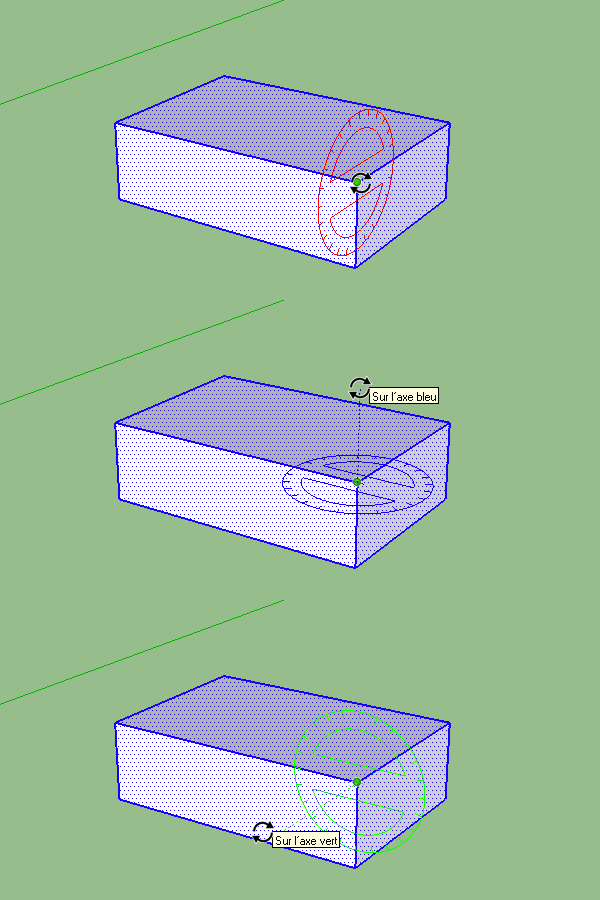
Une fois que nous avons choisis notre plan et notre point de départ nous n’avons plus qu’à choisir l’axe de départ de la rotation et ensuite nous pourrons effectuer cette rotation. Pour choisir l’axe de départ, le plus simple est de choisir un axe qui se trouve en relation avec notre point d’ancrage. Nous pouvons ensuite donner la direction de notre rotation, choisir un angle avec notre souris ou tout simplement taper l’angle au clavier, «90» pour 90 degrés par exemple.
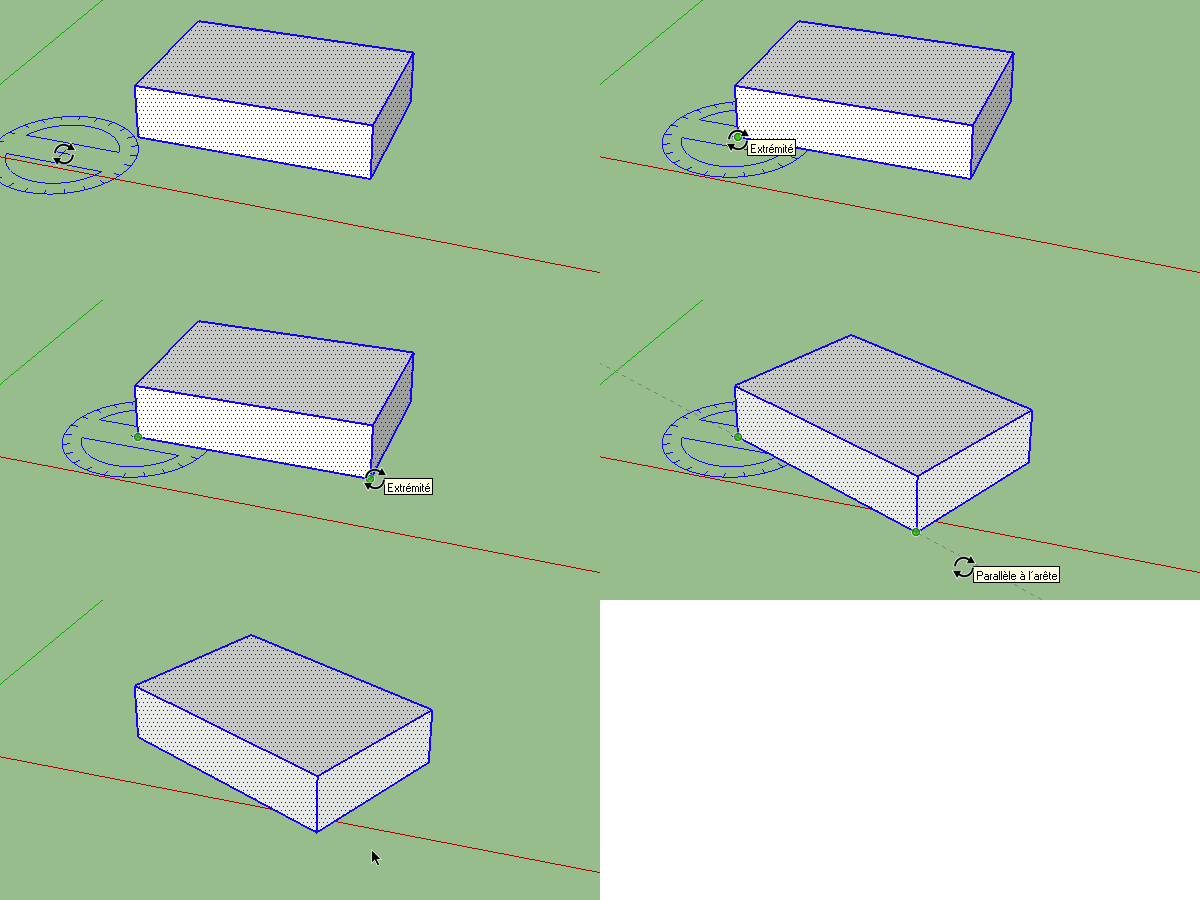
Voila pour l’outil faire pivoter dans son utilisation de base. Dans le prochain tutoriel, nous verrons l’outil effacer avec ses fonctionnalités avancées.
Nous allons voir dans ce tutoriel l’outil « suivez-moi ».
L’essentiel de ce tutoriel est à retrouver dans cette vidéo de notre chaîne youtube :

L’outil suivez-moi va nous permettre de faire suivre un profil le long d’un chemin. Grâce à ça, nous allons pouvoir faire facilement des corniches, de la tuyauterie et d’autres choses encore. Voici plusieurs exemples de ce que l’on va pouvoir faire avec cet outil.
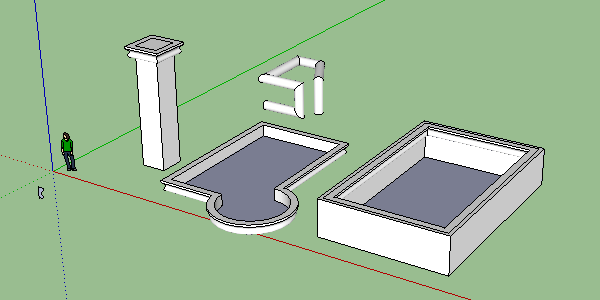
Pour bien comprendre son utilisation nous allons faire un exemple simple avec un pilier. Une fois que nous avons fait notre pilier avec notre outil rectangle et notre outil pousser/tirer nous allons faire notre profil. Le profil est comme une coupe de notre corniche, c’est cette coupe que nous allons faire suivre le long de notre chemin pour faire notre corniche (ou tout autre élément que l’on fera suivre).
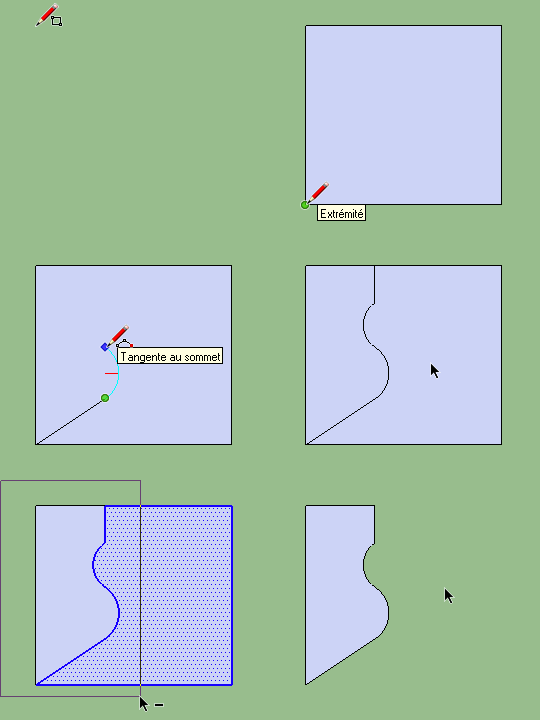
Pour cela, nous allons faire notre profil sur un rectangle en vue de dessus.
Une fois que nous avons réalisé notre profil, nous allons le disposer sur l’un des coins de notre pilier de manière perpendiculaire.
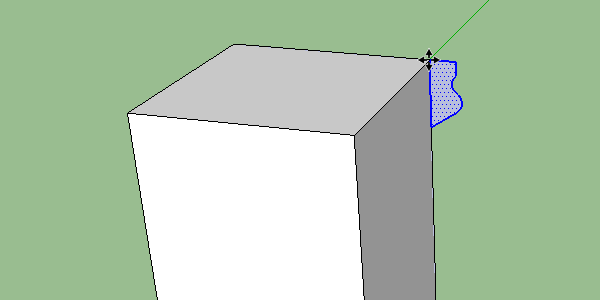
Maintenant que nous avons notre profil qui est mis en place, nous allons devoir lui indiquer le chemin à prendre. Dans notre cas nous allons prendre les quatre segments du haut de notre pilier. Pour indiquer le chemin rien de plus simple, on le sélectionne (en ayant rien d’autre de sélectionné) puis on va cliquer sur notre outil « suivez-moi ». Lorsque l’on clique sur notre outil la sélection s’enlève, SketchUp l’a gardé en mémoire et maintenant il faut choisir le profil qui va devoir suivre ce chemin. Avec notre outil « suivez-moi » nous allons donc cliquer sur la face de notre profil. A ce moment SketchUp fera notre corniche.
Si vous avez bien suivi vous devriez vous retrouver avec ce genre d’image :
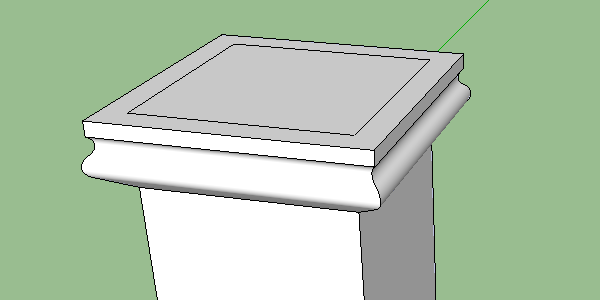
Nous pouvons aussi utiliser directement notre outil « suivez-moi » sans avoir définit notre chemin. Il faudra suivre manuellement le chemin pour le faire, cela est source d’erreurs et de complications, il est donc préférable de faire selon la manière que je vous ai montré en premier. Voila ce que ça donne en le faisant manuellement :
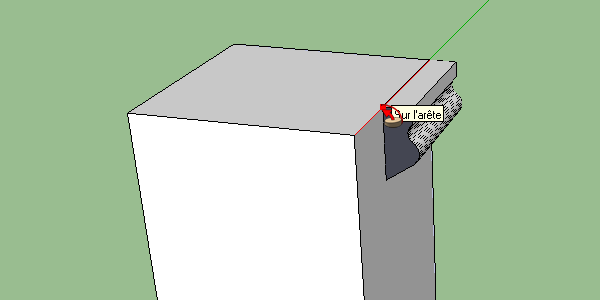
Bien évidemment cet outil ne se réduit pas à faire des corniches. Comme vous pouvez le voir dans la première image on peut faire de tout, ce qui importe c’est d’avoir un profil et un chemin.
Nous allons voir dans ce tutoriel l’outil « échelle » que j’appellerai « Mise à l’échelle » pour plus de clarté.
L’essentiel de ce tutoriel est à retrouver dans cette vidéo de notre chaîne youtube:

Cet outil va nous permettre de redimensionner des géométries ainsi que des objets comme les groupes et les composants. Le raccourci clavier de cet outil est « S » comme « Scale ». Comme pour tous les outils SketchUp nous pouvons soit sélectionner au préalable ce que l’on souhaite modifier, soit le faire après avoir choisis notre outil. Dans le cas de l’outil « Mise à l’échelle » il est préférable de sélectionner d’abord.
Lorsque vous avez sélectionné ce que vous souhaitez redimensionner et que vous avez cliqué sur votre bouton (ou sur la touche « S » de votre clavier), une cage jaune apparaît autour de l’objet avec des petits cubes verts.
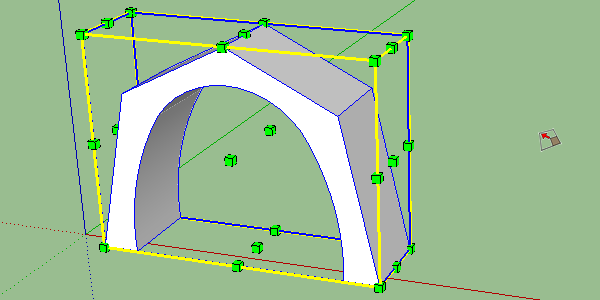
Pour faire nos redimensionnements, nous allons nous servir de ces petits cubes verts que l’on va utiliser comme des poignées. Chaque poignée va redimensionner d’une manière différente selon où elle est placée. En utilisant les poignées se trouvant dans les angles nous allons effectuer une homothétie, c’est à dire que nous allons redimensionner sans perdre le ratio entre hauteur et largeur. Lorsque l’on utilise les poignées au centre des faces nous allons redimensionner selon un seul axe et lorsque l’on prend des poignées au centre des segments nous allons nous déplacer sur deux axes.
Nous pouvons ajouter des contraintes sur chaque poignée. Par exemple, si je veux influencer que sur un seul mais que je veux quand même garder le ratio hauteur/largeur on peut rester appuyé sur la touche « maj » de notre clavier tout en faisant notre redimensionnement. De la même manière en appuyant sur la touche « ctrl », nous pouvons faire notre redimensionnement à partir du centre de l’objet plutôt qu’à partir de la poignée que nous sélectionnons. Bien entendu nous pouvons combiner ces deux touches afin de faire une homothétie en partant du centre.
A noter que l’on peut bien évidemment donner une mesure au clavier pour le redimensionnement. Cela se fait via un facteur d’échelle, ce qui veut dire que si je veux agrandir de deux fois la hauteur je prends la poignée du milieu en haut, je donne ma direction, je tape « 2 » et j’appuie sur « entrée ».
Dans ce tutoriel nous allons utiliser la banque d’images 3D de SketchUp. Cette banque d’images est la plus vaste de tous les logiciels 3D. C’est vraiment une des plus grandes forces de SketchUp. Nous allons donc voir dans ce tutoriel comment utiliser cette ressource fantastique.
L’essentiel de ce tutoriel est à retrouver dans cette vidéo de notre chaîne youtube:
Vous pouvez trouver la banque d’images 3D à cette adresse. Nous allons voir comment l’utiliser au sein de SketchUp ce qui sera plus pratique.

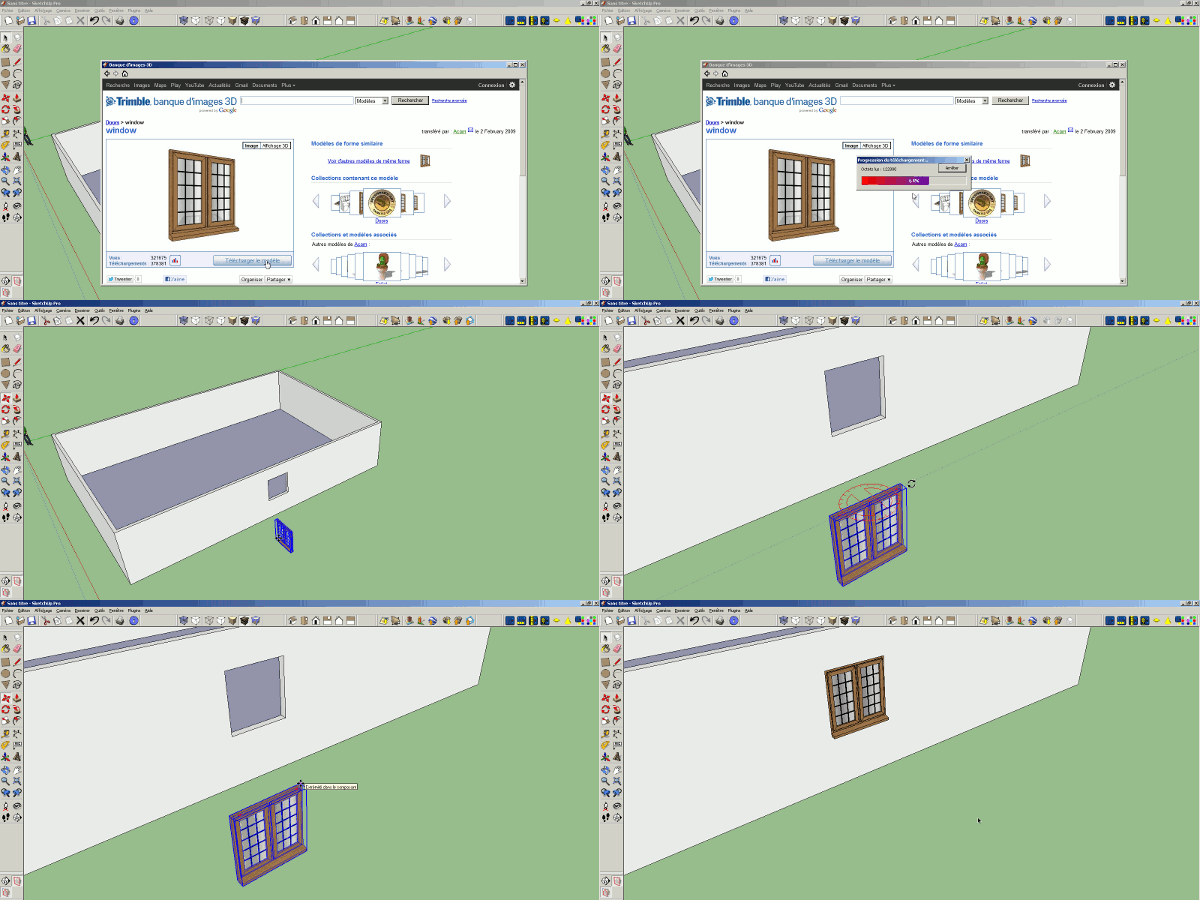
Pour commencer nous allons ouvrir notre page de la banque d’images 3D, ensuite nous verrons une autre manière de procéder. Pour avoir le bouton « Télécharger des modèles… », il vous faut la barre d’outils Google. Pour cela, il suffit d’aller dans le menu « affichage » dans « barre d’outils » il faut cocher « Google » et vous aurez plusieurs boutons relatifs à Google dont celui qui nous intéresse. Ce bouton « télécharger des modèles… » va nous ouvrir la page internet de la banque d’images 3D dans SketchUp. Vous pouvez aussi ouvrir cette fenêtre en allant dans le menu « Fichier », en allant dans « Banque d’images 3D » et dans « Télécharger des modèles… ». Cela vous évite de devoir mettre la barre d’outils de Google au cas où vous ne souhaitiez pas l’utiliser régulièrement. Vous pouvez ensuite faire votre recherche d’objets, que ce soit une fenêtre ou une maison entière, vous trouverez quasiment de tout. La grande force de cette banque étant que n’importe qui peut mettre ses modèles ; nous trouverons de tout. L’inconvénient c’est que niveau qualité il y a de tout aussi.
Pour l’exemple je vais chercher une fenêtre. Une fois que j’ai décidé quelle fenêtre prendre je clique dessus et je tombe sur la page de description. Pour importer ma fenêtre, il ne me reste plus qu’a cliquer sur « Télécharger le modèle ». SketchUp me demandera si je veux mettre ma fenêtre directement dans mon modèle ou si je veux la télécharger sur mon ordinateur.
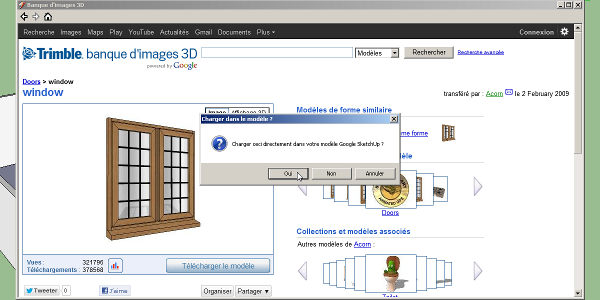
Je clique sur oui et maintenant je peux positionner ma fenêtre comme je le souhaite. Parfois vous verrez dans certains cas des composants qui « collent » automatiquement les faces, dans mon exemple ce n’est pas le cas.
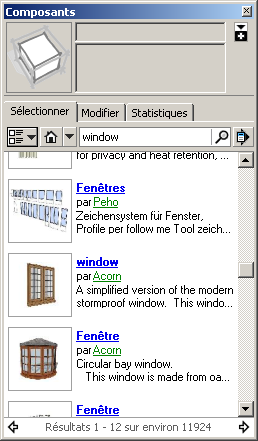
Il y a une autre manière d’importer des objets de la banque d’images 3D, cela passe par la fenêtre des composants. Pour voir l’utilisation de base de cette fenêtre je vous invite à lire ce tutoriel : Tutoriel SketchUp | fenêtre des composants.
En effet en ouvrant cette fenêtre (dans le menu « fenêtres » et dans « composants ») vous verrez un champ de recherche avec écrit Google dedans. C’est ici que vous pouvez faire votre recherche comme dans l’autre fenêtre que nous avons vu. La différence est que nous n’avons pas toutes les informations du fichier, mais surtout, lorsque nous cliquons sur le composant il se met directement à l’intérieur de notre scène, comme si il s’agissait d’un composant local que nous aurions déjà sur notre ordinateur. Bien sur, il y aura quand même un temps de téléchargement plus ou moins long avant de pouvoir le placer comme l’on veut.
Dans mon exemple j’ai fait ma recherche sur le mot « window ». Comme c’est une banque d’images remplie par les utilisateurs, nous aurons plus de résultats en entrant en anglais car il y a plus d’utilisateurs anglophones. Bien entendu on trouve aussi des résultats en français.
Si vous voulez être plus rapide et que vous comptez faire beaucoup d’import d’objets 3D, je vous conseille d’utiliser la fenêtre « composants ». Si vous souhaitez être plus précis, avoir le bon objet, vous verrez mieux les détails avec la fenêtre « télécharger des modèles… ». Après c’est aussi une question de goût.
Dans ce tutoriel nous allons voir la fenêtre des composants. Ce tutoriel va aussi nous permettre de mieux comprendre l’utilisation de la banque d’images 3D via la fenêtre « composants ».
Pour comprendre l’utilisation de notre fenêtre « composants » nous allons créer deux composants. Le premier je vais l’appeler cube et l’autre cylindre (vous aurez deviné que j’ai fait un cube et un cylindre). Je vais maintenant vous demander d’aller dans le menu « fenêtres » et de choisir « composants ». Vous aurez donc la fenêtre des composants qui va s’afficher. Nous allons cliquer sur la petite maison dans la fenêtre qui se trouve à côté du champ de recherche « Google ». Cette petite maison indique que nous allons voir tous les composants qui se trouvent dans notre fichier. La petite particularité qu’il faut connaître c’est que lorsque l’on supprime un composant dans notre vue 3D, le composant n’est pas supprimé du fichier et se trouvera donc dans cette fenêtre. Cette fenêtre ne contient pas les groupes, uniquement les composants.
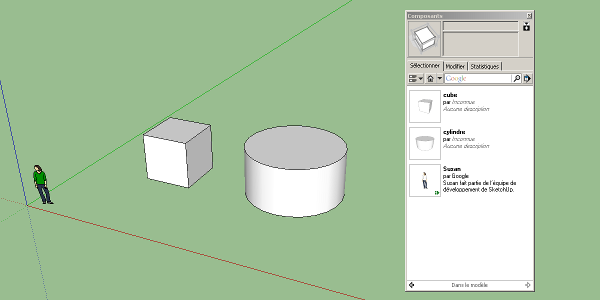
Nous pouvons remarquer que Susan (la femme en 2D) est aussi un composant.
Grâce à cette fenêtre, nous allons pouvoir faire des copies de nos composants très facilement. Il nous suffit de faire un clic simple sur le composant voulu. SketchUp nous mettra automatiquement l’outil « déplacer » avec au bout notre composant que nous pourrons ainsi placer, en faisant un simple clic là où nous voudrons le mettre. Le point qui sera pris pour poser le composant sera le point d’origine du composant lors de sa création. Nous pouvons le modifier mais ce n’est pas le but de ce tutoriel.
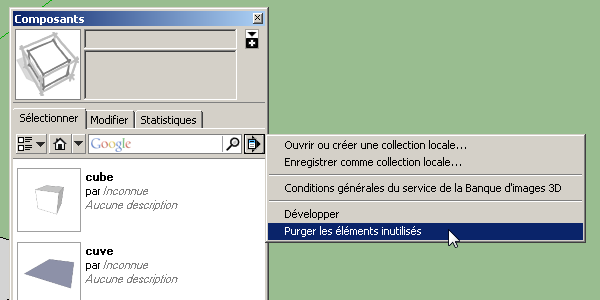
Comme je l’ai dit, dans cette fenêtre, nous retrouverons tous les composants que nous avons créé dans notre modèle, même si nous les avons supprimé par la suite. Si vous souhaitez retirer les composants de votre fenêtre (ce qui les supprimera définitivement cette fois) vous pouvez faire un clic droit sur le composant (dans la fenêtre) et cliquer sur « supprimer ». Si vous avez une fenêtre qui s’affiche qui indique « attention toutes les copies seront supprimées » cela veut dire qu’il reste une copie de ce composant dans votre modèle. Sinon vous avez une autre possibilité, vous pouvez retirer tous les composants de votre fichier qui ne sont pas quelque part dans votre vue 3D. Pour cela vous pouvez appuyer sur la flèche « détails » dans la fenêtre et choisir l’option « purger les éléments inutilisés ».
Si vous souhaitez modifier les propriétés du composant comme lors de sa création, c’est aussi dans cette fenêtre que cela se fera. Pour cela, faites un clic droit sur le composant (dans la fenêtre) et cliquer sur « Propriétés », vous aurez l’onglet « modifier » qui sera sélectionné ce qui vous permettra de choisir vos options comme lors de la création de votre composant.
Voila, nous avons vu les bases de cette fenêtre « composants » qui nous permet de faire déjà beaucoup de choses. Nous verrons dans notre prochain tutoriel comment utiliser la banque d’images 3D.
Dans ce tutoriel nous allons voir les composants. A première vue les composants se comportent comme les groupes que nous avons vu ici : Tutoriel SketchUp | les groupes L’essentiel de ce tutoriel est à retrouver dans cette vidéo de notre chaîne youtube:
Les composants se comportent comme des groupes pour ce qui est de la modification de ceux-ci : une fois créé il faut entrer dans le composant pour le modifier. La création d’un composant est analogue à la création d’un groupe. Vous sélectionnez ce que vous souhaitez voir devenir un composant (triple clic avec l’outil sélection) et vous faites un clic droit sur votre sélection et vous choisissez « créer un composant ». Vous pouvez aussi utiliser le raccourci clavier « G » ou l’icône qui se trouve à droite de l’outil sélection. A partir de là, vous devriez avoir une fenêtre qui s’ouvre et qui vous demande plusieurs informations.
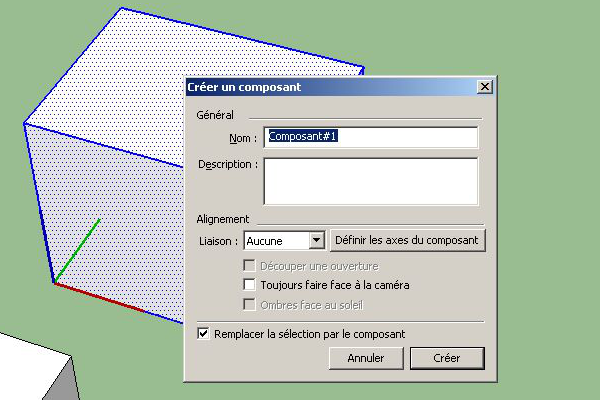
Dans cette fenêtre, la première chose que l’on voit est qu’il nous faut absolument un nom pour notre composant. Vous pouvez ajouter une description. Pour le moment nous n’allons pas nous occuper du reste des options. Une fois notre nom choisis, nous allons cliquer sur « créer ». Vous remarquerez qu’une fois créé le composant ressemble fortement à un groupe, il faut double cliquer pour le modifier, il n’adhère pas aux autres entités etc…
Bien entendu le composant n’est pas qu’un simple groupe auquel nous devons mettre un nom. Lorsque nous dupliquons un groupe, le nouveau groupe devient une entité à part entière. En revanche quand on duplique un composant, nous ne faisons pas vraiment une entité totalement déconnectée de notre composant original. En effet, lorsque nous modifions notre composant (en entrant dans celui-ci) cela modifiera toutes les copies de ce composant. Voila la grande différence entre les deux.
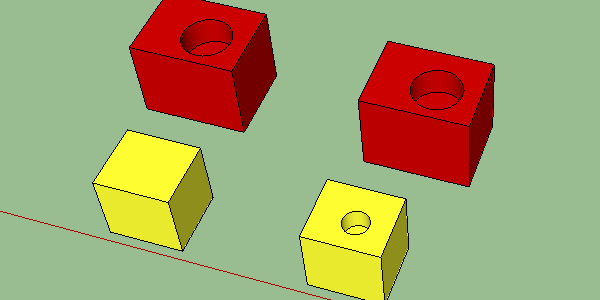
Pour faire cette image j’ai dupliqué un groupe (en jaune) et un composant (en rouge) puis, pour chaque copie, j’ai fait un trou avec mon outil cercle et l’outil pousser/tirer. Comme vous pouvez le voir le premier groupe n’a pas été affecté par mon trou, en revanche mon composant à été affecté par ce changement.
Nous verrons dans notre prochain tutoriel la fenêtre sur les composants ainsi que la banque d’images 3D.
Dans ce tutoriel nous allons voir l’une des choses les plus fondamentales dans SketchUp : les groupes. Nous verrons les composants qui sont similaires sur certains points dans un prochain tutoriel.
L’essentiel de ce tutoriel est à retrouver dans cette vidéo de notre chaîne youtube:
Quand je dis que c’est fondamental je n’exagère pas, vous allez constamment utiliser des groupes. En effet, les groupes permettent de séparer les entités les unes des autres, autrement dit vous annulerez l’effet d’adhérence des géométries que nous avons vu ici : Tutoriel SketchUp | adhérence des géométries en 2 dimensions.
Avec un petit exemple, nous allons voir pourquoi utiliser les groupes va devenir capital pour nous. Imaginons que je veuille mettre un canapé (que je vais représenter par un parallélépipède) accolé à un mur. Si je ne fais pas de groupe le canapé « fusionnera » avec le mur et lorsque que je déplacerai celui-ci le mur partira avec. Vous remarquerez que pour déplacer le canapé hors du mur il nous faut forcer l’inférence sur l’axe rouge (en appuyant sur la flèche droite).
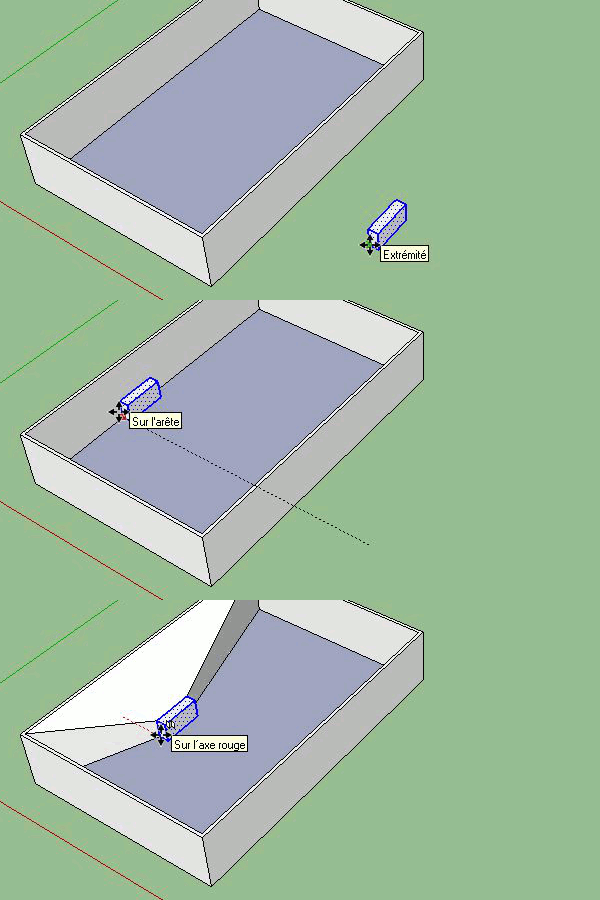
Maintenant nous allons recommencer l’opération en faisant du canapé un groupe. Pour cela il faut sélectionner ce que nous voulons faire devenir un groupe (triple clic avec l’outil sélection) et nous faisons un clic droit sur cette sélection. Dans le menu contextuel qui apparaît, nous allons choisir « créer un groupe ». Et voila vous avez créer votre premier groupe. Vous remarquerez qu’il a changé, lorsque nous le sélectionnons, ses arrêtes deviennent bleues pour nous indiquer que nous avons bien sélectionné notre groupe. Nous pouvons à présent retenter notre opération : déplacer notre canapé contre le mur et ensuite bouger notre canapé.
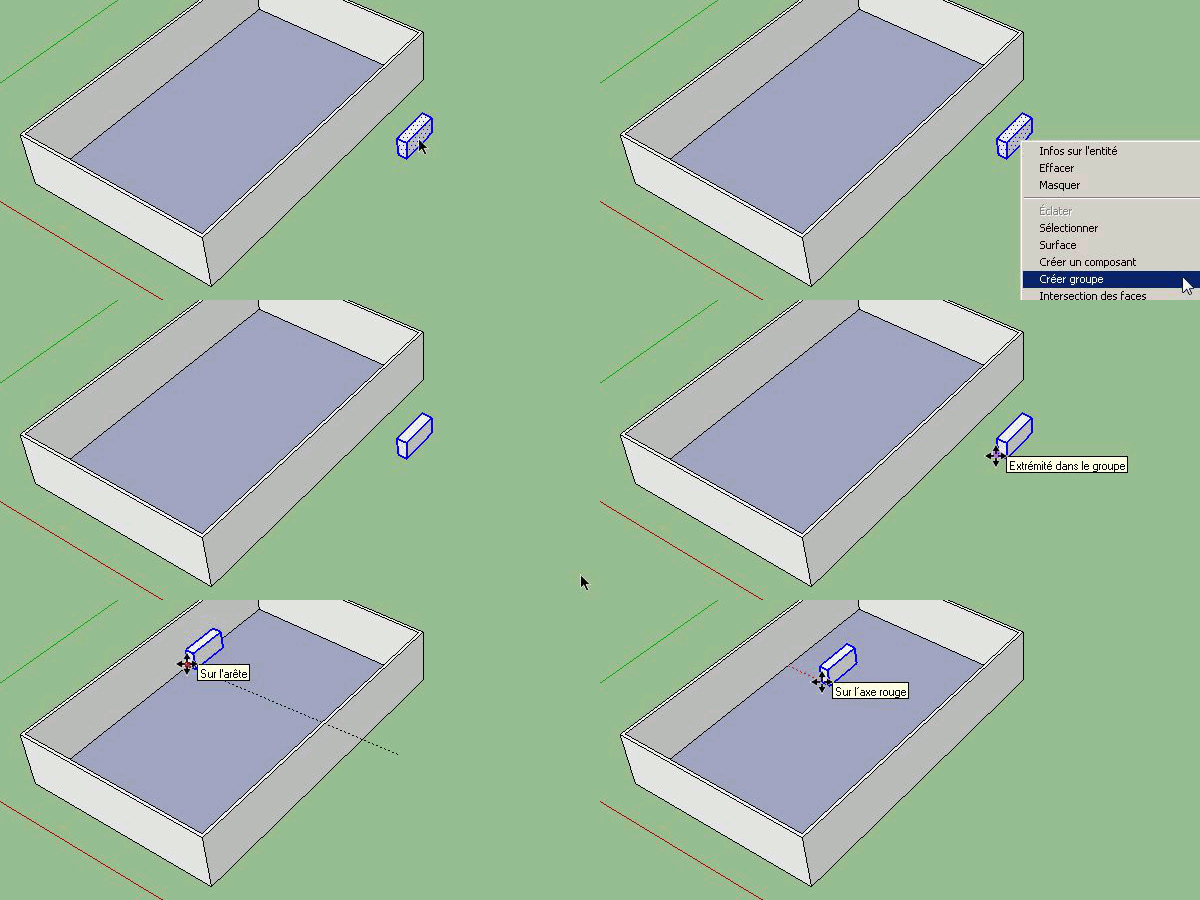
Cette fois-ci pour bouger notre « canapé » du mur nous n’avons pas eu besoin de forcer l’inférence sur l’axe rouge car SketchUp a bien compris que le canapé était une entité différente du reste de notre appartement.
Maintenant que nous avons fait un groupe, nous ne pouvons pas le modifier comme nous le ferions habituellement. Si vous essayer de faire un trou dans un groupe avec votre outil « rectangle » et votre outil « pousser/tirer » vous verrez que cela ne fonctionne pas. En effet comme c’est une entité différente du groupe il ne communique plus avec le groupe. Pour modifier notre groupe nous allons double cliquer sur celui-ci, ou bien nous allons faire un clic droit et sélectionner « modifier le groupe ». Une fois que vous avez fait cela vous verrez que les autres objets à côté prennent une teinte verdâtre, ceci pour indiquer qu’ils ne sont plus accessible. En revanche votre groupe, lui, obtient une sorte de « cage » en pointillé autour de lui. Cela montre que ce qui est dedans fait partie de votre groupe.
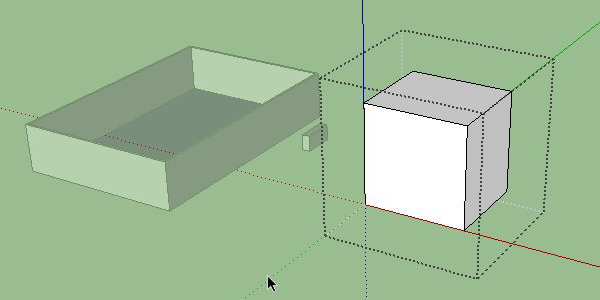
Une fois que vous êtes dans le groupe vous pourrez faire vos modifications sans affecter les objets « grisés ». Pour sortir du groupe, vous pouvez appuyer sur la touche « échap » de votre clavier ou cliquer en dehors du groupe avec votre outil sélection. Toute la difficulté que vous aurez avec les groupes est de bien être dans le groupe pour faire vos modifications. Bien entendu vous pouvez faire plusieurs groupes dans votre fichier SketchUp et je vous invite fortement à le faire afin d’éviter de modifier sans le vouloir les autres objets de votre modèle.
Dans le prochain tutoriel nous verrons l’utilisation des composants, vous verrez que cela ressemble fort à des groupes mais avec quelques particularités intéressantes.
Dans ce tutoriel nous allons voir les fonctionnalités avancées de l’outil déplacer. Cela va nous permettre de dupliquer toute sorte de géométrie. Nous allons voir qu’il est aussi possible de multiplier les copies que nous allons faire.
L’essentiel de ce tutoriel est à retrouver dans ces deux vidéos de notre chaîne youtube:
Si vous n’avez pas lu le tutoriel traitant de l’outil déplacer je vous invite à le faire : Tutoriel SketchUp | adhérence des géométries en 2 dimensions.
Pour commencer nous allons faire un rectangle sur un mur, c’est ce rectangle que nous allons dupliquer avec l’outil déplacer. Une fois le rectangle effectué, sélectionnez sa face ainsi que ses arrêtes en double cliquant avec l’outil sélection sur la face. Ensuite nous allons prendre notre outil déplacer (raccourci clavier « M ») et nous allons cliquer sur un des points du rectangle. Nous pouvons dès à présent appuyer sur notre touche « ctrl » de notre clavier (ou « alt » pour les utilisateurs de mac), et vous verrez qu’au lieu de déplacer notre rectangle nous l’avons copié. Il ne nous reste plus qu’à le positionner où nous voulons le voir. Si vous avez d’autres murs dans votre modèle, vous pourrez remarquer qu’il est possible de déplacer notre rectangle sur ces murs, le rectangle adhère naturellement aux murs. On clique où nous voulons le placer et voila, nous avons dupliqué notre rectangle.
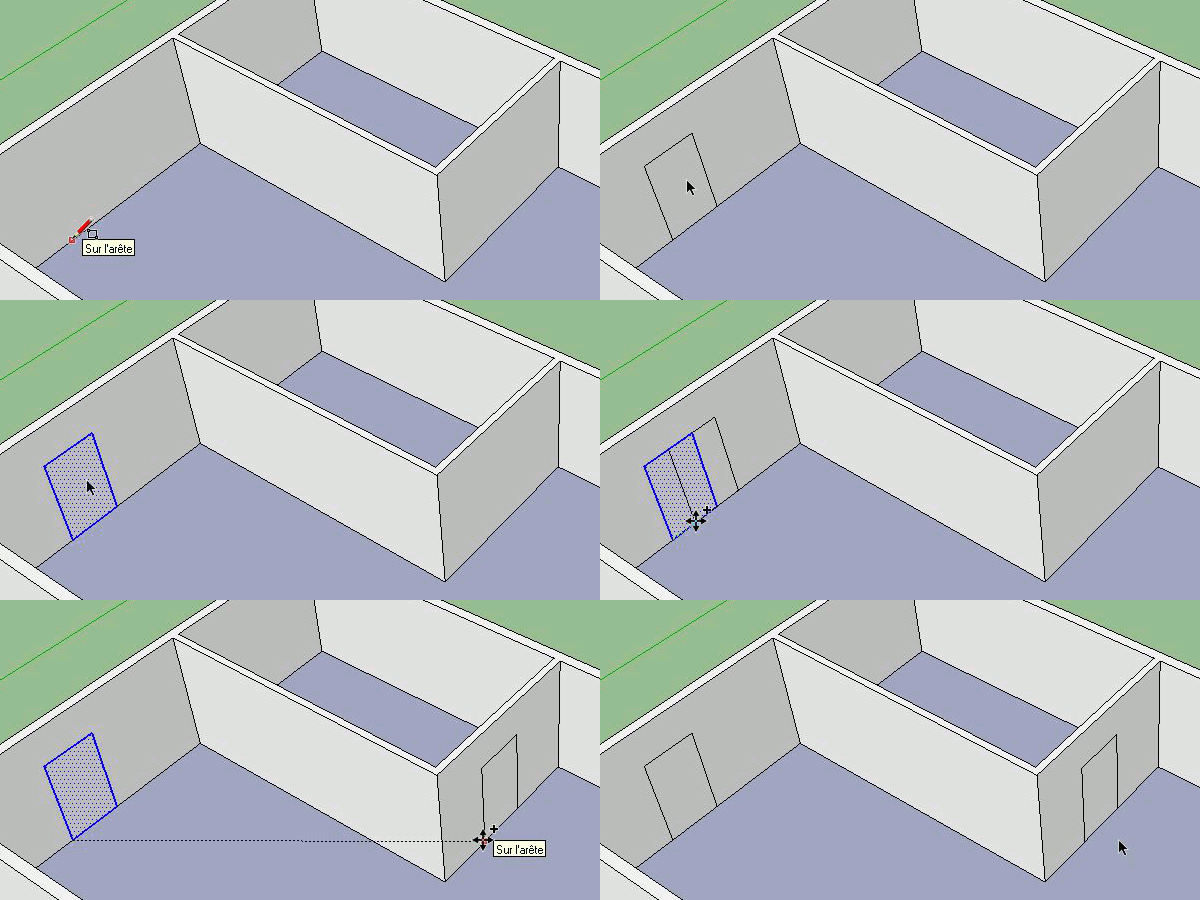
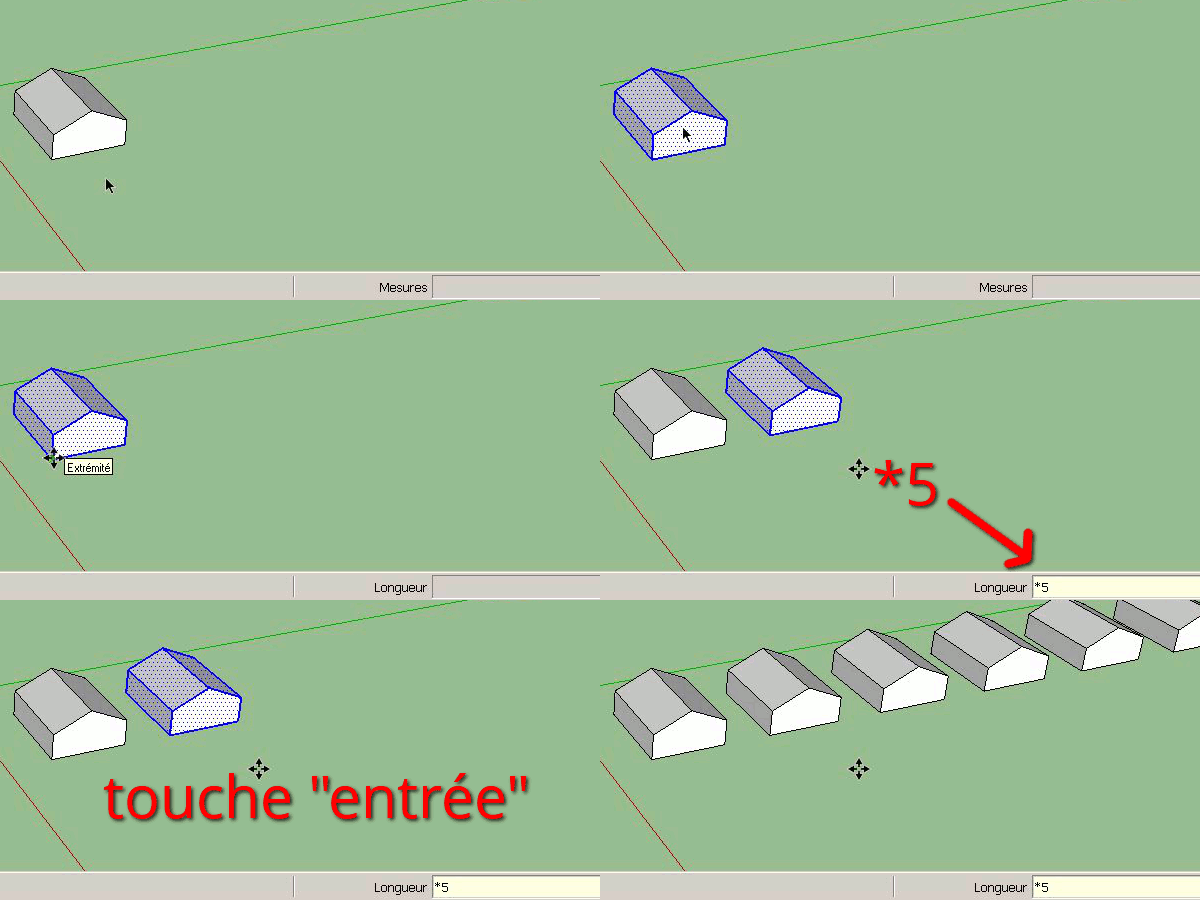
Nous pouvons répéter l’opération de duplication grâce à cet outil. Cela permet de pouvoir dupliquer rapidement des objets. Pour cela une fois que nous avons effectué notre copie, nous pouvons entrer une multiplication pour répéter l’opération. Il nous suffit d’écrire « *5» pour faire 5 copies de notre original. On peut aussi écrire «x5», les deux manières sont identiques. On appelle ces séries de copies des matrices.
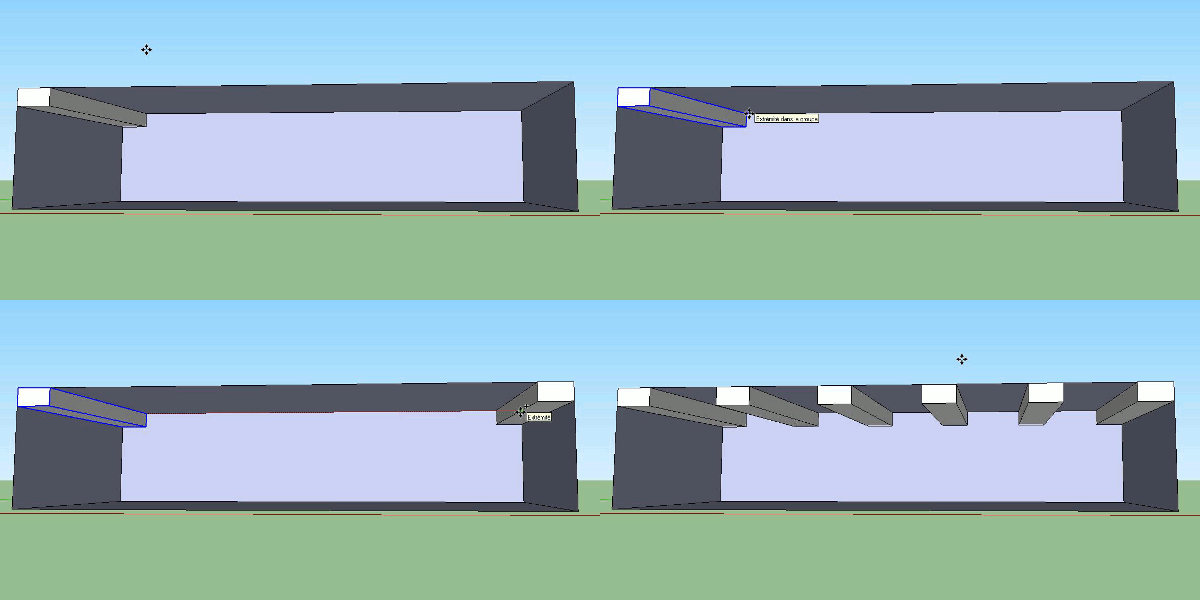
Vous pouvez aussi faire votre copie et faire diviser votre déplacement, cela est très utile lorsque vous mettez par exemple des poutres sur un plafond et que vous connaissez le nombres de poutres. Il suffit d’écrire «/5» pour diviser par 5 (ce qui fera 6 poutres au total avec l’original).
Comme vous avez pu le voir, nous pouvons dupliquer toutes sortes de géométries avec notre outil déplacer. Nous pouvons aussi dupliquer des objets comme les groupes et les composants.
Dans le tutoriel suivant, nous aborderons le sujet des groupes dans Sketchup et leurs utilités !
Dans ce tutoriel nous allons voir les fonctionnalités avancées de l’outil pousser/tirer. Cela va nous permettre d’aligner des faces ainsi que les dupliquer.
Vous pourrez retrouver l’essentiel de ce tutoriel dans cette vidéo de notre chaîne youtube:
Nous allons voir comment aligner deux faces grâce à l’outil « pousser/tirer ». Pour cela je vais prendre un exemple.
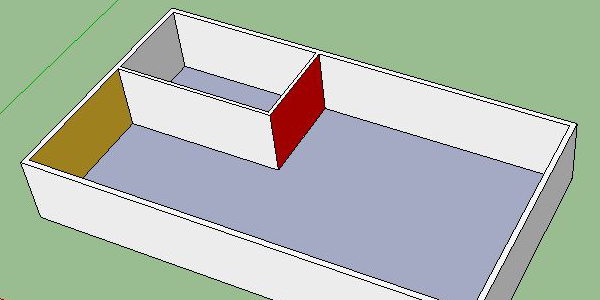
Disons que sur l’image je veuille amener la face jaune à se retrouver à côté de ma face rouge. Pour cela je prends mon outil pousser/tirer, je clique sur ma face jaune et ensuite je vais aller cliquer sur ma face rouge.
Maintenant disons que je veuille faire une cloison qui soit à côté de la face rouge. Pour ce faire, je vais dupliquer ma face en appuyant sur la touche « ctrl » de mon clavier lorsque j’utilise mon outil pousser/tirer. Je vais ensuite mettre ma face dupliquée à côté de la cloison intérieure puis je vais la dupliquer une nouvelle fois pour la mettre à côté de la face rouge. Une fois que j’aurais fait cela, il ne me restera plus qu’à supprimer la face excédante afin d’ouvrir ma pièce. Pour pouvoir mettre la première cloison, il ne faut pas hésiter à se déplacer dans l’espace pour pouvoir voir l’autre face plus facilement pour cliquer dessus. Bien entendu je pourrais cliquer sur l’arrête interne mais c’est moins évident et cela peut être source d’erreurs si je ne clique pas au bon endroit.
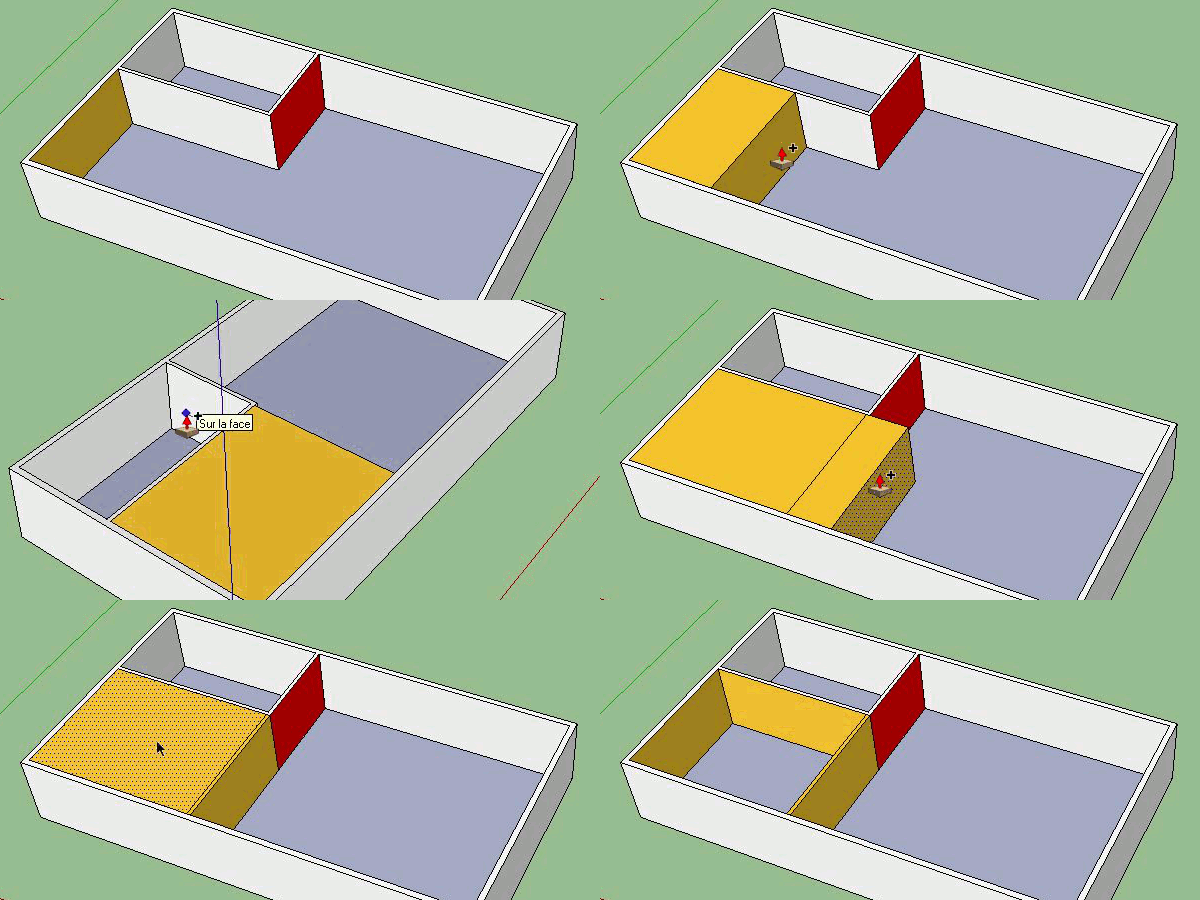
Comme vous pouvez le remarquer le fait de dupliquer copie aussi les couleurs qui sont assignées.
La façon de dupliquer est importante car c’est cette manière de faire que nous retrouverons sur tous les outils qui permettent cela. Dans notre prochain tutoriel, nous verrons que nous pouvons l’utiliser avec l’outil déplacer.
Dans ce tutoriel nous allons apprendre comment ajouter une 3ème dimension à nos plans 2D. Pour cela, nous allons utiliser l’outil « pousser/tirer ». Nous allons aussi voir l’outil mètre, qui va nous permettre de poser des guides.
Vous pourrez retrouver l’essentiel de ce tutoriel dans cette vidéo de notre chaîne youtube:

Comme beaucoup d’outils SketchUp nous pouvons utiliser « pousser/tirer » de deux manières différentes : en sélectionnant au préalable la face à laquelle on veut donner du volume ou sans sélectionner. Comme pour l’outil décalage que nous avons vu dans notre précédent tutoriel, je vous conseille de sélectionner ce que vous souhaitez ajouter (ou retirer) du volume.
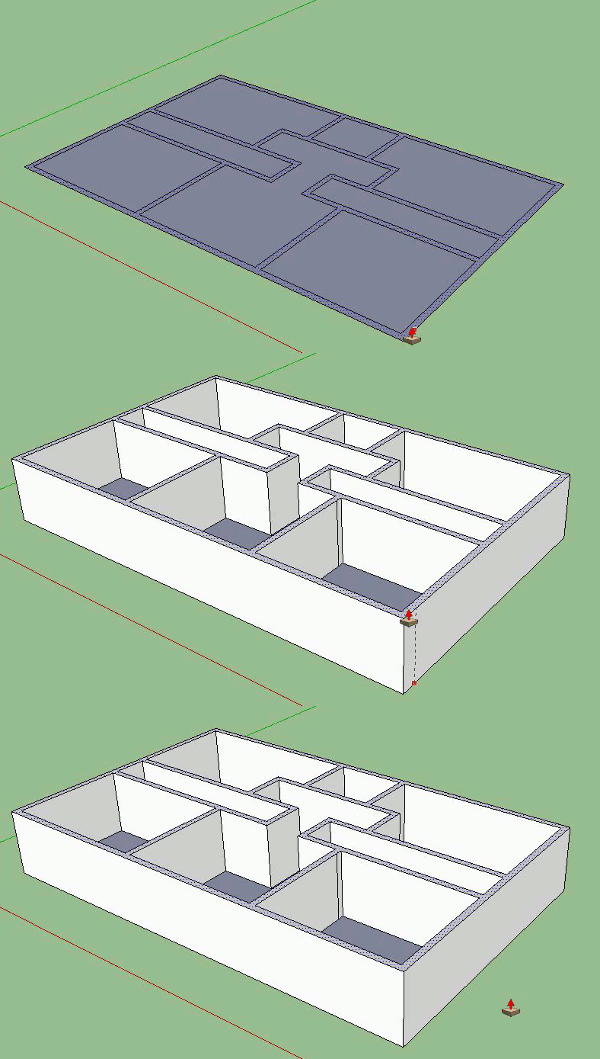
L’outil fonctionne d’une manière très simple : vous sélectionner la face, vous cliquez sur votre outil « pousser/tirer » (raccourci clavier « P ») et vous faites un clic simple. Vous donnez la direction que vous souhaitez donner à votre volume et vous faites un autre clic, ou alors vous donner une mesure et vous appuyez sur la touche « entrée » de votre clavier. Vous ne pouvez pas sélectionner plusieurs faces d’un coup et utiliser cet outil, ceci est en revanche possible avec un plugin. Pour monter les cloisons d’un appartement, le plus simple est donc de n’avoir qu’une seule face pour vos murs, d’où l’intérêt de bien gommer les traits en trop.
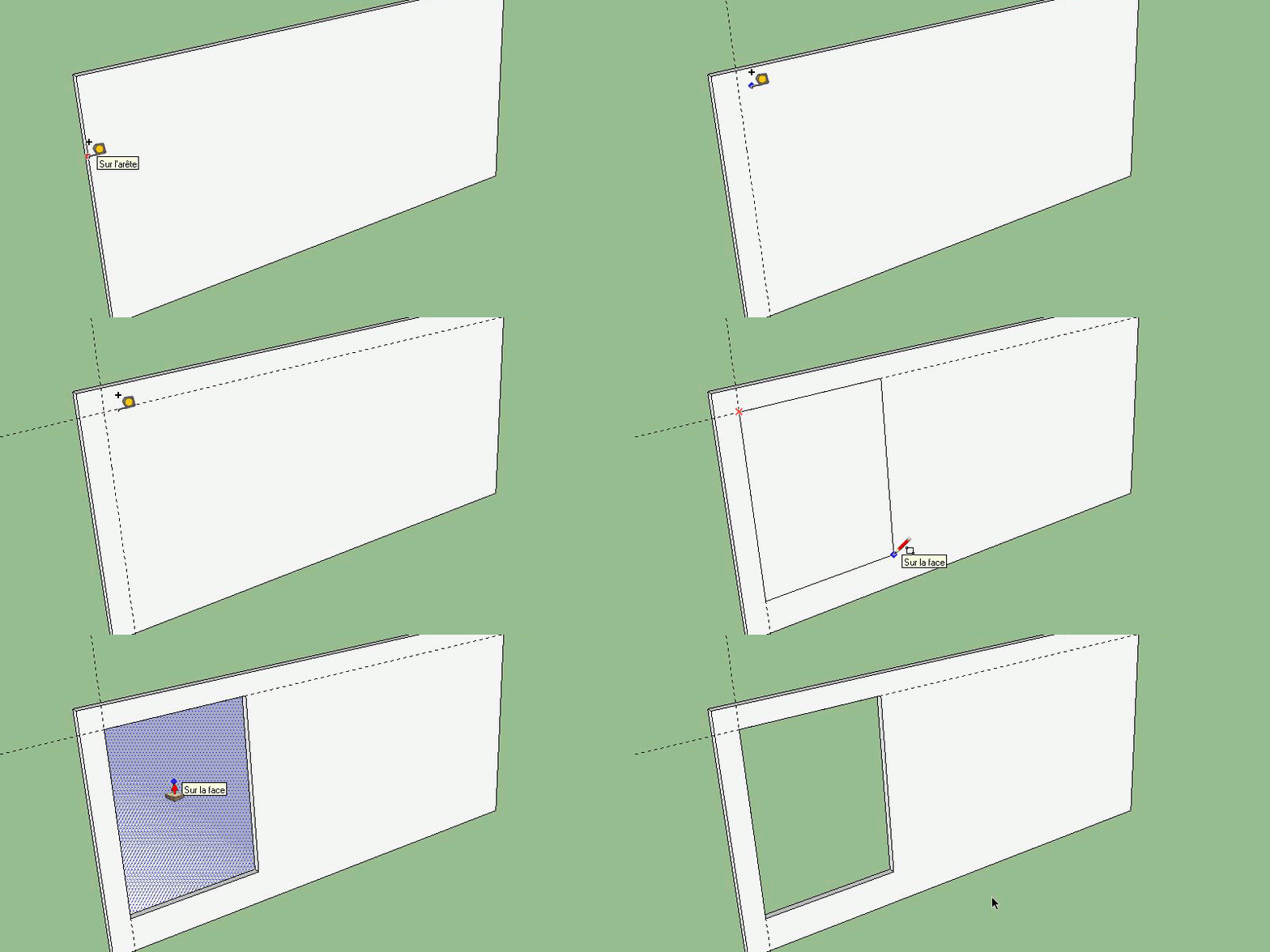
Nous avons vu que l’outil « pousser/tirer » pouvait créer de la matière, mais il peut aussi servir à en retirer. Nous allons nous en servir pour faire une ouverture. Pour cela nous allons faire un rectangle sur un mur. Ensuite, nous sélectionnons notre face créée par le rectangle : on prend l’outil « pousser/tirer » et on clique sur la face. Ensuite nous allons chercher la face derrière ou alors pour être sûr de cliquer où il faut, on choisit un point ou une arrête qui se trouve derrière. De cette manière SketchUp comprend que l’on souhaite retirer de la matière, et, au lieu de faire deux faces superposées, il retire tout simplement la matière.
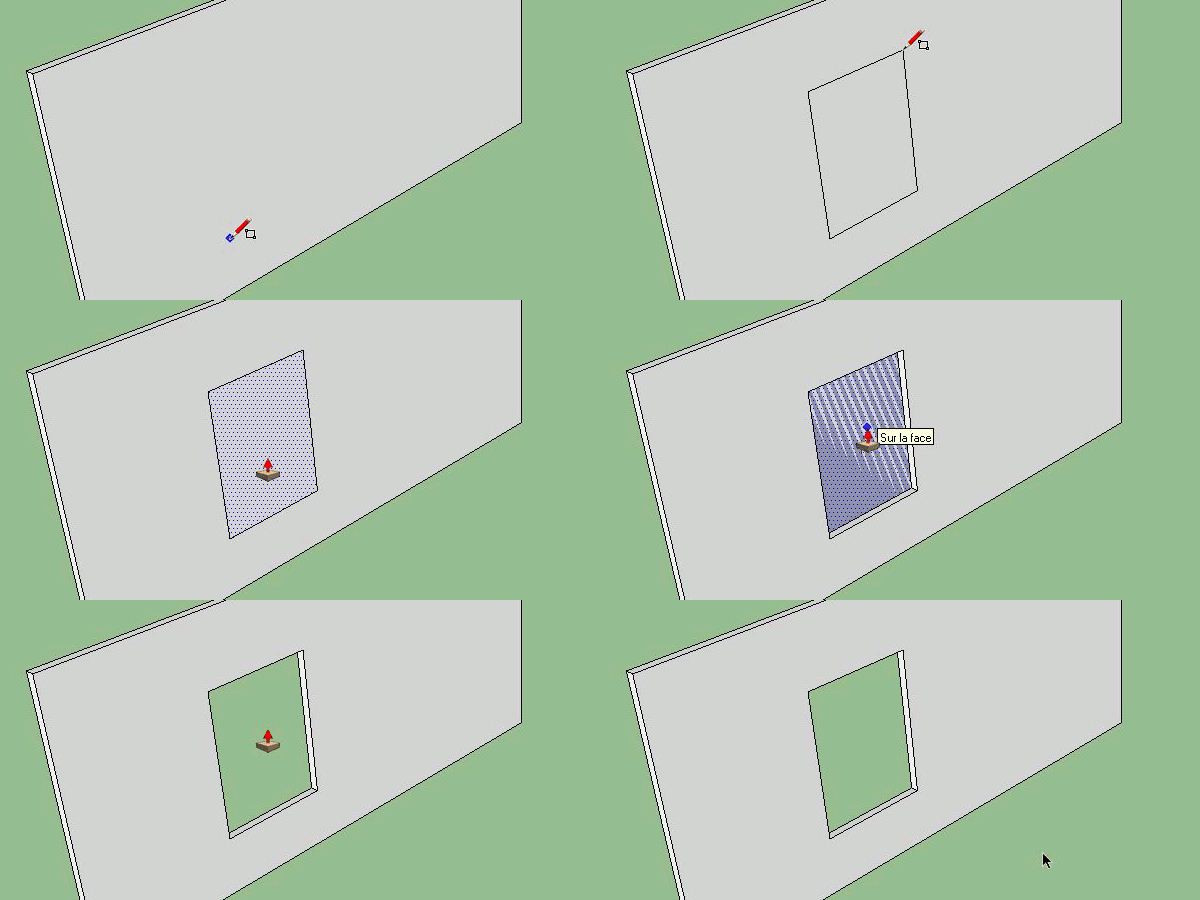
Maintenant nous allons voir comment mettre notre fenêtre exactement là où nous la voulons. Pour cela, nous allons utiliser l’outil mètre qui va nous permettre de mettre des guides.

L’outil Mètre peut servir à mesurer des dimensions, pour cela il suffit de prendre l’outil (raccourci clavier « T ») et de cliquer d’un point à un autre pour voir la longueur qui les sépare. Mais ce qui va nous intéresser est l’utilisation de cet outil pour poser des guides. Pour cela nous allons voir comment faire avec un exemple. Mettons que nous voulons mettre notre fenêtre à 30cm à droite du mur, nous prenons notre outil mètre et nous cliquons sur l’arrête du mur et nous donnons la direction voulue. Ensuite nous entrons notre cote : « 30cm » et nous appuyons sur la touche « entrée ». Et voila nous avons notre guide. Maintenant nous pouvons faire notre fenêtre en suivant ce guide.
Dans notre prochain tutoriel nous allons voir d’autres fonctionnalités de notre outil « pousser/tirer ».
Dans ce tutoriel nous allons voir l’outil décalage et l’outil gomme. Nous allons nous servir de ces outils pour faire des cloisons très facilement. Mais cela n’est pas la seule utilisation de ces outils. Vous pourrez retrouver l’essentiel de ce tutoriel dans cette vidéo de notre chaîne youtube:

L’outil décalage (raccourci clavier : « F ») permet de créer une copie de lignes, de faces, d’arcs de cercle ou tout autre forme ayant au minimum deux arrêtes adjacentes, cela en les plaçant à égale distance par rapport à l’original. Pour cela, nous pouvons sélectionner ce que nous voulons décaler et ensuite utiliser l’outil ou nous pouvons utiliser l’outil directement. La deuxième manière de faire est plus rapide mais peut être source d’erreurs. Je vous conseillerais donc de sélectionner au préalable ce que vous souhaitez décaler.
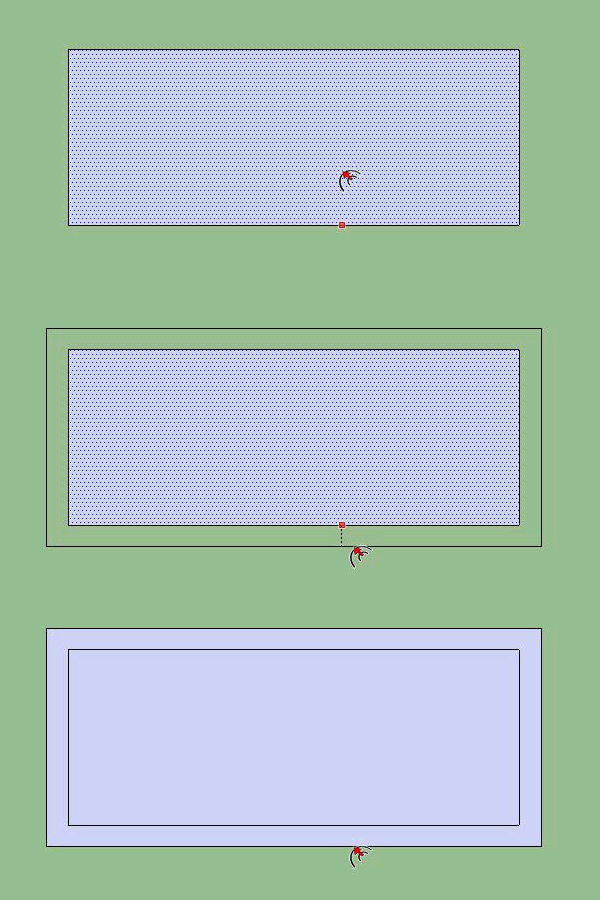
Vous pouvez indiquer une distance, ainsi il est très facile de définir des cloisons. Si je veux des murs d’une épaisseur de 15 cm il me suffit d’entrer « 15cm » lorsque j’utilise l’outil décalage et j’ai donc ma cloison de la largeur voulue. Si j’avais voulu le faire avec des lignes cela aurait été très fastidieux. Bien entendu, vous ne souhaiterez pas forcément décaler tous les segments d’une face lorsque vous ferez votre cloison, c’est pourquoi il est possible d’utiliser l’outil décalage sur des arrêtes adjacentes. Un exemple : 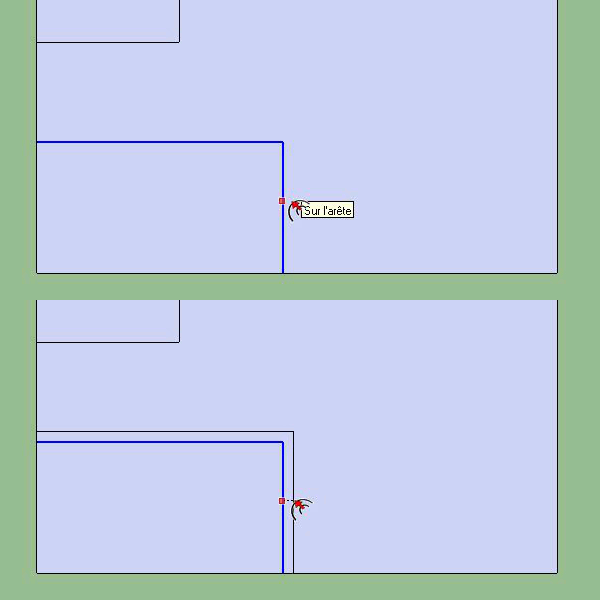
Si vous utiliser l’outil décalage sur deux arrêtes et que vous allez vers l’extérieur, l’outil ne fera qu’une copie des arrêtes mais il ne reliera pas de lui même ces deux nouvelles arrêtes aux deux anciennes. Il vous faudra utiliser votre outil ligne : 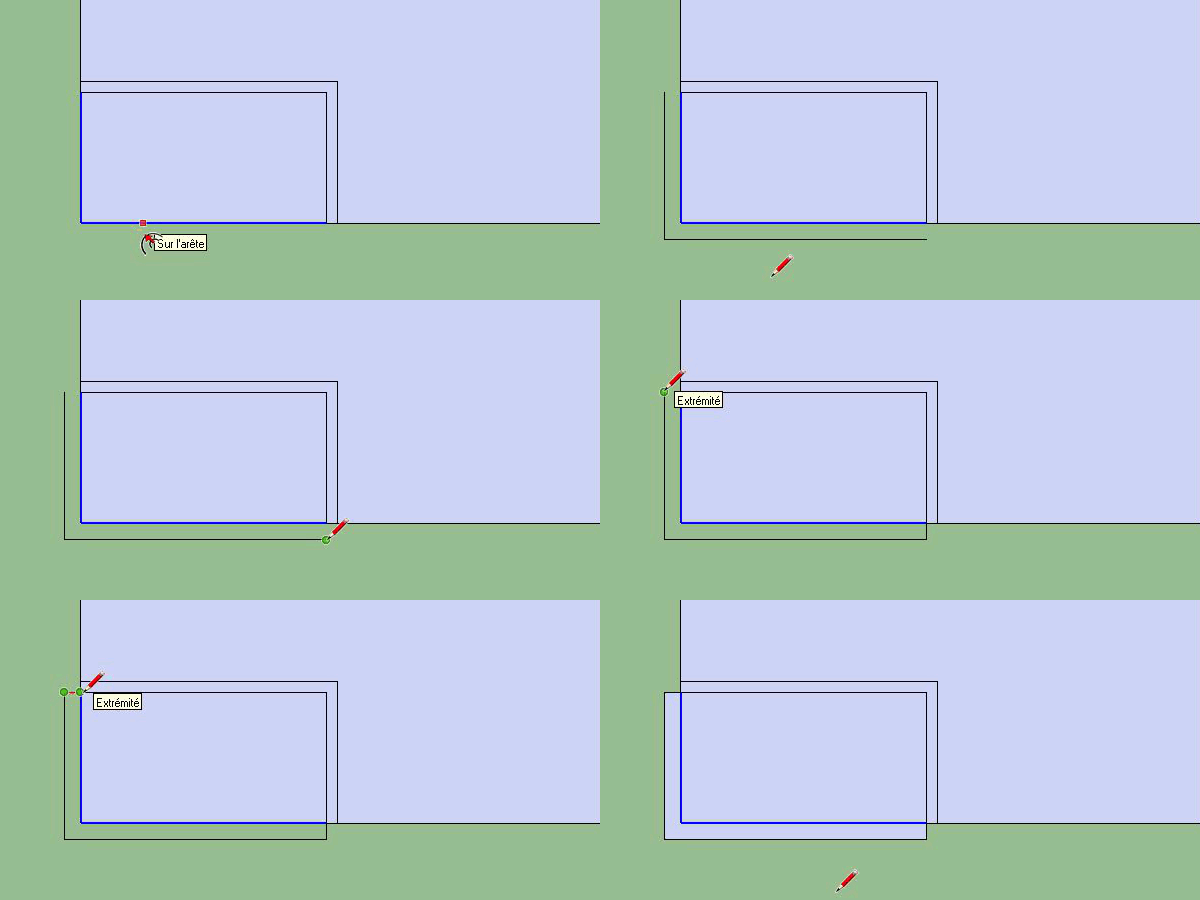
Il vous arrivera un moment où, à force de retouches et de superpositions, il y ait des bouts de lignes dans vos cloisons. Pour nettoyer tout cela, afin de pouvoir monter tous les murs d’un coup en 3 dimensions, nous allons supprimer ces lignes. C’est là qu’intervient notre outil « gomme ».
Notre outil « gomme » (raccourci clavier « E » pour « erase ») peut s’utiliser en cliquant sur ce que l’on veut supprimer ou en cliquant-glissant (en restant appuyé sur le bouton gauche de votre souris) sur ce que l’on souhaite retirer. L’outil ne fonctionne que sur des lignes/segments. Si vous souhaitez supprimer des faces, il vous faudra la sélectionner et utiliser la touche « suppr » de votre clavier. En utilisant votre gomme grâce au « cliquer-glisser », vous n’effacerez ce que vous avez survolé, qu’une fois après avoir relâché le bouton de votre souris. Entre temps, tous les éléments que vous aurez survolé prendrons la couleur bleue comme lors d’une sélection. L’outil « gomme » peut servir aussi à « adoucir » des arrêtes ou tout simplement à les cacher. Mais nous verrons cette utilisation avancée plus tard.
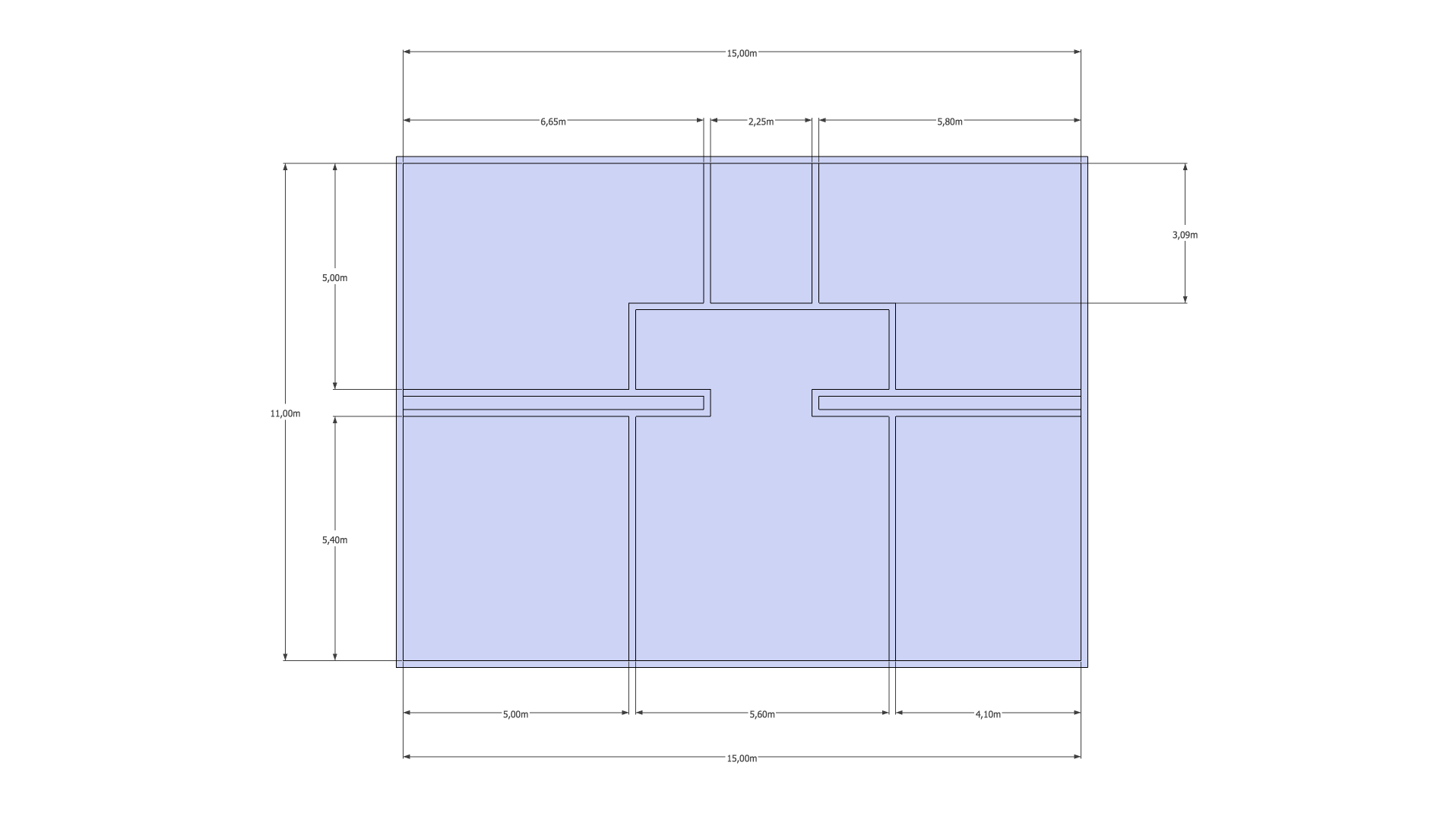
Pour vous entraîner, je vous invite à regarder la vidéo en début d’article et reproduire le plan de la vidéo. Le plan avec ses cotations est disponible ici :
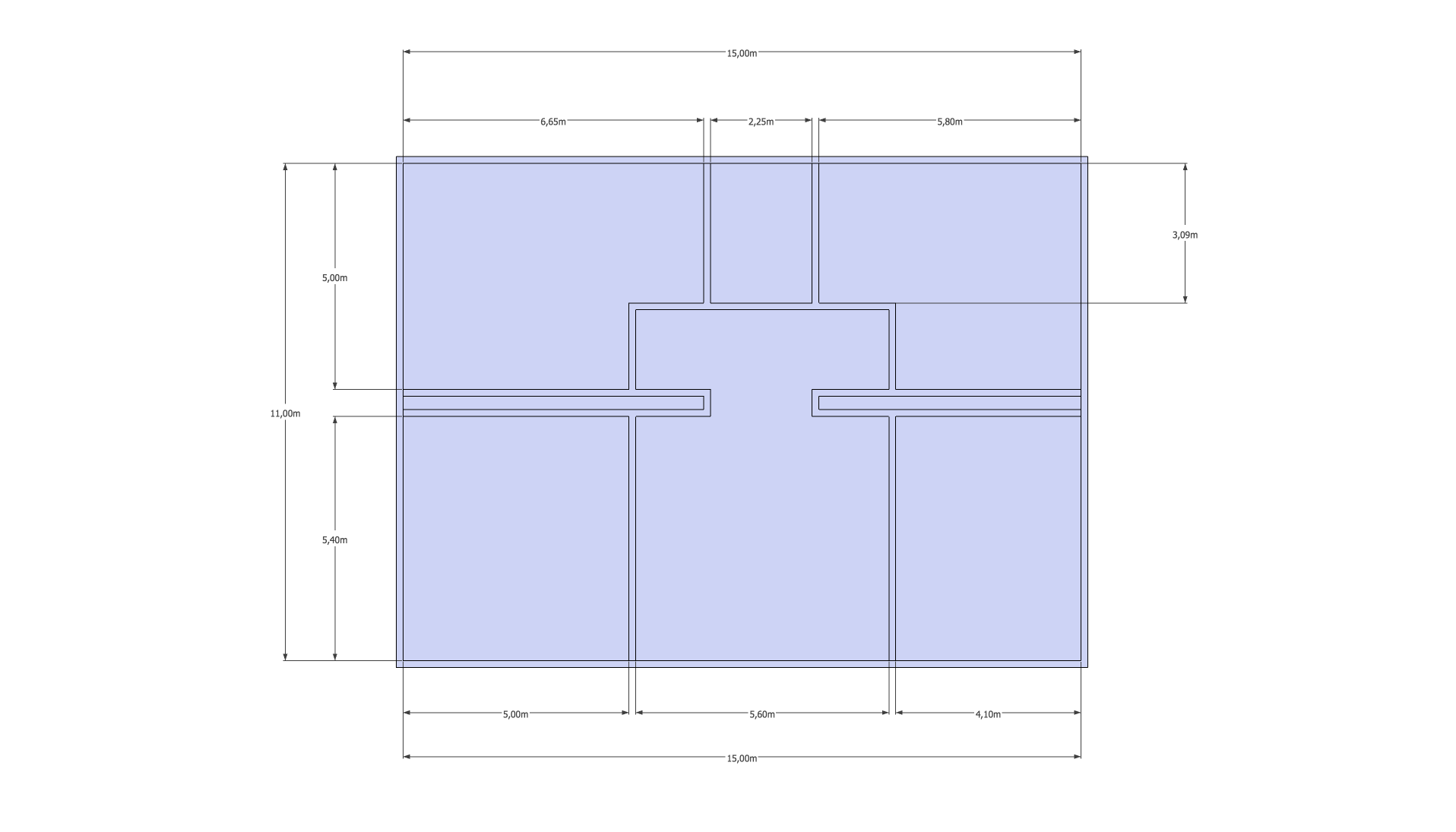
Dans le prochain tutoriel nous verrons comment mettre une 3e dimension grâce à l’outil « pousser/tirer ».
Vous pourrez retrouver l’essentiel de ce tutoriel dans cette vidéo de notre chaîne youtube:

Pour cela nous allons utiliser l’outil « déplacer ». Pour l’utiliser, cliquez sur le bouton ou utilisez le raccourci clavier « M » comme « Move ». Cet outil nous permet de déplacer des objets, des arrêtes, des points etc… mais il permet aussi de dupliquer ou encore plusieurs autres choses. Pour le moment, nous allons nous intéresser à sa fonction principale : déplacer.
Pour cela, nous allons faire un polygone quelconque, ensuite nous prenons notre outil « déplacer » en faisant bien attention d’avoir désélectionner notre polygone. Avec notre outil « déplacer » nous allons cliquer sur l’un des points de notre polygone, et nous allons déplacer ce point. En faisant cela vous remarquerez que les deux arrêtes qui sont attachées à ce point se déplacent aussi.
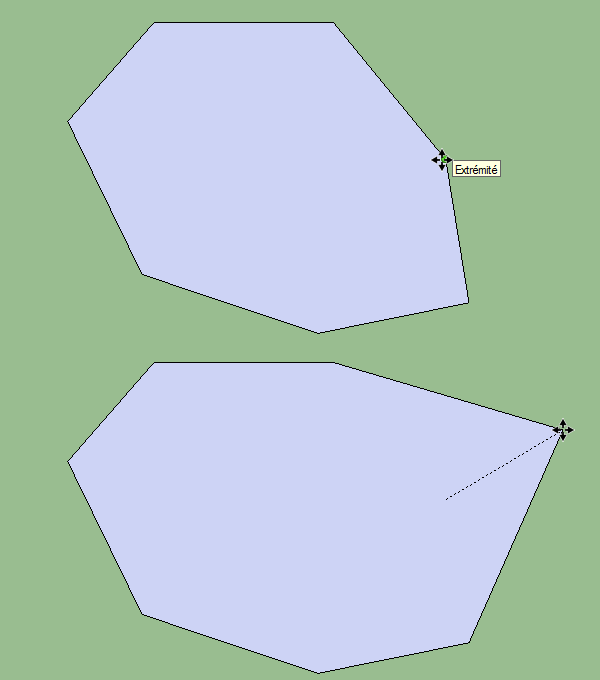
Si vous déplacer une arrête la même chose se passe, les deux arrêtes qui sont attachées se déplacent avec. L’arrête que vous déplacez ne change pas, que ce soit de taille ou d’orientation.
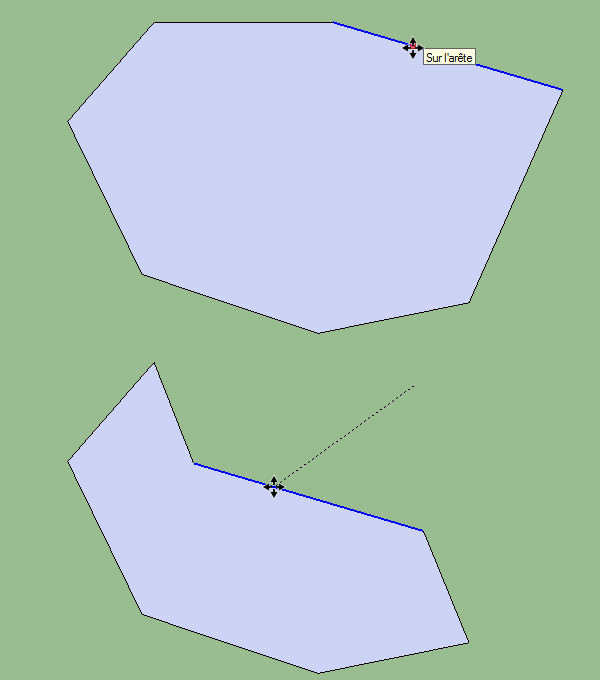
Vous pouvez aussi déplacer des faces, cela déplacera toutes les arrêtes qui forment cette face. Bien entendu, si votre face est collée à une autre cela déformera votre autre face :
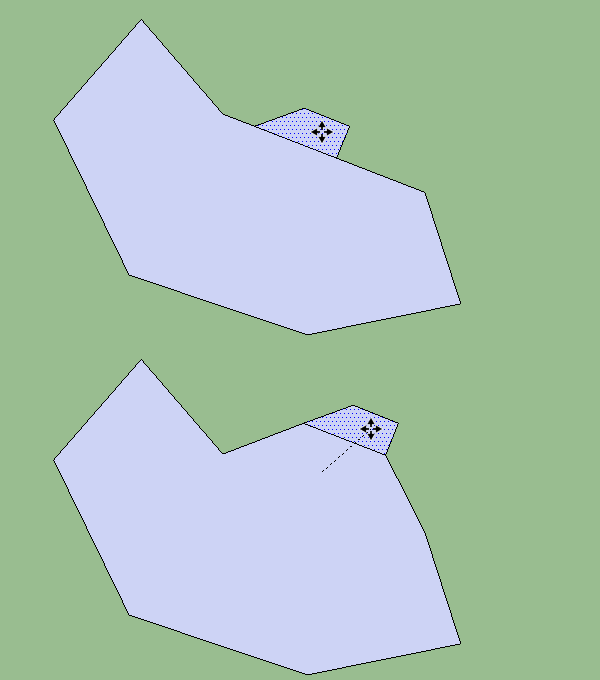
Une dernière chose à savoir : vous pouvez sélectionner au préalable ce que vous souhaitez déplacer. Lorsque vous faites de cette manière, en cliquant n’importe où avec l’outil « déplacer », vous bougerez ce que vous avez sélectionner. Cela peut être perturbant au départ mais cela est très pratique si vous souhaitez déplacer quelque chose selon un endroit précis. Par exemple, on peut choisir de placer une face par un point précis afin de le déplacer comme on le souhaite. Un petit exemple pour illustrer ce que je viens de vous expliquer :
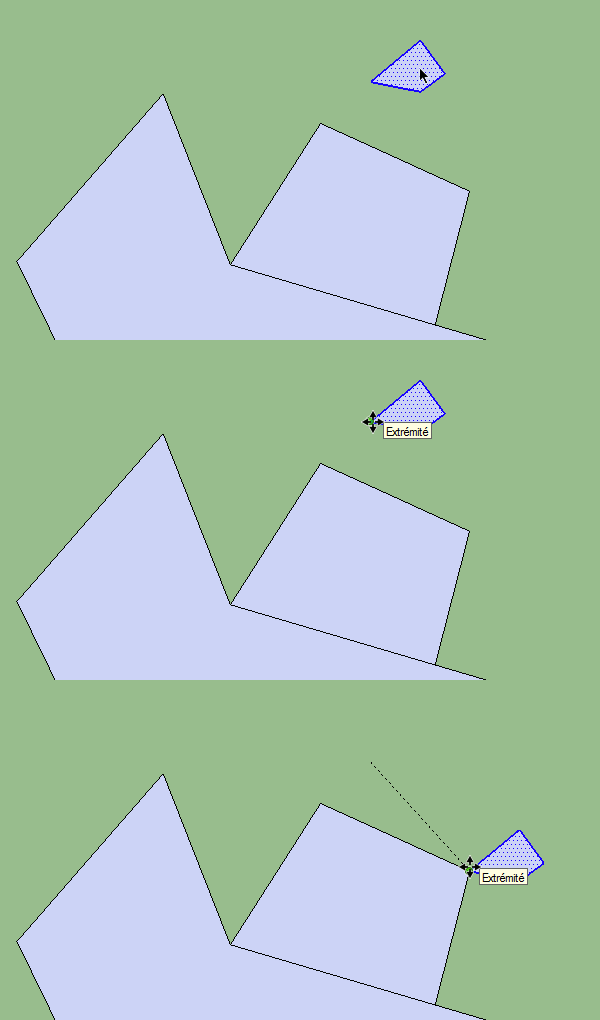
Dans cet exemple, j’ai sélectionné ma face en double cliquant dessus avec l’outil sélection (cela sélectionne aussi les arrêtes attachées à la face). J’ai ensuite pris mon outil « sélection » et j’ai cliqué sur le point qui m’intéressait. J’ai ensuite pu le bouger précisément sur un point de mon polygone, chose que je n’aurais pu faire en sélectionnant n’importe où sur la face avec mon outil « déplacer ». Bien entendu, maintenant, si je bouge ma face, on peut voir que le point qui se déplace déforme l’autre face.
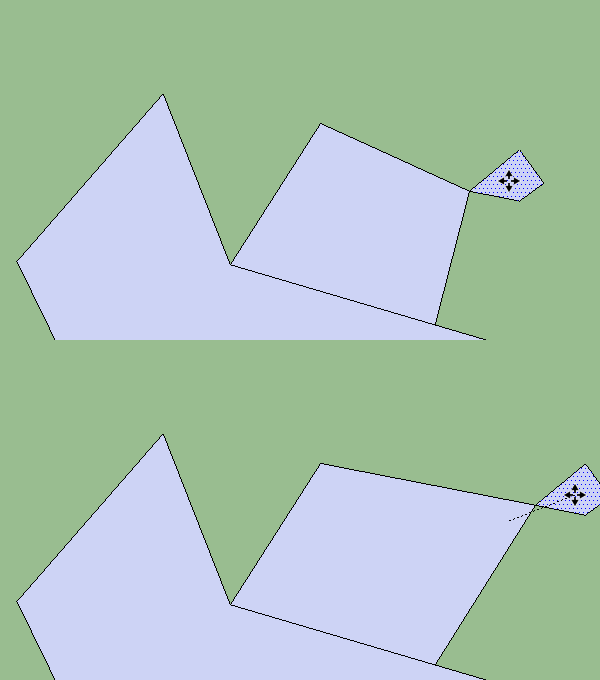
Cela est dû au fait que j’ai amené ma face sur le point. SketchUp a réunit les deux points pour n’en faire qu’un seul.
Vous pouvez donc voir que les géométries dans SketchUp sont liées les unes aux autres.
Dans le prochain tutoriel, nous verrons l’outil « décalage » ainsi que l’outil « gomme ». Nous mettrons aussi en pratique ce que nous avons vu dans nos précédents tutoriels.
Vous pourrez retrouver l’essentiel de ce tutoriel dans cette vidéo de notre chaîne youtube :
Pour commencer, nous allons nous mettre en vue de dessus en nous mettant en projection parallèle afin de bien voir en 2D. Je vous renvoie sur ce précédent tutoriel afin de voir comment faire : Tutoriel SketchUp | outils de dessin : ligne, rectangle, saisie des dimensions.
Pour créer des faces, nous allons prendre notre outil « ligne » et nous allons faire nos lignes en faisant des clics simples (on ne reste pas appuyé sur le bouton de notre souris). Comme nous l’avons vu précédemment, l’outil commencera automatiquement une nouvelle ligne là où nous aurons finis notre précédente ligne. Tout cela jusqu’à ce que l’on referme notre polygone.
Je vous invite à faire une forme quelconque avec votre outil « ligne ». Vous remarquerez qu’en faisant une forme quelconque vous avez parfois eu votre outil ligne qui se « bloquait », en affichant différentes couleurs : vert, bleu, rouge ou violet. Ceci est l’inférence que j’expliquerai plus tard dans ce tutoriel. En fermant votre polygone vous venez de créer une face. En prenant l’outil « sélection » vous pouvez sélectionner cette face, et vous verrez qu’en faisant cela vous ne sélectionnez pas les lignes qui ont permis de faire celle-ci.
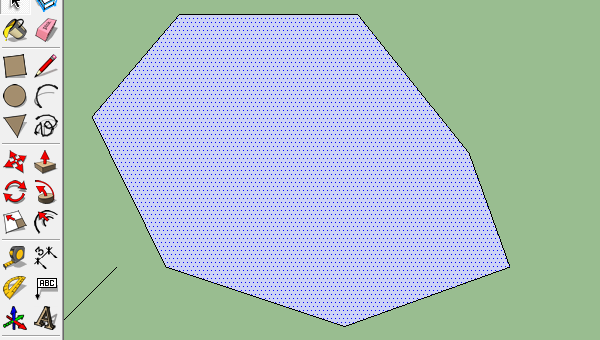
Vous pouvez supprimer cette face en appuyant sur la touche « suppr » de votre clavier, et comme lors de la sélection cela n’affectera uniquement qu’elle, les segments seront toujours là. Vous pouvez recréer la face assez facilement, il vous suffit de faire une ligne par dessus une autre. Ne vous inquiétez pas, vous n’aurez pas deux lignes au même endroit. SketchUp est fait de manière à comprendre ce que vous voulez faire, et dans ce cas précis, il comprendra que vous voulez faire une face. Au contraire, lorsque vous ouvrirez votre polygone, en supprimant un des segments par exemple, la face ne restera pas. A chaque fois que vous refermerez des polygones, SketchUp vous fera des faces. S’il ne vous en fait pas, il y a de grandes chances pour que vos segments ne soient pas coplanaires.
Bien entendu, vous aurez remarqué que lorsque vous utilisez les outils rectangle, cercle ou polygone, les faces se font automatiquement.
Revenons aux inférences. Ces inférences sont une des forces de SketchUp. Nous allons faire un rectangle avec l’outil « ligne » pour voir comment elles fonctionnent. Pour commencer nous allons faire un rectangle tout simple. Pour ce faire, nous allons prendre notre outil « ligne », faire un clic simple et nous allons aller vers notre droite. Si vous restez plus ou moins parallèle à l’axe rouge votre ligne prendra la couleur rouge et sera « magnétisée » sur cet axe. C’est ce qu’on appelle une inférence. Si vous sortez trop de cet axe, SketchUp comprendra que vous ne voulez pas une ligne parallèle et arrêtera de « bloquer » votre ligne sur l’axe. Faites votre ligne sur votre droite en restant parallèle à l’axe rouge. Une fois que vous avez cliqué pour finir votre ligne, une nouvelle débute, nous allons aller vers le haut et cette fois l’inférence se fera sur l’axe vert. Cliquez pour finir votre ligne. Ensuite nous allons retourner vers la gauche et nous allons tenter de nous mettre au dessus du premier point. En faisant cela vous verrez que SketchUp comprendra que vous voulez mettre votre point au dessus de l’autre et il vous fera une ligne en pointillé pour vous montrer que ces points seront à la même distance.
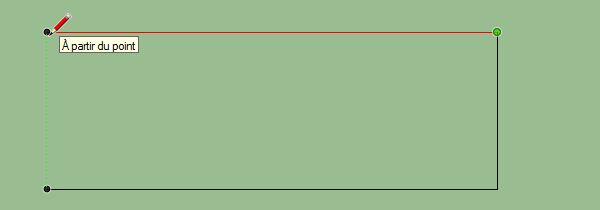
Il est possible de forcer l’inférence selon un axe ce qui nous permet de faire notre ligne uniquement dans cet axe. Nous pouvons donc mettre notre curseur là où nous voulons, tout en gardant notre ligne sur notre axe. Dans notre exemple, nous pouvons aller vers la gauche, la ligne devenant rouge nous restons appuyé sur la touche « maj » de notre clavier (« shift » en anglais) et ensuite nous mettons notre curseur sur le premier point du rectangle.
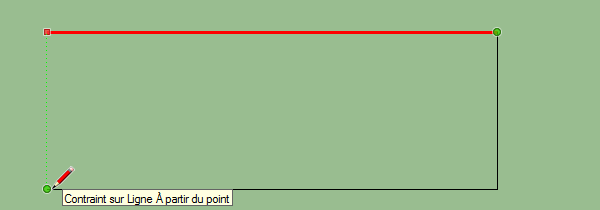
Vous pouvez voir que notre trait rouge s’épaissit pour bien montrer que cela est forcé.
Il ne reste maintenant plus qu’à refermer notre rectangle.
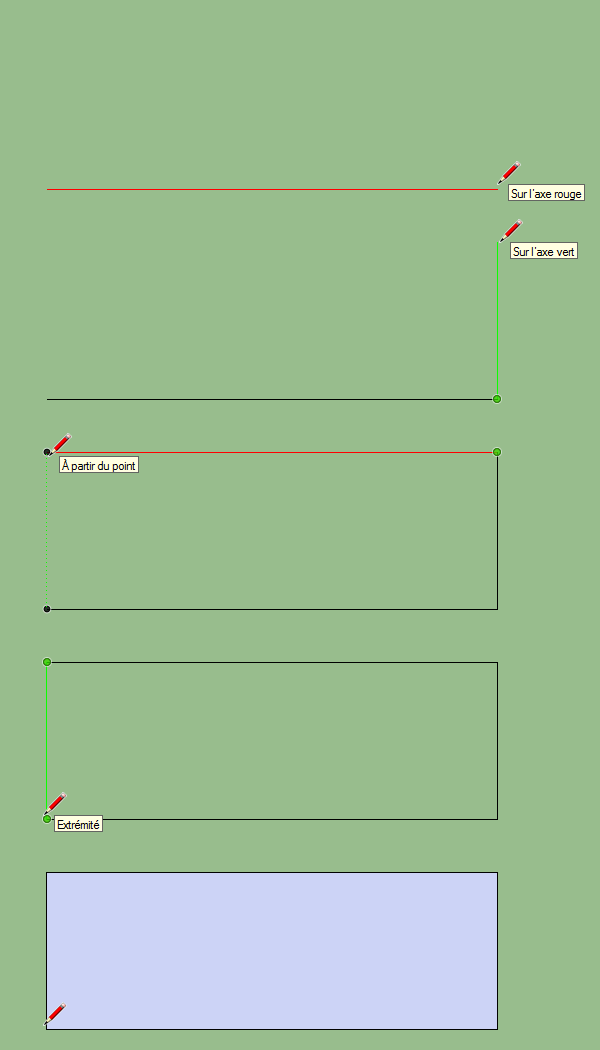
Bien entendu nous aurions pu faire ce rectangle avec l’outil rectangle, mais nous allons voir comment faire des inférences selon d’autres axes que ceux de bases. En effet, nous pouvons dessiner des lignes parallèles et des perpendiculaires par rapport à n’importe quelle ligne. Pour cela nous allons reprendre notre polygone quelconque, et nous allons faire une ligne parallèle à l’un des segments de notre polygone. Commençons notre ligne à côté de notre polygone, puis nous allons aller survoler la ligne dont nous voulons faire une parallèle. Ensuite nous retournons vers notre point et nous allons aller dans la direction de la parallèle. Vous verrez qu’au même titre que l’axe vert ou rouge, nous allons avoir notre ligne qui changera de couleur pour prendre le violet et nous aurons le texte « parallèle à l’arrête » qui apparaîtra.
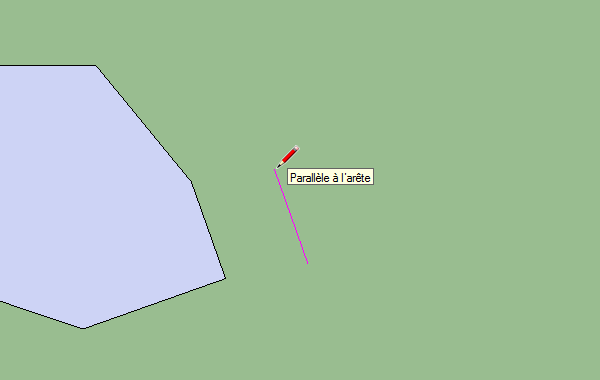
Finissez votre ligne, puis faites une perpendiculaire à cette ligne. Vous verrez qu’il y aura une nouvelle inférence violette qui apparaîtra, cette fois-ci pour dire qu’elle est parfaitement perpendiculaire. Une fois cette deuxième ligne faite, nous allons commencer notre troisième ligne en étant à nouveau perpendiculaire, et cette fois-ci nous allons appuyer sur notre touche « maj » pour forcer l’inférence. Nous allons placer le curseur de notre souris sur le premier point de notre rectangle. De cette manière, nous avons notre troisième arrête qui sera de la même longueur que notre première arrête. Il nous reste plus qu’à fermer notre rectangle.
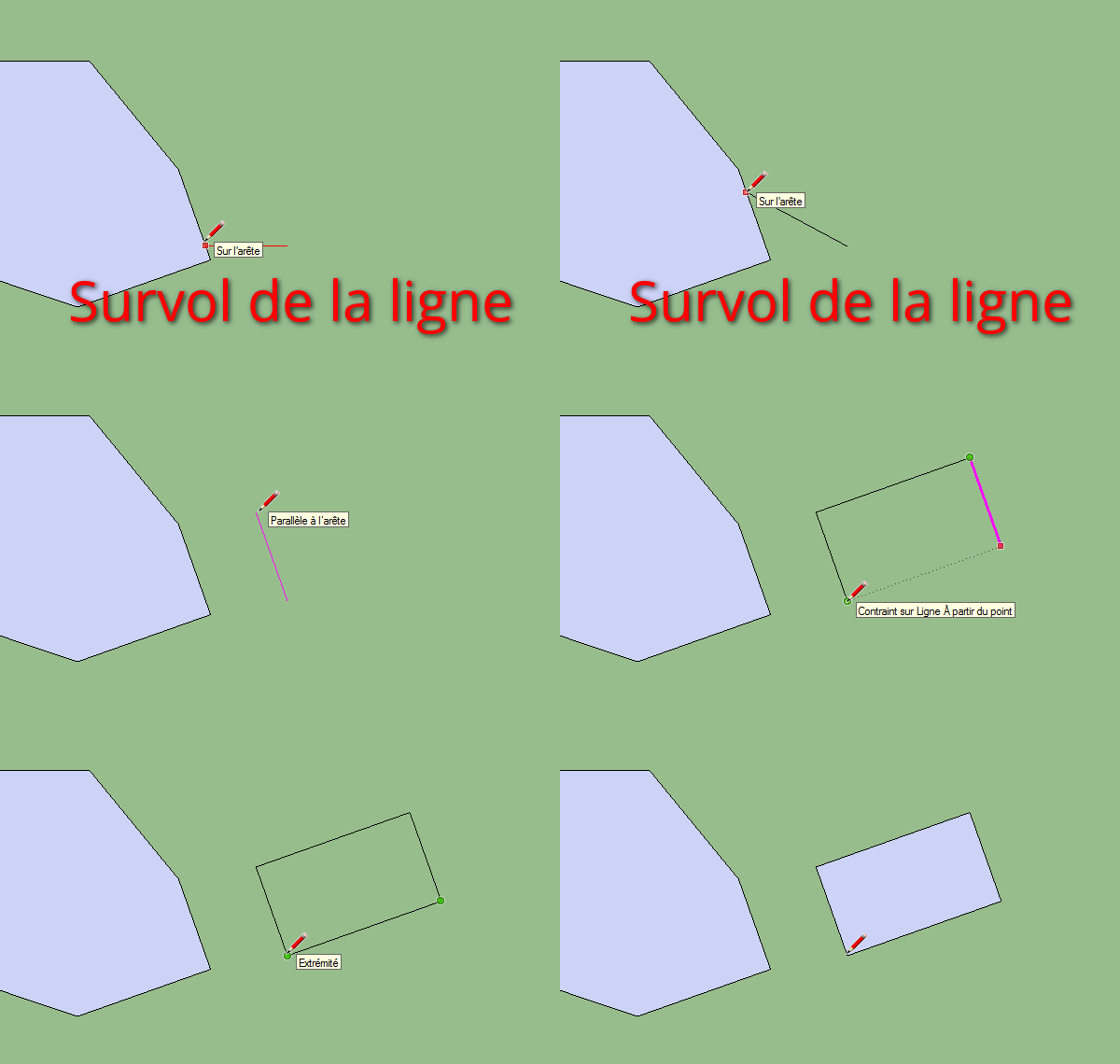
Grâce aux inférences et à l’outil « ligne » nous pouvons donc faire des rectangles qui ne sont pas verrouillés sur les axes verts et rouges. Bien entendu, les inférences peuvent être utilisées avec d’autres outils que l’outil ligne. Vous pouvez l’utiliser aussi avec l’outil « déplacer » par exemple, outil que nous verrons rapidement dans le prochain tutoriel : Tutoriel SketchUp | adhérence des géométries en 2 dimensions
Bonjour, ce tutoriel fait suite à celui-ci : Tutoriel SketchUp | outils de dessin : cercle et polygone. Nous allons aborder les outils de dessin « Arc », et « Main levée ».
Nous retrouvons le tutoriel dans la vidéo qui suit, ainsi que des exemples d’inférences possibles avec l’outil « arc de cercle » :
 Nous allons maintenant voir l’outil « Arc » qui va nous permettre de faire des arcs de cercles. Cet outil a une prise en main un peu spéciale. Pour faire l’arc de cercle il faut suivre trois étapes. Faites un clic où vous voulez que débute votre arc de cercle, ensuite faites un autre clic là où vous voulez que finisse votre arc, et ensuite vous pourrez donner le rayon de cet arc de cercle. Vous remarquerez que lorsque vous effectuez ces opérations, le curseur de votre souris change pour bien montrer à quelle étape vous êtes.

Tout comme l’outil « Cercle », vous pouvez indiquer un nombre de segments. Lorsque vous êtes dans la dernière étape de création de votre arc de cercle (quand vous choisissez le rayon), vous pouvez vous rendre compte que l’outil aura tendance à se « magnétiser » lorsque l’on fait un demi-arc de cercle. Il y a plusieurs types d’inférences avec cet outil, vous pouvez en voir quelques uns dans la vidéo au début de ce tutoriel. Nous verrons dans un prochain tutoriel toutes les inférences possibles avec l’arc de cercle.

Le dernier outil que nous allons voir dans ce tutoriel est l’outil « Main levée ». Je vous montre cet outil car il fait partie de SketchUp, mais il sera rarement utilisé (pour la plupart des personnes). Cet outil est très simple d’utilisation, il permet de faire du dessin à « main levée » (comme son nom l’indique). Pour cela vous cliquer sur le bouton « Main levée », ensuite vous cliquez là où vous voulez débuter votre trait, et ensuite vous restez appuyé sur le bouton de votre souris et vous dessinez ce que vous voulez. Lorsque vous relâcher le bouton de votre souris vous verrez que SketchUp retranscrit votre dessin en segments.
Dans le prochain tutoriel nous verrons comment donner une 3e dimension à nos modèles grâce à l’outil création des faces et d’inférences..
Ce tutoriel fait suite à celui-ci : Tutoriel Sketchup | outils de dessin : ligne, rectangle, saisie des dimensions. Nous allons aborder les outils de dessin « Cercle », et « Polygone ».
Encore une fois vous pourrez trouver l’essentiel de ce tutoriel dans cette vidéo de notre chaîne youtube :

L’outil cercle permet de faire des cercles (comme son nom l’indique). Pour faire un cercle, il suffit de cliquer sur le bouton « Cercle » ou si vous aimez les raccourcis clavier, utilisez la touche « C ». SketchUp n’utilisant pas de courbes, votre cercle sera composé de plusieurs segments. De base SketchUp vous fera 24 segments pour un cercle. Vous pouvez changer ce nombre de 3 manières différentes. La 1ère est d’indiquer le nombre de segments avant d’avoir cliqué une deuxième fois pour créer votre cercle. La 2e façon est de l’indiquer ensuite. Ces deux manières ne diffèrent pas quant au résultat, cela change le nombre de segments du cercle que vous faites mais aussi les suivants. Pour cela il suffit d’entrer le nombre de segments voulus en ajoutant « s » à la fin. Par exemple, si je veux 12 segments pour mon cercle j’entre « 12s ». La 3e manière de faire est de changer le nombre via la fenêtre « infos sur l’entité ». Pour cela il faut sélectionner les segments du cercle (en cliquant sur un segment cela sélectionne toute la « courbe ») et ensuite il faut aller dans le menu « fenêtre » et dans « infos sur l’entité ».
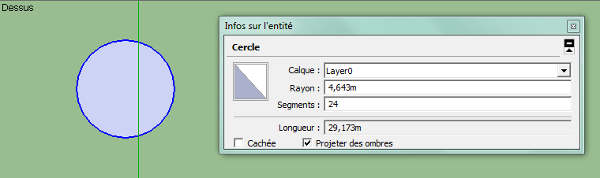
Nous avons plusieurs informations dans cette fenêtre. Celle qui nous intéresse est bien évidemment « Segments ». Vous pouvez changer cette valeur dans cette fenêtre. Cette façon de faire est très utile car vous pouvez l’effectuer à n’importe quel moment, pas que lors de la création du cercle.
Il est utile de changer le nombre de segments pour l’adapter selon sa taille et d’où nous le verrons. Si vous faites un cercle de 5cm il sera parfaitement inutile de mettre 100 segments pour celui ci. En effet cela ne fera qu’alourdir votre fichier, et pour peu que vous ayez besoin de faire beaucoup de cercles, cela peut vite devenir gênant, demandant plus de ressources que nécessaire. Il est donc intéressant de réduire le nombre de segments lorsque celui ci est petit. En revanche il est intéressant de l’augmenter lorsque votre cercle devient plus grand, afin de ne pas les voir.
Une autre chose à savoir est que lorsque l’on entre une mesure, cela nous inscrit la longueur du rayon et non du diamètre.

L’outil polygone nous permet de faire des polygones réguliers, c’est à dire qu’il aura des segments de même longueur. Il ressemble énormément à l’outil « cercle ». En effet l’outil « cercle » n’est rien de plus qu’un polygone avec plus de segments. D’ailleurs si vous avez essayé de changer le nombre de segments de l’outil cercle, vous vous êtes peut-être aperçu que vous pouviez faire un triangle en entrant « 3s ». De la même manière, si vous voulez faire un carré, il vous suffira d’entrer « 4s ».
La différence entre l’outil « cercle » et l’outil « polygone », lorsque l’on met le même nombre de segments, est que les angles sont adoucis pour le cercle alors que le polygone ne l’est pas. Voila ce que ça donne lorsque l’on donne une 3e dimension à notre cercle/polygone :
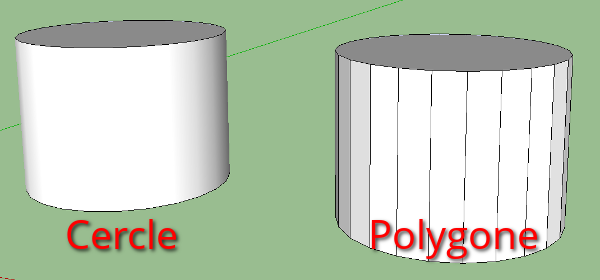
Nous voyons bien sur cette image que dans le cas du cercle nous ne voyons pas les arrêtes contrairement au polygone.
Voila, nous avons vu l’outil « cercle » et l’outil « polygone ». Dans le prochain tutoriel nous verrons les outils de dessin « arc » et « main levée ».
.
Vous trouverez l’essentiel de ce tutoriel dans ces deux vidéos de notre chaîne youtube :
Pour faire tous nos tests, nous allons configurer SketchUp pour travailler en vue de dessus sans perspective. Pour aller en vue de dessus, il suffit de cliquer sur l’icone du toit de la maison. A noter que les autres vues sont accessibles par les autres icônes. Pour le moment c’est la vue de dessus qui nous intéresse. Pour cela, il suffit de cliquer sur le toit de la petite maison dans les boutons de la barre « d’outils vues » (si vous n’avez pas cette barre d’outils, pour l’afficher il suffit d’aller dans le menu « affichage » dans « barre d’outils » et cocher « Vues ») :
Nous allons nous mettre en vue de « projection parallèle », cela va nous permettre de travailler en « 2D » plus facilement. Pour comprendre la différence entre cette vue et la perspective, voila l’effet sur un parallélépipède :
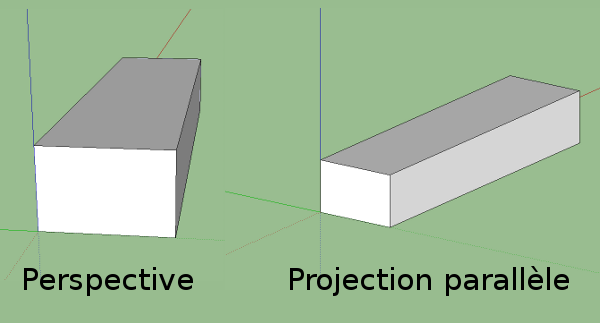
Le mode perspective est donc celui qui simule la réalité avec des points de fuites tandis que la projection parallèle permet de conserver les parallèles. Cette dernière vue est très pratique lorsque l’on fait de l’architecture, cela permet de travailler à l’échelle.
Pour travailler en « vrai » 2D, il nous faut donc choisir la projection parallèle. Pour cela rien de plus simple, vous aller dans le menu « caméra » et cliquez ensuite sur « Projection parallèle ». Une fois que l’on voudra faire de la 3D on retournera en perspective. Ce mode est plus naturel lorsque l’on fait du volume, et donc plus simple pour la compréhension.
Si vous avez suivi jusque là les étapes, vous devriez avoir une vue comme cela :
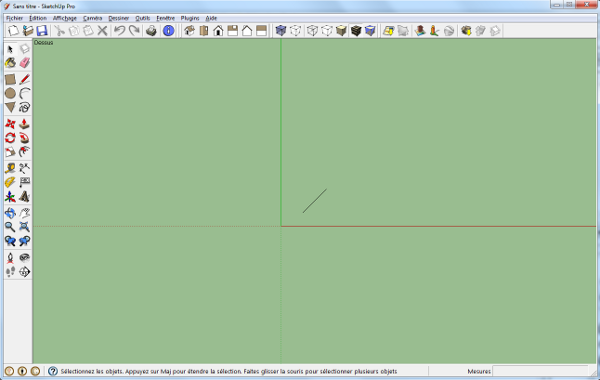
Vous remarquerez le trait noir. Ce trait c’est Suzanne, la personne que l’on voit lorsque l’on ouvre SketchUp. Comme cette personne est en 2D, et bien on la voit toute plate vu d’en haut. Si vous vous déplacer en panoramique vous verrez toujours un trait. En revanche si vous n’avez pas activé le mode « projection parallèle » dans ce cas vous finirez par voir Suzanne autrement que sous la forme d’un trait. Vous pouvez d’ailleurs essayer de changer de mode de vue pour bien voir la différence lorsque vous vous déplacerez en panoramique.
Maintenant que nous avons vu la différence entre « projection parallèle » et « perspective », on peut se mettre à la découverte des outils de dessin de Sketchup :
 Nous avons donc l’outil « rectangle », l’outil « ligne », l’outil « cercle », l’outil « arc », l’outil « polygone » et l’outil « main levée ». Comme je l’ai dit au début du post, nous allons voir l’outil « ligne » et l’outil « rectangle ».

Nous allons commencer avec l’outil ligne. On clique sur le bouton ou alors on utilise la touche « L » pour « Line » (ligne en anglais). Cet outil peut s’utiliser de deux manières différentes selon la façon dont on clique avec cet outil. La première manière est de rester cliqué sur le bouton et de dessiner notre ligne. De cette façon nous avons créé une ligne toute simple. Dans SketchUp nous utiliserons que très peu cette façon de dessiner une ligne, nous allons préférer la deuxième manière.
Cette deuxième manière se fait en faisant un simple clic, on relâche le bouton puis on va dessiner notre ligne. Pour finaliser notre ligne, on reclique. Et vous verrez qu’en faisant cela nous avons démarré une deuxième ligne qui commence là où la première s’arrête. Tant que nous n’avons pas fermé notre polygone, on commencera une nouvelle ligne en utilisant cette méthode. Si vous ne souhaitez pas commencer une autre ligne pour une raison ou pour une autre, vous pouvez à tout moment appuyer sur la touche « échap » de votre clavier afin d’arrêter de faire de nouvelle ligne.
En essayant cet outil vous avez surement dû vous apercevoir que par moment l’outil avait tendance à se « bloquer » sur tel ou tel axe en prenant comme couleur du rouge, du vert voir du violet, dans certains cas. Ceci s’appelle l’inférence, il s’agit de deviner ce que l’utilisateur aimerait faire et de le guider dans cette action. Ceci est vraiment une des forces du logiciel. Nous verrons plus en détails, dans un prochain tutoriel, le fonctionnement des inférences dans SketchUp.
Maintenant, peut être que vous vous demandez « comment je peux faire pour avoir une ligne de exactement 2m ?
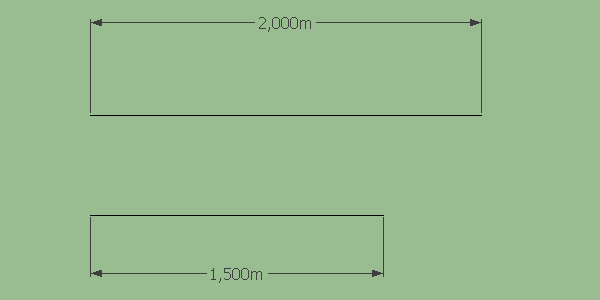
En bas à droite de SketchUp nous avons une fenêtre qui nous indique la longueur de ce que l’on fait. Nous allons voir comment entrer une valeur afin d’indiquer une longueur exacte. Pour faire cela dans SketchUp, rien de plus simple. Ici encore, nous avons deux façons de procéder : indiquer la longueur avant ou après avoir fait votre ligne. Quand je dis avant je veux bien entendu dire avant que vous ne cliquiez pour finir votre ligne, pas avant de l’avoir commencée bien sur.
Lorsque vous commencez votre ligne, donnez la direction de celle-ci, et ensuite vous pouvez tout simplement taper sur votre clavier la longueur de la ligne. Dans le cas de 2m, on tapera simplement « 2m » et ensuite pour valider cette valeur on appuie sur la touche « entrée ». Pour mettre « 1,5m » vous devez absolument mettre une virgule et pas un point. Cela peut être déroutant au départ. Si vous avez un message d’erreur en entrant vos cotes, ce sera surement à cause de cela. Vous pouvez modifier à tout moment cette taille en retapant la valeur voulue, tout cela tant que vous n’avez pas commencer une autre action (faire une autre ligne, ou changer d’outil par exemple). Bien entendu, donner des dimensions ne se limite pas aux mètres seulement, vous pouvez taper « 40cm » ou même des millimètres « 20mm ». La précision que vous pourrez avoir dans SketchUp dépend de vos préférences.
Pour configurer ces préférences nous allons dans le menu « fenêtre » puis dans « infos sur le modèle ». Vous devriez avoir cette fenêtre qui s’affiche :
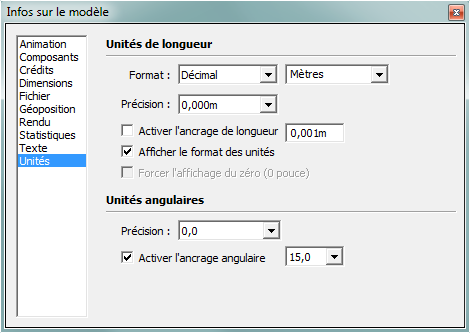
Cette fenêtre n’influence que votre fichier ouvert, ce qui veut dire qu’il n’aura aucune conséquence sur un autre fichier. Dans cette fenêtre on peut voir que par défaut l’unité utilisée est le mètre. Cela veut dire que si on n’indique pas d’unité de mesure à SketchUp il mettra la mesure en mètre. Cela est utile si vous travaillez beaucoup avec des mètres. Si en revanche vous utilisez majoritairement des centimètres il serait judicieux de changer l’unité par défaut et la mettre sur « Centimètres » dans le menu déroulant. Ainsi lorsque vous taperez « 20 » cela mettra directement « 20cm ».
La précision indique le nombre de chiffres que vous pouvez utiliser après le zéro.

Maintenant nous allons voir l’outil « rectangle ». On clique sur le bouton ou on appuie sur le raccourci clavier « R ». L’outil « rectangle » est simple d’utilisation. Encore une fois vous avez le choix de faire votre rectangle de deux manières. La première est de cliquer, de garder le bouton de votre souris appuyé, et de dessiner votre rectangle. Une fois le rectangle fait vous pouvez relâcher votre bouton et voila. La deuxième méthode, que je vous invite fortement à utiliser, et de faire un clic simple, de déplacer votre souris là où vous voulez faire votre rectangle et de refaire un clic simple. Contrairement à l’outil « ligne » cela ne commence pas un autre rectangle en faisant de cette manière.
Vous pouvez spécifier une taille de la même manière que votre ligne, ayant deux mesures il vous faudra les séparer par un « ; ». par exemple si je veux un rectangle de 10m x 20m je tape « 10m;20m » ou « 10;20 » si j’ai l’unité mètre par défaut. Pour connaitre l’orientation du rectangle, le plus simple est de regarder les mesures lorsque l’on dessine notre rectangle.
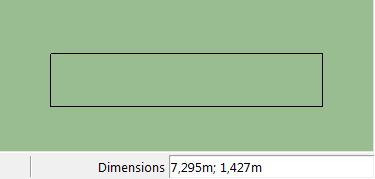
Dans cet exemple on voit bien ce que représente chaque mesure.
Nous avons vu l’outil Ligne, l’outil Rectangle ainsi que la saisie des dimensions. Dans le prochain tutoriel nous verrons les outils de dessin cercle et polygone.
Bonjour,
Adebeo vous partage son nouveau plugin pour les urbanistes qui permet de dessiner rapidement des bâtiments servant à illustrer un projet.
Vous pouvez télécharger le plugin ici : plugin bâtiment rapide.
Pour installer le plugin vous pouvez voir la procédure sur cette page d’aide : http://support.google.com/sketchup/bin/answer.py?hl=fr&answer=38583
Le but de ce plugin est de vous permettre de construire rapidement des bâtiments de style simpliste afin de mettre en valeur votre modèle. Pour illustrer cela, voici un exemple tout simple : j’ai pris un bâtiment de la banque d’image 3D et j’ai ensuite ajouté des bâtiments autour grâce au plugin pour le mettre en valeur. Voici le résultat :
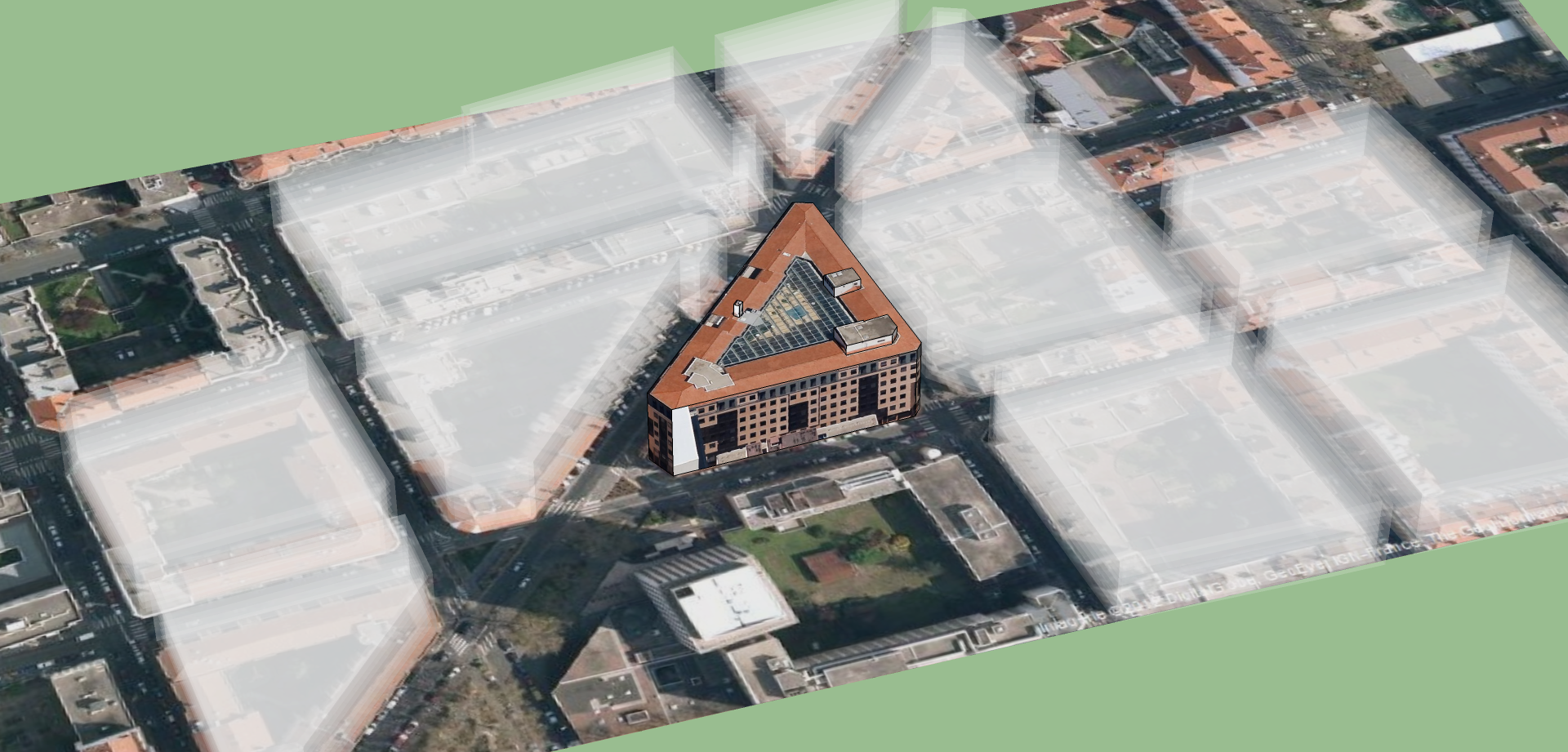 (vous pouvez cliquer sur l’image pour l’afficher en grand)
Voici le rendu 3D de ce que donne mon petit test :
Bien entendu le rendu n’est pas le même que dans SketchUp mais c’est pour vous donner une idée du résultat.
Vous pouvez voir sur l’image des bâtiments avec de la transparence, ce sont ceux là qui ont été créé grâce au plugin. Il y a plusieurs styles disponibles, celui que j’ai utilisé s’appelle « cloud » et comme son nom l’indique l’effet est un peu nuageux. Vous pouvez régler votre style de bâtiment dans la fenêtre du plugin.
L’utilisation du plugin est extrêmement simple. Vous faites une face par bâtiment que vous voulez créer, sélectionnez les faces et cliquer sur le bouton du plugin : 
Si vous ne voyez pas le bouton, vous pouvez l’ajouter en allant dans le menu affichage, barre d’outils et vous devez cocher Quick building.
Pour mon exemple, j’ai récupéré le bâtiment sur la banque d’images 3D, j’ai ensuite récupéré un bout de carte grâce à Google Earth (je vous expliquerai dans un prochain tutoriel comment faire) afin de le mettre dans son environnement. Ensuite j’ai fait mes faces en me mettant en vue de dessus pour bien voir les différents bâtiments autour et voici ce que j’avais avant l’utilisation du plugin :
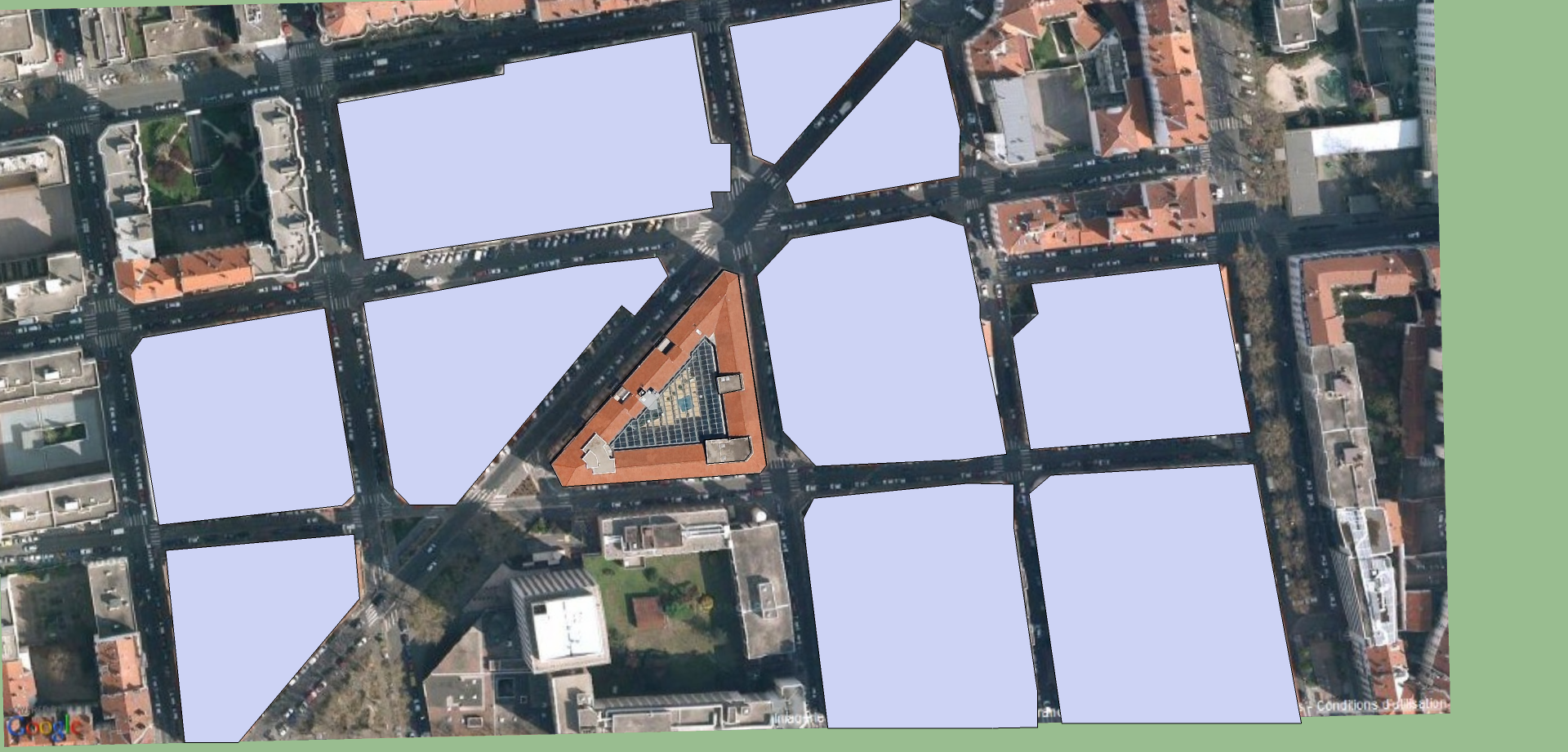
Comme vous pouvez le voir, j’ai dessiné grossièrement les faces au dessus des bâtiments existants. J’ai, par la suite, sélectionné mes faces, j’ai cliqué sur le bouton du plugin, puis j’ai choisi « cloud » dans la liste des styles. J’ai tout laissé par défaut et j’ai ensuite lancer le plugin en appuyant sur le bouton « Go ! » et le résultat vous le connaissez.
Nous allons voir un peu la fenêtre de configuration du plugin qui s’ouvre lorsque l’on clique sur le bouton.
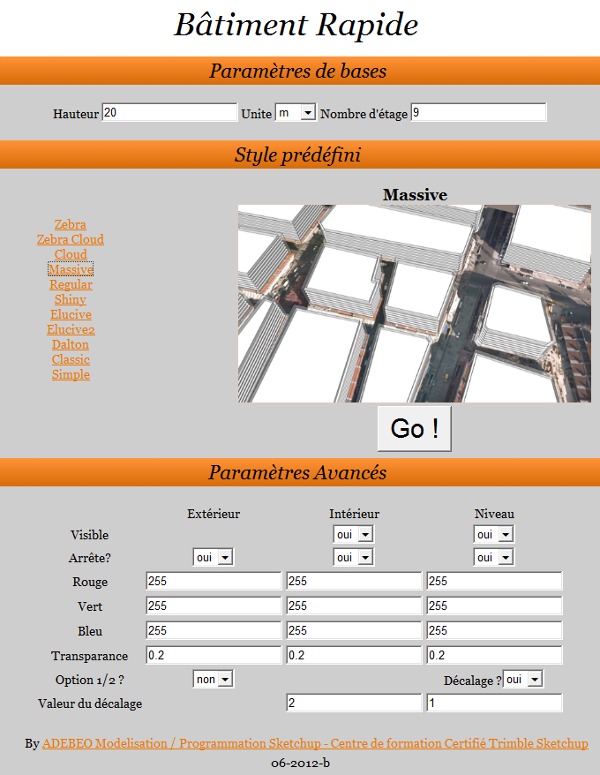
Nous avons donc la partie « Paramètres de base » qui permet d’indiquer la hauteur du bâtiment (selon l’unité choisie) ainsi que le nombre d’étage de celui-ci.
Dans la partie « Style prédéfini », comme son nom l’indique, vous avez le choix entre plusieurs styles. C’est ici que j’ai choisi « cloud » qui m’a donné le rendu que j’ai eu. En changeant de style, vous verrez un aperçu en image sur la droite de ce que cela donne.
Vous pouvez très bien, une fois le style choisit, appuyer directement sur le bouton « Go ! » pour créer vos bâtiments.
Sinon, vous pouvez régler les « Paramètres avancés » qui permettent de faire son propre style. Vous pouvez d’ailleurs remarquer que lorsque vous changer de style prédéfini les valeurs des paramètres avancés changent. Dans ces paramètres, nous avons trois colonnes qui permettent de changer les valeurs soit de l’extérieur, soit de l’intérieur, soit des niveaux. L’option « Visible » permet de masquer ou non l’intérieur et les niveaux tandis que l’option « Arrête » vous demande si vous souhaitez voir ou non les arrêtes.
Vous pouvez aussi attribuer des couleurs, pour cela vous devez indiquer la couleur selon les canaux RVB : « Rouge Vert Bleu ». Cela sera amené à évoluer vers une solution plus simple mais en attendant vous pouvez aller sur ce site : http://www.colorpicker.com/ choisissez votre couleur, ensuite vous aurez les 3 valeurs dont vous avez besoin R pour rouge, G pour vert (green) et B pour Bleu.
Vous pouvez donc modifier la couleur de votre bâtiment, j’ai mis les 3 couleurs pour bien vous montrer les possibilités ainsi que la différence entre extérieur, intérieur et niveau, il est évident que vous n’êtes pas obligé de faire de même :
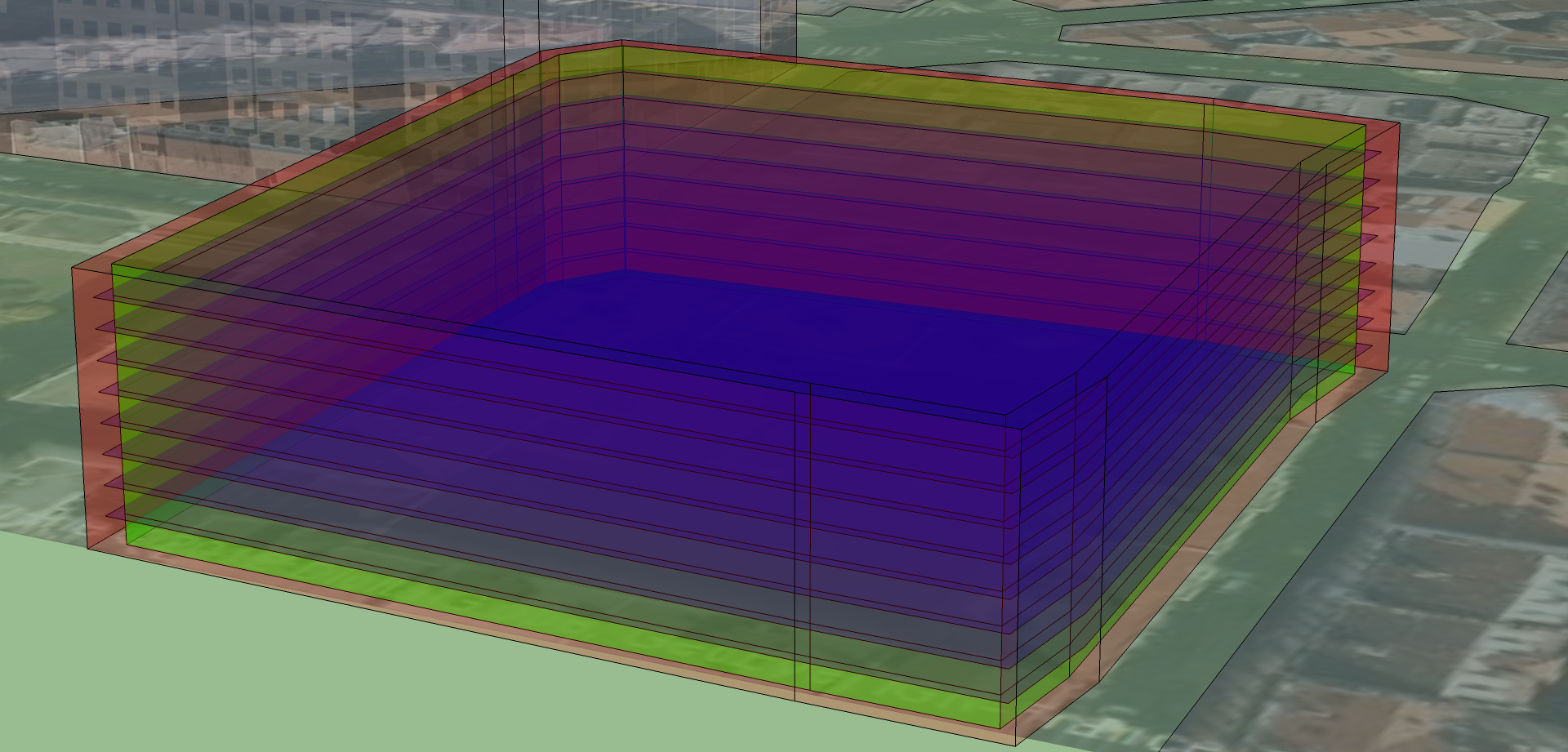
L’option 1/2 vous permet de n’afficher qu’un niveau sur deux, pour donner un style différent à votre bâtiment.
L’option décalage vous permet d’ajuster le décalage entre la paroi extérieure et le reste, que ce soit les niveaux ou l’intérieur.
Merci de donner votre avis dans le commentaire ci-dessous.
Bonjour, aujourd’hui nous allons voir la navigation de base qui va nous permettre de nous déplacer dans notre vue 3D.
Si vous préférez la vidéo, vous pouvez regarder ce tutoriel de notre chaîne youtube qui nous montre tous ces outils :
Nous avons besoin pour cela d’un fichier de base qui nous permettra de tester les différents outils. Je vous invite donc à le télécharger ici : mk-lotus (il s’agit d’un fichier compressé, double-cliquez dessus et ensuite double cliquez sur le fichier SketchUp à l’intérieur). Ce fichier provient de la banque d’images 3D de SketchUp, nous verrons son fonctionnement dans un autre tutoriel.
En ouvrant ce fichier vous devriez avoir cette vue :
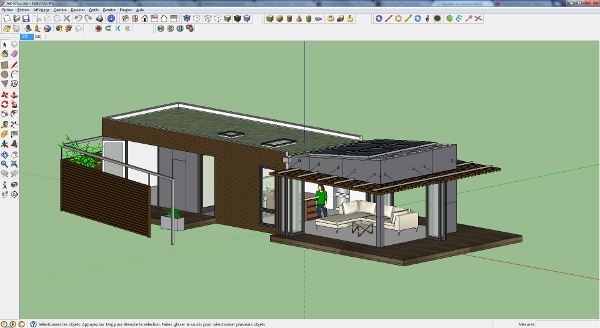
Ne vous inquiétez pas si vous n’avez pas la même interface que moi, ce qui importe c’est d’avoir la barre d’outils que j’ai à gauche. Si vous ne l’avez pas, je vous invite à regarder cette vidéo pour Windows : Réglage de l’interface windows et pour Mac OS : Réglage de l’interface Mac OS.
Nous allons voir l’utilisation de ces outils :

Vous pourrez cliquer sur ces boutons pour utiliser ces outils, mais cela ne sera pas utile pour les 3 premiers boutons.

La première chose que nous allons voir est le zoom. Cet outil est assez intuitif, il suffit pour cela d’utiliser la molette de votre souris. Ce qui peut paraître déroutant c’est que l’outil zoom là où le pointeur de votre souris est. S’il se trouve sur le coin de la maison vous zoomerez sur ce coin, le zoom ne s’effectue donc pas au centre de votre vue comme certains logiciels 3D auraient tendance à faire. Si vous souhaitez recentrer votre vue par rapport au pointeur de votre souris, il vous suffit de double cliquer sur la molette. Je vous invite à tester cela pour bien comprendre son fonctionnement.
 Maintenant nous allons voir comment tourner autour de notre objet. Pour cela nous allons utiliser l’outil « orbite ». Pour cela rien de plus simple, cliquez sur votre molette et restez appuyé dessus. En déplaçant la souris de cette cette manière, vous verrez que vous tournerez autour de votre objet.
 Pour vous déplacer non plus en 3 dimensions mais seulement en 2 dimensions, restez appuyé sur votre touche « majuscule » ou « shift » en anglais, cliquez sur votre molette et déplacer la souris. Vous verrez ainsi que vous avez effectué une espèce de « pas chassé ». Cet outil est appelé « panoramique » dans SketchUp.
En combinant « panoramique » et « orbite » vous pourrez ainsi vous déplacer aisément dans votre vue 3D.

Un autre outil très utile est le « zoom étendue », cela permet d’avoir un zoom optimal sur votre vue 3D, c’est à dire zoomer (ou dézoomer) pour voir votre objet en entier. Pour utiliser l’outil, vous pouvez cliquer sur le bouton qui représente une loupe avec 4 flèches bleues. Ou alors, si comme moi vous êtes friand de raccourci clavier, vous pouvez simplement faire « maj+z » sur votre clavier (attention à ne pas faire un « ctrl+z » qui aura pour action d’annuler la dernière modification effectuée). Si vous voulez zoomer sur un objet bien précis, vous pouvez faire un clic droit sur l’objet, et dans le menu contextuel qui apparaît cliquez sur zoom étendu. Je vous invite à essayer cela sur Suzanne, la personne 2D que vous voyez dans la maison. Ensuite pour bien voir l’outil, cliquez dessus (ou « maj+z ») et vous verrez que vous effectuerez un dézoom pour voir la maison en entier.

Nous allons voir un dernier outil, il s’agit de « précédent » (et de son double « suivant »). Pour utiliser cet outil vous avez les deux derniers boutons de navigations que nous n’avons pas encore vu. Comme vous l’avez peut être déjà deviné, il s’agit tout simplement d’annuler ou de refaire les précédents déplacements effectués.
Je vous invite à tester ces outils pour vous familiariser avec la navigation dans SketchUp.
Traçons nos premières lignes et formes dans le tutoriel suivant !
0 Réglage de l’interface sur Mac:
Merci de donner votre avis dans le commentaire ci-dessous.
Bonjour,
Adebeo a formé de nombreux installateurs de panneaux photovoltaics à Google SketchUp. Une de leur question est de visualiser sur une image les ombres d’une maquette.
Je vous propose un petit tutoriel :
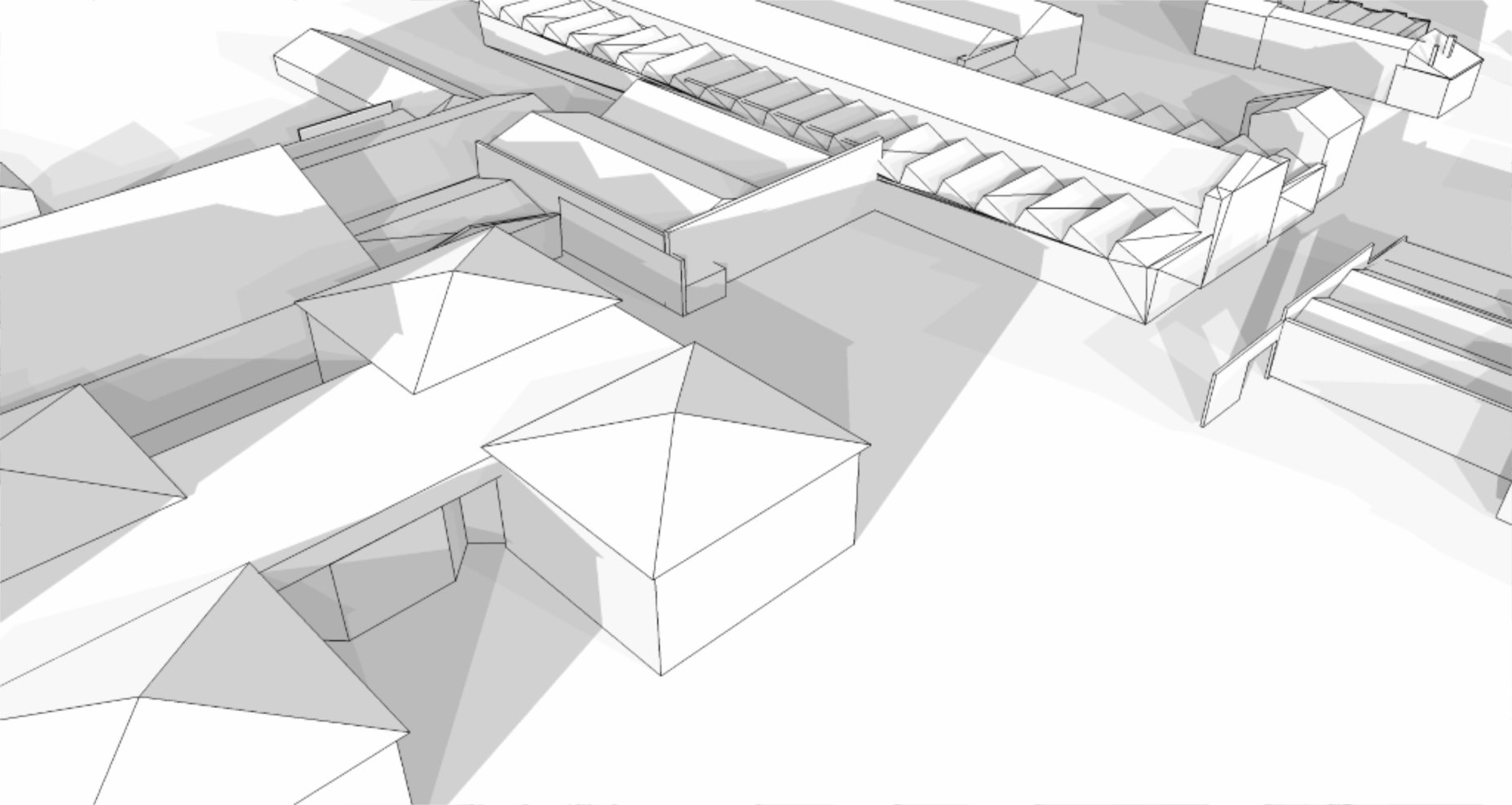
étude ensoleillement sous Google Sketchup
Bien-sur, il existe de nombreuses méthodes pour aller plus loin dans l’étude, mais cette méthode a le mérite d’être simple et rapide.
A bientôt
Merci de donner votre avis dans le commentaire ci-dessous.
Cette formation marche sur toutes les versions de SketchUp, ce qui vous évitera de très nombreux copier/coller.
Merci de donner votre avis dans le commentaire ci-dessous.
Sketchup 6, 7 et 8 souffre d’un petit bug d’affichage des 3D en mode camera/projection parallèle (lorsque les lignes parallèles sont représentées parallèles et non en fuyantes)
Parfois vos modèles Sketchup se retrouvent coupé par un plan de coupe imaginaire qui bouge lorsque vous orbitez votre modèle comme l’exemple ci-dessous:
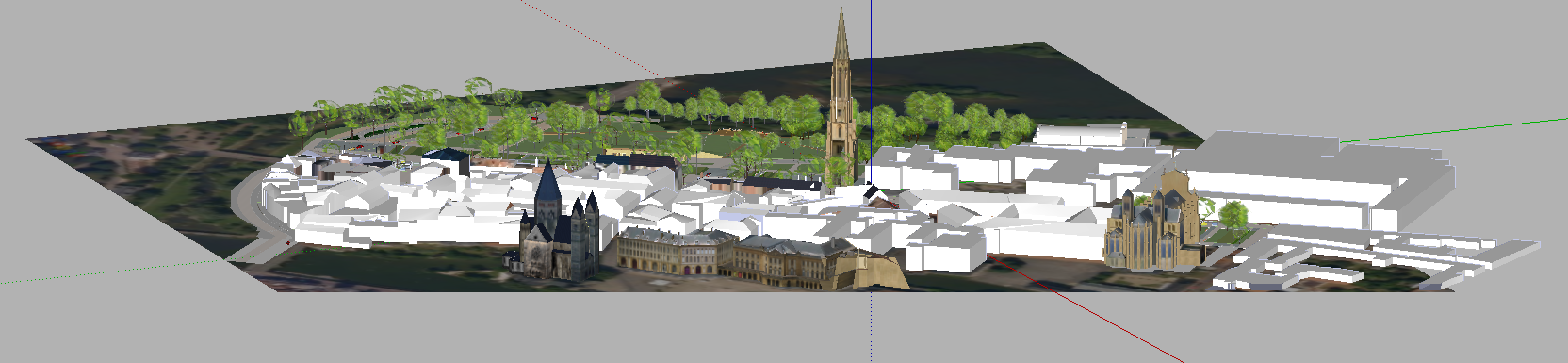
Le bug est connu chez Google et est en cours de traitement.
L’import par défaut dans Google SketchUp est en noir et blanc et beaucoup d’entre vous souhaite le passer en couleur.
Ce tutoriel explique comment passer cet import en couleur.
Faire un logo en 3D, c’est simple et gratuit.
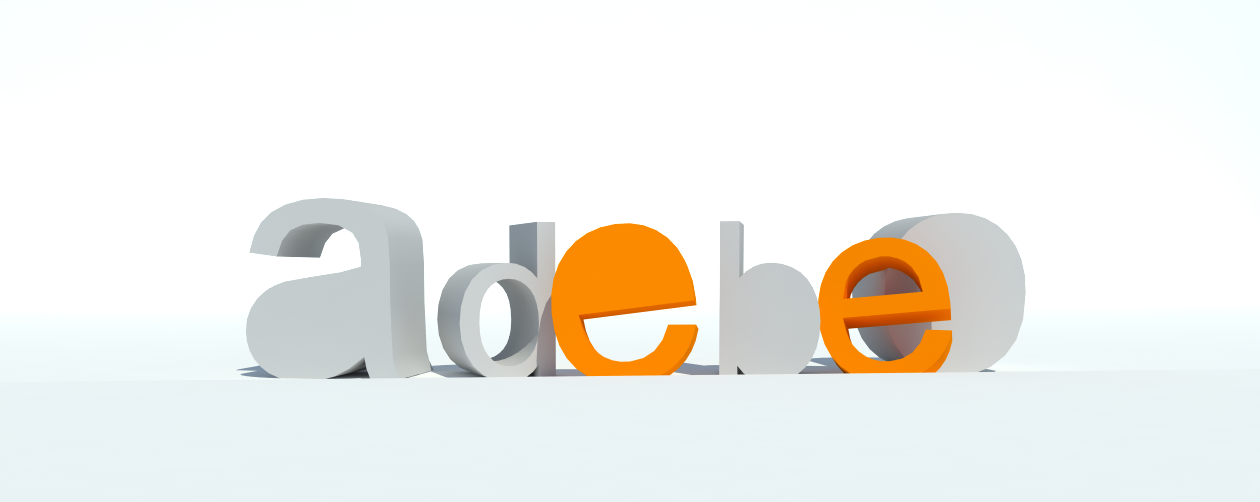
La méthode: (suite…)
Bonjour,
Cette vidéo présente comment piloter SketchUp à l’aide de la voix, ce qui s’appelle la reconnaissance vocale.
Je l’ai personnellement essayé sur la version 7, mais il semble que la reconnaissance vocale marche aussi sur Vista.
L’outil est caché dans le panneau de configuration. Je l’ai trouvé en cherchant ‘reconn’ dans la zone de recherche du panneau de configuration. Ensuite et en guise de paramétrage, j’ai dû faire des tests de micro et lire une petite dictée (comme à l’école, grgrggrrrr) d’une dizaine de minutes.
La reconnaissance vocale sert essentiellement à épater vos amis. Je ne l’ai pas vu comme gain de productivité. En effet, la souris revient sur l’outil « sélection » verbalement.
De plus, le fait de parler à son ordinateur devient vite une gêne pour les collègues et pour vous aussi, car la conversation est au même niveau qu’avec un enfant de 3 mois (geu? geuh ! ga ? hihhih, tata, ohh ya du vécu).
En plus, des commandes (erreur d’interprétation) viennent parasiter l’utilisation du logiciel (affichage du bureau, lancement de programmes, fermeture de SketchUp …). Préparer vous à crier ANNNNULLLE !!!!
Sur SketchUp, la diction de commandes fonctionne assez bien mais il faut un peu de temps pour trouver le nom des commandes. Pour ma part, j’ai suivi tous les tutoriels de SketchUp en anglais. La reconnaissance vocale attend du français, alors j’ai dû survoler les commandes pour découvrir leur nom français.
Pour finir, la reconnaissance vocale sur SketchUp est quand même très sympa car on se met à parler à son meilleur copain : l’ordinateur et il fait tout ce qu’on lui demande (si c’était comme ça tous les jours dans la vie !). On peut aussi se dire, que dans quelques années, ce sera parfaitement au point (lorsqu’ils auront finis de nous vendre des écrans 3D, tactiles, ….), on pourra travailler du fond de son lit….Demain tout ira mieux.
J’avais trouvé un lien pour faire de la commande vocale sur mac. Malheureusement, la fonction ne permet que d’appeler des programmes. On ne peut pas appeler des fonctions. Mac ne propose que ce qui marche ? ..
Merci de donner votre avis dans le commentaire ci-dessous.
Vous venez d’installer Google SketchUp Pro 7 sur votre Windows 7 ou Windows Vista. Lors du lancement de SketchUp ou de layer, le message suivant apparaît et bloque l’utilisation normale :
« Impossible d’actualiser la durée d’évaluation. Assurer-vous que C:ProgramDataGoogleGoogle SketchUp 7SketchUp7.If est accessible en écriture »


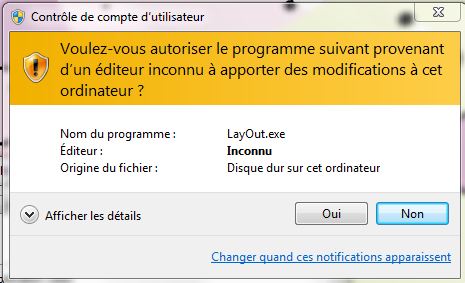
Fenêtre d’autorisation
Voila normalement ça marche !
Merci de donner votre avis dans le commentaire ci-dessous.