

Grâce à iStreet View
Choisissez n’importe quel endroit sur terre via Google Maps
Insérez l’adresse URL de Google Maps dans iStreet View
Téléchargez votre image et lancez SketchUp Pro !
Lancez Thea Render et admirez le résultat !
Améliorez vos rendus et rapidement ! C’est la promesse faite par Denis !
En moins de cinq minutes, vous aurez un rendu encore plus beau qu’avant !
Première étape : supprimez les nombre de couleurs
Deuxième étape : jouer avec la luminosité ( toutes les manipulation se font à l’oeil )
Troisième étape: le contraste !
Et si vous avez encore 45 sec, Denis vous livre ses astuces bonus en fin de vidéo !
Bonjour,
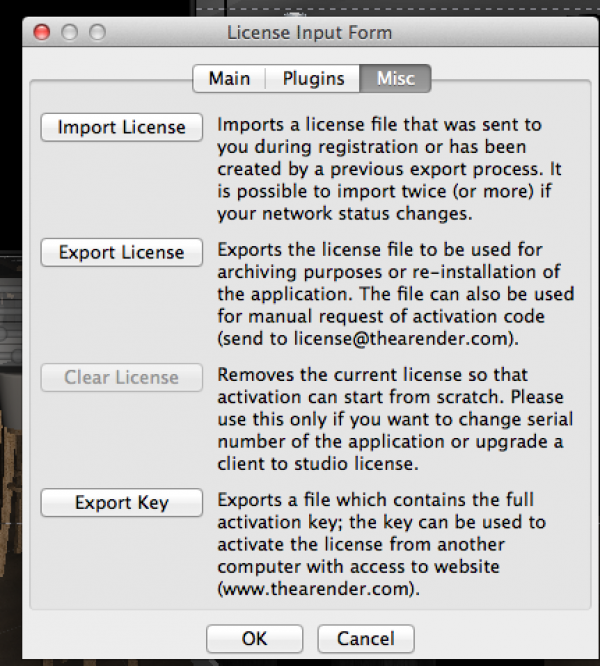
Vous êtes l’heureux possesseur d’une licence Thearender et vous souhaitez l’utilisé sur plusieurs machines ( mais pas en même temps sinon il faut acheter plusieurs Licences).
La procédure est la Suivante:
Bonjour,
La version Beta du plugin de TheaRender comporte un petit bug. Il est impossible d’éditer les matériaux dont le nom comporte un « _ ».
Adebeo propose de remédier à ce problème à l’aide du plugin joint
Pour l’installer, il est nécéssaire de suivre la procédure d’installation standard des plugins
Utilisation du plugin:
il faut aller dans le menu de sketchup « plugin » puis choisir:
« enleve le _ dans le nom de matière »
Les tirets bas des matières sont enlevés, on peut donc éditer les matériaux !