

La macro open-office, en téléchargement ici, permet de retraiter le rapport standard csv de Sketchup Pro pour Opticoupe.

Opticoupe est un logiciel d’optimisation des découpes de panneaux à destination essentiellement des métiers du bois.
Vous saisisser votre liste de débit (longueur, largeur,quantité), vos panneaux disponibles en stock et « HOP » Opticoupe vous donne la meilleure disposition de vos panneaux pour minimiser le nombre de chutes.
Opticoupe fonctionne aussi sur les débits de barres. (suite…)
Très très bon livre pour la programmation sur SketchUp.
http://rhin.crai.archi.fr/rubylibrarydepot/pdf/Automatic_SketchUp.pdf
Enfin la bible « ruby » que l’on attendait tous !! Un vrai joyau.
Au sommaire :
Pour info : « A l’intérieur » du code de SketchUp, les unités sont gérées en pouce et pied.
Dans SketchUp, vous pouvez piloter les unités et leur affichage (nombre de décimal après la virgule) par le menu « Fenêtre/Info sur le modèle ».
L’option « Afficher le format des unités » permet de masquer « mm » « m » lors de la pose de dimensions.

Toogle unit
Si vous n’avez pas naviguer entre plusieurs systèmes d’unités, il vous suffit de choisir le bon modèle. Dans le cas contraire, il vous reste le plug-in réalisé par Matt666, conseillé par Laurent Brixius : toogle_unit
Ci-joint une version fonctionnant sur la version 7.1 de SketchUp :
A noter : ce plugin permet aussi une gestion simplifiée du nombre de chiffres après la virgule.
Ce plugin permet de changer automatiquement d’unité lorsque l’on change de scène.
Le plugin scrute les 4 dernières lettres de la scène active et change les unités en fonction de celle-ci ( ‘_dec’ pour decimal, ….)
Les codes unités peuvent être saisis en minuscule ou en majuscule.
Faire un logo en 3D, c’est simple et gratuit.

La méthode: (suite…)
Bonjour,
Cette vidéo présente comment piloter SketchUp à l’aide de la voix, ce qui s’appelle la reconnaissance vocale.
Je l’ai personnellement essayé sur la version 7, mais il semble que la reconnaissance vocale marche aussi sur Vista.
L’outil est caché dans le panneau de configuration. Je l’ai trouvé en cherchant ‘reconn’ dans la zone de recherche du panneau de configuration. Ensuite et en guise de paramétrage, j’ai dû faire des tests de micro et lire une petite dictée (comme à l’école, grgrggrrrr) d’une dizaine de minutes.
La reconnaissance vocale sert essentiellement à épater vos amis. Je ne l’ai pas vu comme gain de productivité. En effet, la souris revient sur l’outil « sélection » verbalement.
De plus, le fait de parler à son ordinateur devient vite une gêne pour les collègues et pour vous aussi, car la conversation est au même niveau qu’avec un enfant de 3 mois (geu? geuh ! ga ? hihhih, tata, ohh ya du vécu).
En plus, des commandes (erreur d’interprétation) viennent parasiter l’utilisation du logiciel (affichage du bureau, lancement de programmes, fermeture de SketchUp …). Préparer vous à crier ANNNNULLLE !!!!
Sur SketchUp, la diction de commandes fonctionne assez bien mais il faut un peu de temps pour trouver le nom des commandes. Pour ma part, j’ai suivi tous les tutoriels de SketchUp en anglais. La reconnaissance vocale attend du français, alors j’ai dû survoler les commandes pour découvrir leur nom français.
Pour finir, la reconnaissance vocale sur SketchUp est quand même très sympa car on se met à parler à son meilleur copain : l’ordinateur et il fait tout ce qu’on lui demande (si c’était comme ça tous les jours dans la vie !). On peut aussi se dire, que dans quelques années, ce sera parfaitement au point (lorsqu’ils auront finis de nous vendre des écrans 3D, tactiles, ….), on pourra travailler du fond de son lit….Demain tout ira mieux.
J’avais trouvé un lien pour faire de la commande vocale sur mac. Malheureusement, la fonction ne permet que d’appeler des programmes. On ne peut pas appeler des fonctions. Mac ne propose que ce qui marche ? ..
Merci de donner votre avis dans le commentaire ci-dessous.
Vous venez d’installer Google SketchUp Pro 7 sur votre Windows 7 ou Windows Vista. Lors du lancement de SketchUp ou de layer, le message suivant apparaît et bloque l’utilisation normale :
« Impossible d’actualiser la durée d’évaluation. Assurer-vous que C:ProgramDataGoogleGoogle SketchUp 7SketchUp7.If est accessible en écriture »


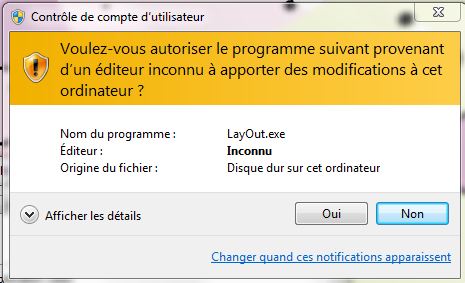
Fenêtre d’autorisation
Voila normalement ça marche !
Merci de donner votre avis dans le commentaire ci-dessous.